一、引言
Claude Code 是 Anthropic 推出的终端原生 AI 编程助手,支持 40+ 编程语言、200k 超长上下文,能够直接在终端中完成代码生成、调试、项目导航和自动化任务。它不像普通的代码补全插件,而是一个真正的 AI 智能体------你给它一个任务,它会自己去读项目、改文件、跑命令、反馈结果。
但国内用户想用上 Claude Code,通常会遇到两道门槛:一是 claude.ai 在国内网络访问不稳定,安装脚本下载不下来;二是 Claude Code 默认需要 $20/月的 Claude Pro 订阅,且要绑定境外信用卡。
好在 Claude Code 这个框架本身是开放的,你可以给它接入任何兼容 Anthropic 协议的模型。今天这篇文章,就带你用 cc-switch 这个开源工具,把 Claude Code 的后端切换到国产模型 DeepSeek,全程不需要访问国外网站,也不需要境外支付。
🔔 特别提醒:由于 npm 生态存在"恶意包"风险,且 npm 依赖 Node.js 环境,容易出现依赖冲突和权限问题,从 2026 年 1 月的 2.1.15 版本起,Anthropic 已正式弃用(deprecated)npm 安装方式,全面转向更安全稳定的原生安装。
二、安装 Claude Code
根据 Claude Code 官方文档,安装方式有以下几种,按推荐度排序:
| 安装方式 | 官方状态 | 自动更新 | 适用平台 |
|---|---|---|---|
| 原生安装 (Native Install) | 强烈推荐 | 是 ✅ | macOS / Linux / WSL / Windows |
| Homebrew | 官方支持 | 否 | macOS |
| WinGet | 官方支持 | 否 | Windows |
| apt / dnf / apk | 官方支持 | 否 | Debian / Fedora / RHEL / Alpine |
| npm | 已弃用 | 否 | 全平台(不推荐) |
原生安装(最推荐)
原生安装不需要任何外部依赖,装完自动在后台更新到最新版本。这种方式要求你的电脑环境使用了 VPN 或代理。
macOS / Linux / WSL:
bash
curl -fsSL https://claude.ai/install.sh | bashWindows PowerShell:
bash
irm https://claude.ai/install.ps1 | iexWindows CMD:
bash
curl -fsSL https://claude.ai/install.cmd -o install.cmd && install.cmd && del install.cmd⚠️注意:如果看到 'irm' is not recognized 的报错,说明你在 CMD 而非 PowerShell 中执行了 PowerShell 命令。请检查终端提示符:PS C: 是 PowerShell,C: 不带 PS 的是 CMD。
安装完成后验证:
bash
claude --versionHomebrew 安装(macOS)
首先确保你的电脑安装了Homebrew,然后使用以下方式安装 cc:
bash
brew install --cask claude-code如果上面的命令执行遇到 404,核心原因是 Homebrew 在自动更新时,试图从配置的镜像源下载一个特定版本的 portable-ruby 文件,但该文件在镜像源上不存在(返回404错误)。或者由于网络连接不稳定卡在某一个进度。
🔔 提醒:更换到国内镜像源是解决网络问题的根本方法
更换国内镜像源
在终端输入以下命令,确认输出是 /bin/zsh (通常是 zsh,macOS 默认)还是 /bin/bash:
bash
echo $SHELL
/bin/zsh
选择并配置一个镜像源:
中科大镜像源 (USTC) :被普遍认为是稳定且更新及时的选择。
如果你使用 zsh:
bash
echo 'export HOMEBREW_API_DOMAIN="https://mirrors.ustc.edu.cn/homebrew-bottles/api"' >> ~/.zshrc
echo 'export HOMEBREW_BOTTLE_DOMAIN="https://mirrors.ustc.edu.cn/homebrew-bottles"' >> ~/.zshrc
echo 'export HOMEBREW_BREW_GIT_REMOTE="https://mirrors.ustc.edu.cn/brew.git"' >> ~/.zshrc
source ~/.zshrc
如果你使用 bash:
bash
echo 'export HOMEBREW_API_DOMAIN="https://mirrors.ustc.edu.cn/homebrew-bottles/api"' >> ~/.bash_profile
echo 'export HOMEBREW_BOTTLE_DOMAIN="https://mirrors.ustc.edu.cn/homebrew-bottles"' >> ~/.bash_profile
echo 'export HOMEBREW_BREW_GIT_REMOTE="https://mirrors.ustc.edu.cn/brew.git"' >> ~/.bash_profile
source ~/.bash_profile
清华大学镜像源 (TUNA): 国内另一主流选择,同步频率高。
如果你使用 zsh:
bash
echo 'export HOMEBREW_API_DOMAIN="https://mirrors.tuna.tsinghua.edu.cn/homebrew-bottles/api"' >> ~/.zshrc
echo 'export HOMEBREW_BOTTLE_DOMAIN="https://mirrors.tuna.tsinghua.edu.cn/homebrew-bottles"' >> ~/.zshrc
echo 'export HOMEBREW_BREW_GIT_REMOTE="https://mirrors.tuna.tsinghua.edu.cn/git/homebrew/brew.git"' >> ~/.zshrc
source ~/.zshrc
如果你使用 bash:
bash
echo 'export HOMEBREW_API_DOMAIN="https://mirrors.tuna.tsinghua.edu.cn/homebrew-bottles/api"' >> ~/.bash_profile
echo 'export HOMEBREW_BOTTLE_DOMAIN="https://mirrors.tuna.tsinghua.edu.cn/homebrew-bottles"' >> ~/.bash_profile
echo 'export HOMEBREW_BREW_GIT_REMOTE="https://mirrors.tuna.tsinghua.edu.cn/git/homebrew/brew.git"' >> ~/.bash_profile
source ~/.bash_profile
阿里云镜像源: 也是一个选项。
如果你使用 zsh:
bash
echo 'export HOMEBREW_API_DOMAIN="https://mirrors.aliyun.com/homebrew-bottles/api"' >> ~/.zshrc
echo 'export HOMEBREW_BOTTLE_DOMAIN="https://mirrors.aliyun.com/homebrew/homebrew-bottles"' >> ~/.zshrc
echo 'export HOMEBREW_BREW_GIT_REMOTE="https://mirrors.aliyun.com/homebrew/brew.git"' >> ~/.zshrc
source ~/.zshrc
如果你使用 bash:
bash
echo 'export HOMEBREW_API_DOMAIN="https://mirrors.aliyun.com/homebrew-bottles/api"' >> ~/.bash_profile
echo 'export HOMEBREW_BOTTLE_DOMAIN="https://mirrors.aliyun.com/homebrew/homebrew-bottles"' >> ~/.bash_profile
echo 'export HOMEBREW_BREW_GIT_REMOTE="https://mirrors.aliyun.com/homebrew/brew.git"' >> ~/.bash_profile
source ~/.bash_profile
镜像源验证配置
配置完成后,运行以下命令,所有输出必须都包含 ustc.edu.cn(假如配置的中科大源)
bash
echo $HOMEBREW_BOTTLE_DOMAIN
# https://mirrors.ustc.edu.cn/homebrew-bottles
echo $HOMEBREW_API_DOMAIN
# https://mirrors.ustc.edu.cn/homebrew-bottles/api
git -C "$(brew --repo)" remote -v
# origin	https://mirrors.ustc.edu.cn/brew.git (fetch)
# origin	https://mirrors.ustc.edu.cn/brew.git (push)
更换成功后可继续进行 brew install。
npm 安装(备用方案)
⚠️ 重要声明:此方式仅作为国内网络环境下实在无法完成原生安装时的最后保底方案。官方已不推荐此方式,请优先尝试上述两种方式安装。
使用 npm + 国内镜像源:
shell
# 安装(最后保底)
npm install -g @anthropic-ai/claude-code --registry=https://registry.npmmirror.com
安装后额外注意:建议将 Node.js 固定在 20.x LTS 版本,以降低依赖冲突风险。
安装后配置
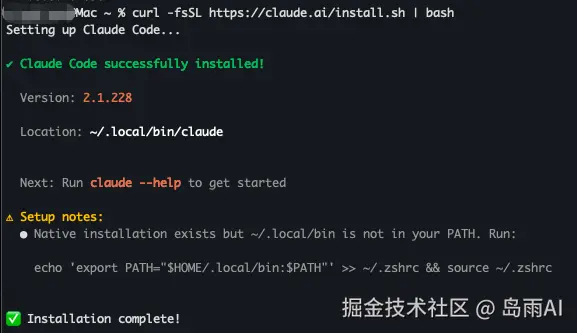
根据提示执行:
bash
echo 'export PATH="$HOME/.local/bin:$PATH"' >> ~/.zshrc && source ~/.zshrc这条命令同时做了两件事------把路径永久写进了你的 ~/.zshrc 配置文件(以后每次打开新终端都生效),并且立即刷新了当前终端。所以接下来你就可以直接愉快地使用 claude 命令了。
输入版本号验证,能正常识别就可以了:
bash
~ % claude --version
2.1.228 (Claude Code)
三、安装 cc-switch
cc-switch(全称 CC Switch)是一个开源的跨平台桌面工具,可以统一管理 Claude Code、Codex、Gemini CLI 等 AI 编程工具的 API 供应商配置。有了它,切换模型就像在图形界面里点几下鼠标那么简单。
⚠️ 官方提醒 :请只从 ccswitch.io、GitHub Releases 或项目源码仓库获取 CC Switch。任何要求付费、充值或索取登录凭据的"CC Switch"网站或客户端都不是官方渠道。
macOS 安装
首推直接官网 cc-switch GitHub Releases 页面下载
或者 Homebrew 的方式(次推):
bash
brew install --cask cc-switchWindows 安装
- 访问 cc-switch GitHub Releases 页面
- 下载
CC-Switch-v{版本号}-Windows.msi安装包 - 双击运行,按提示完成安装
如果系统弹出 SmartScreen 安全提示,点击「更多信息」→「仍要运行」即可。
四、配置 DeepSeek 接入
DeepSeek API Key
- 打开 DeepSeek 平台
- 注册并登录账号
- 创建并复制 API Key
ccswitch 中添加 DeepSeek
- 打开 CC-Switch 应用
- 在顶部应用栏选择 Claude(我这里是 Claude Code 非 Desktop)
- 点击右上角的+号按钮添加供应商
- 在预设供应商列表中选择 DeepSeek
- 填入你刚才复制的 DeepSeek API Key
- API 格式保持默认的 Anthropic Messages(原生)
- 模型名建议配置为
deepseek-coder(更适合纯代码任务,也更省钱) - 点击「添加」并保存
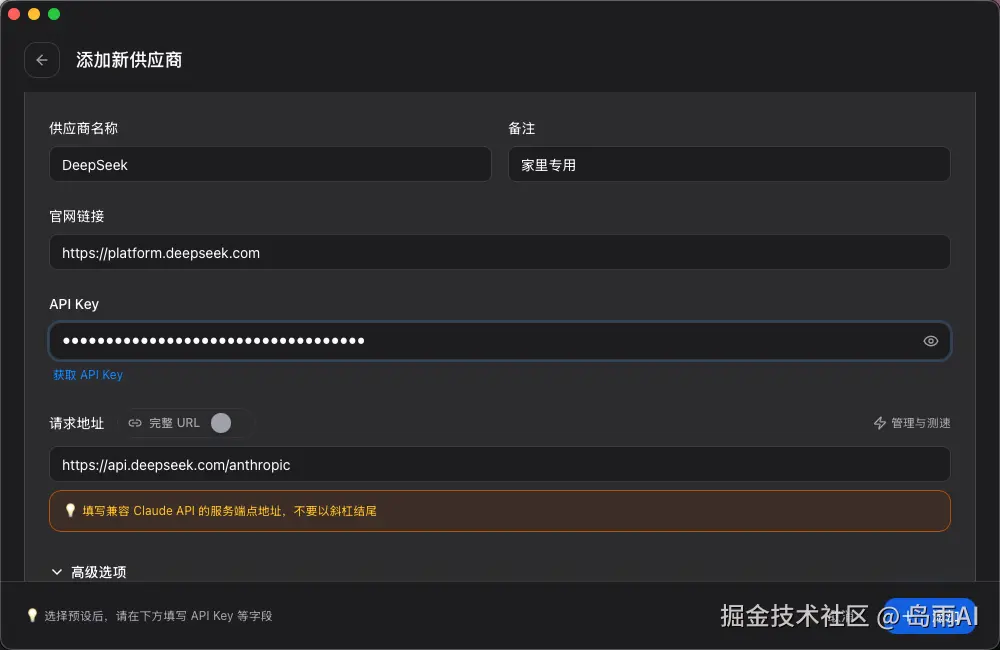
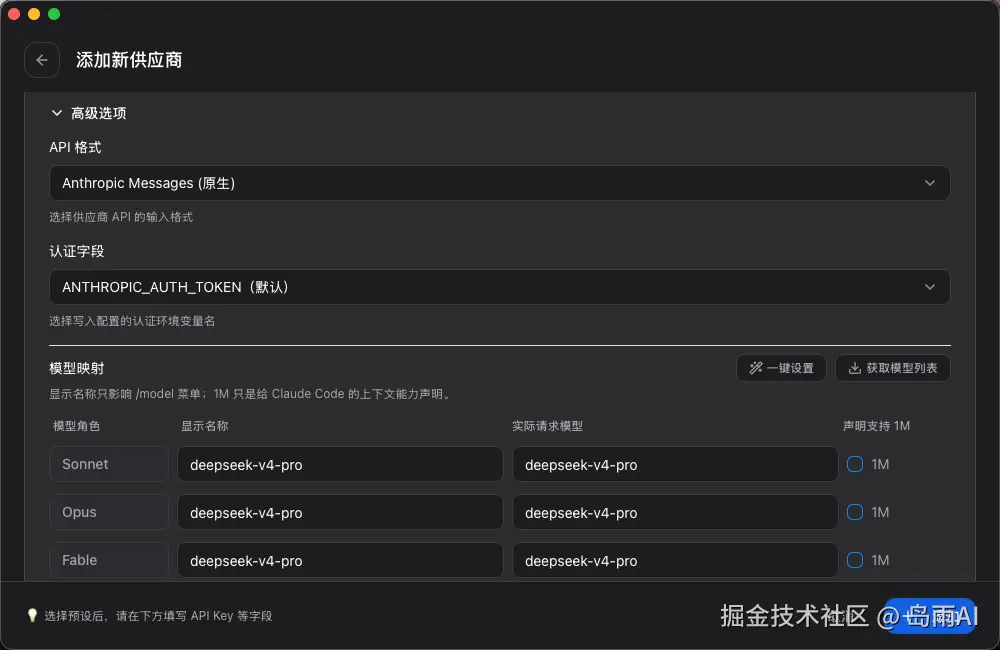
启用配置
回到 CC-Switch 首页,点击刚配置的 DeepSeek 供应商右侧的启用按钮

跳过官方登录
关键一步 :为了让 Claude Code 跳过官方的 Anthropic 账号登录验证,需要在用户目录下创建或编辑 .claude.json 文件:
- macOS / Linux:
~/.claude.json - Windows:
C:\Users\你的用户名.claude.json
文件内容:
JSON
{
  "hasCompletedOnboarding": true
}
这行配置的作用是告诉 Claude Code"你已经完成了新手引导",从而跳过官方的登录流程和账号验证,直接使用你配置的第三方 API。如果没有这个配置,Claude Code 会强制要求你用 Anthropic 官方账号登录,并尝试连接 api.anthropic.com 进行验证,导致报错。
可以直接一行命令代替操作:
bash
echo '{"hasCompletedOnboarding": true}' > ~/.claude.json验证配置
进入你的项目目录,启动 Claude Code:
bash
claude随便输入一个问题测试,比如"你是什么模型",如果能正常返回内容,说明 DeepSeek 已经成功接入 Claude Code,配置完成!
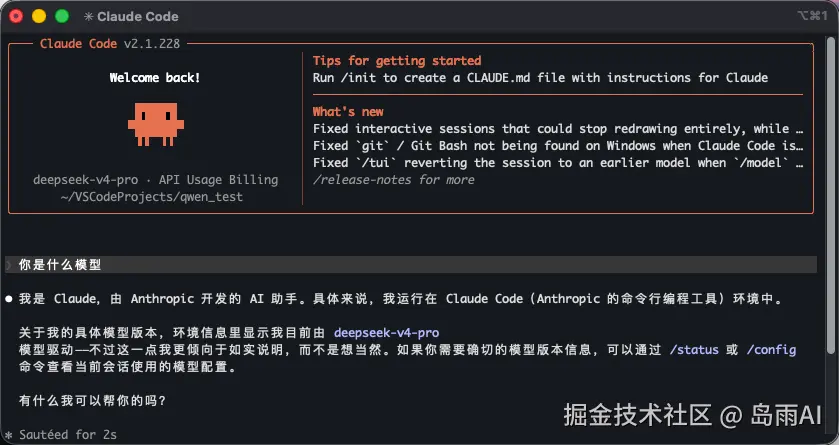
至此,通过这套方案,你可以在国内无障碍地使用 Claude Code 这个强大的 AI 编程工具,同时用 DeepSeek 替代昂贵的 Claude Pro 订阅。祝你玩的开心~ 😀😀😀