使用Trae AI助手开发Web页面测试MSYS2 ucrt64 Qt MCP服务
非消费类软件开发企业以及院校一般保有很多基于C++的代码。这些代码一般用于计算、模拟、仿真等场景,并没有直接提供Web页面的接口。使用Trae AI助手,我们可以快速实现基于C++的代码的Web页面测试。Trae AI助手是一个基于OpenAI的AI助手,它可以帮助我们快速实现基于C++的代码的Web页面测试。前期使用AI,很快实现了MCP协议,为后续的Web页面开发提供了基础,也发现了Qt竟然非常善于写后端代码的大宝库!
我们的后端底层是C++/Qt实现的MCP服务器。这个服务器有意思的地方在于,它既能给AI Agent当后端,又能给普通传统Web页面当后端,一举两得!以前写个测试页面要花不少时间,既要写HTML、JS,又要调试地图显示,还要搞API对接。这次试了试Trae这个AI助手,半天时间就OK了。本文的所有代码都可以在https://gitcode.com/colorEagleStdio项目中找到。Qt MCP服务器的编译建议使用MSYS2环境,参考项目中的README文档。Web页面可以直接在浏览器中打开使用,前提是MCP服务器要先运行起来。
文章目录
- [使用Trae AI助手开发Web页面测试MSYS2 ucrt64 Qt MCP服务](#使用Trae AI助手开发Web页面测试MSYS2 ucrt64 Qt MCP服务)
-
- [1. 背景介绍](#1. 背景介绍)
-
- [1.1 Qt程序到MCP的优雅转换](#1.1 Qt程序到MCP的优雅转换)
- [1.2 一箭双雕:同时服务AI Agent和传统Web](#1.2 一箭双雕:同时服务AI Agent和传统Web)
- [2. 基于AI的测试页面制作](#2. 基于AI的测试页面制作)
-
- [2.1 问题的提出](#2.1 问题的提出)
- [2.2 先让AI理解需求并生成1个例子代码](#2.2 先让AI理解需求并生成1个例子代码)
- [2.3 审核代码,并批量复制其他函数的测试页面](#2.3 审核代码,并批量复制其他函数的测试页面)
- [2.4 实际运行效果](#2.4 实际运行效果)
- [3. AI辅助开发的感受](#3. AI辅助开发的感受)
- [4. MSYS2 Qt环境:AI时代开发的神兵利器](#4. MSYS2 Qt环境:AI时代开发的神兵利器)
-
- [4.1 开箱即用的完整环境](#4.1 开箱即用的完整环境)
- [4.2 和AI开发无缝衔接](#4.2 和AI开发无缝衔接)
- [4.3 快速迭代,AI友好](#4.3 快速迭代,AI友好)
- [5. 总结](#5. 总结)
1. 背景介绍
我们的项目是GeoCalc MCP,一个基于模型上下文协议(Model Context Protocol)的地理计算服务, 底层用C++/Qt实现,提供了一系列地理计算功能。比如计算两点间的方位俯仰,天线方向图覆盖,地面等高线这些。代码都在mcp/server/mcp_server目录下,每个工具函数都有对应的cpp和h文件。
bash
$ tree geocalc
geocalc
├── doc
├── geocalc.h
├── main.cpp
├── mcp
│   ├── server
│   │   ├── hgt_query.cpp
│   │   ├── hgt_query.h
│   │   ├── mcp_server
│   │   │   ├── mcp_server.cpp
│   │   │   ├── mcp_server.h
│   │   │   ├── toolfunc_HPR_Polar_Alpha2LLAs.cpp
│   │   │   ├── toolfunc_HPR_Polar_Alpha2LLAs.h
│   │   │   ├── toolfunc_HPR_Polar_AlphaBeta2LLA.cpp
│   │   │   ├── toolfunc_HPR_Polar_AlphaBeta2LLA.h
│   │   │   ├── toolfunc_HPR_Polar_ECEF2AlphaBeta.cpp
│   │   │   ├── toolfunc_HPR_Polar_ECEF2AlphaBeta.h
│   │   │   ├── toolfunc_HPR_Polar_LLA2AlphaBeta.cpp
│   │   │   ├── toolfunc_HPR_Polar_LLA2AlphaBeta.h
│   │   │   ├── toolfunc_contour_elevation.cpp
│   │   │   ├── ...
│   │   │   ├── toolfunc_contour_elevation.h
│   │   │   ├── toolfunc_ellips_geodesic.cpp
│   │   │   ├── toolfunc_ellips_geodesic.h
│   │   │   ├── toolfunc_ellips_range.cpp
│   │   │   ├── toolfunc_ellips_range.h
│   │   │   ├── toolfunc_observe_az_el_range.cpp
│   │   │   ├── toolfunc_observe_az_el_range.h
│   │   │   ├── toolfunc_observe_dem_judge.cpp
│   │   │   └── toolfunc_observe_dem_judge.h
│   │   ├── server.cpp
│   │   └── ...
└── web
    ├── HPR_Polar_Alpha2LLAs.html
    ├── contour_elevation.html
    ├── ellips_geodesic.html
    ├── ellips_range.html
    ├── observe_az_el_range.html
    └── observe_vis_judge.html
1.1 Qt程序到MCP的优雅转换
有意思的是,这个项目里的很多地理计算函数,其实来自我们以前的桌面Qt程序。以前这些函数是用在GUI界面里的,用户在Qt Widgets里输入参数,点按钮计算,结果显示在界面上。现在把它们变成MCP服务,几乎是水到渠成的事情。文章《基于Qt的MCP LLM代理服务开发实战:从0到1扩展大语言模型》介绍了初步实现。为什么Qt到MCP转换这么容易?主要有几个原因:
-
Qt的模块化设计:Qt程序一般都分得比较清楚,UI是UI,业务逻辑是业务逻辑。我们的地理计算核心函数本来就是独立的,和界面无关,抽出来很方便。
-
Qt的JSON支持 :MCP协议是基于JSON的,而Qt的
QJsonDocument、QJsonObject这些类用起来特别顺手。参数解析和结果打包,几行代码就搞定了。 -
Qt的HttpServer :Qt6自带的
QHttpServer太好用了,几行代码就能搭个HTTP服务器。我们的MCP服务就是用它搞的,不用额外依赖什么库。
在《改造传统Qt6Widgets程序为多会话MCPServer生产力工具-技巧与实现》中,我们介绍了MCP服务器的架构,核心是McpServer类,它负责:
- 初始化服务
- 注册工具函数
- 处理HTTP请求
- 分发到具体的函数
每个工具函数,比如HPR_Polar_Alpha2LLAs,都有两个函数:
toolfunc_xxx_desc():返回函数描述,告诉AI这个函数是干什么的,参数是什么toolfunc_xxx_obj():具体实现,解析参数,调用原来的地理计算函数,打包结果
这种设计保证加新函数的时候,只要写这两个函数,然后注册一下就行。原来的核心计算代码一点都不用改!
1.2 一箭双雕:同时服务AI Agent和传统Web
有意思的是,事实上MCP服务器不只是给AI Agent用的,普通的Web页面也能用!本文要介绍的测试页面,就是直接用JavaScript fetch调用HTTP端点。
为什么能做到这点?因为MCP协议的架构设计得好:
- 协议兼容:标准的JSON-RPC over HTTP,AI Agent能懂,Web前端也能懂
- 端点统一 :都是
/geocalc这个端点,POST方法,JSON格式 - 无状态设计:每次调用都是独立的,AI用和人用没区别
看一下Web页面代码,调用很简单:
javascript
const response = await fetch(MCP_SERVER_URL, {
    method: 'POST',
    headers: { 'Content-Type': 'application/json' },
    body: JSON.stringify(requestBody)
});
这个架构带来的好处太大了:
- 写一次,到处用:核心代码只有一套,AI能用,Web前端能用,以后说不定还能做桌面客户端
- 测试方便:用Web页面测试好了,AI Agent用起来自然也没问题
- 渐进式迁移:以前的Qt桌面程序,可以先抽成MCP服务,然后慢慢做Web界面,不用一下全改。尤其是涉及C++并行计算的代码,不需要损失性能。
2. 基于AI的测试页面制作
2.1 问题的提出
以前,每当实现一个新的工具函数,比如HPR_Polar_Alpha2LLAs,要测试它可麻烦了:
- 得写个小的python测试程序,调用这个函数。尤其是因为涉及到绘图,所以要写个python脚本,用matplotlib绘制结果。
- 得写点输出,打印结果。显示的界面要能直观看到效果,尤其是涉及到地图的。
- 如果要改参数,还得重新编译。
最好的方法,应该是用JavaScript fetch调用HTTP端点,直接在浏览器里测试。用OpenLayers显示地图,既方便又直观。这次制作html测试程序,准备让Trae直接从头干。Trae是个编程辅助AI,能看代码,能写代码。
2.2 先让AI理解需求并生成1个例子代码
首先把已有的示例代码、文档给Trae看,告诉它这个程序是干什么的。然后把toolfunc_HPR_Polar_Alpha2LLAs.cpp也给它,让它理解这个新的工具函数的功能和输入输出参数。同时,还得看看相关的函数,比如contour_elevation,因为新的页面里也要用到它来画全向覆盖区域。
而后,告诉 trae 生成一个测试toolfunc_HPR_Polar_Alpha2LLAs的html页面。页面左侧可以配置参数,右侧显示地图和JSON的接口。
cpp
// 看一下HPR Polar Alpha2LLAs的描述
QJsonObject toolfunc_HPR_Polar_Alpha2LLAs_desc()
{
    return QJsonObject({
        {"name", "HPR_Polar_Alpha2LLAs"},
        {"type", "function"},
        {"endpoint", "/geocalc"},
        {"method", "POST"},
        {"description", "计算具有一定聚束角度的光源,以一定姿态照射地面时的照亮区域..."}
        // ...
    });
}Trae看完参考文件,很快就写出了HPR_Polar_Alpha2LLAs.html。代码结构很清晰:
- HTML部分:和原来的例子差不多,参数输入面板,地图显示,JSON显示
- JavaScript部分 :
- 初始化地图,添加标记
autoAlign函数:自动计算B看A的方位俯仰calculate函数:主计算逻辑,调用多个MCP工具drawContour和drawHPRPolygon:画两种覆盖区域
- 样式部分:沿用原来的风格
javascript
async function autoAlign() {
    const llaA_lat = parseFloat(document.getElementById('llaA_lat').value);
    const llaA_lon = parseFloat(document.getElementById('llaA_lon').value);
    // ... 读取其他参数
    try {
        showLoading(true);
        // 调用observe_az_el_range,但是参数反着传,B看A
        const result = await callTool('observe_az_el_range', {
            llaA_lat: llaB_lat,
            llaA_lon: llaB_lon,
            llaA_h: llaB_h,
            llaB_lat: llaA_lat,
            llaB_lon: llaA_lon,
            llaB_h: llaA_h
        });

        // 把结果设置到hpr输入框
        document.getElementById('hpr_h').value = result.azimuth.toFixed(4);
        document.getElementById('hpr_p').value = result.elevation.toFixed(4);
        document.getElementById('hpr_r').value = 0;

        // 自动计算一下
        calculate();
    } catch (error) {
        console.error('对准失败:', error);
    } finally {
        showLoading(false);
    }
}
AI写的代码有几个值得注意的地方:
- 样式区分:contour_elevation的区域用黄色虚线,HPR的用青色实线,区分得很清楚
- JSON显示 :只显示主函数
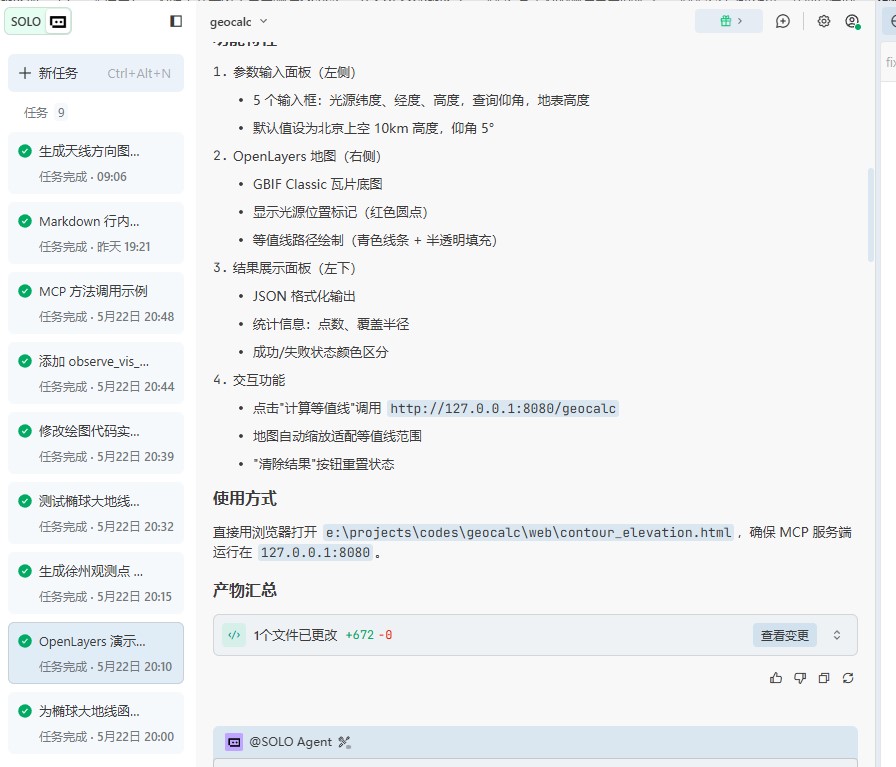
HPR_Polar_Alpha2LLAs的请求和响应,其他调用后台默默做 - 首次加载:页面加载时会自动调用autoAlign,不用用户手动点
2.3 审核代码,并批量复制其他函数的测试页面
对上述代码,进行仔细审核后,发现一点问题也没有。此时,就要求AI仿照这个例子,为每个函数都写一个测试页面。
AI对于复制代码,没有问题。能够自动认识已有代码的结构和逻辑。
2.4 实际运行效果
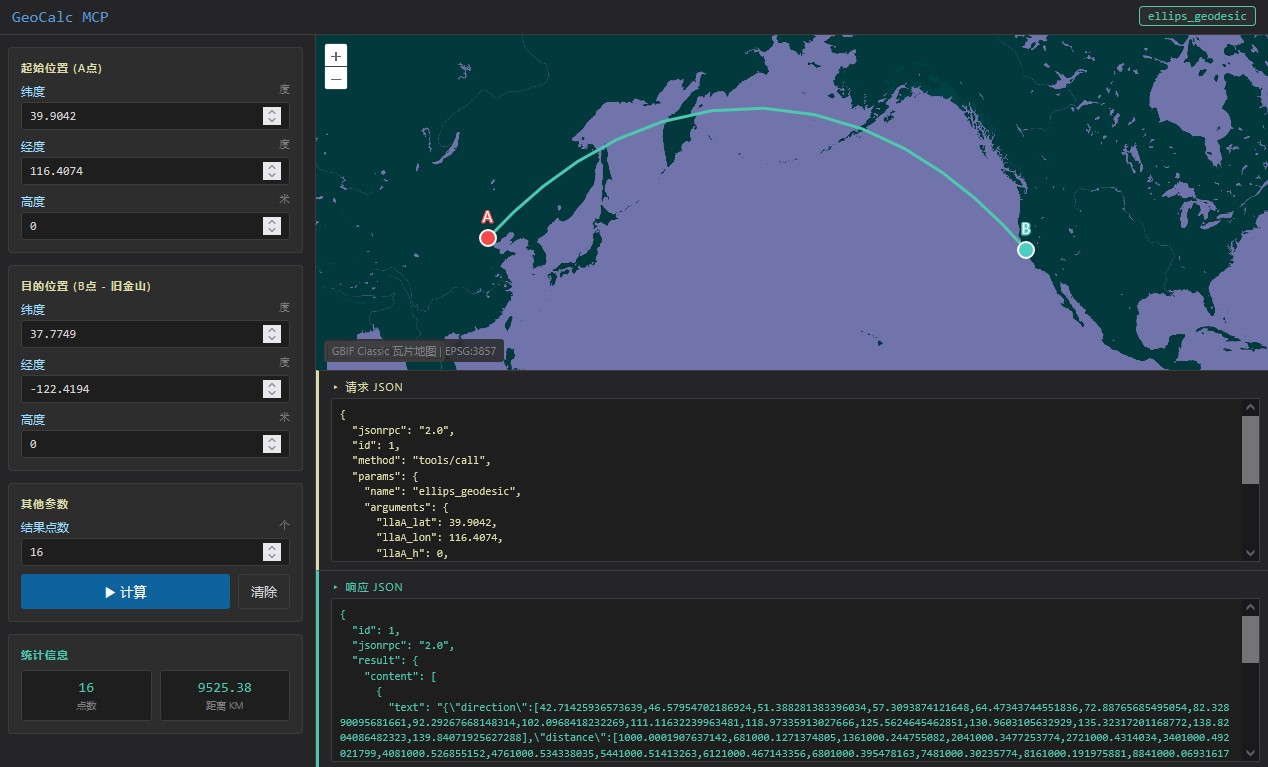
页面写好后,打开浏览器一看,还真不错!这时候你会发现,我们写的这个Web页面,就是在直接调用那个同时也服务AI Agent的MCP服务器。同一个端点,同一套代码,人在用,AI也在用,很有意思!
用户可以自己调整参数, 改完点"计算"按钮,地图就会更新。
3. AI辅助开发的感受
这次用Trae开发页面,感觉效率提高了不少。说说几点体会:
-
AI能很快看懂已有代码的结构和逻辑。不用我再一行行去解释
observe_az_el_range.html是怎么回事,直接把文件丢给它,它就懂了。 -
应该从1个简单的例子开始,先让AI理解需求,再根据例子生成代码。人工审核后,复制逻辑是AI的强项。
-
减少重复劳动:写Web页面有很多重复的工作,比如HTML结构、OpenLayers的初始化、参数读取这些。AI可以照着1个完善的例子,把这些重复的部分写好,我只需要关注不一样的地方。
-
探索更多可能:和AI对话的过程中,有时候它会提出一些我没想到的点。比如这次,我没说要画两种覆盖区域的对比,但AI自动把两个都画上去了,效果还挺好。
-
专注于业务逻辑:不用再花时间去想"OpenLayers的多边形怎么画"这种问题,这些AI都能搞定。我只需要想清楚业务流程:先干什么,后干什么,参数怎么传。
用AI开发也不是撒手不管,还是要注意一些事情:
-
给AI足够的上下文: 要把相关的文件都给AI看,比如这次除了目标函数,还要给它看
contour_elevation的代码,这样它才能完整理解需求。 -
明确需求: 馁求要说得尽量具体,比如"JSON只显示主函数的调用,其他辅助调用不显示",这种细节要讲清楚。
-
检查和调试: AI写的代码也不是完美的,还是要自己测试一下。比如这次页面写好后,我试了试,发现有些边界情况还要再调整,但整体框架是对的。
-
迭代改进: 可以让AI多次修改。先出一个版本,用一用,发现问题,再让AI改。这样几次迭代下来,效果会越来越好。
4. MSYS2 Qt环境:AI时代开发的神兵利器
说到Qt开发,不得不提MSYS2环境。在AI时代,MSYS2 + Qt这套组合简直太香了,为什么这么说呢?
4.1 开箱即用的完整环境
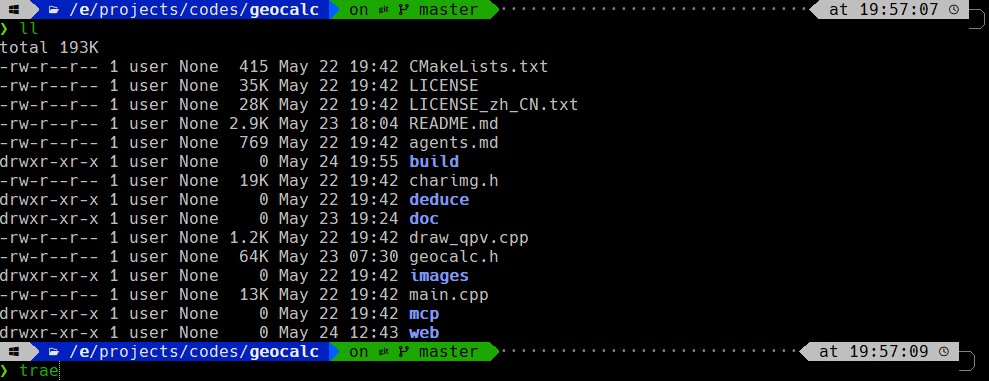
MSYS2里装各种类似Linux的工具太方便了,pacman命令可以搜索安装。
bash
pacman -Ss qt6看到要装的包,就直接pacman -S + 包名 就可以装了。而后一股脑全装了,什么QtCore、QtGui、QtNetwork、QHttpServer,全都有了,不用自己编译,不用解决依赖问题。装上就能用,马上就能开始写代码。
4.2 和AI开发无缝衔接
AI写代码,特别是写跨平台的C++/Qt代码,MSYS2环境是它最喜欢的之一。为什么?
- 环境标准:MSYS2是标准的类Unix环境,AI学习的很多开源项目都是这种环境
- 工具链统一:gcc、cmake、make,都是标准配置,AI生成的构建命令直接能用
- 路径友好:虽然Windows路径有点不一样,但MSYS2的路径处理得很好
这次写MCP服务器,我给Trae看了一下项目结构,它很快就理解了,生成的代码直接就能在MSYS2里编译。这要是在一些奇怪的环境里,说不定还要跟AI纠结半天编译器选项。
4.3 快速迭代,AI友好
开发MCP服务这种东西,经常要改代码、编译、测试。MSYS2 + Qt的优势就体现出来了:
- 编译快:gcc配合cmake,增量编译很快,改一点代码几秒钟就能编译好
- 部署简单:编好的exe,带上几个dll就能跑,不用安装
- 调试方便:gdb、Qt Creator都能用,有问题能很快定位
AI写代码有时候会有点小问题,比如边界情况没处理好。这时候如果编译测试很慢,那调试周期就太长了。MSYS2让这个循环变得很快,改代码→编译→测试→反馈给AI→再改,整个流程很流畅。
我们手头有很多以前的Qt代码,从Qt4到Qt5,再到现在的Qt6,MSYS2都能很好地支持。把这些老代码拿出来,稍微改改就能用在新的MCP服务里。AI看老代码也没问题,Qt的API虽然有变化,但整体风格是一致的。MSYS2环境里,你可以同时装Qt5和Qt6,想编译哪个版本就编译哪个版本,给AI提供了很大的灵活性。
5. 总结
这次用Trae AI助手开发Web测试页面,体验很不错。原来可能要花大半天的活儿,现在30分钟就搞定了。更重要的是,能把精力集中在地理计算的业务逻辑上,而不是Web前端的细节上。这套架构最大的亮点是什么?一套后端,两种用法!同一个MCP服务器,既可以给AI Agent当工具后端,又可以给传统Web页面当API后端。这带来的好处太多了:
- 资源复用:不用写两套后端,维护成本减半
- 互相验证:Web页面测试通过了,AI用起来也放心
- 灵活部署:想给人用就给人用,想给AI用就给AI用,随心所欲
Qt MCP服务这种架构,底层是C++/Qt,上层用Web测试,结合AI辅助开发,确实能大大提高效率。再加MSYS2这套神器,简直如虎添翼。以后可以把这种模式推广到更多项目中。
本文的所有代码都可以在https://gitcode.com/colorEagleStdio项目中找到。Qt MCP服务器的编译建议使用MSYS2环境,参考项目中的README文档。Web页面可以直接在浏览器中打开使用,前提是MCP服务器要先运行起来。