一、概述
在离线的银河麒麟系统进行开发工作,总会遇到一些简单琐碎的问题,并且一些算法或者需要导入或者需要手敲,是一件很折磨的事。因此在服务器本地部署大模型,十分有必要。
二、部署方案
采用 docker + ollama + qwen2.5-coder:7b + open webUI,大模型根据自己需求替换。选择docker镜像可以屏蔽离线银河麒麟服务器缺库的问题。
三、在联网设备上下载镜像
windows系统可以使用docker.desktop,linux系统直接安装docker。
1、拉取Ollama基础镜像
docker pull ollama/ollama:latest
2、导出包含模型的Ollama镜像
docker save -o ollama.tar ollama/ollama:latest
3、拉取OpenWebUI镜像
docker pull open-webui/open-webui:latest
4、拉取OpenWebUI镜像
docker save -o open-webui.tar openwebui/open-webui:latest
5、下载Qwen2.5:7b模型
docker run -d --name temp-ollama -p 11434:11434 ollama/ollama:latest
docker exec -it temp-ollama ollama pull qwen2.5-coder:7b
6、打包Qwen2.5:7b模型
docker exec ollama-temp tar -zcvf /tmp/ollama-models.tar.gz -C /root/.ollama models
docker cp ollama-temp:/tmp/ollama-models.tar ./ (命令行在那个目录,压缩包就在那)
四、在银河麒麟上部署
4.1 银河麒麟系统Docker安装
4.1.1 解压并安装Docker
解压Docker安装包
tar -zxf docker-27.1.0.tgz
复制可执行文件
sudo cp docker/* /usr/local/bin/
创建必要目录
sudo mkdir -p /etc/docker
sudo mkdir -p /var/lib/docker
4.1.2 配置Docker服务
创建systemd服务文件
sudo tee /etc/systemd/system/docker.service > /dev/null <<'EOF'
Unit
Description=Docker Application Container Engine
After=network.target
Service
ExecStart=/usr/local/bin/dockerd
Restart=always
RestartSec=5
LimitNOFILE=1048576
LimitNPROC=1048576
LimitCORE=infinity
Delegate=yes
KillMode=process
Install
WantedBy=multi-user.target
EOF
启动Docker服务
sudo systemctl daemon-reload
sudo systemctl start docker
sudo systemctl enable docker
验证安装
docker version
4.2 AI容器部署
4.2.1 导入离线镜像
docker load -i ollama.tar
docker load -i open-webui.tar
4.2.2 创建Docker网络
docker network create ai-network
4.2.3 启动Ollama容器
docker run -d
--name ollama
--network ai-network
-p 11434:11434
-v ollama_data:/root/.ollama
--restart unless-stopped
ollama/ollama:latest
4.2.4 将千问模型导入到ollama
查找ollama容器在银河麒麟系统上挂载的目录
docker volume inspect ollama_data
找到 "Mountpoint": "/var/lib/docker/volumes/ollama-data/_data" 这一行
把这个目录下的models删除,解压ollama-models.tar,然后替换原来的models
4.2.5 启动OpenWebUI容器
docker run -d
--name open-webui
--network ai-network
-p 3000:8080
-v webui_data:/app/backend/data
-e OLLAMA_BASE_URL=http://ollama:11434
--restart unless-stopped
ghcr.io/open-webui/open-webui:latest
五、访问与使用
5.1 访问地址
- OpenWebUI界面: http://localhost:3000
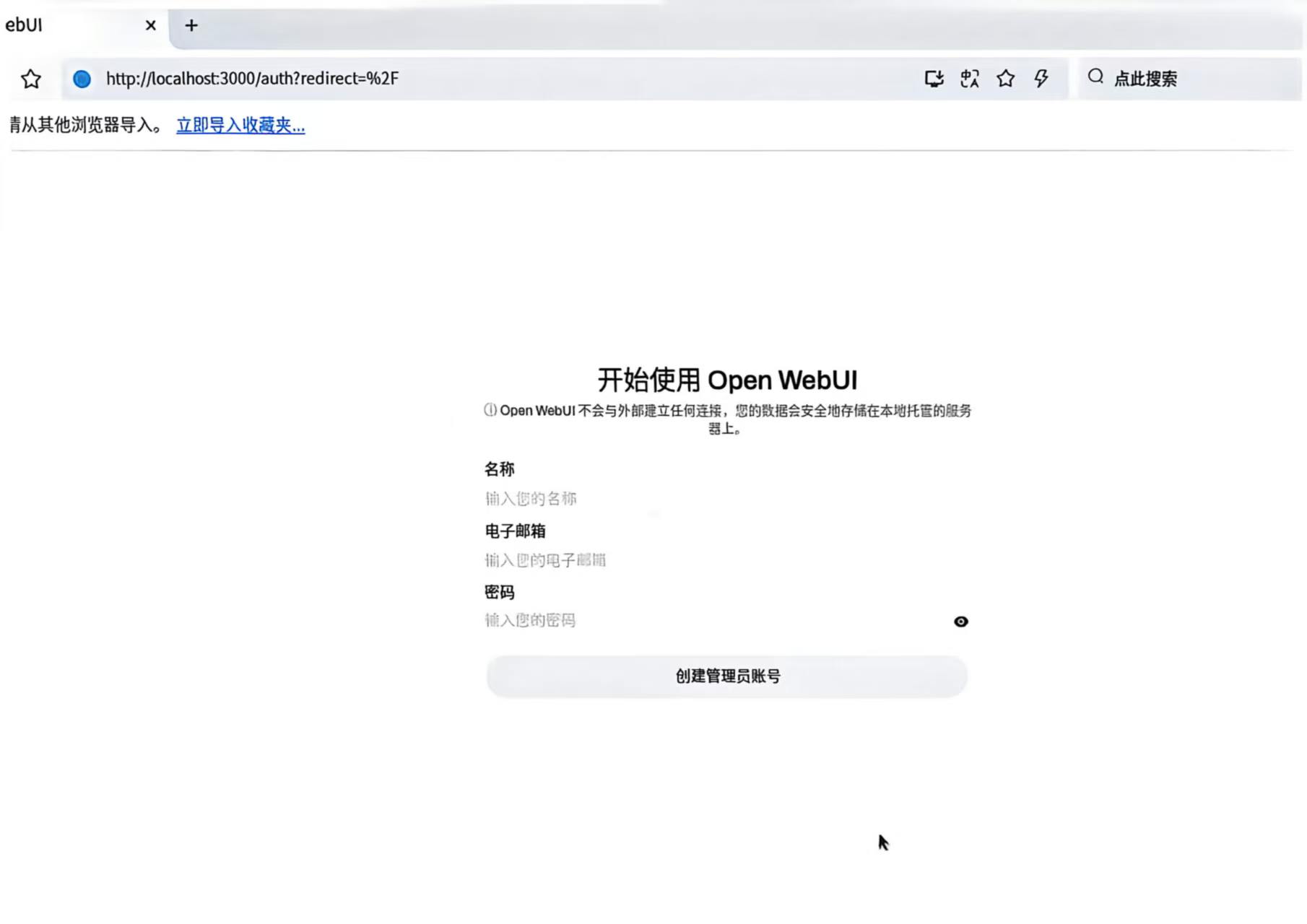
- 创建管理员账号
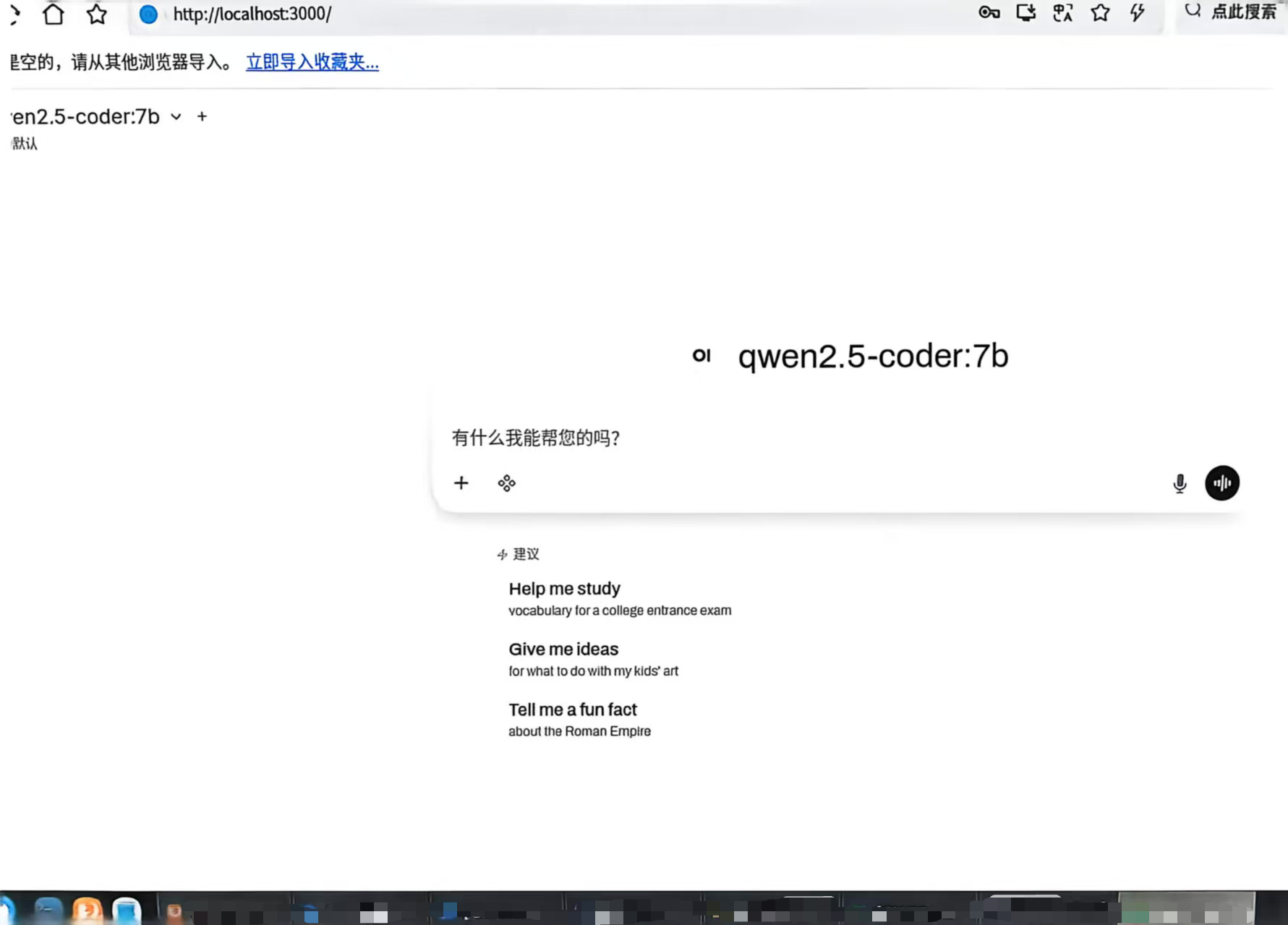
- 在模型选择器中选择 模型
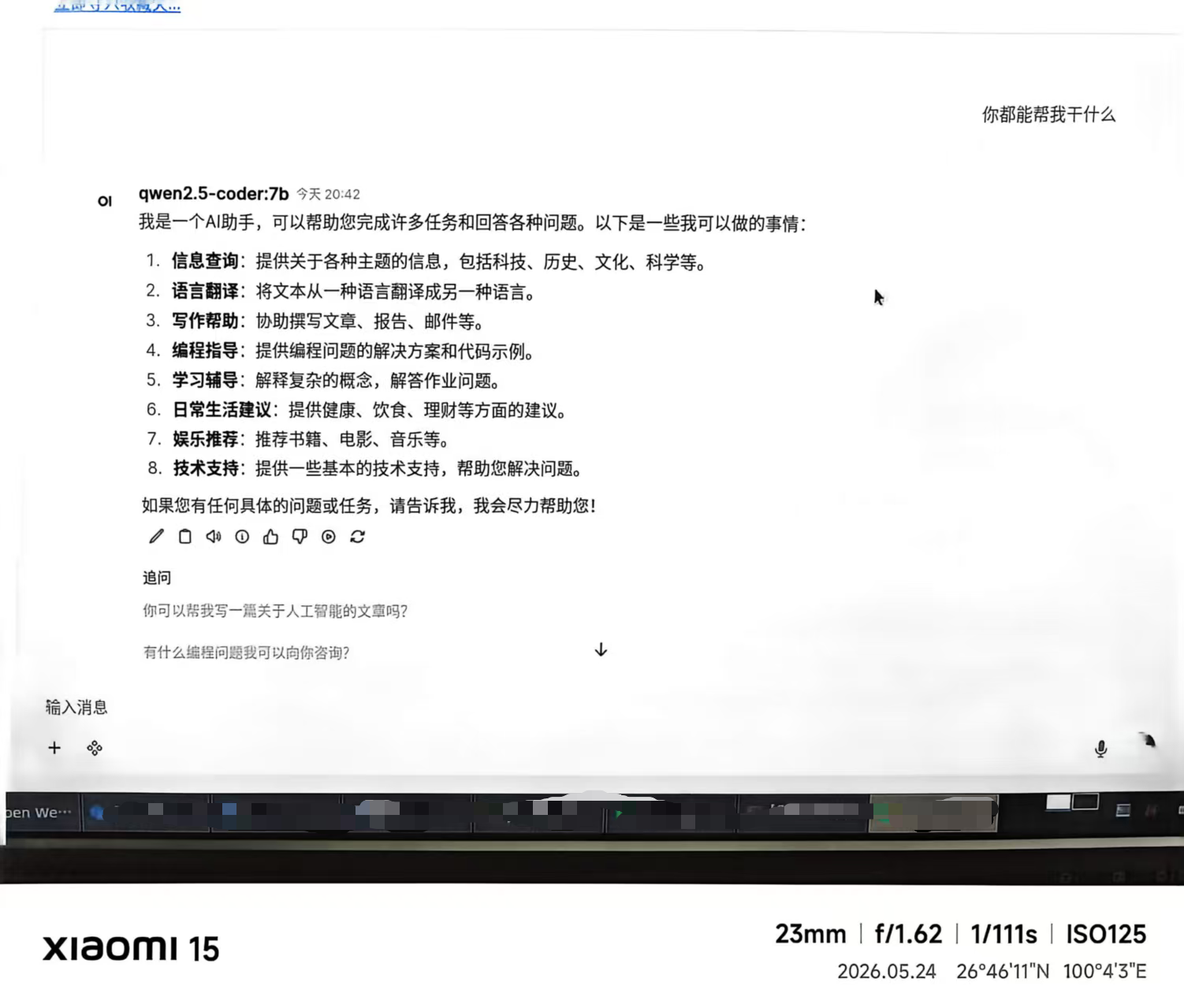
- 开始使用AI编程辅助功能
六、遇到的问题
1、U盘在银河麒麟上需要 FAT32格式
2、浏览器需要新安装,银河麒麟上的浏览器版本旧,不足以加载 open webUI
附赠网址 360安全浏览器 https://browser.360.net/entDownload.html