前言
在之前的文档中,我们已对 MxCAD 产品进行了宏观介绍,并完成了开发环境的初步搭建与 Demo 运行。然而,从"运行官方示例"到"构建自有业务系统"之间,仍存在概念理解与工程落地的鸿沟。
本篇文档的核心目标在于填补这一空白,重点解决以下两个关键问题:
- 概念理清 :深入解析
MxCAD与MxDraw的技术定位与职能边界。明确MxCAD作为"编辑内核"负责原图数据的深度操作,而MxDraw作为"渲染引擎"专注于图纸浏览与非侵入式批注。 - 工程落地:指导开发者在自己的项目中,从零构建一个具备图纸加载、视图浏览、独立批注功能的最小可行性产品(MVP),下面以vue项目为讲解示例。
通过本文的学习,您将掌握如何根据业务需求(是仅需审阅批注,还是需要修改原图)选择合适的技术组件,并能够独立搭建起一个可运行的 Web CAD 基础框架,为后续开发复杂的在线设计平台奠定坚实基础。
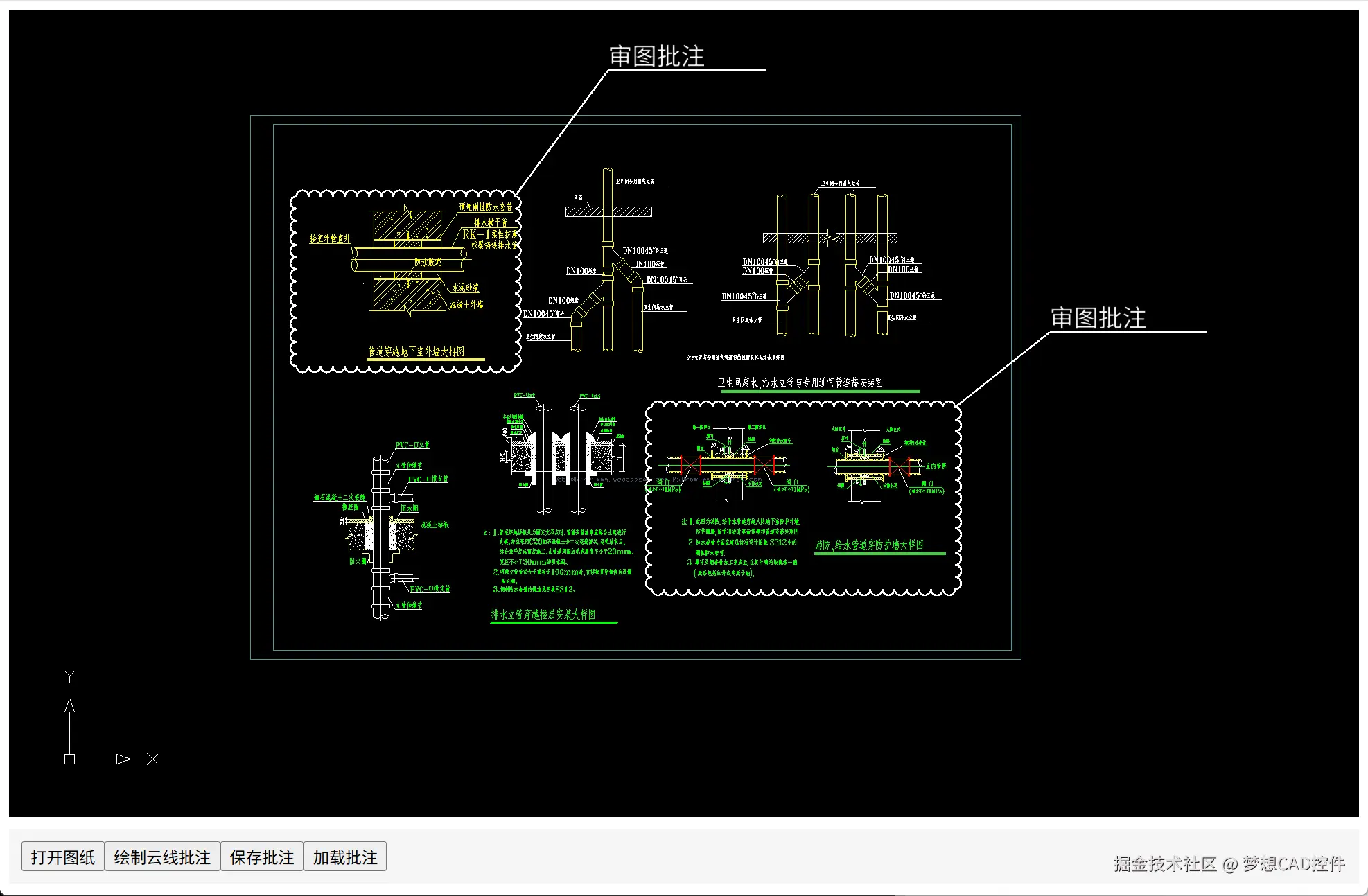
一. 核心架构解析:MxCAD 与 MxDraw 的功能界定
在梦想云图(DreamCloud CAD)的技术体系中,MxCAD 与 MxDraw 是两个核心组件。尽管二者在底层紧密耦合,但在业务逻辑与应用场景上存在明确的职能划分。理解二者的区别是进行二次开发的前提。
1.1 MxDraw:轻量级前端渲染与批注引擎
- 定义 :
MxDraw是一个基于 HTML5 Canvas 及 WebGL 技术的前端图形渲染引擎。 - 核心职能 :图纸浏览与非侵入式批注。
- 渲染展示:负责将 CAD 矢量数据高效地绘制于浏览器端,支持平移、缩放、旋转等视图操作。
- 批注处理:提供独立的批注图层管理功能。用户可在图纸上层添加云线、文字注释、测量标记等信息。
- 数据隔离 :
MxDraw的批注操作不修改原始 DWG/DXF 文件的几何数据与数据库结构。批注信息通常以独立文件(如 JSON 或专用批注格式)存储,或与原图分离保存,确保原图的完整性与安全性。
- 适用场景:图纸在线审阅、协同设计标注、移动端轻量化查看、无需修改原图的设计评审。
1.2 MxCAD:全功能 CAD 业务内核
- 定义 :
MxCAD是基于 C++ 核心通过 WebAssembly (Wasm) 移植至 Web 端的专业 CAD 开发框架。 - 核心职能 :图纸数据编辑与深度业务逻辑。
- 数据解析:完整解析 AutoCAD 原生格式(DWG/DXF),支持所有版本及复杂实体。
- 实体编辑:提供对图纸底层数据库的直接读写能力。支持实体的创建、修改、删除、属性变更等操作,这些操作会直接改变原图纸的数据结构。
- 适用场景:Web 端在线绘图、图纸深化设计、自动化生成报表、基于图纸数据的业务系统集成。
1.3 协作机制与版本演进
在实际的技术架构中,MxCAD 与 MxDraw 并非孤立存在,而是呈现出紧密的层级协作与演进关系:
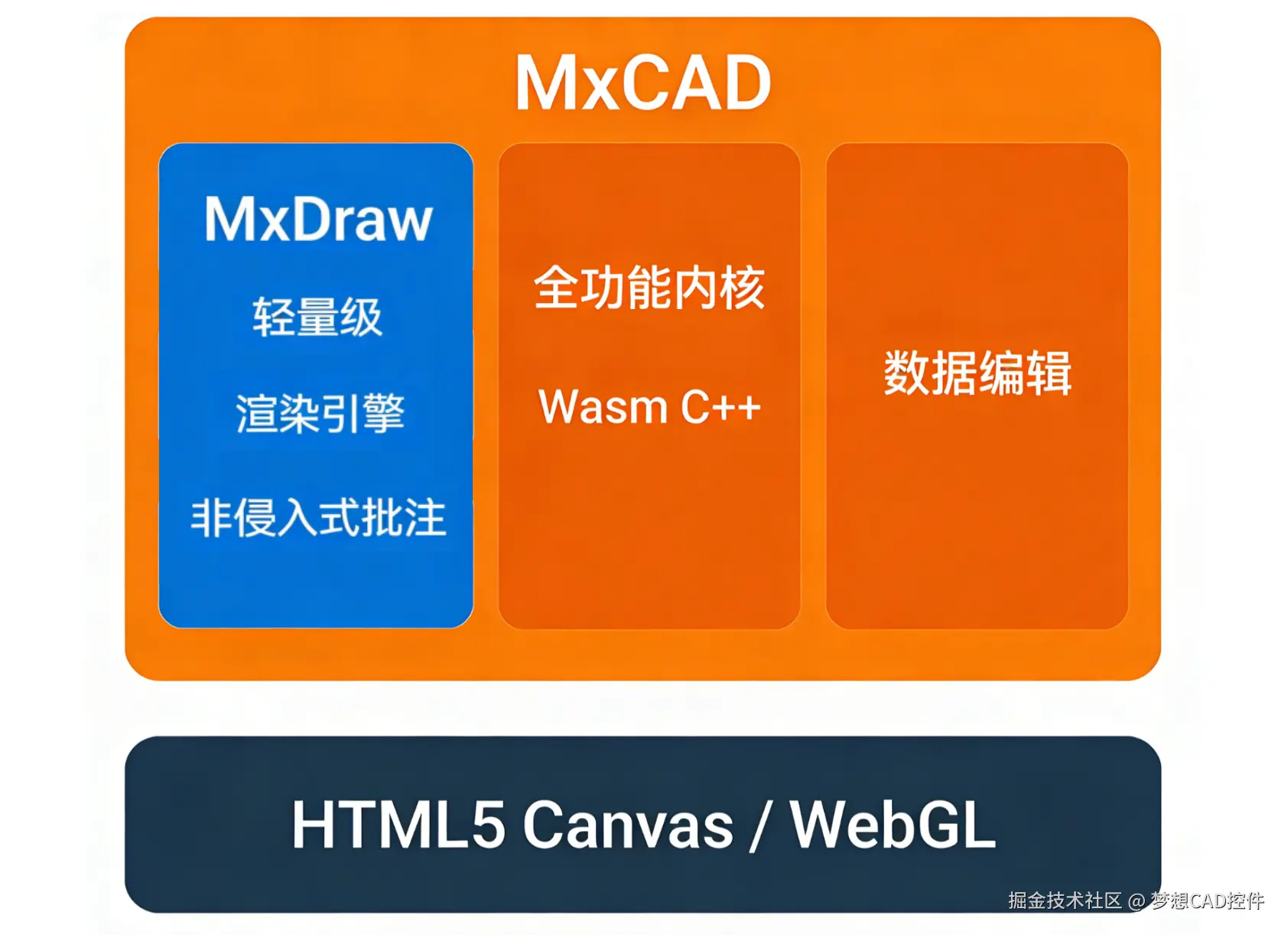
基础与升级的关系
- MxDraw 是梦想云图技术体系的基础层。它提供了核心的 HTML5 Canvas 渲染能力、基础的图形交互逻辑以及轻量级的批注功能。其设计初衷是解决"在网页上快速、高效地展示和标注 CAD 图纸"这一核心痛点。
- MxCAD 则是基于
MxDraw的全功能升级版本。它在保留并复用MxDraw所有渲染与交互优势的基础上,通过引入 C++ 内核(编译为 WebAssembly)和 TypeScript 业务框架,扩展了完整的 CAD 数据解析、实体编辑、几何计算及复杂命令处理能力。 - 简而言之 :
MxCAD = MxDraw (渲染与交互) + CAD 专业内核 (数据与逻辑)。
协作模式
- 默认集成 :在大多数应用场景下,开发者引入
MxCAD开发包时,实际上已经包含了MxDraw的功能模块。MxCAD内部会自动调用MxDraw进行图形绘制和用户交互监听。 - 按需调用 :
- 若业务场景仅需查看与批注(如图纸审阅、移动端巡查),可直接利用
MxCAD中集成的MxDraw接口模式。此时系统表现为轻量级引擎,不加载重型编辑内核(或仅使用其渲染部分),确保启动速度与运行性能。 - 若业务场景涉及原图修改、参数化设计或数据提取,则激活
MxCAD的完整内核功能,对底层数据库进行读写操作。
- 若业务场景仅需查看与批注(如图纸审阅、移动端巡查),可直接利用
- 无缝切换:由于二者同源,开发者可以在同一个项目中根据权限或功能模块,动态切换"只读/批注模式"与"编辑模式",无需更换底层引擎,保证了用户体验的一致性与技术架构的统一性。
这种架构设计既保证了轻量级应用的极致性能,又为专业级应用提供了无限扩展的可能。
二. 构建基础 CAD 项目:图纸预览与批注实战
2.1 环境准备与项目初始化
1. 环境要求
- Node.js: ≥ v16
- 包管理器: npm / pnpm
- 构建工具 :
- Vite (推荐,配置简单,开发速度快)
- Webpack (支持,需配置
worker-loader或相关 WASM 处理规则) - 其他:Rollup, Parcel 等支持自定义 Loader/Plugin 的构建工具均可。
- 后端服务 : 需运行云图开发包提供的图纸转换服务,用于处理 DWG/DXF 转 MXWEB。
- 可直接开启云图开发包 3000 端口下的服务。
- 也可自行根据 图纸转换文档 规则设置新的转换接口。
2. 创建或集成项目
您可新建项目或在现有项目中添加 CAD 模块:
bash
# 新建 Vue3 + TypeScript 项目
npm create vite@latest cad-viewer -- --template vue-ts
cd cad-viewer
npm install
3. 安装核心依赖
bash
# 安装 mxcad 核心包
npm install mxcad

# 若使用 pnpm,请额外安装 mxdraw (通常 mxcad 已包含,视具体版本策略而定)
# pnpm add mxdraw
4. 配置构建工具支持多线程
MxCAD 的高性能渲染依赖 SharedArrayBuffer,这要求服务器响应头必须包含 Cross-Origin-Opener-Policy: same-origin 和 Cross-Origin-Embedder-Policy: require-corp。无论使用何种打包工具(Webpack、Rollup 等),都必须进行此配置,否则引擎将无法启动或自动降级。
以下以 Vite 为例演示配置方法:
修改 vite.config.ts,在 server.headers 中添加响应头:
typescript
// vite.config.ts
import { defineConfig } from 'vite'
import vue from '@vitejs/plugin-vue'

export default defineConfig({
  plugins: [vue()],
  server: {
    // 开发环境:直接在此处配置响应头
    headers: {
      "Cross-Origin-Opener-Policy": "same-origin",
      "Cross-Origin-Embedder-Policy": "require-corp",
    }
  },
  build: {
    target: 'esnext' // 确保编译目标支持最新特性
  }
})
2.2 创建 Canvas 容器与初始化 MxCAD 引擎
1. 模板结构:Canvas 与文件上传控件
在组件模板中定义渲染容器和文件选择器,并添加控制按钮。
html
<template>
  <!-- CAD 渲染区域 -->
  <div style="width: 100vw; height: 95vh; overflow: hidden;">
    <canvas id="myCanvas"></canvas>
  </div>

  <!-- 控制栏 -->
  <div style="margin-top: 10px; padding: 10px; background: #f5f5f5;">
    <!-- 隐藏的文件输入框 -->
    <input
      type="file"
      ref="fileInput"
      accept=".dwg,.dxf,.mxweb"
      @change="openDwgFile"
      style="display:none"
    />

    <!-- 功能按钮 -->
    <button @click="$refs.fileInput.click()" :disabled="!mxcadReady">打开图纸</button>
    <button @click="startCloudMark" :disabled="!mxcadReady">绘制云线批注</button>
    <button @click="saveMarkup" :disabled="!mxcadReady">保存批注</button>
    <button @click="loadMarkup" :disabled="!mxcadReady">加载批注</button>
  </div>
</template>
2. 初始化 MxCAD 实例
在 Vue 组件的 onMounted 生命周期中调用 createMxCad,完成 Canvas 绑定、WASM 核心文件路径定位、字体库路径设置以及初始化完成的回调处理。
vue
<script setup lang="ts">
import { onMounted, ref } from 'vue';
import { createMxCad, MxCpp } from 'mxcad';

const mxcadReady = ref(false);
const fileInput = ref<HTMLInputElement | null>(null);

onMounted(() => {
  // 自动检测浏览器环境:支持 SharedArrayBuffer 则启用多线程 (2d),否则降级为单线程 (2d-st)
  const mode = "SharedArrayBuffer" in window ? "2d" : "2d-st";

  createMxCad({
    canvas: "#myCanvas",
    // 动态定位 WASM 文件路径,兼容 Vite/Webpack 等构建工具
    locateFile: (fileName: string) => {
      return new URL(
        `../../node_modules/mxcad/dist/wasm/${mode}/${fileName}`,
        import.meta.url
      ).href;
    },
    fileUrl: "", // 初始不加载文件,等待用户通过 UI 选择
    fontspath: new URL(
      "../../node_modules/mxcad/dist/fonts",
      import.meta.url
    ).href,
    // 初始化完成回调
    onInit: () => {
      console.log("MxCAD 引擎初始化完成");
      mxcadReady.value = true;
    }
  });
});
</script>
更多配置项 : createMxCad 支持丰富的自定义配置(如背景色、多选配置、视区移动方式等)。如需了解完整的配置参数列表及详细说明,请访问官方文档:[MxCadConfig 配置接口文档。
2.3 打开图纸并预览(关键格式说明)
重要说明:MxCAD 文件格式限制
MxCAD 引擎内核仅能直接解析和打开特定的
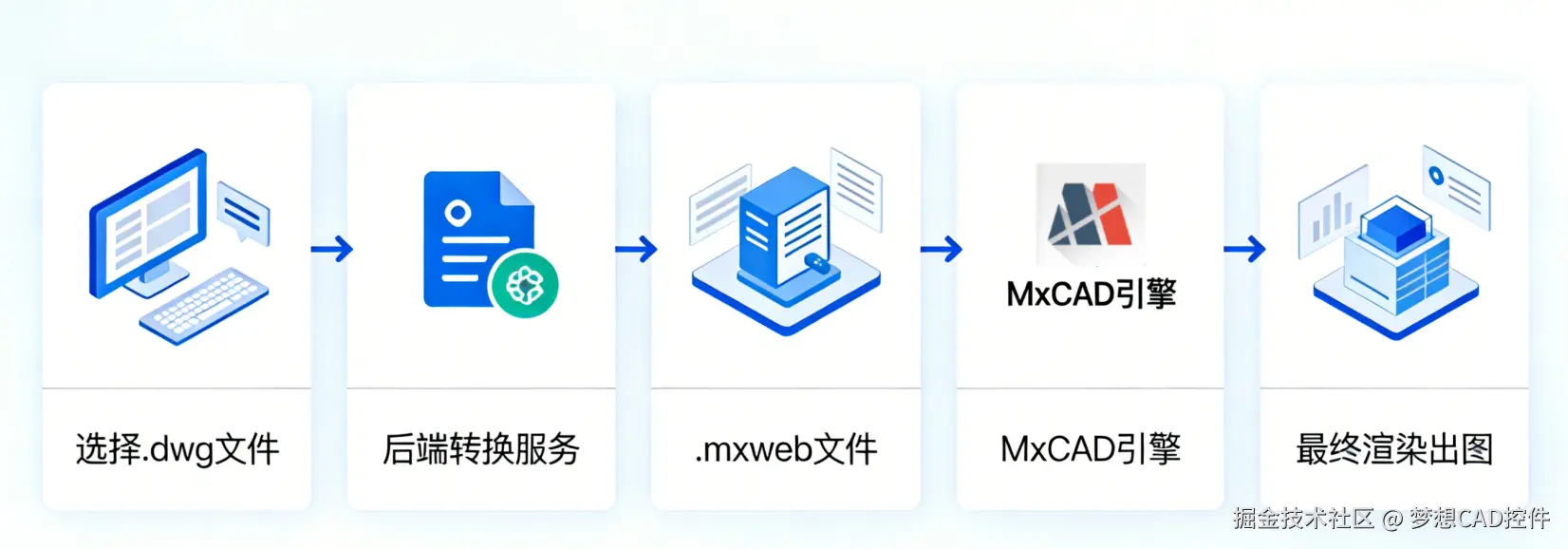
.mxweb格式文件 。它无法直接在浏览器端读取原生的 AutoCAD 格式(如.dwg或.dxf)。因此,在实现"打开图纸"功能时,必须遵循以下逻辑:
- 判断格式:检查用户选择的文件后缀。
- 格式转换 :如果文件是
.dwg或.dxf,必须 先将其上传至后端转换服务,由服务端将其转换为.mxweb格式。- 加载渲染 :只有获取到
.mxweb格式的文件流或 URL 后,才能调用mxcad.openWebFile()进行加载和渲染。若跳过转换步骤直接尝试加载 DWG 文件,MxCAD 将报错或无法显示任何内容。
1. 文件选择与处理流程
基于上述限制,我们的代码逻辑分为两条路径:
- 路径 A (.mxweb):浏览器原生支持,直接生成临时 URL 加载。
- 路径 B (.dwg/.dxf) :调用本地转换服务
localhost:3000/uploadfile上传 -> 服务端自动转换 -> 返回/生成.mxweb路径 -> 加载。
2. 跨域处理配置
由于前端开发服务器(默认 localhost:5173)与图纸转换服务(localhost:3000)端口不同,直接请求会触发浏览器的跨域限制 (CORS)。
无论使用何种打包工具(Webpack、Rollup 等),在开发环境下都必须配置代理(Proxy)或将请求转发至同源,以解决跨域问题。生产环境通常通过 Nginx 反向代理统一入口来解决。
以下以 Vite 为例演示开发环境的代理配置:
修改 vite.config.ts,添加 server.proxy 配置,将 /api 或特定路径的请求转发至转换服务:
typescript
// vite.config.ts
import { defineConfig } from 'vite'
import vue from '@vitejs/plugin-vue'

export default defineConfig({
  plugins: [vue()],
  server: {
    // ....其他配置

    // 开发环境跨域代理配置
    proxy: {
      // 匹配所有以 /api 开头的请求(建议前端请求时加上 /api 前缀)
      '/api': {
        target: 'http://localhost:3000', // 图纸转换服务地址
        changeOrigin: true,              // 修改 Host 头为 target
        rewrite: (path) => path.replace(/^\/api/, ''), // 去掉 /api 前缀再转发
      },
      // 或者直接代理特定的转换接口路径
      //'/uploadfile': {
      //  target: 'http://localhost:3000',
      //  changeOrigin: true,
      // },
      // '/demo': {
      //  target: 'http://localhost:3000',
      //  changeOrigin: true,
      // }
    }
  }
})
前端代码适配示例: 配置代理后,前端请求地址需调整为相对路径或带前缀的路径:
typescript
// 原地址:http://localhost:3000/uploadfile
// 代理后地址:/api/uploadfile (需在 proxy 中配置 rewrite) 或直接 /uploadfile
const res = await fetch("/api/uploadfile", { // Vite 会自动拦截并转发到 localhost:3000/uploadfile
  method: "POST",
  body: formData,
});
3. 代码实现:打开网络图纸
图纸的加载与渲染核心依赖于 MxCAD 提供的 openWebFile API。该接口支持从网络 URL 直接加载 .mxweb 或转换后的图纸数据,并提供了丰富的参数控制(如是否使用多线程、加载策略等)。
typescript
<script setup lang="ts">
// ... 上述初始化代码 ...

// 打开图纸处理函数
const openDwgFile = async (event: Event) => {
  const target = event.target as HTMLInputElement;
  const file = target.files?.[0];

  if (!file) return;

  const fileName = file.name;
  // 获取文件后缀并转为小写
  const fileExt = fileName.slice(fileName.lastIndexOf(".")).toLowerCase();
  const mxcad = MxCpp.getCurrentMxCAD();

  if (fileExt === ".dwg" || fileExt === ".dxf") {
    // DWG/DXF 需要后端转换
    const formData = new FormData();
    formData.append("file", file);

    try {
      // 调用代理后的上传接口
      const res = await fetch("/upfile/mxcad", {
        method: "POST",
        body: formData,
      });

      if (!res.ok) throw new Error(`请求失败:${res.status}`);

      // 约定:转换后的文件位于 /demo/ 目录下,文件名不变,后缀变为 .mxweb
      const mxwebFullUrl = `/demo/${fileName}.mxweb`;
      mxcad.openWebFile(mxwebFullUrl);

    } catch (err) {
      console.error(err);
      alert("上传或转换失败,请检查后端服务是否启动");
    }
  } else if (fileExt === ".mxweb") {
    // MXWEB 直接读取
    const tempUrl = URL.createObjectURL(file);
    mxcad.openWebFile(tempUrl);
  } else {
    alert("不支持该文件格式,请上传 .dwg, .dxf 或 .mxweb");
  }

  // 重置 input value,允许重复选择同一文件
  target.value = "";
};
</script>关键点说明:
- 转换接口 :
http://localhost:3000/uploadfile是云图开发包自带的演示服务,实际生产环境请替换为您的后端地址。 - 路径约定 : 代码假设转换服务会将结果固定在
/demo/目录下,且文件名保持原名仅后缀变为.mxweb。 - API 调用 : 无论源文件是什么,最终都统一调用
mxcad.openWebFile(url)进行渲染。openWebFile支持更多高级参数,例如控制是否使用工作线程 (isWorkThread)、指定数据加载到内存还是 IndexedDB (fetchAttributes) 等。如需了解完整的参数定义及详细说明,请访问官方文档: McObject.openWebFile API 文档。
2.4 批注功能实现(创建、保存、回显)
1. 创建批注(以审图云线为例)
此功能通过 MxDraw 提供的交互接口,让用户在图上绘制云线并添加文字说明。
typescript
import {
  MxFun,
  MrxDbgUiPrPoint,
  McEdGetPointWorldDrawObject,
  MrxDbgUiPrBaseReturn,
  MxDbRectBoxLeadComment,
} from "mxdraw";

// 绘制云线批注函数
function startCloudMark() {
  const point = new MrxDbgUiPrPoint(); // 获取点交互对象
  const mxDraw = MxFun.getCurrentDraw(); // 获取当前绘图对象
  const worldDrawComment = new McEdGetPointWorldDrawObject(); // 动态绘制辅助对象
  const mxCheckDraw = new MxDbRectBoxLeadComment(); // 云线批注实体对象

  // 设置云线半径(屏幕坐标转文档坐标)
  mxCheckDraw.radius = MxFun.screenCoordLong2Doc(5);
  mxCheckDraw.setLineWidth(3);
  mxCheckDraw.setLineWidthByPixels(true);

  // 第一步:获取起始点
  point.setMessage("\n云线框起始点: ");
  point.go((status) => {
    if (status != MrxDbgUiPrBaseReturn.kOk) return;

    mxCheckDraw.point1 = point.value();

    // 动态预览:移动鼠标时绘制矩形
    worldDrawComment.setDraw((currentPoint) => {
      mxCheckDraw.point2 = currentPoint;
      worldDrawComment.drawCustomEntity(mxCheckDraw);
    });

    point.setUserDraw(worldDrawComment);
    point.setMessage("\n云线框结束点: ");

    // 第二步:获取结束点
    point.go((status) => {
      if (status != MrxDbgUiPrBaseReturn.kOk) return;

      mxCheckDraw.point2 = point.value();

      // 动态预览:确定文本位置
      worldDrawComment.setDraw((currentPoint) => {
        mxCheckDraw.point3 = currentPoint;
        worldDrawComment.drawCustomEntity(mxCheckDraw);
      });

      // 设置批注文本属性
      mxCheckDraw.text = "审图批注";
      mxCheckDraw.textWidth = MxFun.screenCoordLong2Doc(100);
      mxCheckDraw.textHeight = MxFun.screenCoordLong2Doc(50);
      mxCheckDraw.fixedSize = true;

      if (mxCheckDraw.fixedSize) {
        mxCheckDraw.textHeight = 20;
        mxCheckDraw.textWidth = 130;
      }

      point.setMessage("\n审图标注点: ");

      // 第三步:获取文本引出点
      point.go((status) => {
        if (status != MrxDbgUiPrBaseReturn.kOk) return;

        mxCheckDraw.point3 = point.value();
        // 将实体添加到图纸数据库
        mxDraw.addMxEntity(mxCheckDraw);
      });
    });
  });
}
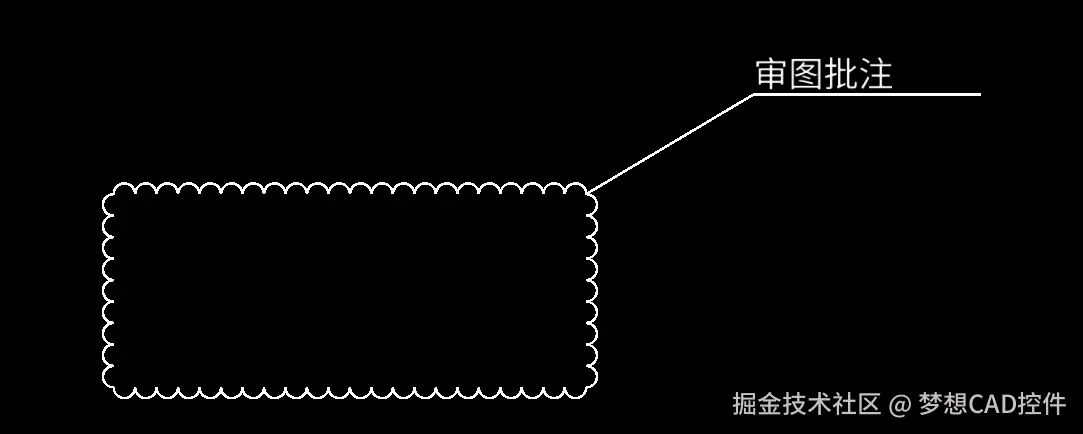
绘制效果如下所示:
2. 保存批注数据
使用官方推荐的 saveMxEntityToJson() 方法,将当前图纸上的所有非原生实体 (即批注)序列化为 JSON 字符串。本示例暂存至 localStorage 模拟数据库存储。
typescript
import { MxFun } from "mxdraw";

// 保存图纸批注
const saveMarkup = () => {
  const draw = MxFun.getCurrentDraw();
  if (!draw) return;

  // 序列化批注数据
  const jsonData = draw.saveMxEntityToJson();
  localStorage.setItem("mx-markup-data", jsonData);
  alert("批注已保存至本地存储");
};
3. 回显批注数据
当用户再次打开图纸时,从存储中读取 JSON 数据,并调用 loadMxEntityFromJson() 还原批注。
typescript
import { MxFun } from "mxdraw";

// 恢复图纸批注
const loadMarkup = () => {
  const draw = MxFun.getCurrentDraw();
  if (!draw) return;

  const jsonData = localStorage.getItem("mx-markup-data");
  if (jsonData) {
    draw.loadMxEntityFromJson(jsonData);
    alert("批注已加载");
  } else {
    alert("未找到保存的批注数据");
  }
};
最佳实践提示 :在实际业务中,应将
saveMarkup生成的 JSON 数据通过 AJAX/Fetch 发送给后端,与图纸 ID 关联存储;loadMarkup应在图纸加载完成后(监听onOpenFileComplete回调)自动从后端拉取数据并执行加载。
2.5 运行验证
- 启动服务 :
- 确保云图转换服务已在
localhost:3000运行。 - 启动前端项目:
npm run dev。
- 确保云图转换服务已在
- 测试流程 :
- 预览 MXWEB :点击"打开图纸",选择
.mxweb文件 → 图纸秒开。 - 预览 DWG :点击"打开图纸",选择
.dwg文件 → 自动上传转换 → 加载转换后的图纸。 - 绘制批注:点击"绘制云线批注",在图上依次点击起始点、结束点、文字引出点 → 云线绘制成功。
- 保存 :点击"保存批注" → 检查浏览器 LocalStorage 是否有
mx-markup-data键值。 - 回显:刷新页面(清空内存),重新打开同一张图纸 → 点击"加载批注" → 确认云线准确还原。
- 预览 MXWEB :点击"打开图纸",选择
三. 常见问题与注意事项
-
路径配置敏感性
- Wasm 文件和字体文件的路径配置必须精确。若控制台出现 404 错误或 Wasm 编译失败,请首先检查
public目录结构及初始化参数中的locateFile和fontspath路径字符串是否正确。
- Wasm 文件和字体文件的路径配置必须精确。若控制台出现 404 错误或 Wasm 编译失败,请首先检查
-
跨域隔离策略 (COOP/COEP)
- 较新版本的 MxCAD 利用
SharedArrayBuffer进行多线程优化以提升性能。若在 Chrome/Edge 中遇到SharedArrayBuffer is not defined相关报错,必须在 Web 服务器(或 Vite 配置)的响应头中严格配置:Cross-Origin-Opener-Policy: same-originCross-Origin-Embedder-Policy: require-corp
- 较新版本的 MxCAD 利用
-
字体缺失处理
- 若图纸文字显示为问号或乱码,通常是因为缺少对应的 SHX 字体文件。请确保开发包中的
fonts目录已完整部署到项目中,或在后端转换服务中配置字体映射。
- 若图纸文字显示为问号或乱码,通常是因为缺少对应的 SHX 字体文件。请确保开发包中的
-
大文件性能
- 对于超过 50MB 的超大图纸,建议在加载前进行前端提示。可考虑启用 SDK 中的按需加载功能或简化显示模式(如关闭抗锯齿、隐藏填充图案)以优化渲染帧率。
-
批注数据管理
- 批注数据是独立于原图存在的。务必在前端或后端建立"图纸 ID - 批注 JSON"的映射关系,避免不同图纸间的批注混淆。