先提前创建好一个空文件夹,再在VsCode中打开该空文件夹
一、安装PostCSS
打开该空文件夹在根目录运行一下代码
npm i --save-dev postcss-cli二、安装Tailwind CSS以及相关的依赖
npm install tailwindcss@latest postcss@latest autoprefixer@latest此时的目录:
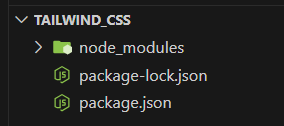
三、安装新版本PostCSS插件
npm install -D @tailwindcss/postcss在根目录新建一个名为postcss.config.js的配置文件,并将文件内容修改为如以下内容:
import tailwindcss from '@tailwindcss/postcss'

export default {
  plugins: [
    tailwindcss,
  ]
}
四、创建配置文件
运行命令生成一个package.json文件
npm init -y运行命令在根目录创建一个tailwind.config.js文件
npx tailwindcss init若出现报错:

则运行以下代码:
// 1.先清理 npm 缓存(最关键)
npm cache clean --force

// 2.重新安装 Tailwind CSS
npm install -D tailwindcss

// 3.完整命令初始化配置文件
npx tailwindcss-cli init
看到提示:
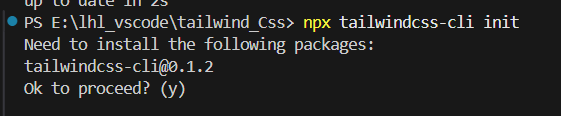
键盘输入 y → 按 回车(Enter),等待几秒生成 创建一个**tailwind.config.js**文件
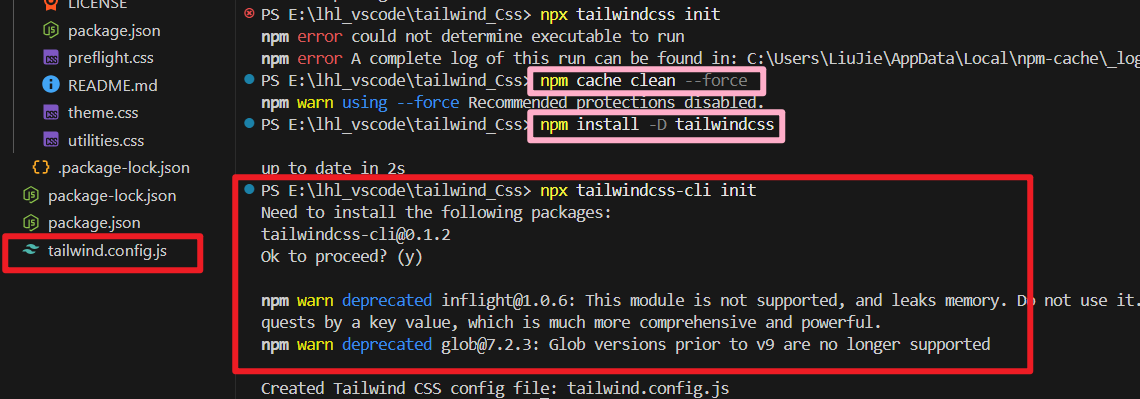
将**tailwind.config.js文件内容修改为:**
// tailwind.config.js
module.exports = {
  purge: [],
  darkMode: false, // or 'media' or 'class'
  theme: {
    extend: {},
  },
  variants: {},
  plugins: [],
}
五、创建css文件
创建源文件src,创建src/style.css文件并修改内容为:
@tailwind base;
@tailwind components;
@tailwind utilities;
六、创建构建命令
package.json 文件中,添加以下运行脚本:
"scripts": {
  "build": "postcss src/style.css -o dist/tailwind.css"
}
七、创建Tailwind CSS
这个构建的css文件就是最终使用的css文件。
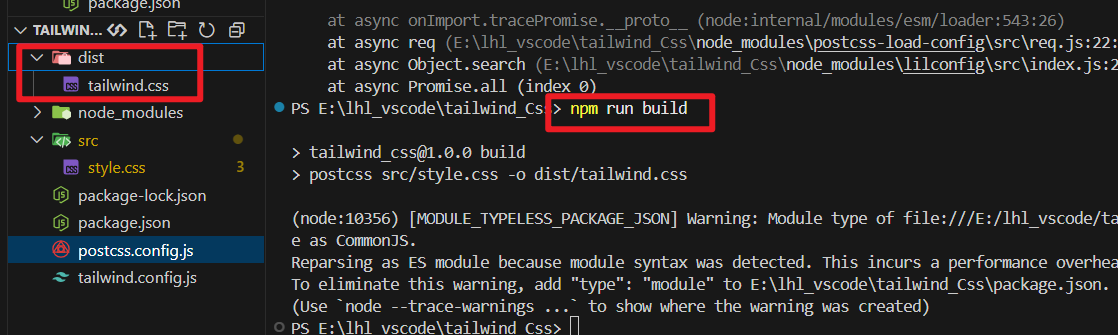
运行**npm run build** 将构建最终的CSS文件。
生成的文件位于 dist/tailwind.css ,这个可以在上面的命令中更改位置。
然后在你的html文件中引用这个css文件就可以。
八、更改文件自动重新生成CSS
若想要每次修改文件后,自动重新生成一下css文件,比如你在style.css里自定义了一个组件,并且希望实时生效,那么就需要用到监听。
在 package.json 文件,添加以下运行脚本:
"scripts": {
  "watch": "postcss build src/tailwind.css -o dist/tailwind.css --watch",
}
此时运行**npm run watch**就可以自动监听你的页面改动
若出现报错:
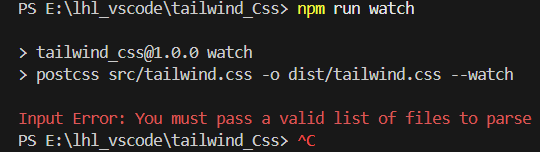
则运行:
// 1.
npm pkg set scripts.watch="postcss src/style.css -o dist/tailwind.css --watch"
// 2.
npm run watch
九、优化Tailwind CSS样式文件大小
编译出来的Tailwind是完整的css文件,总共18万行css代码,文件将近4M。但是我们实际的项目,其实根本用不着所有Tailwind CSS自带的样式,所以需要优化一下,最终打包的时候,css只编译用到的部分,用不到的自动删除掉。
这时需要配置一下**tailwind.config.js:**
module.exports = {
  purge: ["./src/*.html"],
  darkMode: false, // or 'media' or 'class'
  theme: {
    extend: {},
  },
  variants: {},
  plugins: [],
};
// 在 "purge "选项内增加了一个文件路径。
// 意思就是打包的时检查这个路径下的这些文件,然后自动删除这些文件没用到的css。
在 package.json 文件,添加以下运行脚本:
"scripts": {
 "build:css": "cross-env NODE_ENV=production postcss src/style.css -o dist/tailwind.css"
}

// 运行下面命令安装,因为需要用到cross-env,
npm i cross-env --save-dev
在整个项目完成之后,运行 npm run build:css ,会自动构建一个最小的css文件。
需要注意的是这条命令在所有项目完成后运行,如果在你项目开发阶段运行会造成之后新增加的css类,在之前构建的css中不存在,因为优化掉了。
所以在项目开发阶段,只需要运行npm run watch就可以了。