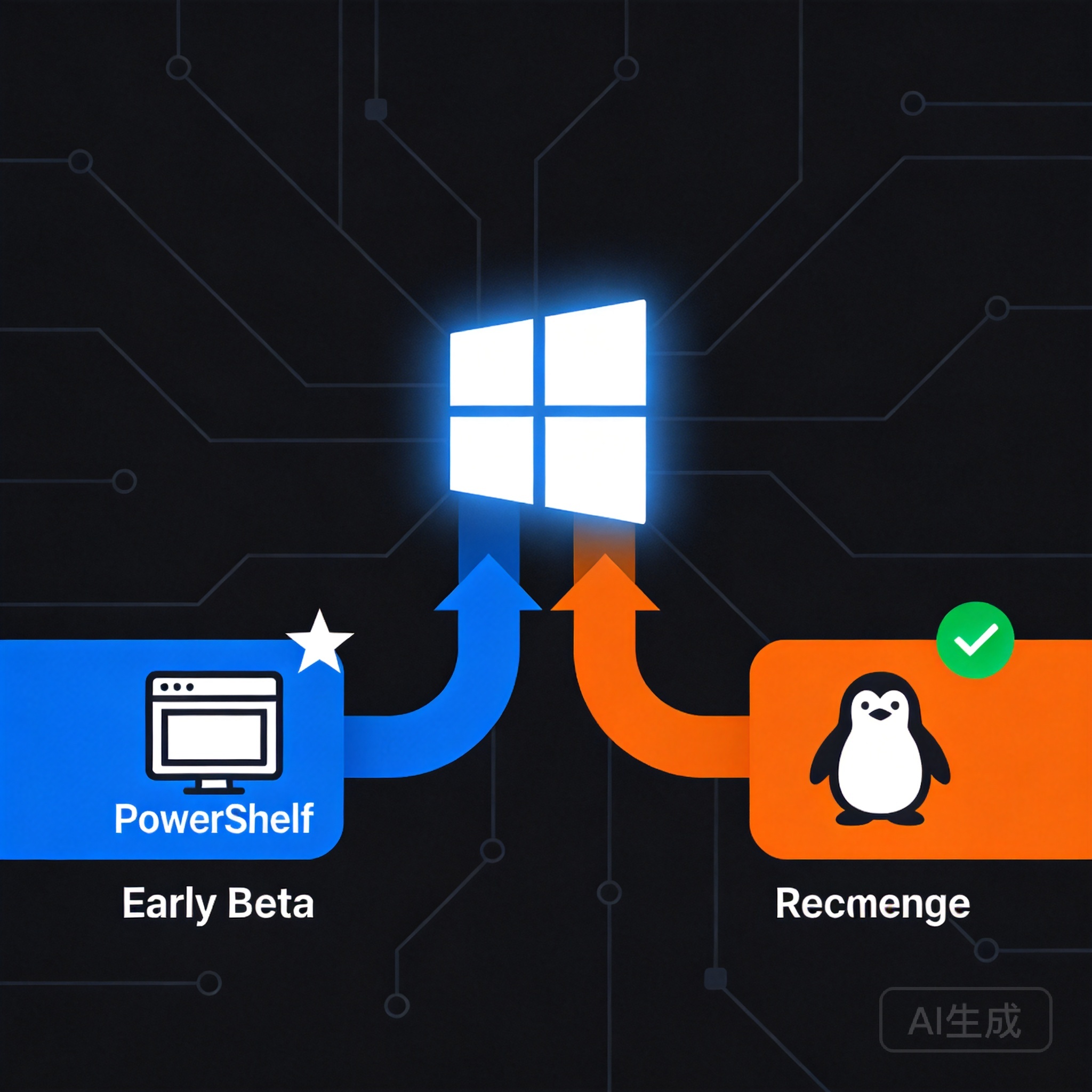
Hermes Agent 在 2026 年 5 月支持 Windows ------同时提供原生 PowerShell 一行安装 (Early Beta 状态)和WSL2 路径(官方推荐、经过充分验证)两条路。
一句话回答:原生 Windows 可用但是 Early Beta,WSL2 更稳
Hermes Agent 官方对 Windows 的支持态度非常明确:
- WSL2 是经过充分验证的推荐路径(官方原话:"most battle-tested Windows path")
- 原生 Windows(PowerShell)处于 Early Beta 状态------安装可用、功能可用,但边缘场景尚未全面验证
- 两条路径在功能上几乎一致 ,只有一个功能需要 WSL2:浏览器端 Dashboard 的 chat pane(依赖 POSIX PTY);经典 CLI 和 Gateway 在原生 Windows 下都能正常跑
数据来源:Hermes Agent 官方 README 2026 年 5 月 11 日版本。
一、原生 Windows 安装(PowerShell 一行命令)
原生 Windows 上通过 PowerShell 一行命令即可完成完整安装。在 PowerShell 里运行:
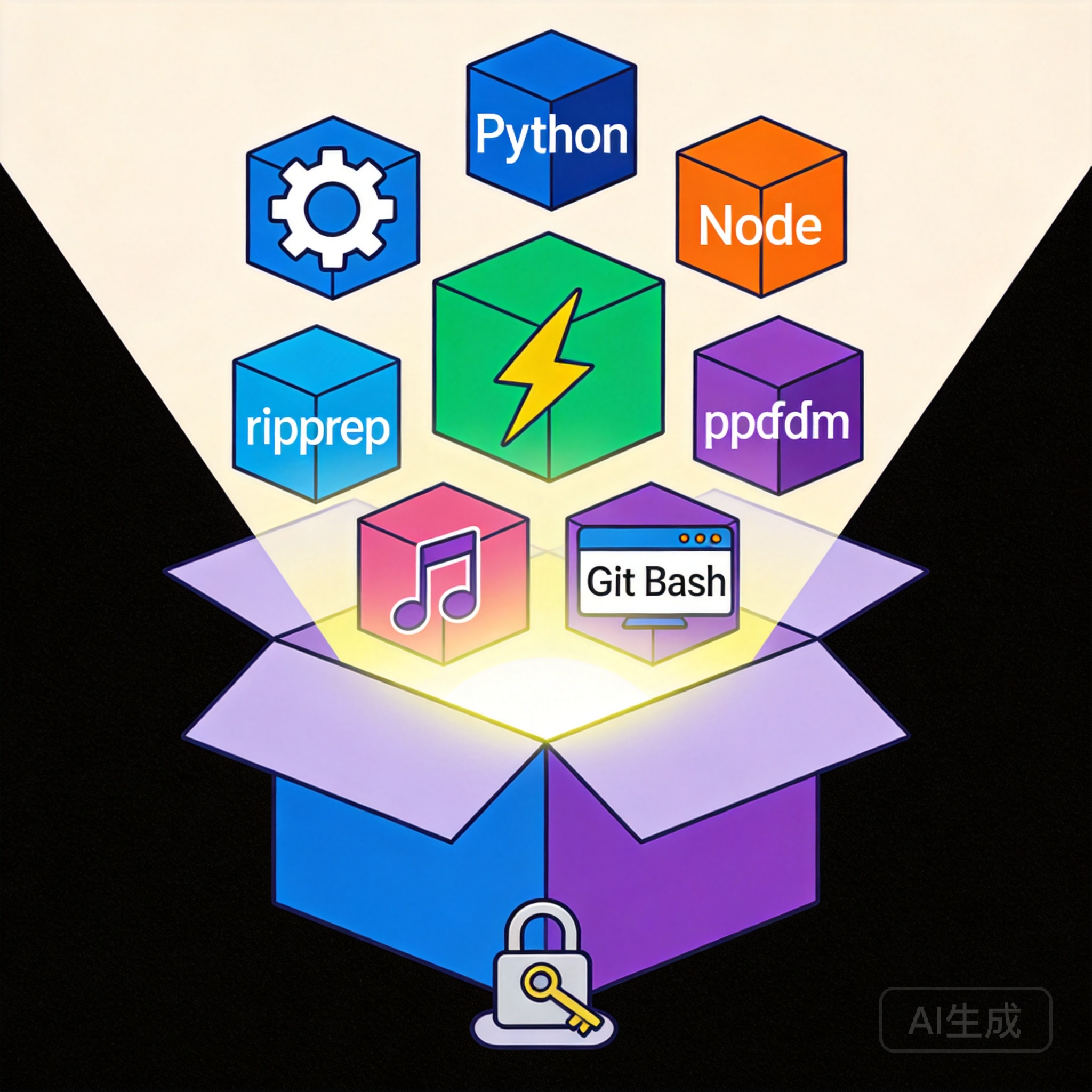
irm https://raw.githubusercontent.com/NousResearch/hermes-agent/main/scripts/install.ps1 | iex安装器会自动处理所有依赖,不需要手动装 Python / Node.js / Git:
| 组件 | 用途 | 备注 |
|---|---|---|
| uv | Python 包管理器 | 安装器自动拉取 |
| Python 3.11 | Hermes 运行时 | 无需系统 Python |
| Node.js | CLI / TUI 依赖 | 安装器内置 |
| ripgrep | 快速文件搜索工具 | Hermes 工具链 |
| ffmpeg | 音视频处理 | 语音 / TTS 功能需要 |
| MinGit(portable Git Bash) | 跑 shell 命令的 bash 环境 | 约 45 MB,隔离于系统 Git |
关键细节:
- 无需管理员权限:整个安装过程走用户态目录,不改动系统 PATH 之外的内容
- 便携 Git Bash :Hermes 内建的 MinGit 解压到
%LOCALAPPDATA%\hermes\git,与系统已装的任何 Git 完全隔离 - 智能复用系统 Git:如果你本机已装 Git,安装器自动检测并复用,不会重复下载
安装完成后在 PowerShell 直接敲 hermes 即可进入交互式 CLI。
二、WSL2 安装(官方推荐,最稳定路径)
WSL2 下的 Hermes 安装和 Linux / macOS 完全一致,用同一条 curl 命令即可:
curl -fsSL https://raw.githubusercontent.com/NousResearch/hermes-agent/main/scripts/install.sh | bash安装完成后重载 shell 配置并启动:
source ~/.bashrc    # 或 source ~/.zshrc
hermes              # 开始使用
WSL2 的优势:
- Linux 原生行为:所有 shell 命令、文件路径、IO 行为与 Linux 一致
- Dashboard chat pane 可用:浏览器端实时聊天面板需要 POSIX PTY,原生 Windows 目前不支持
- 生态兼容:Docker、pnpm、Node 等周边工具在 WSL2 下稳定性更高
- 测试覆盖广:官方 CI / 回归测试主要跑在 Linux + WSL2 上,问题较少
WSL2 安装前置条件:
- Windows 10 2004+ 或 Windows 11
- 启用 WSL2:PowerShell 管理员执行
wsl --install - 安装一个发行版(推荐 Ubuntu 24.04 LTS):
wsl --install -d Ubuntu
三、原生 Windows vs WSL2 路径对比
两条路径的关键差异一表看完:
| 维度 | 原生 Windows | WSL2 |
|---|---|---|
| 成熟度 | Early Beta | 经过充分验证(官方推荐) |
| 安装命令 | PowerShell:irm .../install.ps1 后管道传给 iex |
bash:curl -fsSL .../install.sh 后管道传给 bash |
| 安装路径 | %LOCALAPPDATA%\hermes |
~/.hermes |
| Git Bash | 内置 MinGit | 系统 bash |
| Shell 执行 | 走 bundled Git Bash | 原生 Linux bash |
| Dashboard chat pane | ❌ 不支持(需要 POSIX PTY) | ✅ 支持 |
| 经典 CLI | ✅ 支持 | ✅ 支持 |
| Gateway(Telegram / Discord 等) | ✅ 支持 | ✅ 支持 |
| Docker Backend | 依赖 Docker Desktop | WSL2 原生更顺 |
| 键位兼容性 | Windows Terminal 有特殊限制 | 与 Linux 终端一致 |
选择建议:
- 日常用 Windows 但想尝鲜 Hermes:先试原生 PowerShell 安装,遇到问题再切 WSL2
- 生产使用、关键任务、接 Gateway 服务 → 直接上 WSL2
- 需要 Dashboard chat pane(浏览器端实时聊天 UI) → 必须 WSL2
- Docker 沙箱 + Agent 任务 → WSL2 更顺畅
四、Windows Terminal 键位限制(原生路径专属坑)
Windows Terminal 对某些组合键有劫持行为,这是原生 Windows 路径独有的适配点:
| 键位 | Windows Terminal 默认行为 | Hermes 替代键位 |
|---|---|---|
Alt+Enter |
被终端截获(切换全屏) | 用 Ctrl+Enter 或 Ctrl+J 换行 |
Shift+Enter |
Stable 版无法与 Enter 区分 |
用 Ctrl+J 换行 |
Ctrl+C |
中断当前操作(连按 2 次强退) | 与 Linux 一致 |
Ctrl+D |
退出 | 与 Linux 一致 |
Ctrl+V |
粘贴文本 + 自动附加剪贴板图片 | 与跨平台一致 |
Alt+V |
粘贴剪贴板图片 | 与跨平台一致 |
Shift+Enter 兼容性 :多数终端默认发送与 Enter 相同的字节序列,应用无法区分。Hermes 仅在终端通过 Kitty keyboard protocol 或 xterm modifyOtherKeys 模式发送不同序列时才识别 Shift+Enter。
| 终端 | Shift+Enter 状态 |
|---|---|
| Kitty / foot / WezTerm / Ghostty | 默认启用 |
| iTerm2(新版)/ Alacritty / VS Code terminal / Warp | 开启 Kitty protocol 后支持 |
| Windows Terminal Preview 1.25+ | 开启 Kitty protocol 后支持 |
| macOS Terminal.app / 稳定版 Windows Terminal | 不支持 |
数据来源:Hermes Agent 官方 CLI 文档 2026 年 5 月版本。
五、Windows 下常见安装问题
按出现频率排序的常见问题及官方建议:
问题 1:PowerShell 执行策略限制,irm ... | iex 报错
Set-ExecutionPolicy -ExecutionPolicy RemoteSigned -Scope CurrentUser改完再重新跑一次安装命令。
问题 2:安装完成后 hermes 命令不存在
通常是 PATH 未立即生效。关闭所有 PowerShell 窗口重新开一个;或检查 %LOCALAPPDATA%\hermes\bin 是否在 PATH 里。
问题 3:MinGit 下载失败 / 网络问题
官方 MinGit 大约 45 MB,国内网络下载慢。规避方法:先手动装 Git for Windows(安装器会自动检测并复用),再跑 PowerShell 安装命令。
问题 4:Dashboard chat pane 在原生 Windows 打不开
这是已知限制------浏览器端 chat pane 依赖 POSIX PTY,原生 Windows 目前不支持。经典 CLI(hermes 命令)和 Gateway 都可以正常用。如果必须要 Dashboard,切 WSL2 安装。
问题 5:原生 Windows 上 Docker Backend 卡顿
Docker Desktop 在 Windows 上基于虚拟机,文件 IO 比 Linux 有额外开销。建议:
- 如果只是个人使用 → 改
terminal.backend: local - 需要沙箱 → 改跑 WSL2 + Linux Docker
- 用 OrbStack / Podman 替代 Docker Desktop 通常延迟更低
问题 6:Alt+Enter 换行不起作用
Windows Terminal 把 Alt+Enter 绑成了全屏切换,这个组合永远不会传到 Hermes。官方建议用 Ctrl+Enter (会被发送为 Ctrl+J)或 Ctrl+J 直接换行。
常见问题
Q:Hermes Agent 原生 Windows 版能跑 Telegram / Discord Gateway 吗?
可以。Gateway 功能在原生 Windows 完整支持,hermes gateway setup + hermes gateway start 与 Linux 下行为一致。只有浏览器端 Dashboard 的 chat pane 是 Windows 原生下的已知限制。
Q:WSL2 和原生 Windows 能同时安装 Hermes 吗?
可以。两者安装路径隔离------原生 Windows 装在 %LOCALAPPDATA%\hermes,WSL2 装在 Linux 子系统的 ~/.hermes。配置、记忆、Skills 互不干扰,切换时通过不同 shell 入口访问即可。如果想同步数据,可以手动把 config.yaml 等文件复制过去。
Q:为什么官方推荐 WSL2 而不是原生 Windows?
两个原因:一是测试覆盖度 ------Hermes 的 CI 和社区使用主要在 Linux / macOS / WSL2 上,原生 Windows 下的边缘场景(复杂 Skill、特殊工具链)未必全测过;二是依赖生态------很多周边工具(Docker、pnpm、Node 原生扩展)在 WSL2 下行为与 Linux 一致,原生 Windows 上偶有差异。如果你追求稳定性,官方明确推荐 WSL2。
Q:原生 Windows 安装会影响我已有的 Python / Node / Git 吗?
不会。Hermes 安装器的 uv、Python 3.11、Node.js、ripgrep、ffmpeg 都通过用户态安装到 %LOCALAPPDATA%\hermes,与系统版本完全隔离。MinGit 也解压到独立目录,不修改系统 Git。例外情况:如果你本机已装 Git,安装器自动复用你的 Git,不重复下载,但也不会修改它。
Q:装完之后命令行找不到 hermes 怎么办?
关掉所有 PowerShell / CMD 窗口重开一个------环境变量修改不会在已开窗口实时生效。如果还不行,手动检查 %LOCALAPPDATA%\hermes\bin 是否在 PATH 里(系统属性 → 环境变量),补上后再重开 PowerShell。
Q:WSL2 下能调用 Windows 里的程序(比如 notepad.exe)吗?
可以。WSL2 默认允许调用 Windows 可执行文件。Hermes Agent 在 WSL2 下用 terminal.backend: local 跑 bash 命令时可以调到 Windows 程序,但路径需要用 /mnt/c/... 形式。这不是 Hermes 的特性,是 WSL2 自身能力。
Q:Hermes 在 ARM64 Windows(Surface Pro X / 骁龙 Copilot+ PC)上能跑吗?
官方 README 没有明确标注 ARM64 Windows 支持状态。PowerShell 安装器拉取的 uv、Node.js 二进制通常提供 ARM64 版本,理论上可行。但由于处于 Early Beta,建议在 ARM64 设备上优先走 WSL2 + Ubuntu ARM64 路径,稳定性更有保证。
Q:原生 Windows 和 WSL2 之间能迁移 Hermes 数据吗?
可以手动迁移。把原生 Windows 下 %LOCALAPPDATA%\hermes\config.yaml 和 %LOCALAPPDATA%\hermes\skills\、memories\、sessions\ 等目录复制到 WSL2 的 ~/.hermes/ 对应位置即可。API Key 在 .env 文件里,也一并复制。迁移后跑一次 hermes doctor 验证。
总结
Hermes Agent 在 2026 年 5 月的 Windows 支持策略可以概括为:"两条路都能走,WSL2 是经过充分验证的推荐路径,原生 Windows 处于 Early Beta 可尝鲜"。原生路径通过 PowerShell 一行命令 + 便携 MinGit 解决了 Windows 用户"不想装 WSL2 也能用"的需求;WSL2 路径则保证了与 Linux / macOS 一致的完整功能(包括 Dashboard chat pane)。如果你重度用 Hermes 做生产工作、需要 Dashboard、或跑 Docker 沙箱,优先 WSL2;如果只是尝试看看、用 Telegram / Discord Gateway 配个 bot,原生 PowerShell 安装更便捷。
本文内容基于 Hermes Agent 官方 GitHub README 与 CLI 文档 2026 年 5 月 11 日版本整理,Windows 支持仍在快速演进中(特别是原生路径的 Early Beta 阶段),建议安装前结合最新 GitHub Release Notes 核对。
参考资料
- Hermes Agent GitHub 仓库:https://github.com/NousResearch/hermes-agent
- Hermes Agent 官方文档:https://hermes-agent.nousresearch.com/docs/
- Hermes Agent CLI 文档:https://hermes-agent.nousresearch.com/docs/user-guide/cli
- WSL2 官方安装文档:https://learn.microsoft.com/en-us/windows/wsl/install
- Windows Terminal Kitty Protocol 配置参考:微软官方文档
- 多模型 API 聚合参考:https://www.qiniu.com/ai/models