前言
打工人每天要处理多少个文档?Word、Excel、PPT,少说十几个起步。公司电脑装一套完整Office正版权要几千块,用免费版又逃不开广告和卡顿;WPS倒是装上了,但弹窗推广越来越频繁,每次打开文件先等三秒广告,关掉之后还时不时推荐各种付费功能。
有没有一种方案是:本地跑一个编辑器,不联网、不弹窗、不限格式、也不收会员费?
document解决的就是这个问题。这是一个基于OnlyOffice改造的本地文档编辑器,核心逻辑是把OnlyOffice的前端部分抽出来,用浏览器作为界面载体,本地起一个Node服务就跑起来了。不走任何第三方服务器,所有文件操作都在本地完成,断网也能用。
用它打开一个100页的Word文档,加载速度比WPS免费版快一些,编辑时的流畅度也相对稳定。支持的格式包括DOCX、XLSX、PPTX这些常见办公格式,新建、编辑、保存都没问题。导出的时候可以选原生格式,也可以转PDF。表格和演示文稿也都在同一个界面里处理,不用来回切换软件。
1.关于 document
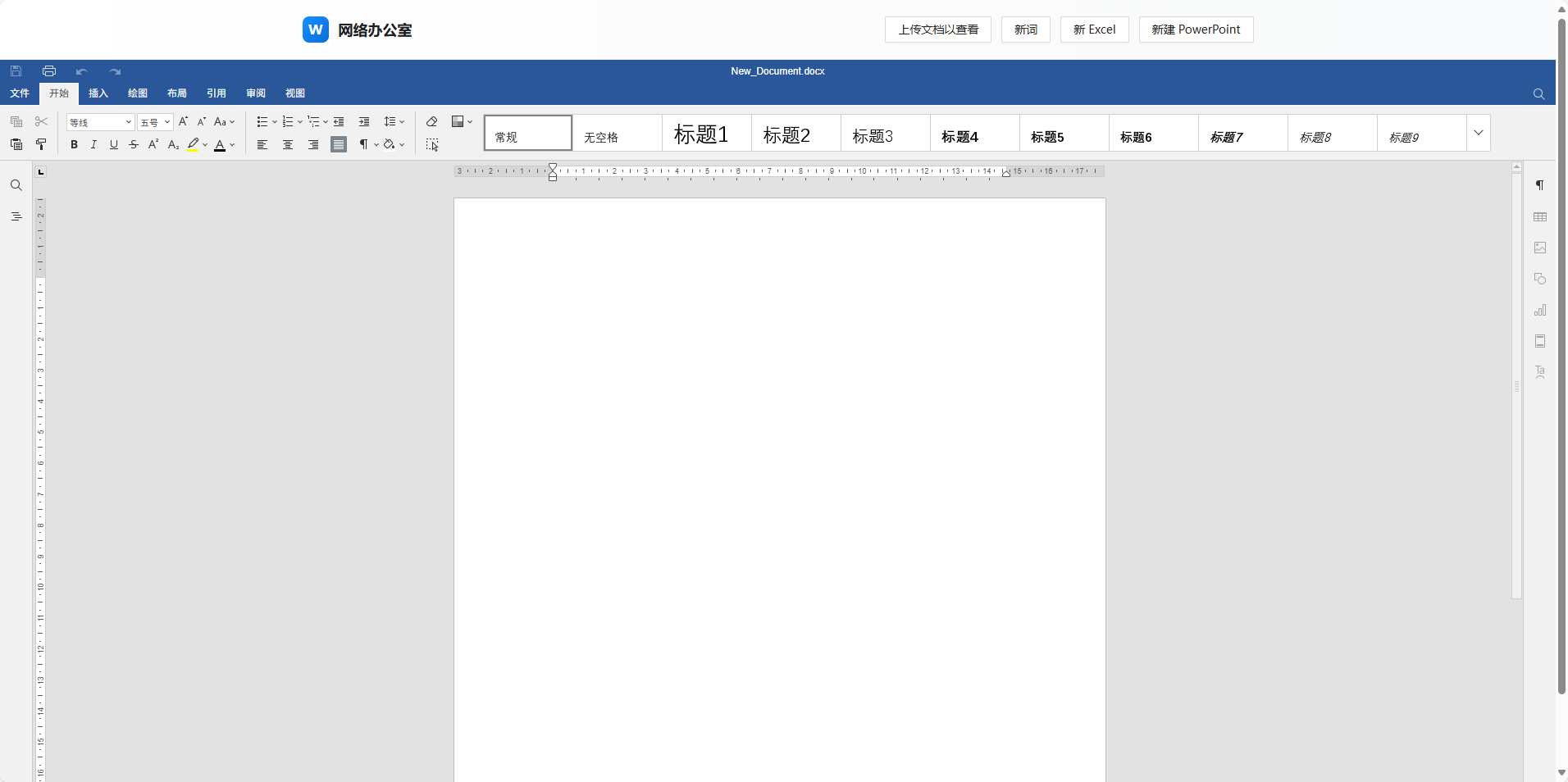
document 是一款本地化Web文档编辑器,基于 OnlyOffice 打造,完全基于前端实现,无需服务器支持。它支持多种文档格式(如 DOCX、XLSX、PPTX 等),并提供实时编辑功能,确保流畅的编辑体验。
亮点特色:
- 隐私为先:所有操作都在浏览器里完成,不会上传到任何服务器,你的隐私和安全得到了全方位保障。
- 多格式支持 :无论是常见的文档格式,还是其他多种格式,
document都能轻松处理。 - 实时编辑体验:编辑过程超级流畅,几乎"所见即所得",让你的创作灵感不会被卡顿打断。
- 无需服务器:完全前端实现,省去了搭建服务器的麻烦,轻装上阵,方便得很。
- 组件库支持:项目还提供了文档预览组件的基础服务,可以作为组件库使用。
2.windows部署安装document
需要有node.js,建议去官网自己装一下。
打开windows终端,先把项目克隆下来
shell
git clone https://github.com/ranuts/document.git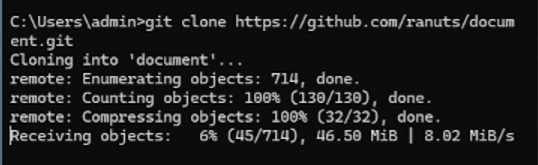
接着进入到项目中
shell
cd document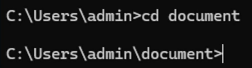
在输入这行命令安装
shell
npm install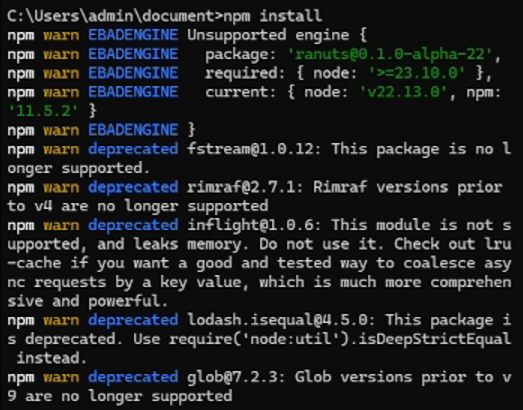
最后我们来启动项目
shell
npm run dev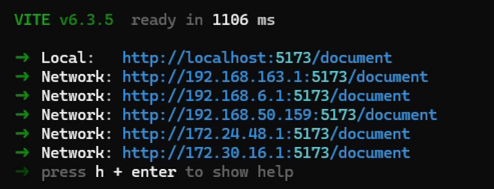
然后打开浏览器访问localhost:5173,就能看到简洁清爽的编辑器界面啦!
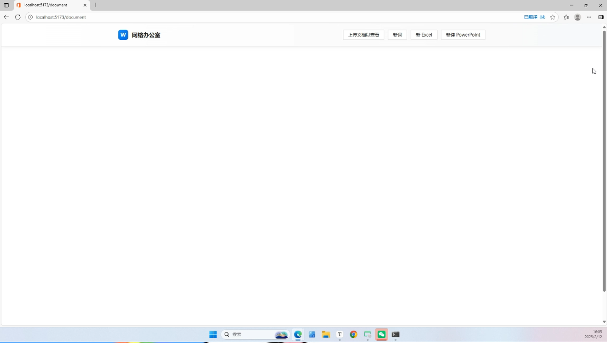
3.简单使用document
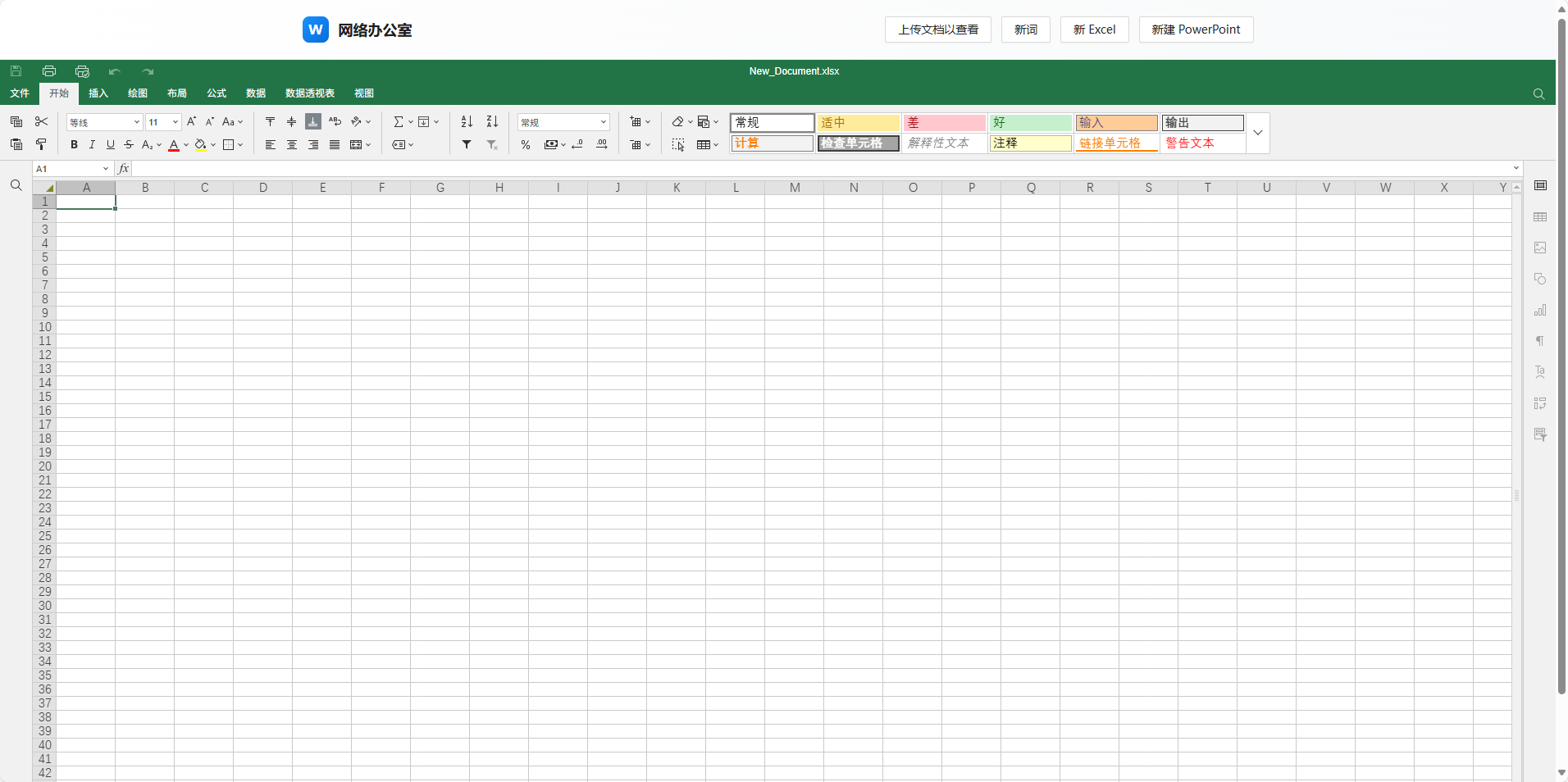
开始使用就可以点击上传按钮,选择你要修改的文件,瞬间就能在浏览器里打开文档。
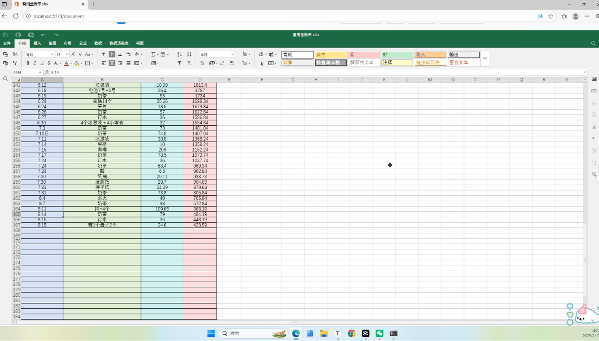
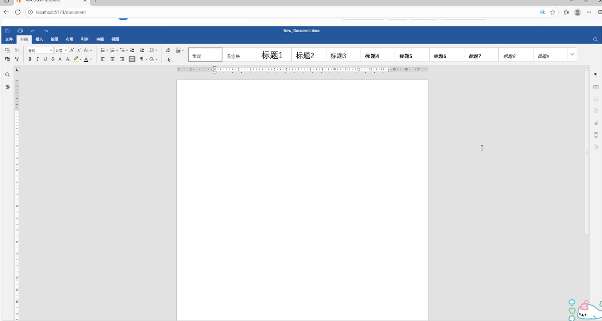
还可以新建word文档,
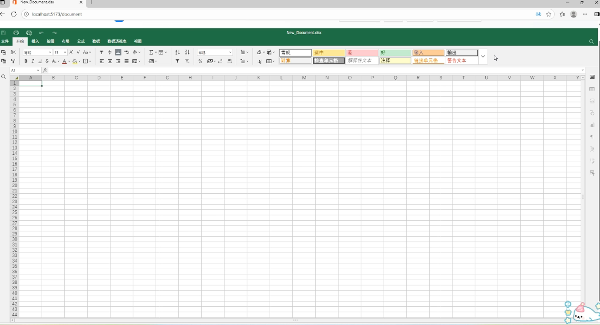
Excel表格,
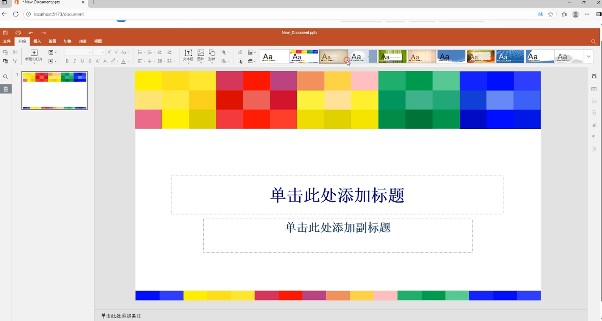
以及制作PPT,不光有各种各样的模板,还可以导出各种格式
4.介绍以及安装cpolar
不过我们目前只能在本地局域网内访问刚刚部署的document,如果想不在同一局域网内时,也能在外部网络环境使用手机、平板、电脑等设备远程访问与使用它,应该怎么办呢?我们可以使用cpolar内网穿透工具来实现远程访问的需求。无需公网IP,也不用准备云服务器那么麻烦。
cpolar 是一款支持 TCP/UDP 协议的内网穿透工具,可以帮助你轻松将本地服务发布到互联网上。无论是开发调试、团队协作还是远程办公,cpolar 都能为你提供稳定的网络连接。
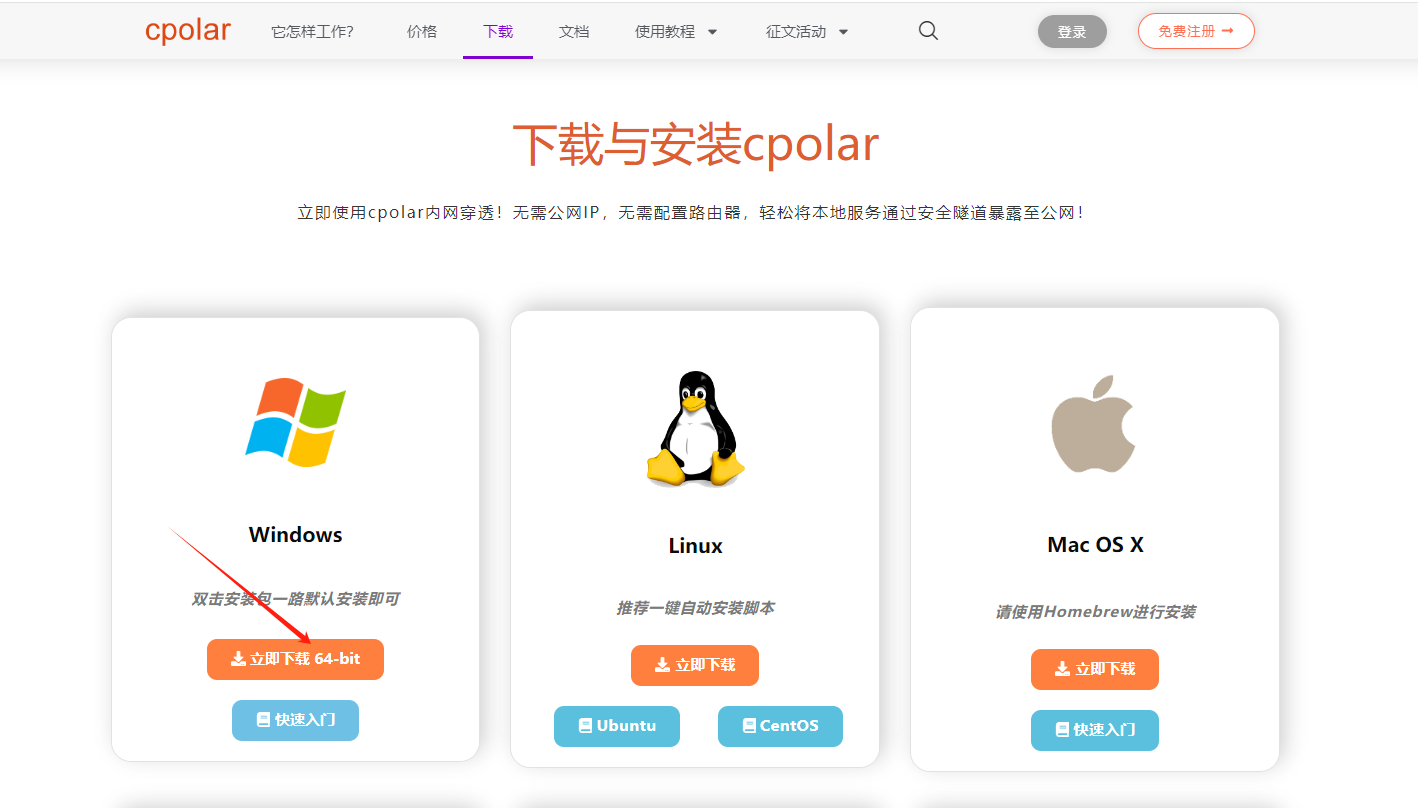
访问cpolar官网: 点击免费使用注册一个账号,并下载最新版本的cpolar。
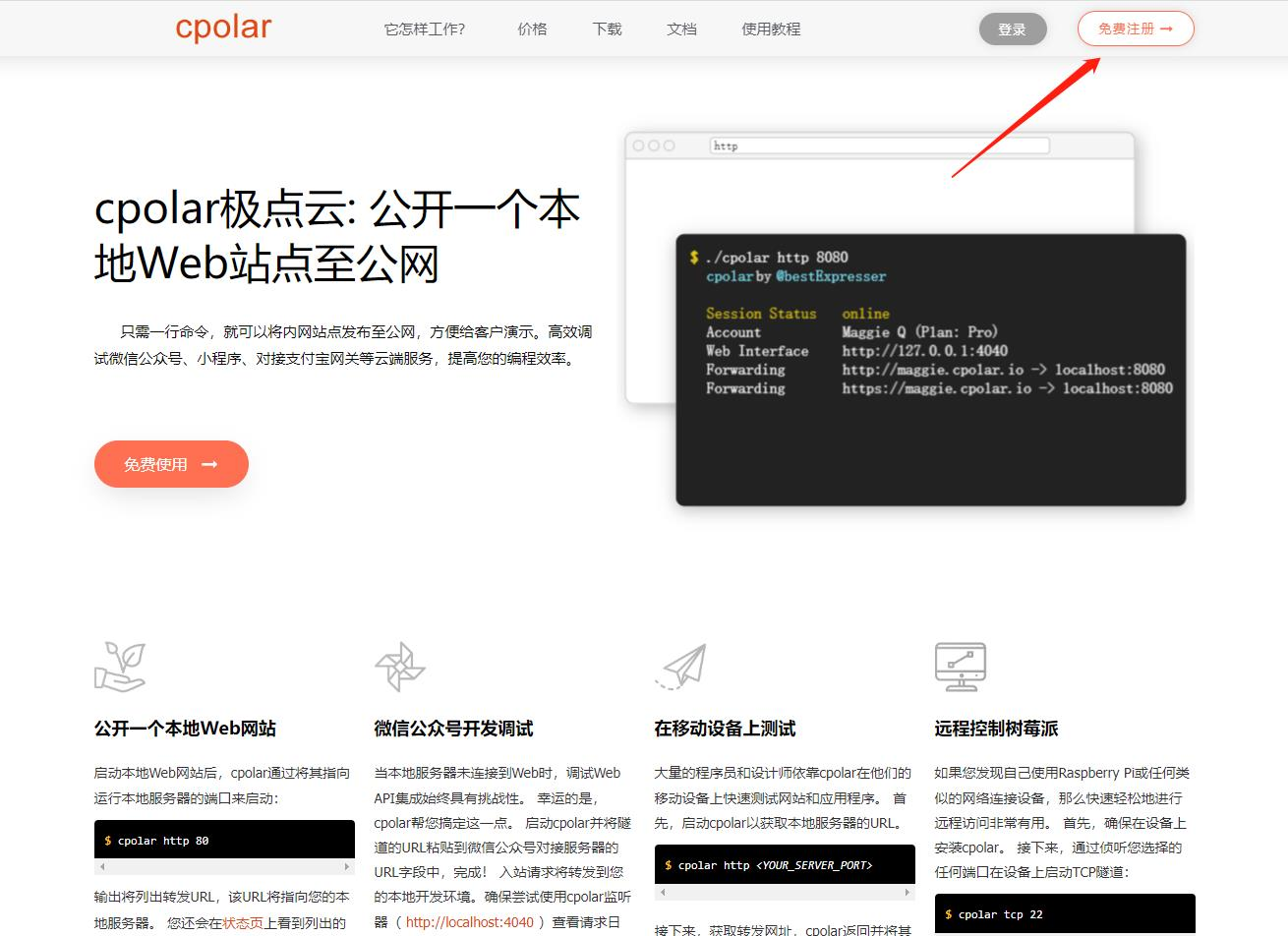
登录成功后,点击下载Cpolar到本地并安装(一路默认安装即可)本教程选择下载Windows版本。
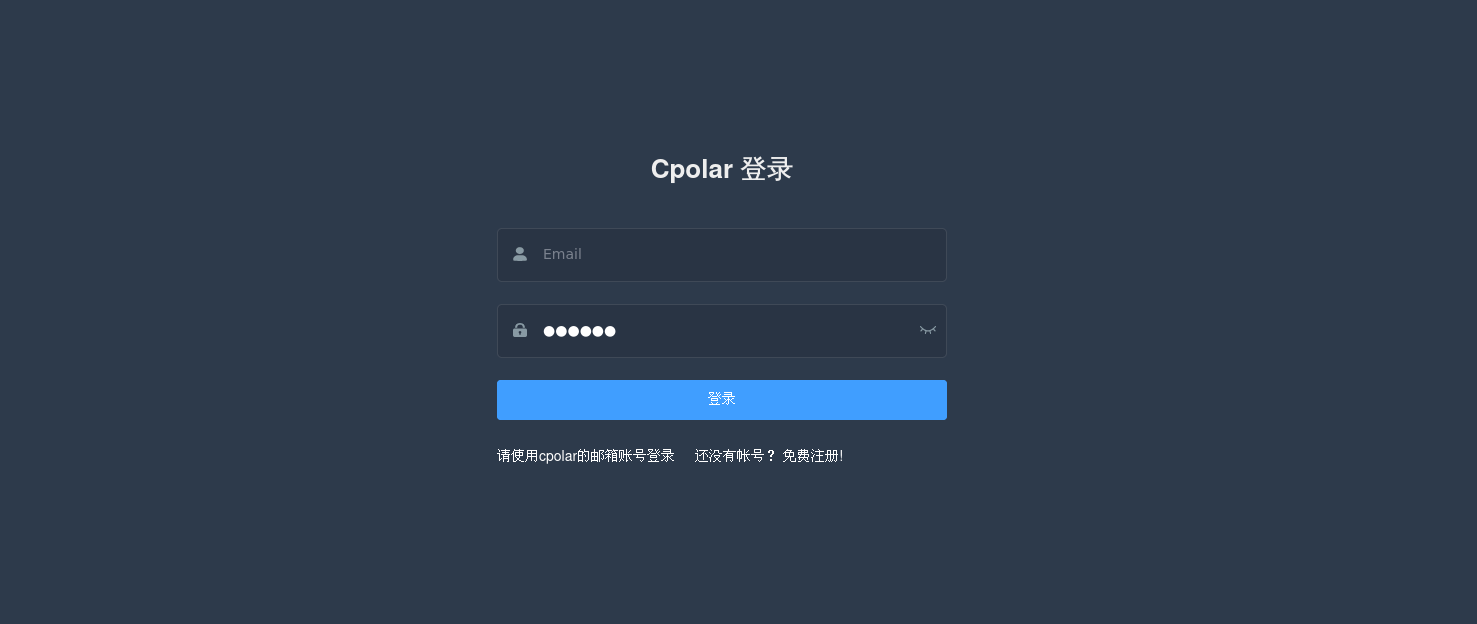
cpolar安装成功后,在浏览器上访问localhost:9200,使用cpolar账号登录,登录后即可看到Cpolar web 配置界面,接下来在web管理界面配置即可。
5.使用cpolar配置document固定公网地址
为了我们后面长期办公使用,我来教大家配置固定二级子域名公网地址,如果临时测试的话使用随机域名也是可以的。使用cpolar为其配置二级子域名,该地址为固定地址,不会随机变化。
注意需要将cpolar套餐升级至基础套餐或以上,且每个套餐对应的带宽不一样。【cpolar.cn已备案】
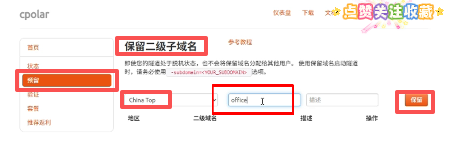
点击左侧的预留,选择保留二级子域名,地区选择china top,然后设置一个二级子域名名称,我这里演示使用的是office,大家可以自定义。填写备注信息,点击保留。
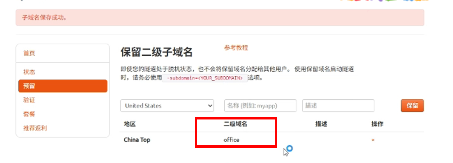
保留成功后复制保留的二级子域名地址:
登录cpolar web UI管理界面后,点击左侧仪表盘的隧道管理------创建隧道:
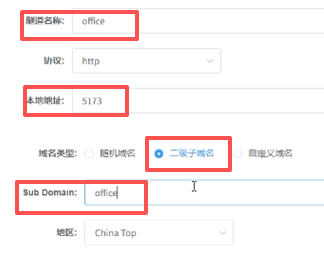
- 隧道名称:可自定义,本例使用了:office,注意不要与已有的隧道名称重复
- 协议:http
- 本地地址:5173
- 域名类型:二级子域名
- Sub Domain:填写保留成功的二级子域名
- 地区:选择China Top
- 点击高级,在host头域:填写你的IP地址加5173端口号
点击创建:
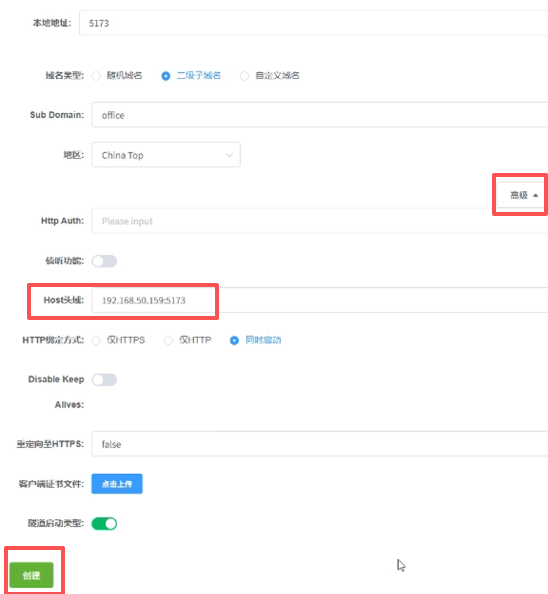
创建完成后我们打开在线隧道列表, 能看到刚才生成了2条好看又好记的固定公网地址。
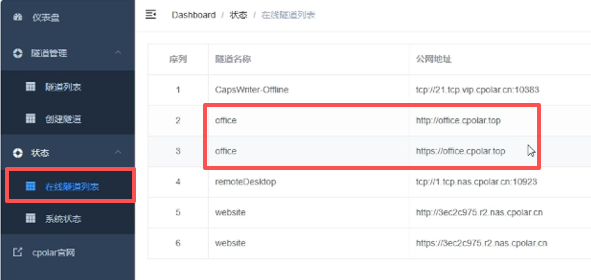
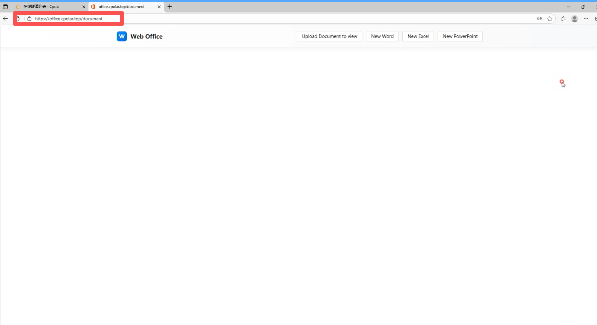
随便复制打开一个都能成功看到我们的document文档编辑器啦!
总结
如果你的日常是写文档、做表格、偶尔做个PPT,不需要用到宏和插件,也不想被各种订阅制套牢,document是一个值得一试的本地方案。装好Node.js之后三条命令跑起来,后续直接用localhost访问,文件存在本地你想怎么管都行。
cpolar那部分解决的是远程访问的问题------临时在外需要打开家里的文档,或者手机平板想临时查看一个文件,走内网穿透绑一个固定域名就解决了。