哲人言:道生一,一生二,二生三,三生万物。------《道德经》
创作者:查老师并不渣(CSDN)(一个在哲学与生活中寻找平衡的思考者 😊)目录
[1. Claude Code 简介](#1. Claude Code 简介 "1. Claude Code 简介")
[2. Claude Code 支持的 IDE](#2. Claude Code 支持的 IDE "2. Claude Code 支持的 IDE")
[2.1 接入 Visual Studio Code](#2.1 接入 Visual Studio Code "2.1 接入 Visual Studio Code")
[2.2 接入 JetBrains IDEs](#2.2 接入 JetBrains IDEs "2.2 接入 JetBrains IDEs")
[3. Claude Code 常用命令](#3. Claude Code 常用命令 "3. Claude Code 常用命令")
[4. Claude Code 使用技巧](#4. Claude Code 使用技巧 "4. Claude Code 使用技巧")
[1. 终端界面小技巧](#1. 终端界面小技巧 "1. 终端界面小技巧")
[2. 权限系统设置](#2. 权限系统设置 "2. 权限系统设置")
[3. 操作小技巧](#3. 操作小技巧 "3. 操作小技巧")
[4. 最后](#4. 最后 "4. 最后")
1. Claude Code 简介
Claude Code 是由 Anthropic 公司推出的一款基于 Claude Sonnet 模型的智能 AI 编程工具。
Claude Code 默认支持在终端中直接操作,允许开发者通过自然语言指令进行交互,显著提升开发效率。然而,这种命令行交互方式对于新手或非科班的技术人员来说,仍存在一定的使用门槛。
除了默认的命令行交互方式外,Claude Code 还支持与主流集成开发环境(IDE)无缝集成。借助这种集成能力,开发者可以直接在常用的 IDE 编辑器中使用 Claude Code 的各项功能。
2. Claude Code 支持的 IDE
目前,Claude Code 支持两大主流 IDE 系列:
-
Visual Studio Code(包括 Cursor、Windsurf 等衍生版本)
-
JetBrains IDEs(包括 PyCharm、WebStorm、IntelliJ 等)
大家可以通过快捷导航平台(https://kjdaohang.com/)访问"开发工具 - 开发 IDE"菜单,查看主流 IDE 编辑器的功能介绍及下载链接。

2.1 接入 Visual Studio Code
-
安装并打开 VSCode(版本需 ≥ 1.98.0)。
-
在扩展市场中搜索并安装插件:Claude Code for VSCode.
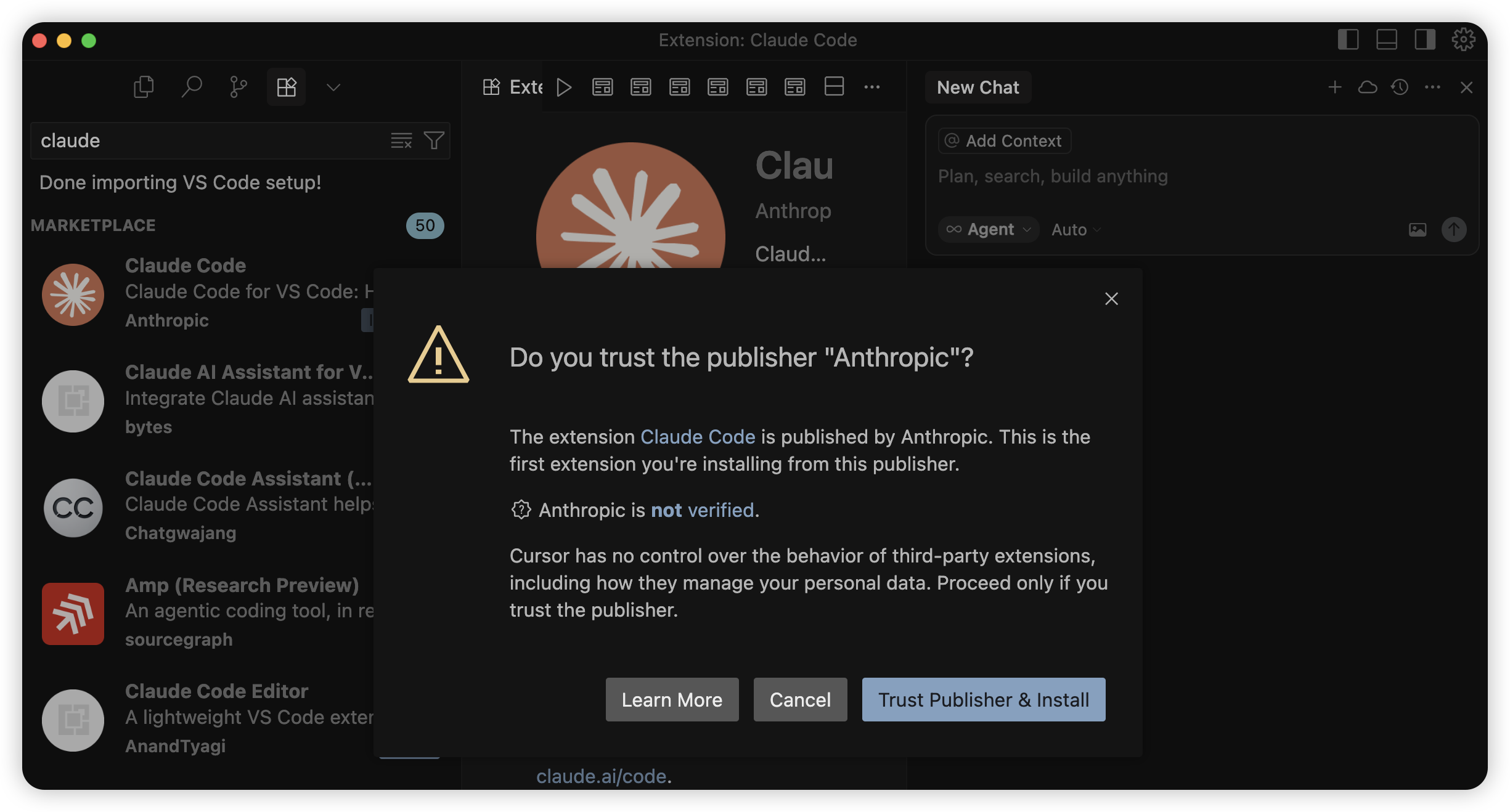
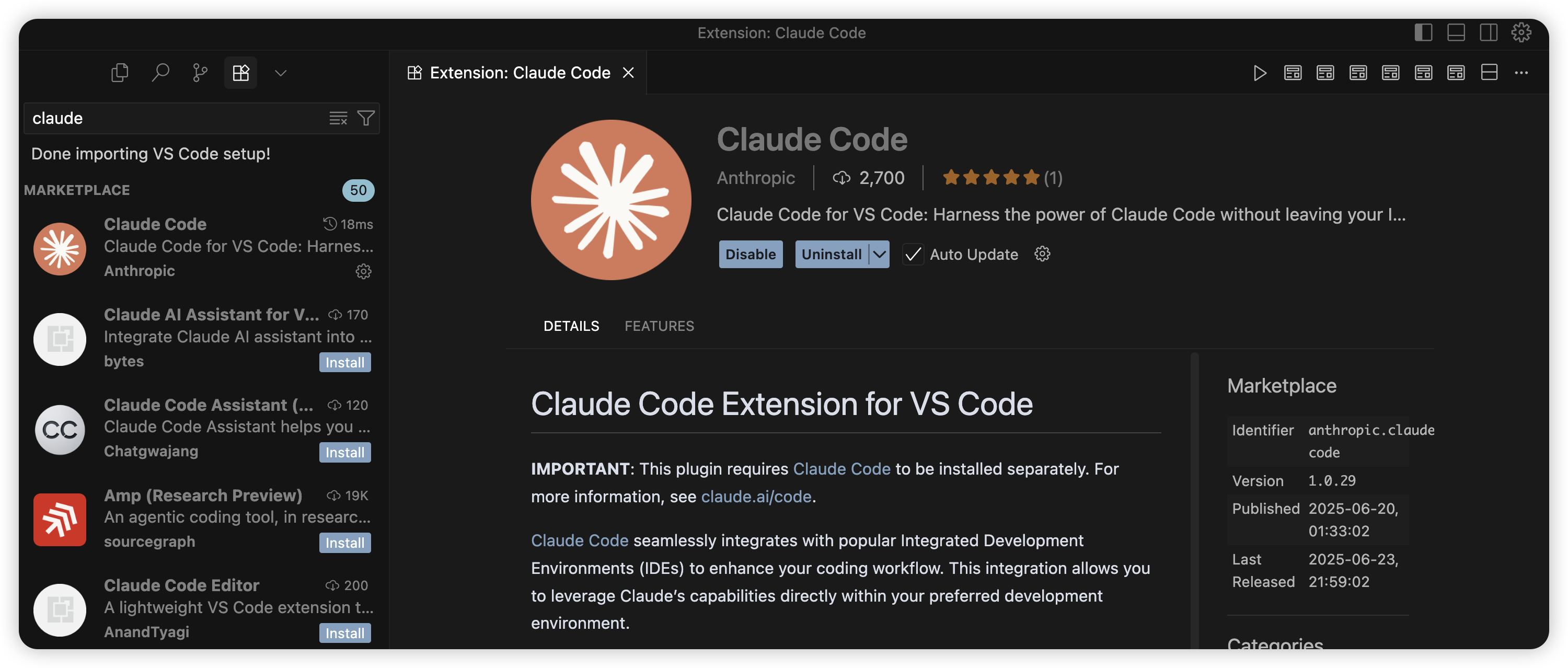
-
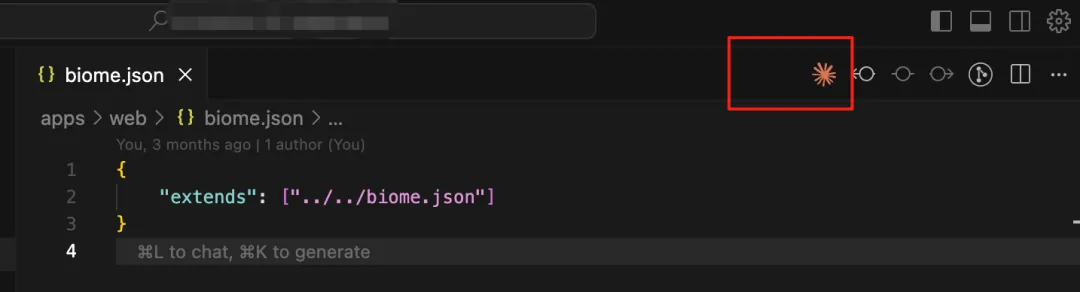
安装完成后,编辑器右上角会出现 Claude Code 的图标。
-
打开集成终端,运行
claude,然后输入/ide命令连接到 IDE。连接成功后,界面会显示绿色的IDE connected状态。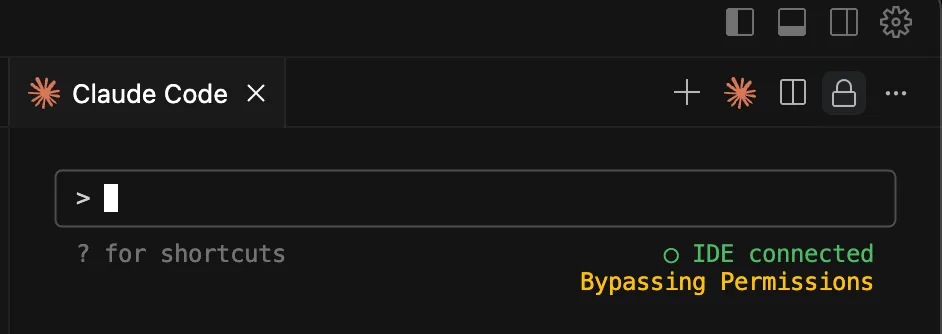
在 IDE connected 状态下,如果 Claude Code 修改了文件,开发者可以使用 IDE 的预览功能查看代码变更。
2.2 接入 JetBrains IDEs
安装 Claude Code 插件 并重启 IDE 即可。
如果您使用的是外部终端(而非 IDE 内置终端),也可以在启动 Claude Code 后使用 /ide 命令连接到 IDE。使用外部终端时,请确保从与 IDE 项目根目录相同的目录启动 Claude,以便 Claude 默认访问与 IDE 一致的文件。
3. Claude Code 常用命令
基础交互:
claude                           # 启动软件
claude "帮我修复这个 bug"          # 执行一次性命令
claude -c                        # 继续上次对话
claude update                    # 更新客户端(镜像站更新请重新运行下载命令)
claude mcp                       # 启动 MCP 向导
快捷命令:
/help          # 列出所有斜线命令
/add-dir       # 添加更多工作目录
/bug           # 向 Anthropic 报告错误
/clear         # 清除聊天记录
/compact       # 压缩上下文
/config        # 配置菜单
/cost          # Token 花费统计
/doctor        # 客户端完整性检查
/exit          # 退出 Claude Code
/init          # 初始化项目,生成 CLAUDE.md 全局记忆
/mcp           # 查看 MCP 列表和状态
/memory        # 编辑记忆
/model         # 更换模型
/permissions   # 修改工具权限
/pr_comments   # 查看 PR 评论
/review        # 请求代码审查
/sessions      # 列出会话列表
/status        # 系统/账户状态
/terminal-setup # 安装 Shift+Enter 绑定
/vim           # 切换 vim 模式
4. Claude Code 使用技巧
1. 终端界面小技巧
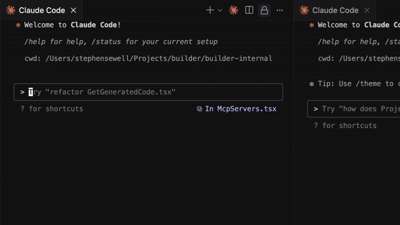
可以通过 @ 标记文件、使用斜线命令,并精确选择需要包含的上下文:
不需要的历史记录会占用 Token 资源,建议不要使用
/compact压缩旧对话,而是直接清空历史,然后继续工作。
2. 权限系统设置
权限确认是 Claude Code 使用中较为繁琐的一环------它几乎会对每个操作请求权限。
一个解决办法是:启动 Claude Code 时使用以下命令,自动同意所有权限请求:
bash
claude --dangerously-skip-permissions此时 Claude Code 会进入"绕过权限"模式,右下角会显示黄色的提示文字。
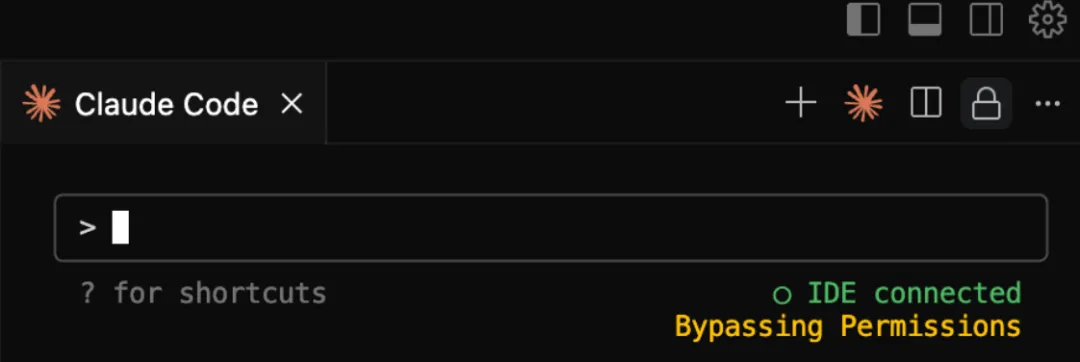
可以将其理解为类似 Cursor 之前的 YOLO 模式。
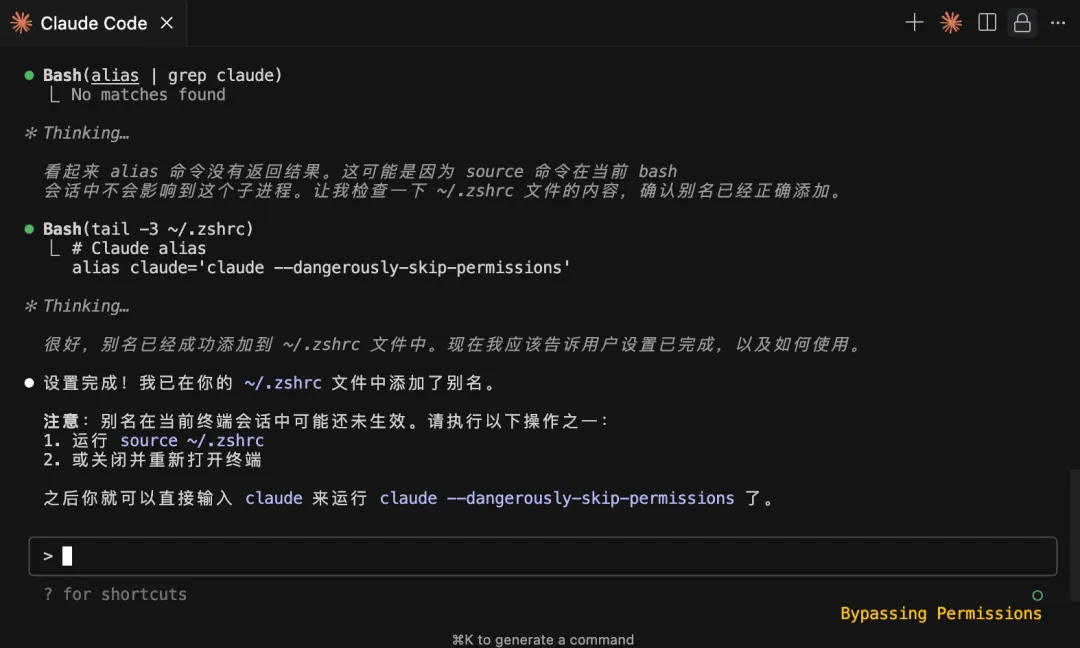
如果觉得每次都输入 claude --dangerously-skip-permissions 很麻烦,可以为它设置一个别名(alias)。
3. 操作小技巧
由于 Claude Code 运行在终端环境中,一些操作与图形界面有所不同,以下是常用的小技巧:
-
换行 :默认情况下
Shift+Enter无法换行。可以使用/terminal-setup配置终端,之后即可正常换行。 -
引用文件 :拖动文件通常会像在 Cursor 或 VS Code 中一样在新标签页中打开。若要在 Claude 中正确引用它们,请按住
Shift键拖放。 -
粘贴图片 :从剪贴板粘贴图片时,不能使用
Command+V,请使用Control+V。 -
中断 Claude :不要使用
Control+C,按Esc键即可中断当前操作。 -
跳转到之前的消息 :快速按两次
Esc键,会显示历史消息列表,可以跳转至任意一条历史消息。
借助 context7 和 browsermcp 这两大 MCP,可以加速网站类产品的开发效率。context7 能引入最新的代码库知识,而 browsermcp 则能让 Claude Code / Cursor 直接打开浏览器查看内容。
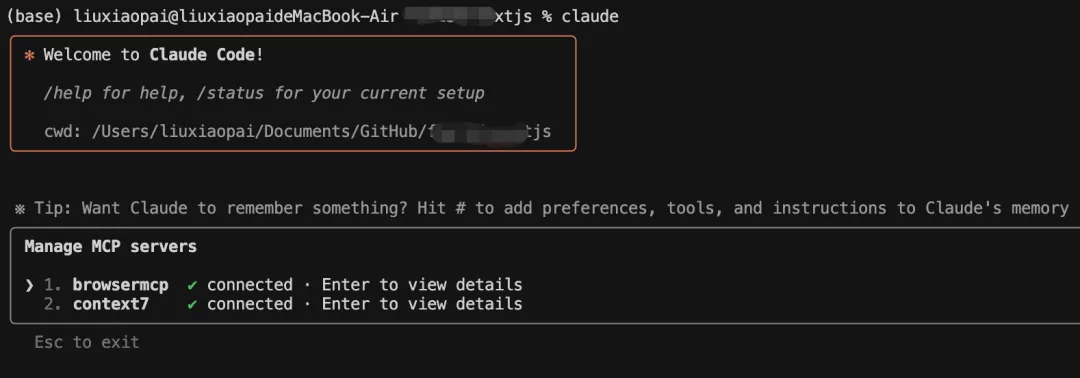
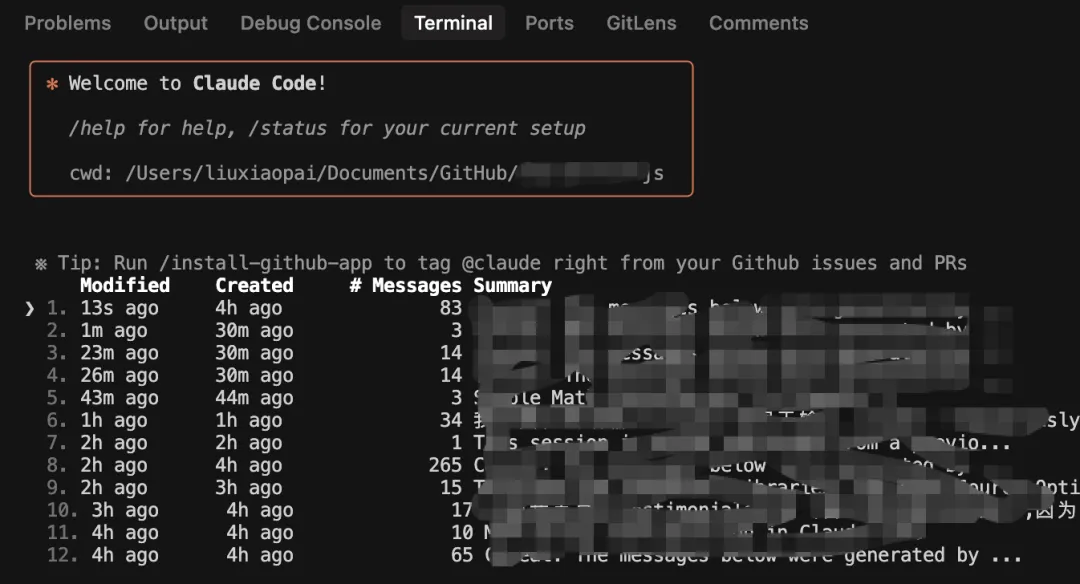
使用 /resume 命令可以查看历史聊天记录,或继续之前的对话。
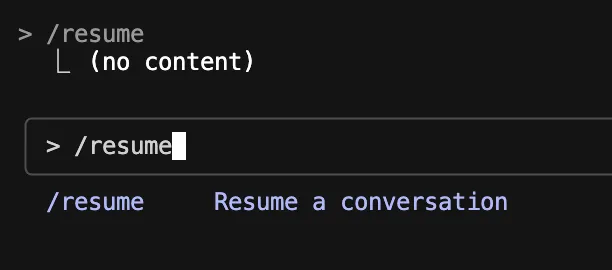
输入 /resume 后会显示所有聊天记录,你可以选择一个(输入数字或回车)继续聊天。
4. 最后
将 Claude Code 接入 IDE,为开发者提供了一种全新的编程体验。通过自然语言交互,开发者能够更高效地完成代码编写、优化与测试,从而将更多精力投入到创造性工作中。
最后,建议新手先从 Cursor 或 AugmentCode 开始学习,打好编程基本功后,再逐步引入 Claude Code。