前言:Python作为目前最热门的编程语言之一,广泛应用于数据分析、人工智能、Web开发、自动化办公等多个领域,是新手入门编程的首选。本文将针对Windows和macOS两大主流系统,一步步教大家完成Python的下载、安装、环境配置,以及常见问题排查,全程图文式讲解,新手也能轻松上手,建议收藏备用!
一、前期准备:明确版本选择
首先明确两个关键要点,避免踩坑:
-
版本选择:优先选择 Python 3.x 稳定版(目前最新稳定版为3.14.x),Python 2.x已停止更新维护,不推荐新手使用,且多数第三方库已不再支持2.x版本。
-
下载渠道:优先从Python官方网站下载(https://www.python.org/downloads/),避免从第三方平台下载,防止捆绑软件、版本异常等问题,官网提供的安装包均经过签名公证,符合系统安全要求。
二、Windows系统(Win10/Win11通用)安装配置步骤
步骤1:下载Python安装包
-
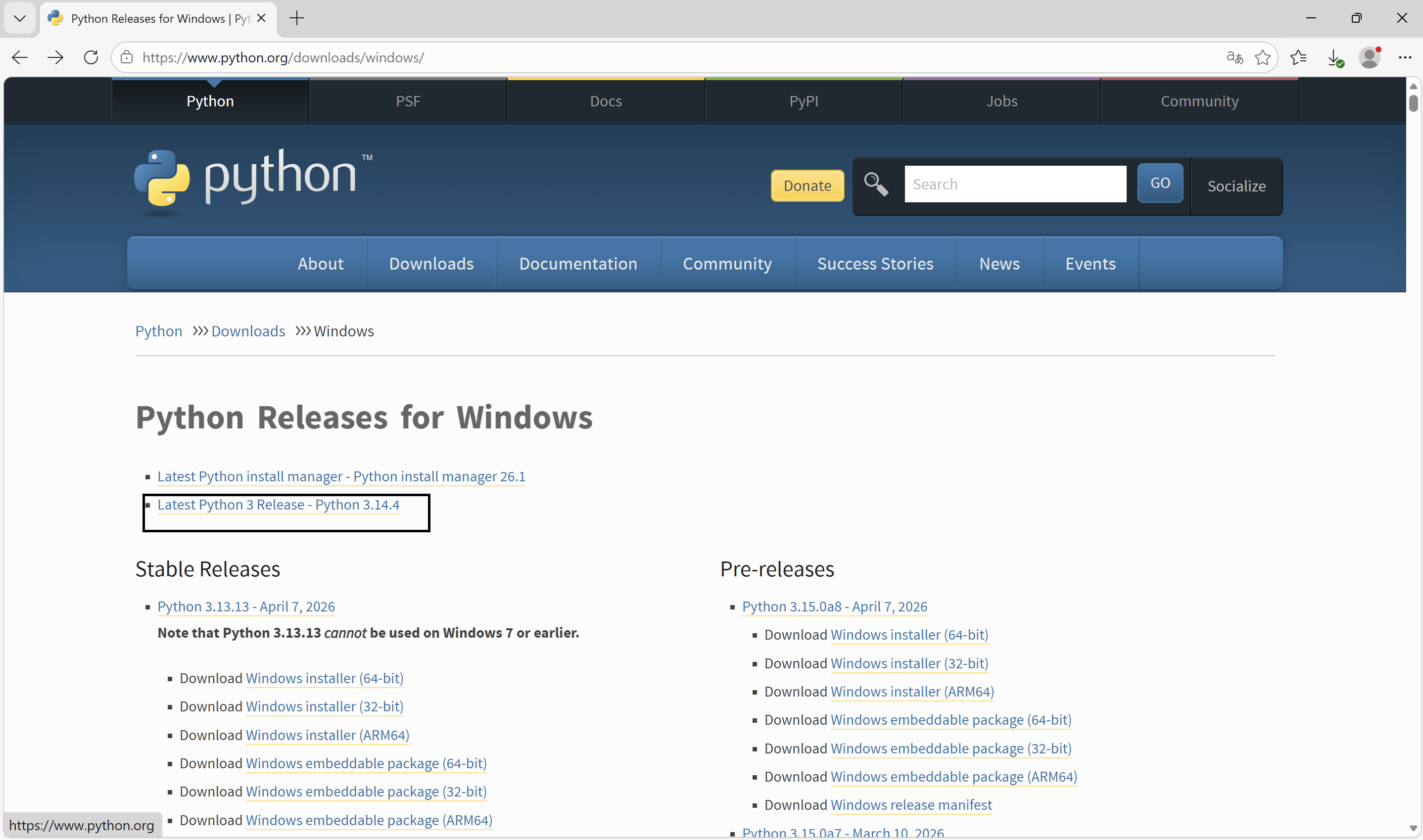
打开Python官方下载页(https://www.python.org/downloads/windows/),下拉页面找到"Python 3.x.x"(x为具体版本号)的下载区域。
-
-
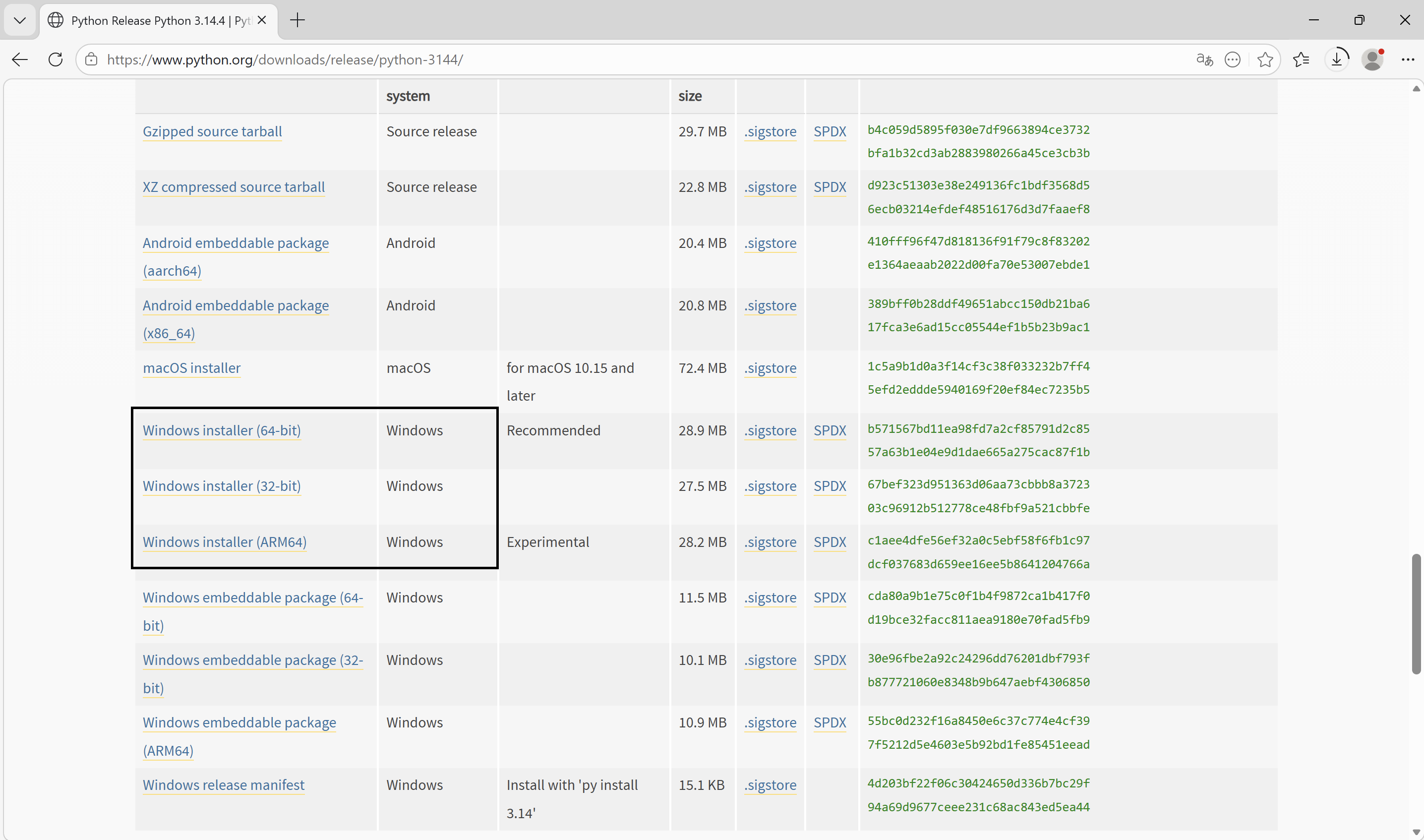
根据自己的电脑系统选择对应版本:
-
64位系统:选择"Windows Installer (64-bit)"(离线安装包,内含默认安装所需组件,无需额外联网下载);
-
32位系统:选择"Windows Installer (32-bit)"(目前多数电脑为64位,可通过"此电脑→属性"查看系统位数)。
-
点击下载,等待安装包下载完成(文件大小约30-50MB,速度根据网络情况而定)。
-
步骤2:运行安装包,关键设置(重中之重)
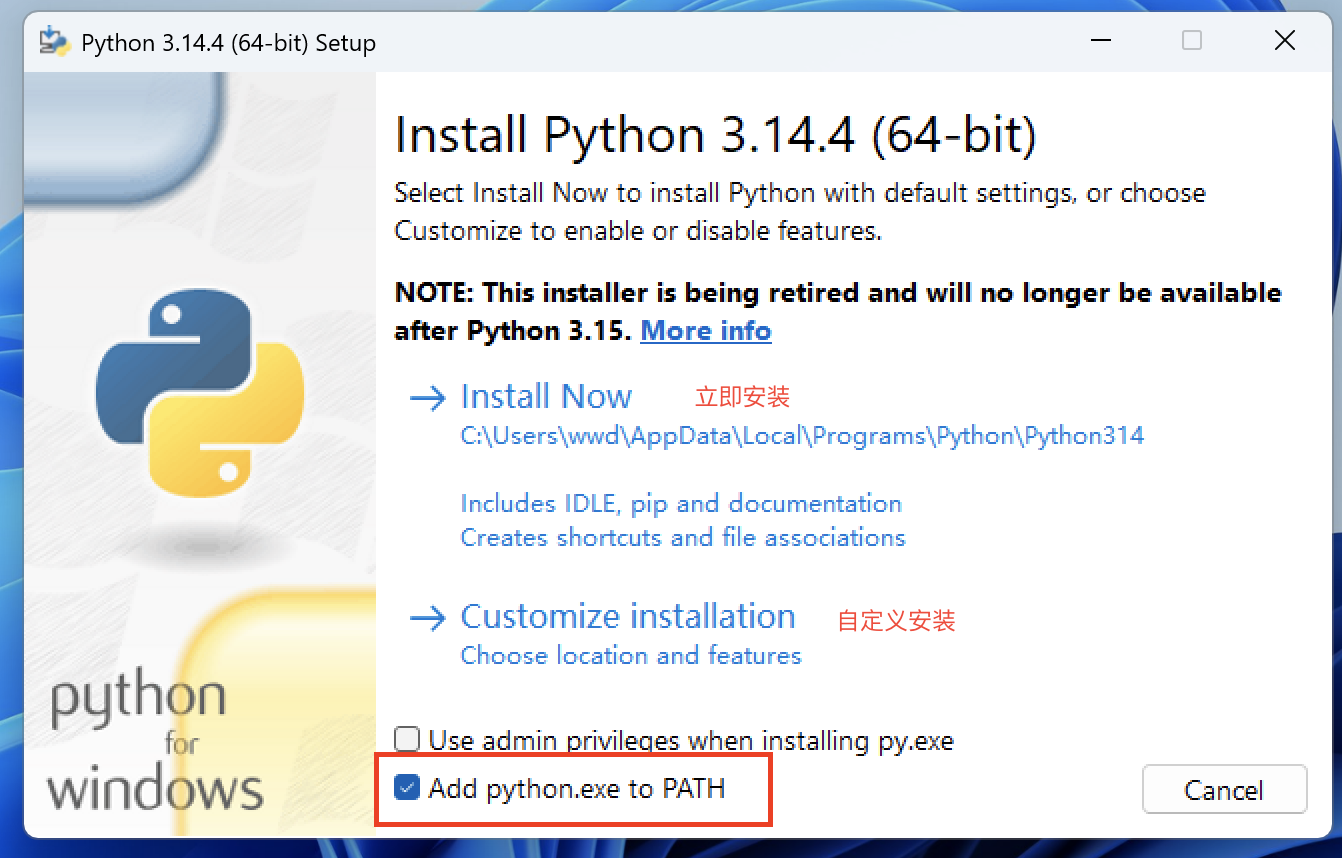
下载完成后,找到安装包(默认在"下载"文件夹),双击运行,此时会弹出安装界面,这一步的设置直接决定后续是否需要手动配置环境变量,新手务必注意:
-
勾选界面底部的 "Add Python 3.x to PATH"(核心选项,勾选后会自动配置环境变量,避免后续手动操作,新手必选);
-
选择安装方式:
-
新手推荐:点击"Install Now"(立即安装),使用默认安装路径(默认安装在当前用户目录,无需管理员权限,且自动安装标准库、pip和Python启动器);
-
进阶需求:点击"Customize installation"(自定义安装),可修改安装路径(建议安装在非C盘,如D:\Python3x)、选择是否安装调试符号、预编译标准库等,适合需要自定义配置的用户。
-
-
如果选择自定义安装,后续步骤直接点击"Next"即可,无需修改其他默认选项,直至出现"Install"按钮,点击开始安装。
-
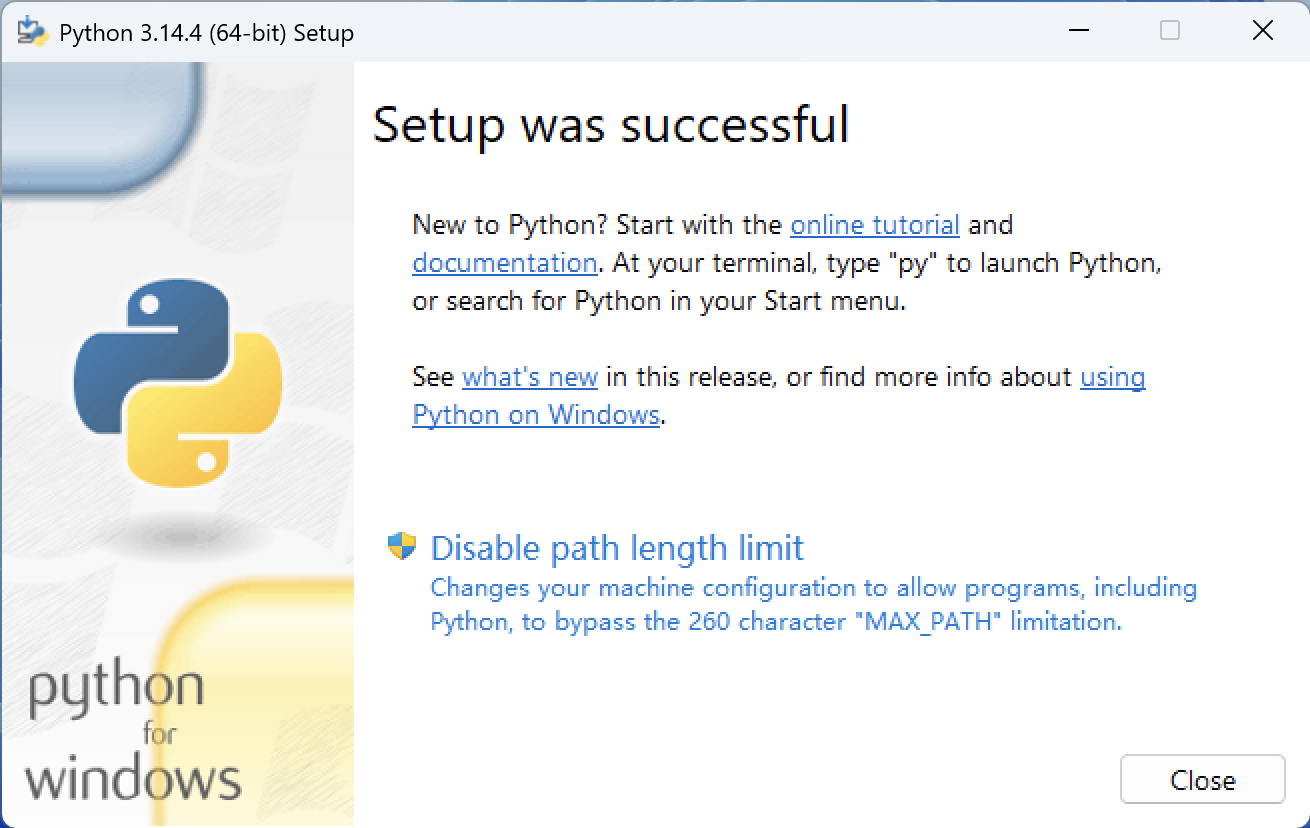
等待安装完成,界面会显示"Setup was successful",点击"Close"关闭安装界面。
-
步骤3:验证安装是否成功
安装完成后,无需重启电脑,直接验证是否安装成功,同时确认环境变量配置生效:
-
按下"Win+R",输入"cmd",打开命令提示符(CMD);
-
在命令行中输入
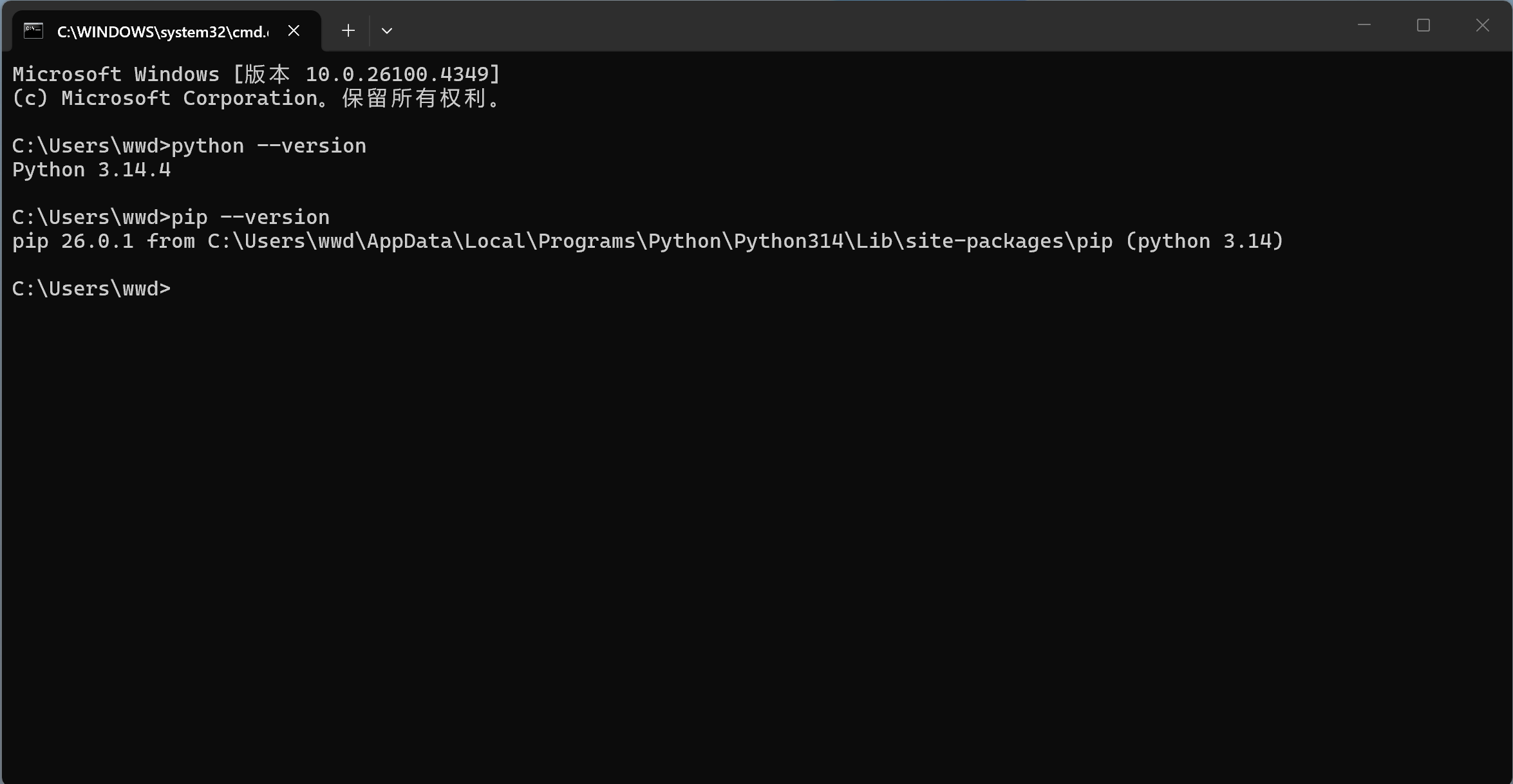
python --version(注意空格),按下回车,如果输出"Python 3.x.x"(与下载的版本一致),说明Python安装成功; -
再输入
pip --version,按下回车,输出pip的版本信息(pip是Python的包管理工具,用于安装第三方库),说明pip也已正常安装。 -
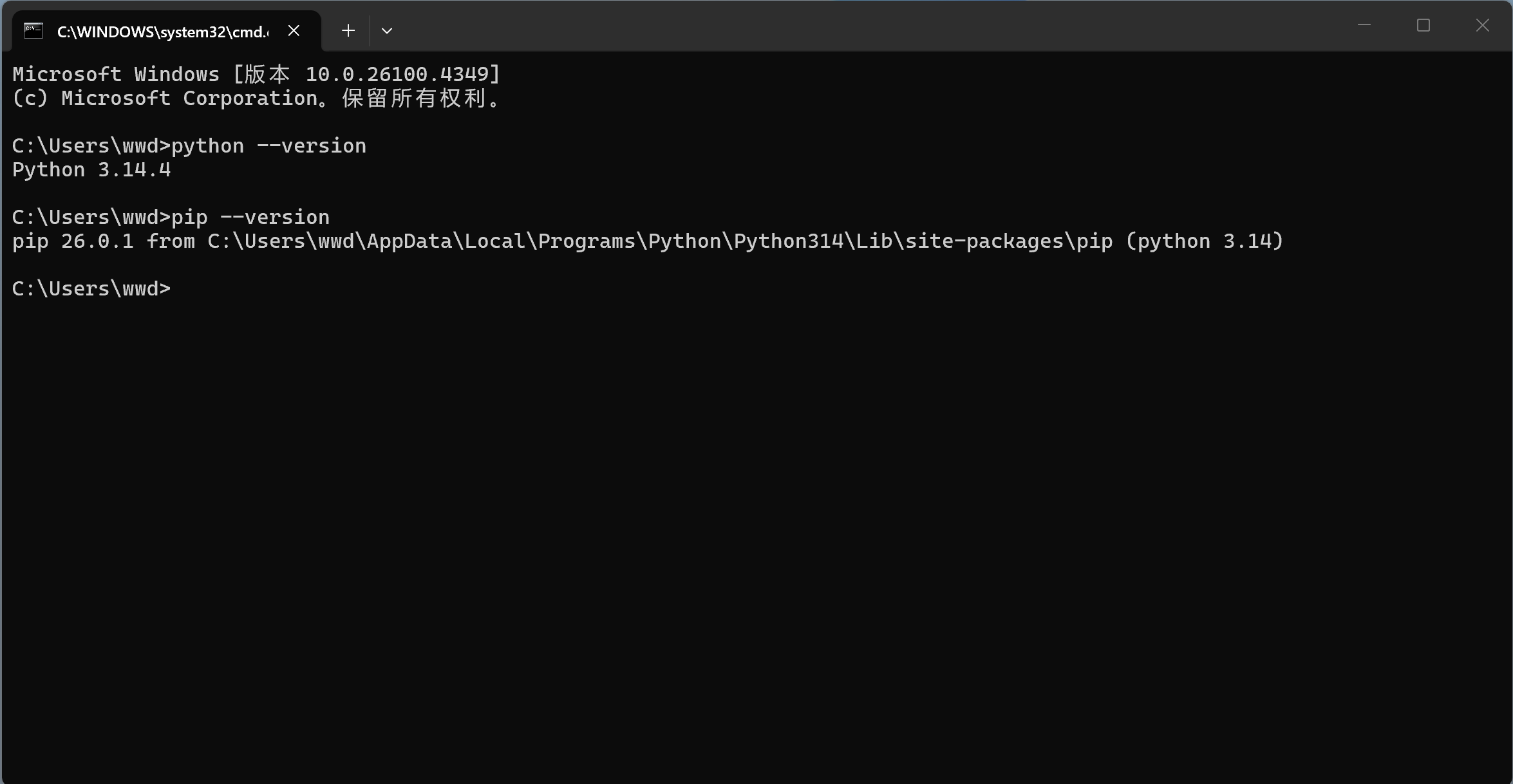
若输入命令后提示"不是内部或外部命令",说明"Add Python 3.x to PATH"未勾选,需手动配置环境变量(见下文"常见问题排查")。
步骤4:(可选)优化配置:更换pip国内镜像源
默认情况下,pip下载第三方库(如numpy、pandas)时使用国外源,下载速度较慢,甚至出现超时失败。建议更换为国内镜像源(如清华源、阿里云源),提升下载速度:
-
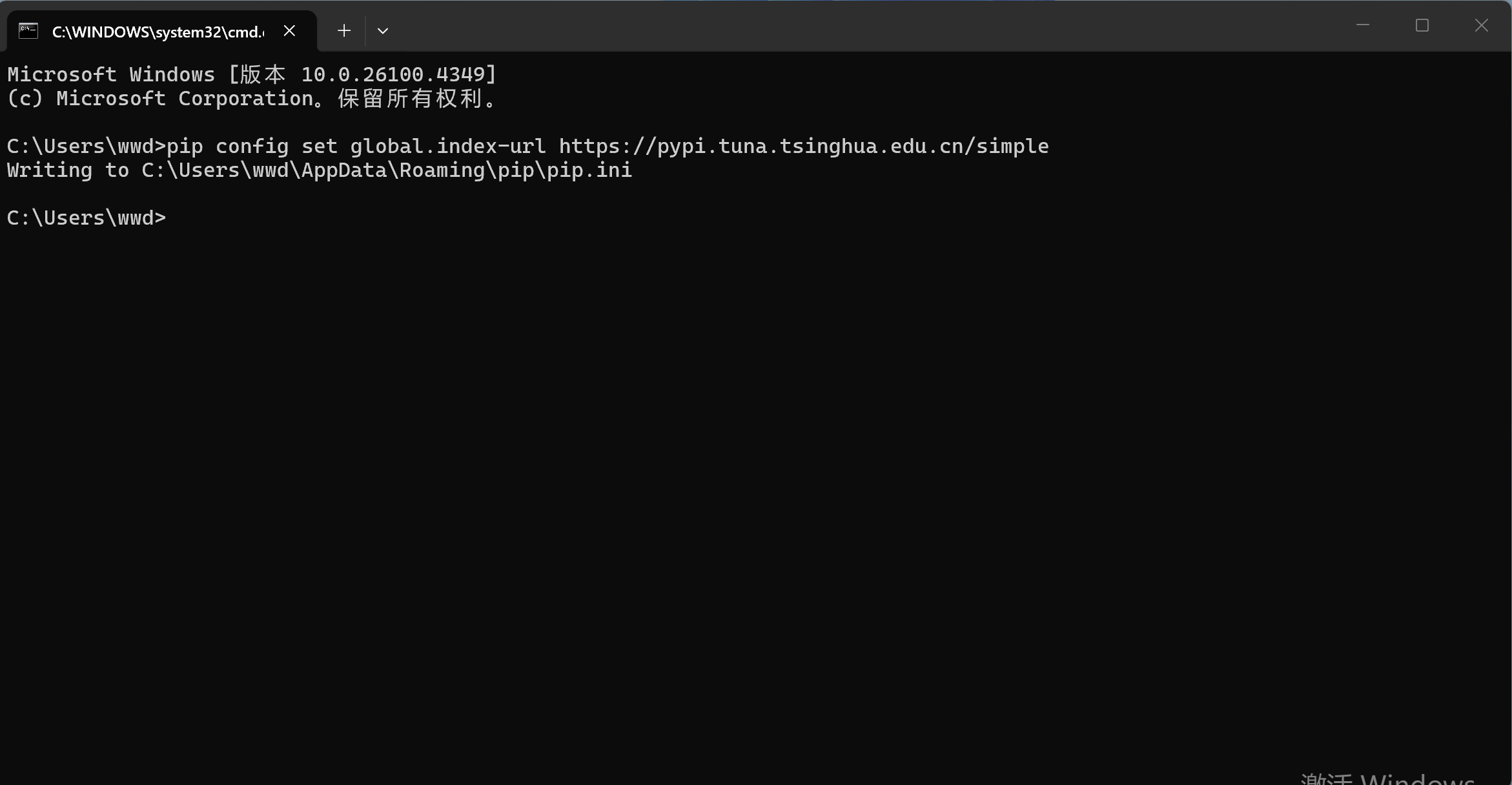
在CMD中输入以下命令(复制粘贴即可),设置清华镜像源为默认源:
pip config set global.index-url https://pypi.tuna.tsinghua.edu.cn/simple -
设置完成后,后续使用pip install 命令下载库时,会自动从国内镜像源获取,速度大幅提升。
-
三、macOS系统(Intel芯片+Apple Silicon芯片通用)安装配置步骤
macOS系统自带Python 2.x版本(已停止维护),但该版本是系统自带组件,不可修改或删除(否则可能影响系统正常运行),因此我们需要单独安装Python 3.x版本,与系统自带版本共存。
方法1:官方.pkg安装包安装(新手推荐,图形化操作)
步骤1:下载对应版本的安装包
-
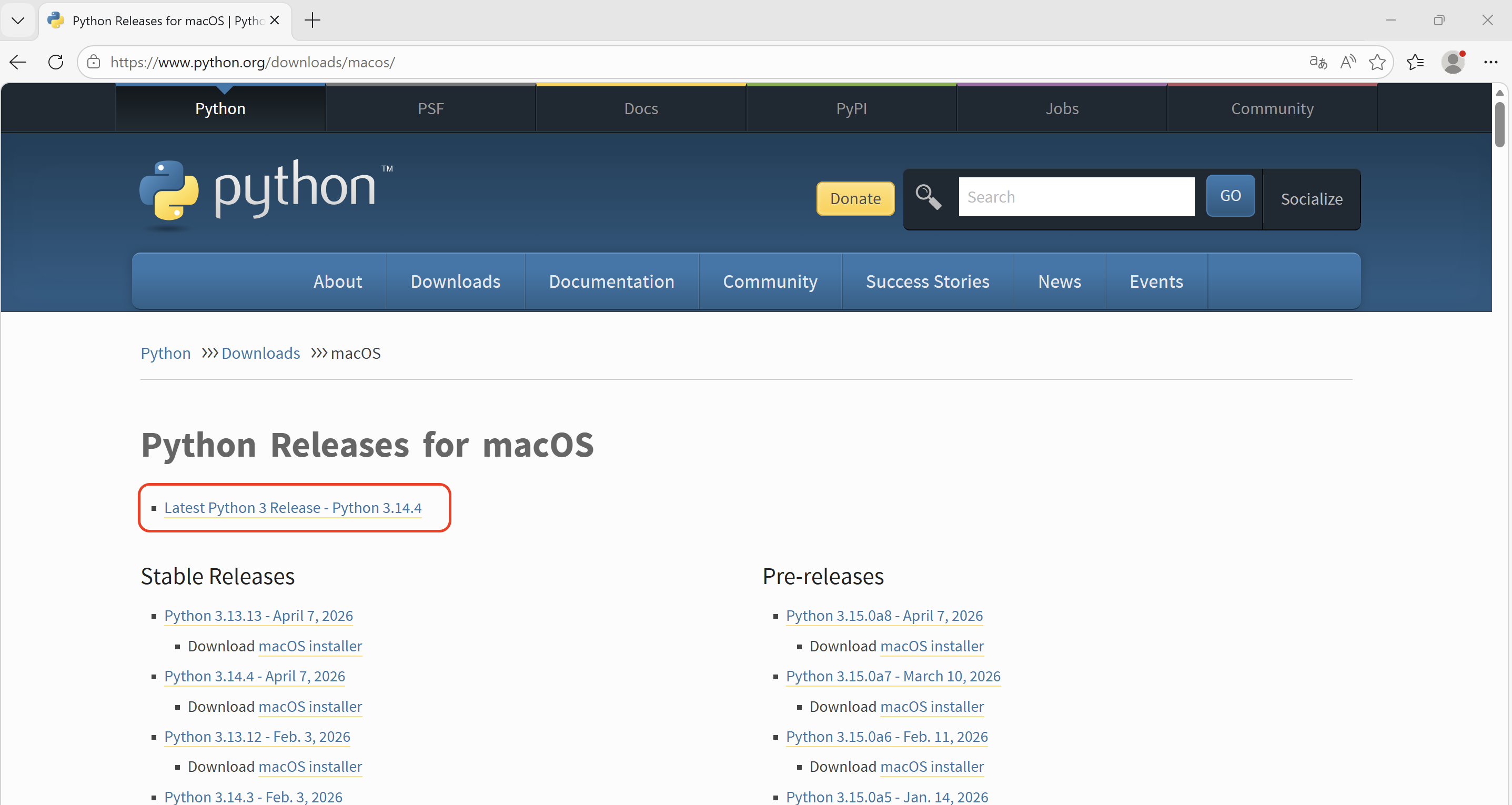
打开Python官方下载页(https://www.python.org/downloads/macos/),下拉找到"Python 3.x.x"的下载区域。
-
-
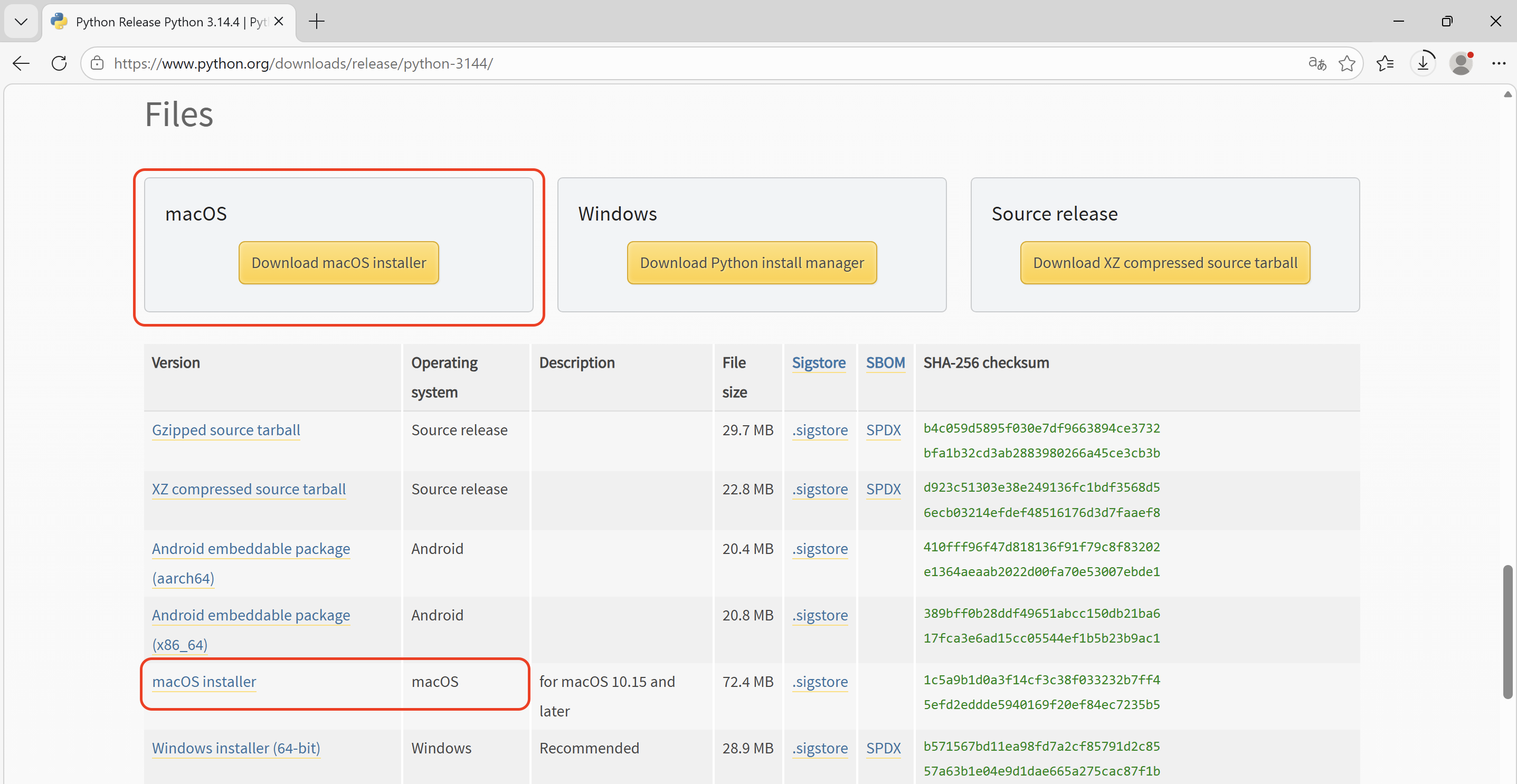
根据电脑芯片选择版本:
-
Apple Silicon芯片(M1/M2/M3等):选择"macOS 64-bit universal2 installer"(通用版本,可原生运行);
-
Intel芯片:选择"macOS 64-bit installer"。
-
点击下载,得到.pkg格式的安装包(文件大小约50-70MB)。
-
步骤2:运行安装包,完成安装
-
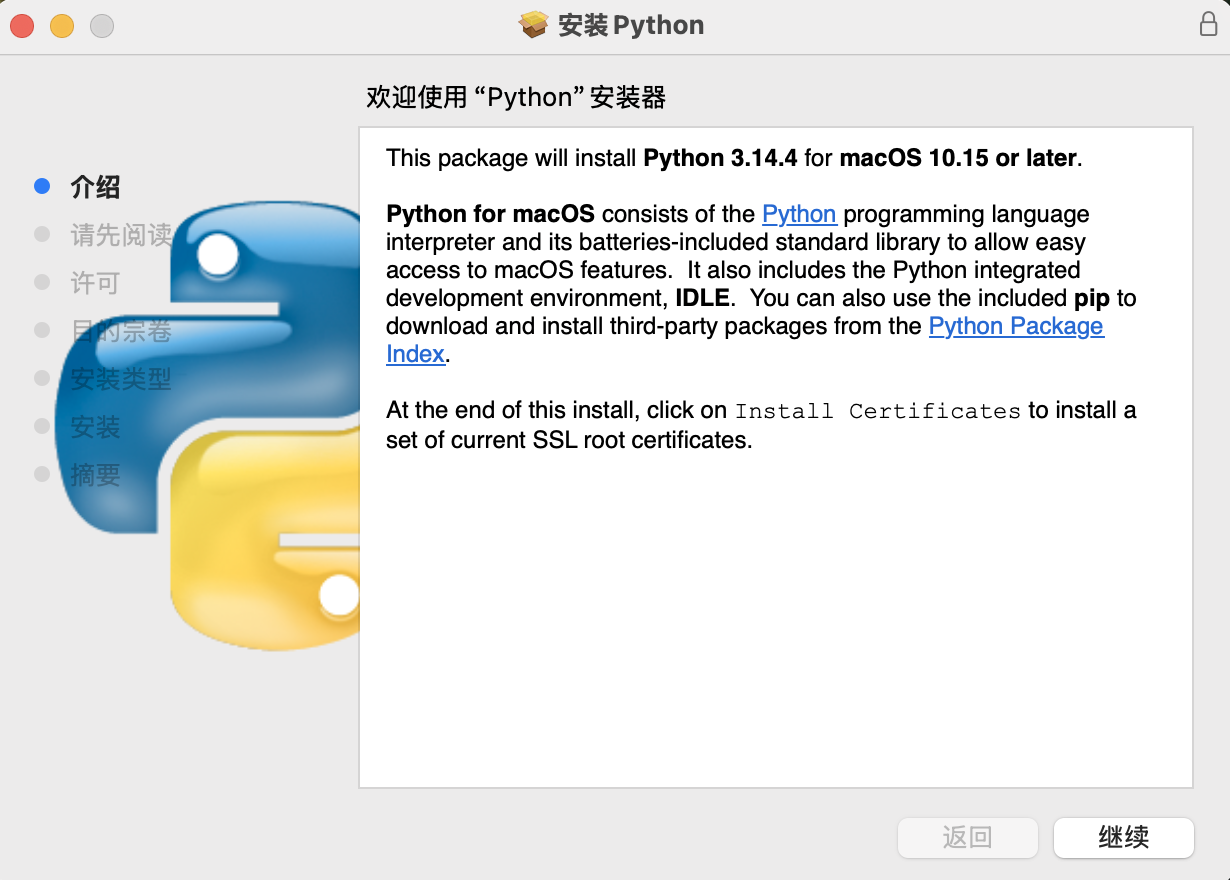
找到下载的.pkg安装包,双击运行,弹出安装向导,点击"继续"。
-
-
阅读安装说明和许可协议,依次点击"继续→同意→安装",期间可能需要输入电脑的管理员密码(用于授权安装)。
-
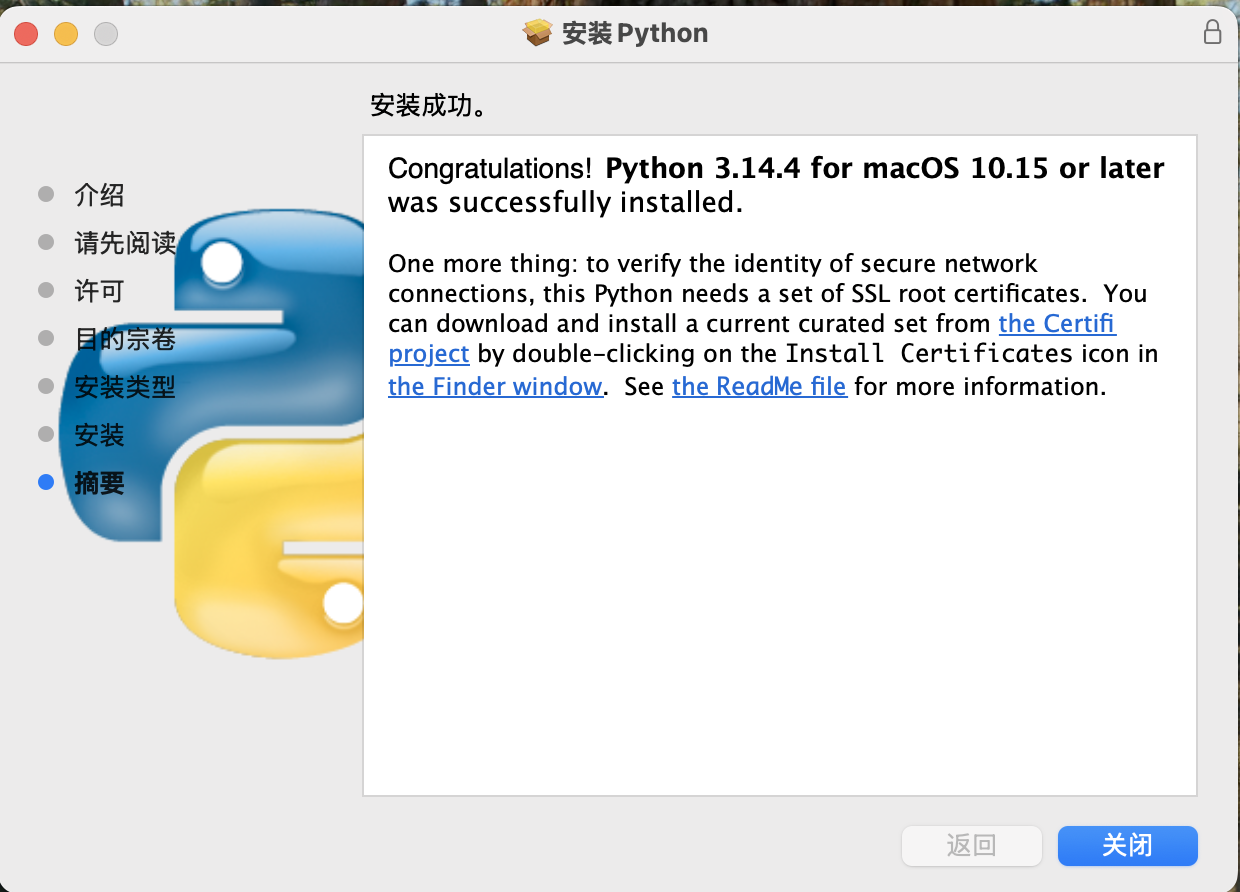
安装完成后,点击"关闭",此时Python 3.x已安装到系统中,默认安装路径为/Applications/Python 3.x/,同时会自动配置环境变量,并安装IDLE(Python官方简易开发环境)和Python Launcher。
-
-
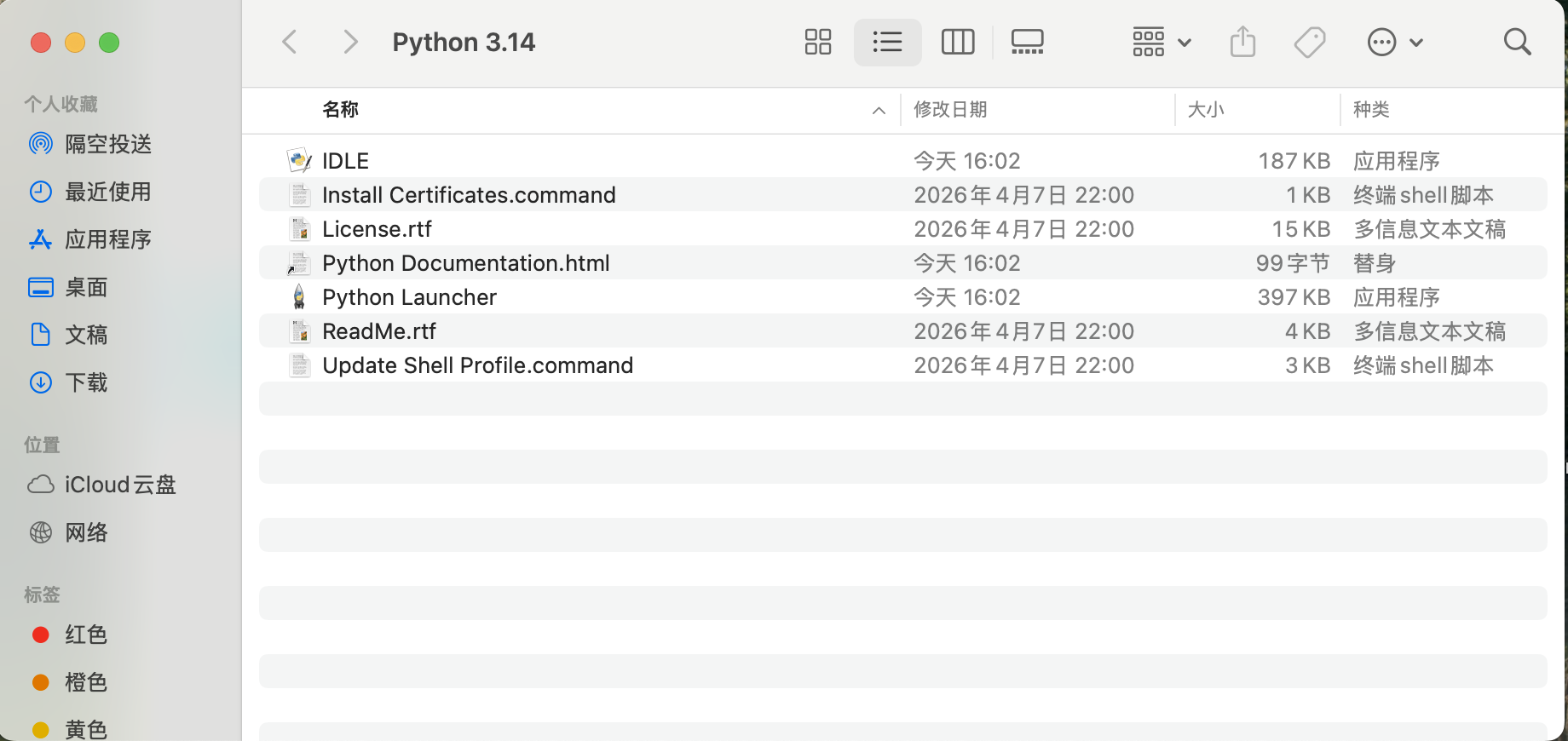
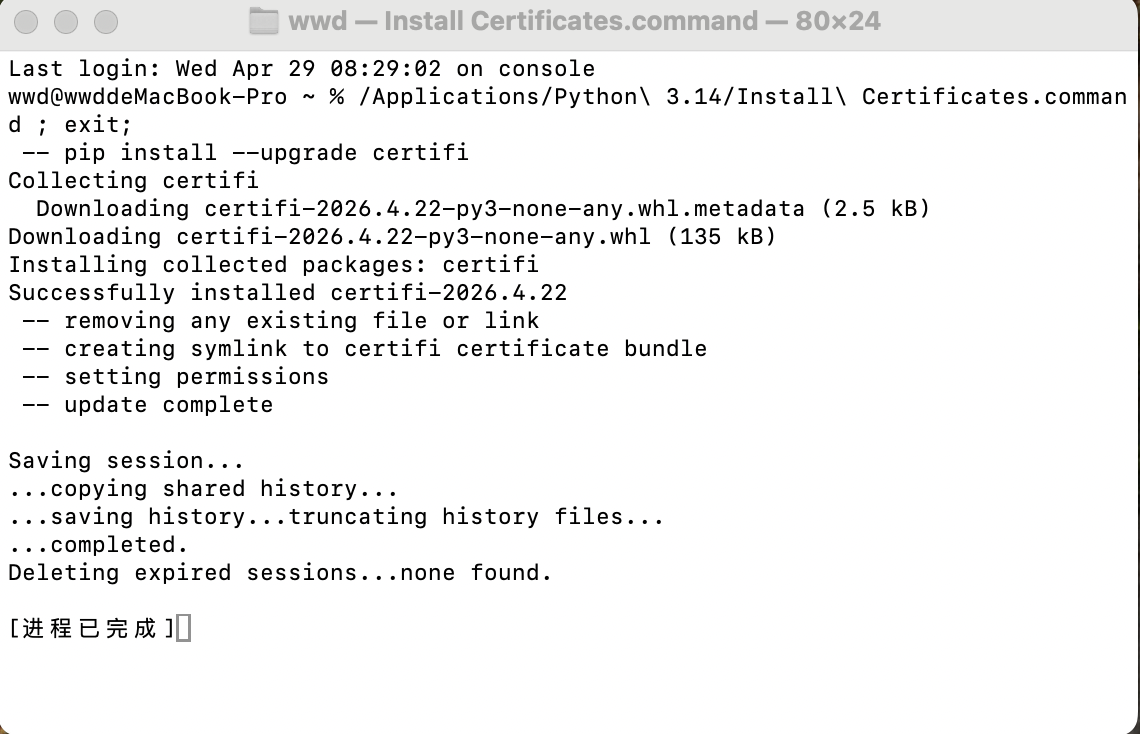
关键步骤:安装完成后,打开"应用程序→Python 3.x"文件夹,双击"Install Certificates.command",会自动打开终端,完成SSL根证书的安装(用于解决后续pip下载时的证书错误问题),直至终端显示"Successfully installed certifi"和"update complete",关闭终端即可。
-
-
方法2:Homebrew安装(进阶推荐,适合熟悉终端操作的用户)
Homebrew是macOS最主流的包管理器,通过它安装Python可自动配置环境变量、隔离系统环境,避免权限冲突,且方便后续版本更新和管理:
-
若未安装Homebrew,打开终端,输入以下命令安装Homebrew:
/bin/bash -c "$(curl -fsSL https://raw.githubusercontent.com/Homebrew/install/HEAD/install.sh)" -
安装完成后,输入
brew update更新软件包索引; -
输入
brew install python,自动下载并安装最新稳定版Python 3.x(含pip3、venv等组件); -
安装完成后,输入
brew link python,确保环境变量配置生效。
步骤3:验证安装是否成功
-
打开终端(Launchpad→其他→终端);
-
输入
python3 --version(注意是python3,区分系统自带的python2),按下回车,输出"Python 3.x.x",说明安装成功; -
输入
pip3 --version,输出pip3的版本信息,说明pip正常可用。
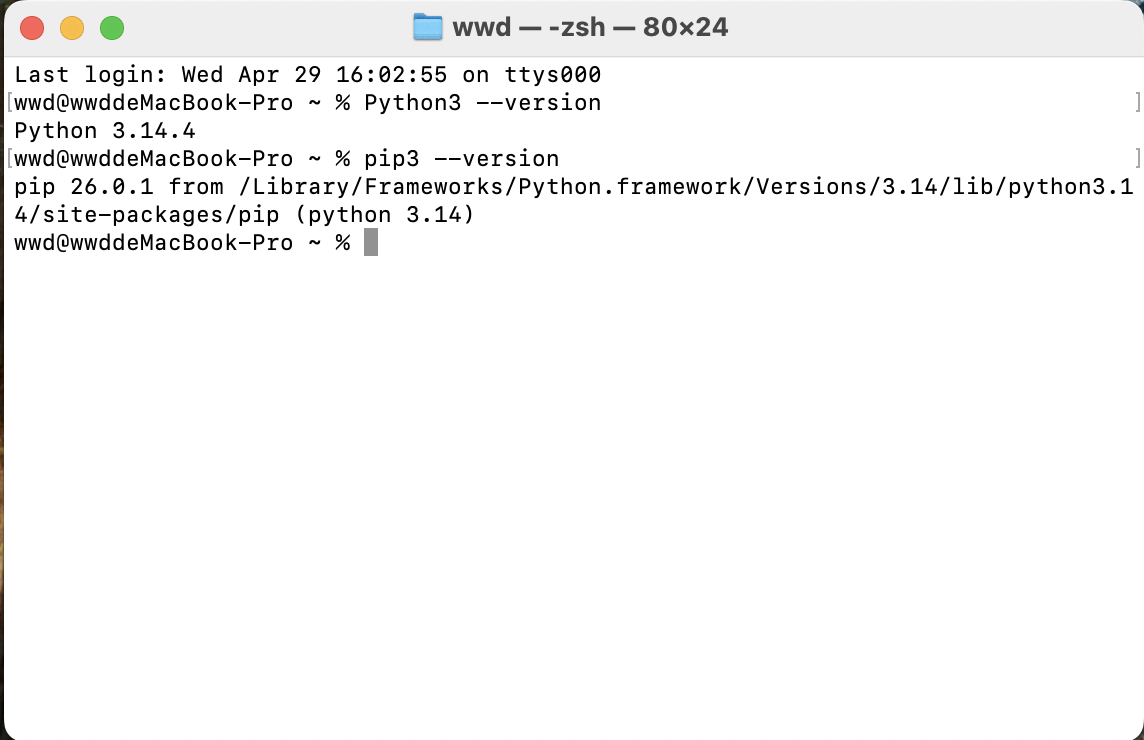
提示:macOS中,系统自带的Python 2.x对应命令为"python",我们安装的Python 3.x对应命令为"python3",pip对应"pip3",后续使用时需注意区分。
步骤4:(可选)优化配置:更换pip国内镜像源+配置虚拟环境
1. 更换pip国内镜像源(永久生效)
-
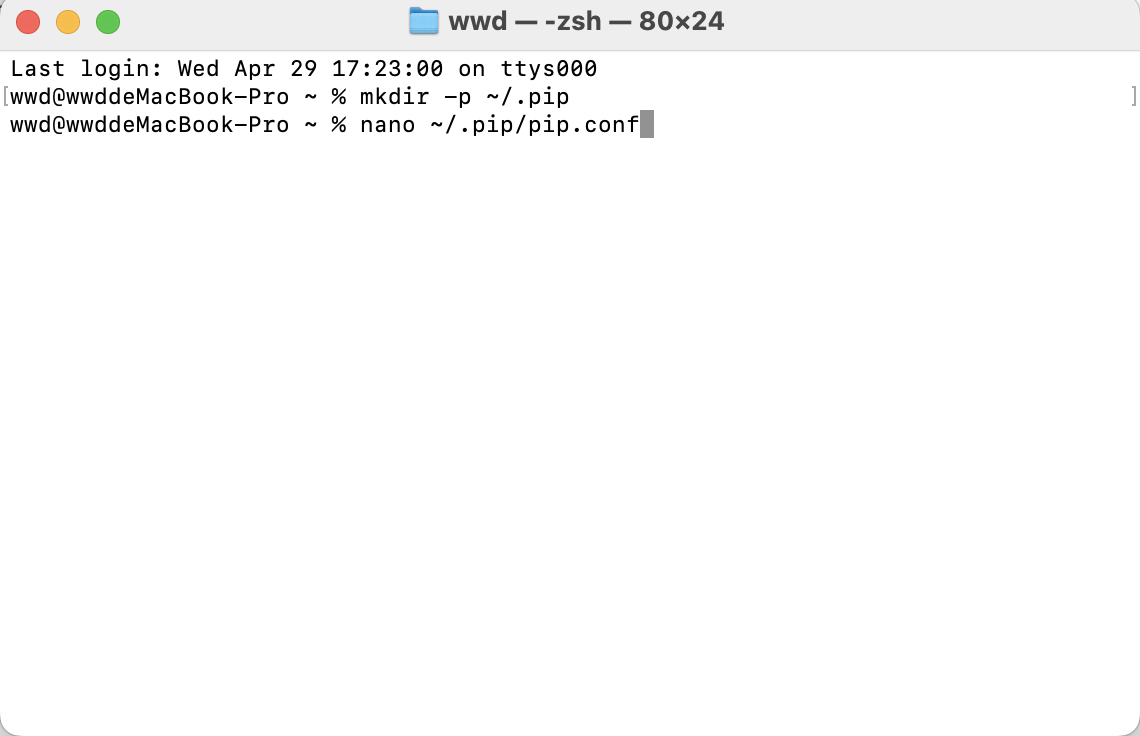
终端中输入
mkdir -p ~/.pip,创建pip配置目录; -
输入
nano ~/.pip/pip.conf,打开配置文件编辑器; -
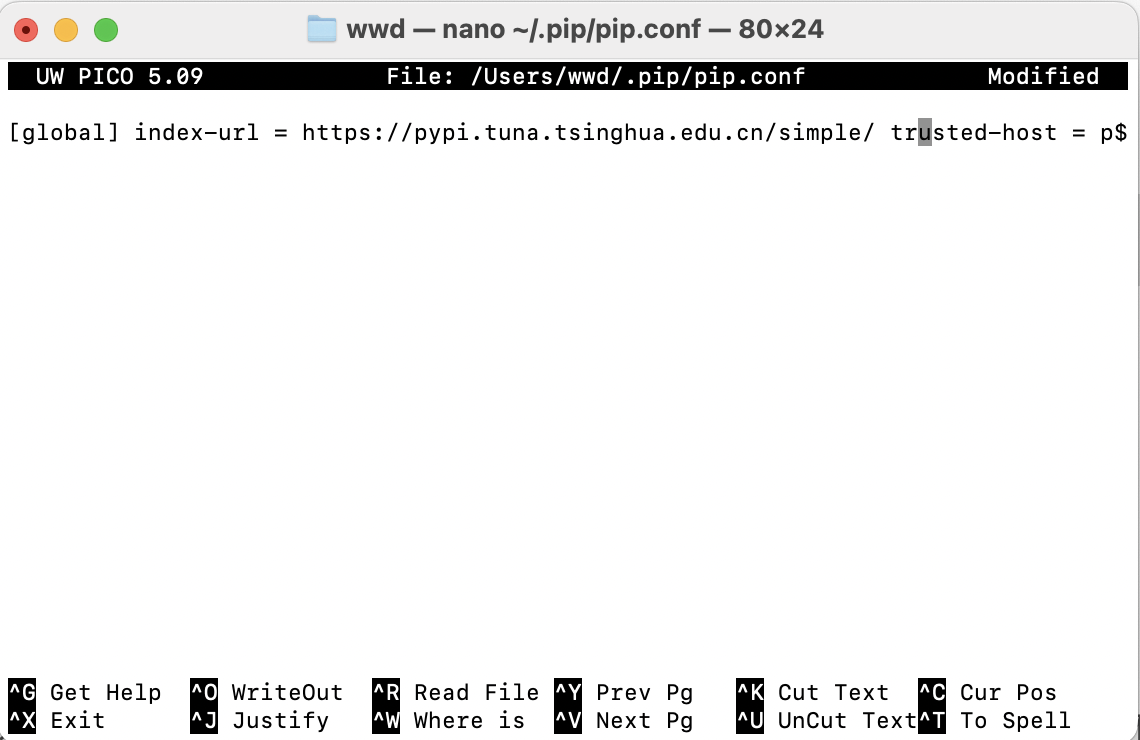
输入以下内容,按"Ctrl+O"保存,按"Ctrl+X"退出编辑器:
[global] ``index-url = https://pypi.tuna.tsinghua.edu.cn/simple/ ``trusted-host = pypi.tuna.tsinghua.edu.cn -
-
2. 配置虚拟环境(推荐)
虚拟环境可隔离不同项目的依赖包,避免版本冲突,是Python开发的必备实践:
-
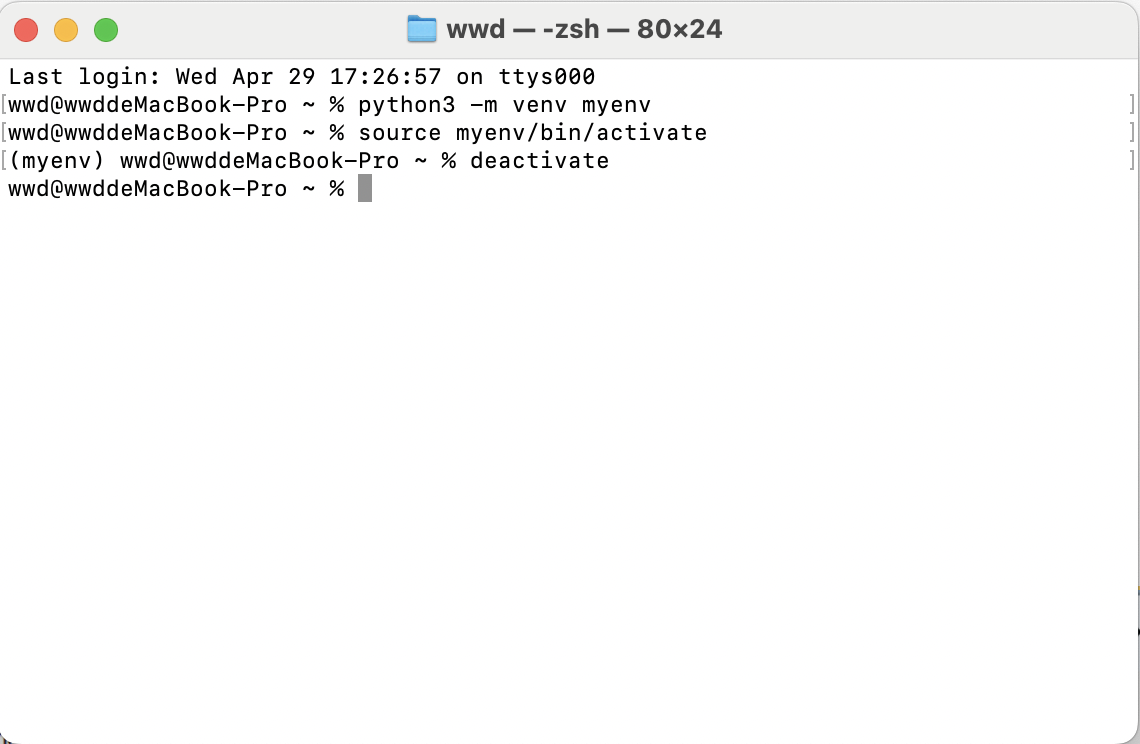
终端中输入
python3 -m venv myenv(myenv为虚拟环境名称,可自定义),创建虚拟环境; -
输入
source myenv/bin/activate,激活虚拟环境,激活后终端提示符前会显示"(myenv)"; -
后续安装的第三方库会自动保存到该虚拟环境中,退出虚拟环境输入
deactivate即可。
四、常见问题排查(新手必看)
问题1:Windows系统中,CMD输入python提示"不是内部或外部命令"
原因:安装时未勾选"Add Python 3.x to PATH",环境变量未配置。
解决方案(手动配置环境变量):
-
找到Python安装路径(默认路径:C:\Users\你的用户名\AppData\Local\Programs\Python\Python3x,若自定义安装则找对应路径);
-
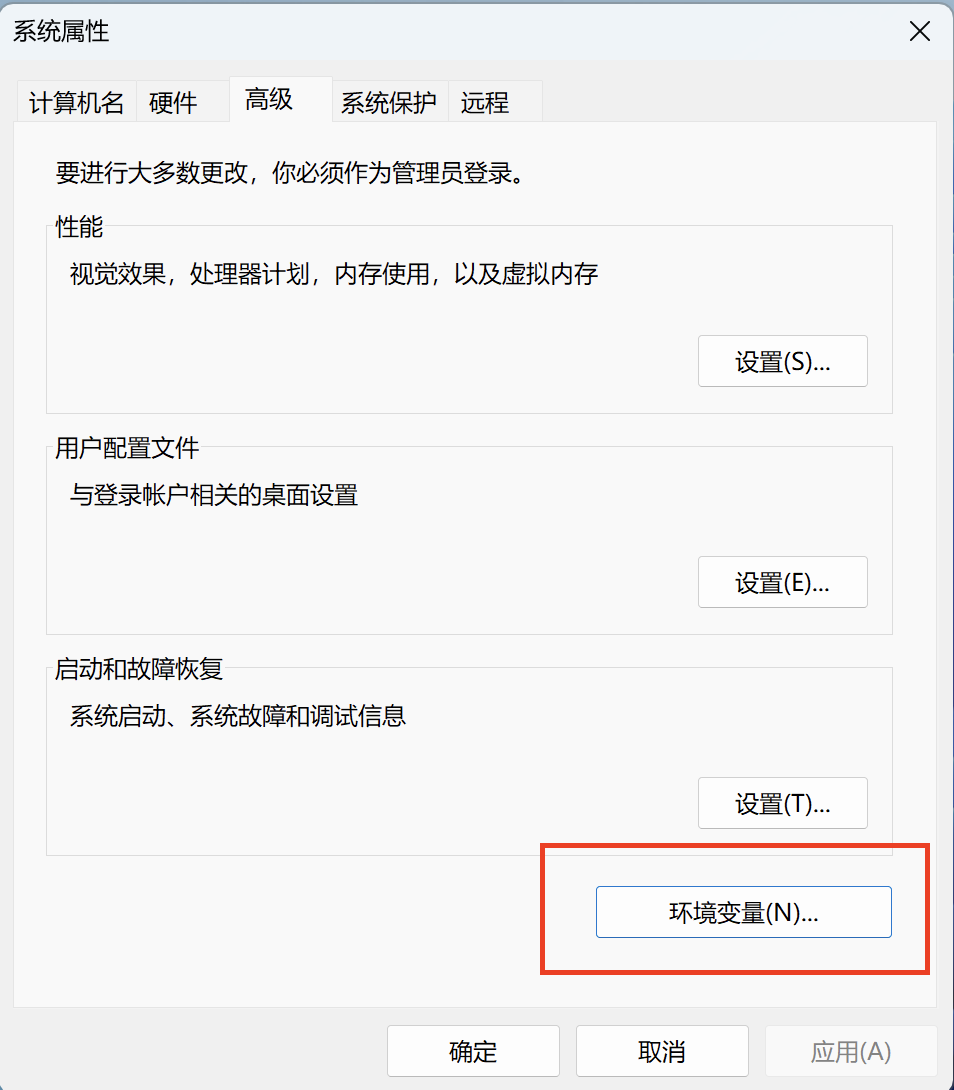
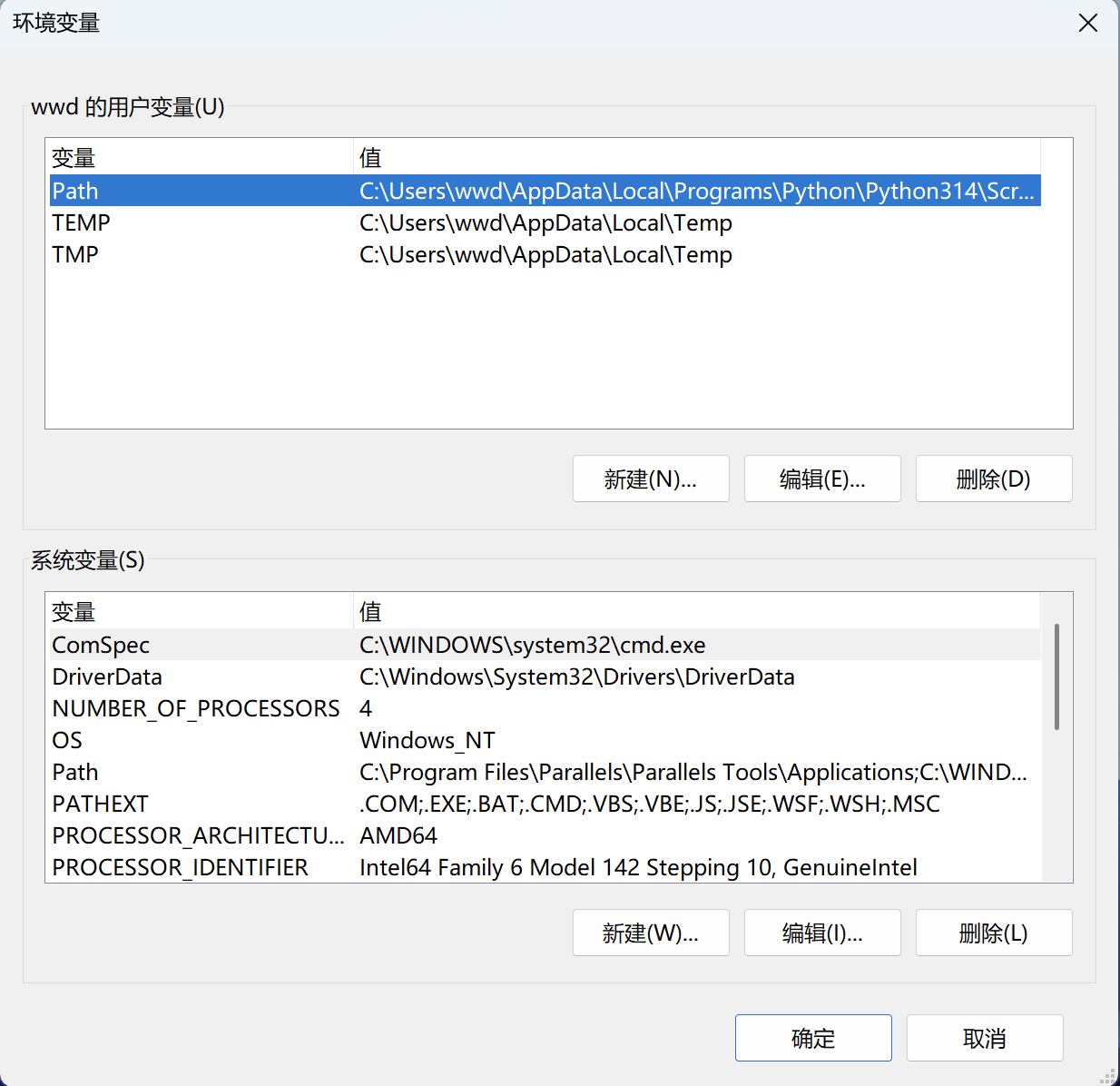
右键"此电脑"→"属性"→"高级系统设置"→"环境变量";
-
-
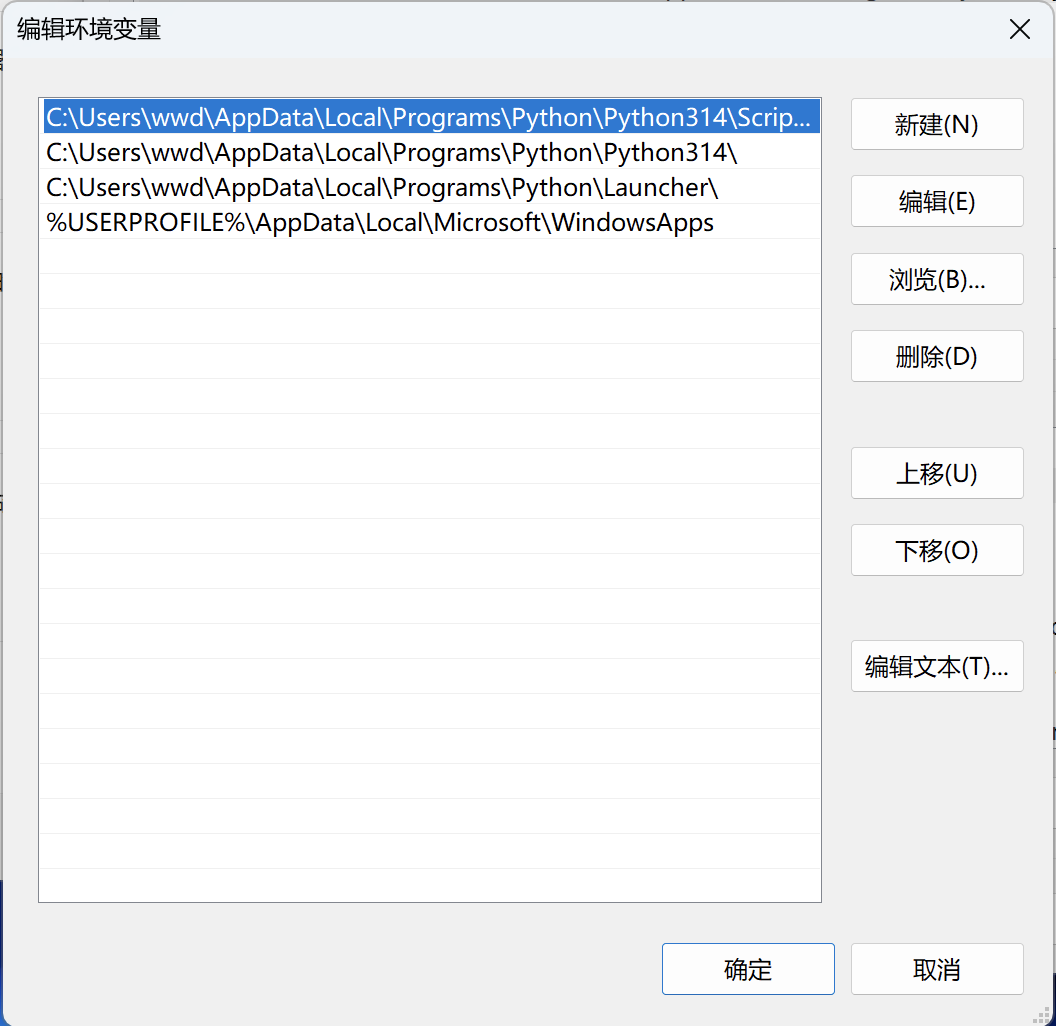
在"系统变量"中找到"Path",点击"编辑"→"新建",分别添加两个路径:
-
-
Python安装根目录(如C:\Users\XXX\AppData\Local\Programs\Python\Python314);
-
Python安装目录下的Scripts文件夹(如C:\Users\XXX\AppData\Local\Programs\Python\Python314\Scripts,pip所在目录);
-
-
点击"确定"保存配置,关闭CMD后重新打开,再次输入python --version验证。
问题2:macOS系统中,终端输入python3提示"command not found"
原因:环境变量未配置成功,或安装包未正确安装。
解决方案:
-
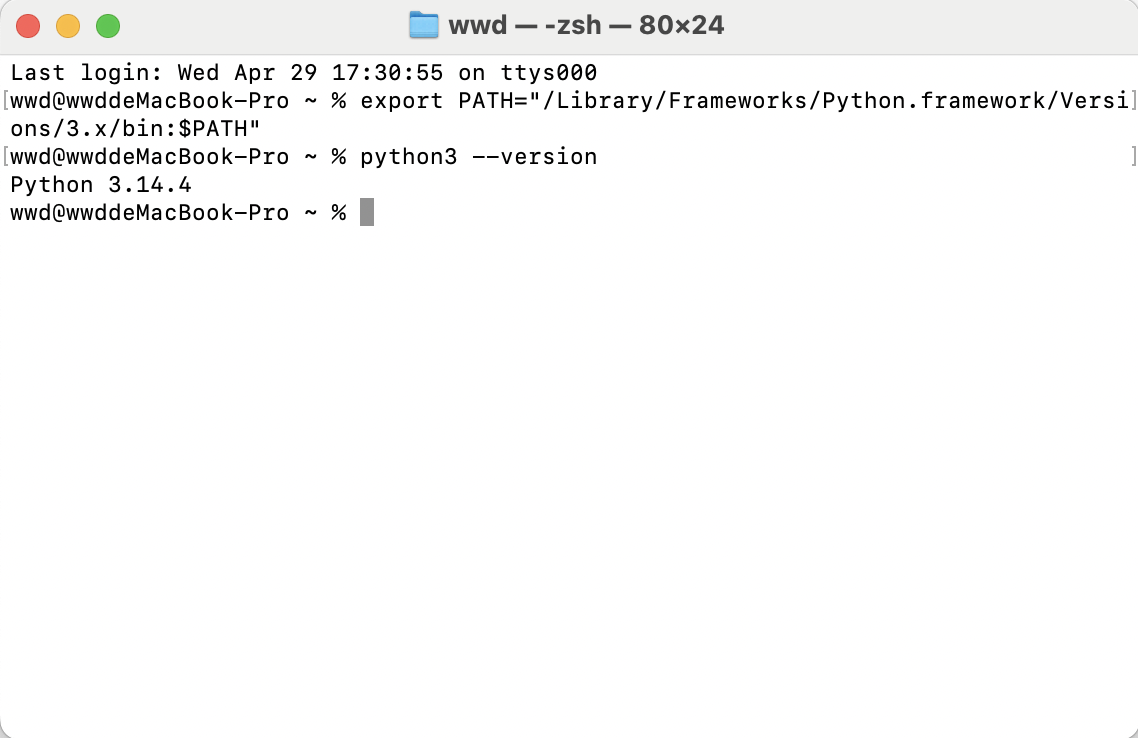
若使用官方.pkg安装:打开终端,输入
export PATH="/Library/Frameworks/Python.framework/Versions/3.x/bin:$PATH"(将3.x替换为实际安装版本),按下回车,再输入python3 --version验证;若想永久生效,可将该命令添加到~/.zshrc或~/.bash_profile文件中。 -
-
若使用Homebrew安装:输入
brew link --overwrite python,重新关联Python路径,再验证。
问题3:pip下载库时出现超时、下载失败
原因:默认使用国外镜像源,网络不稳定。
解决方案:按照前文"优化配置"步骤,更换国内镜像源;若临时下载某个库,可直接指定镜像源,例如:pip install numpy -i https://pypi.tuna.tsinghua.edu.cn/simple。
问题4:多版本Python共存时,如何切换版本?
-
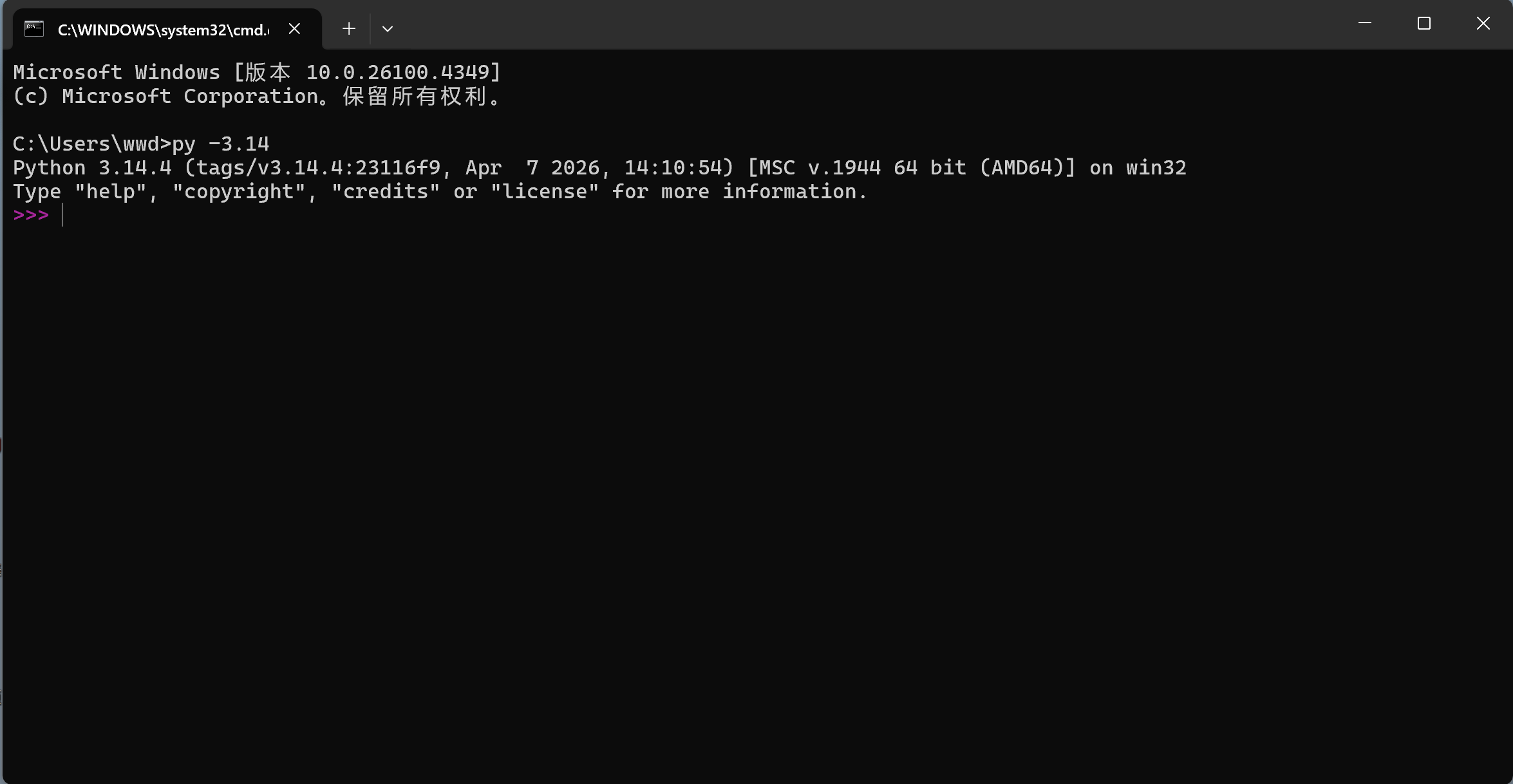
Windows:使用Python启动器,输入
py -3.14(指定版本号)即可切换到对应版本; -
-
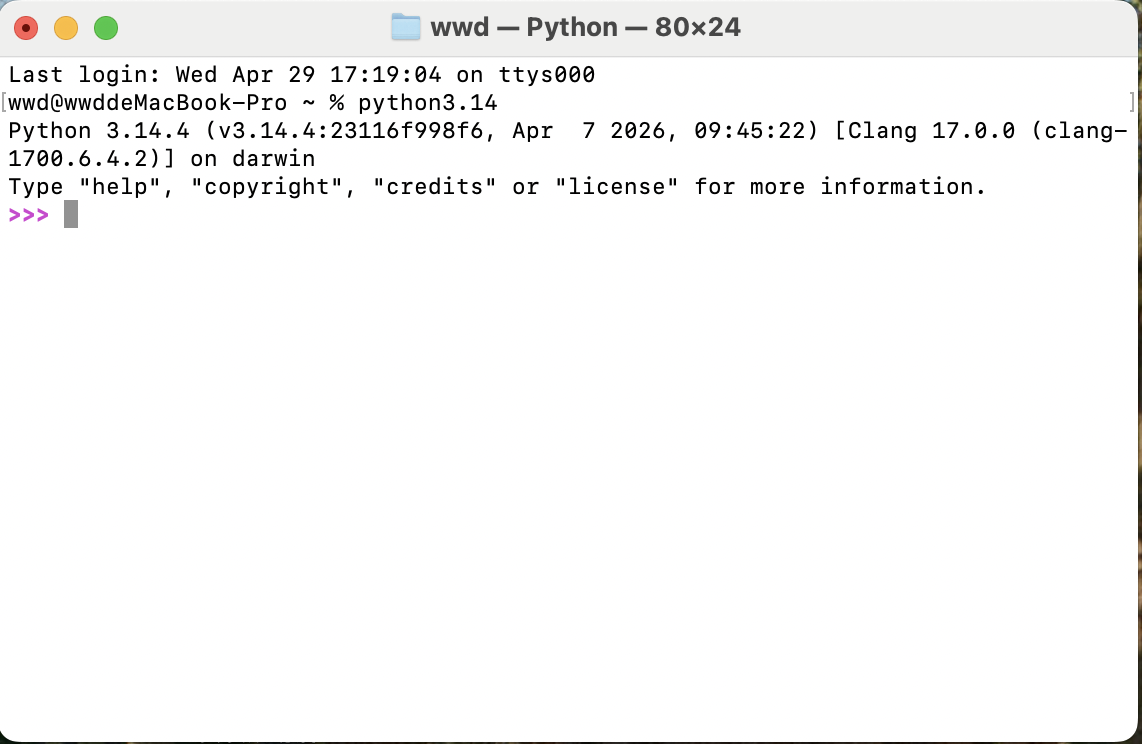
macOS:可使用pyenv工具管理多版本,或直接通过"python3.x"(如python3.14)指定版本。
-
五、总结
本文详细讲解了Windows和macOS系统下Python 3.x的安装、环境配置、优化设置及常见问题排查,核心要点总结如下:
-
Windows:勾选"Add Python to PATH"是关键,避免手动配置环境变量;
-
macOS:区分系统自带Python 2.x和安装的Python 3.x,使用python3和pip3命令;
-
新手优先使用官方安装包,熟悉终端操作后可尝试Homebrew(macOS);
-
更换国内镜像源和使用虚拟环境,能大幅提升后续开发体验。
安装配置完成后,就可以开始Python的学习之旅啦!如果遇到其他问题,欢迎在评论区留言,后续会持续更新Python相关基础教程~