1.首先准备m2 固态的读卡器,然后下载官方的镜像。
恢复出厂镜像前需要将固态硬盘格式化成exFAT格式。
1、格式化固态硬盘
1.1、下载DiskGenius
下载网址:https://www.diskgenius.cn/
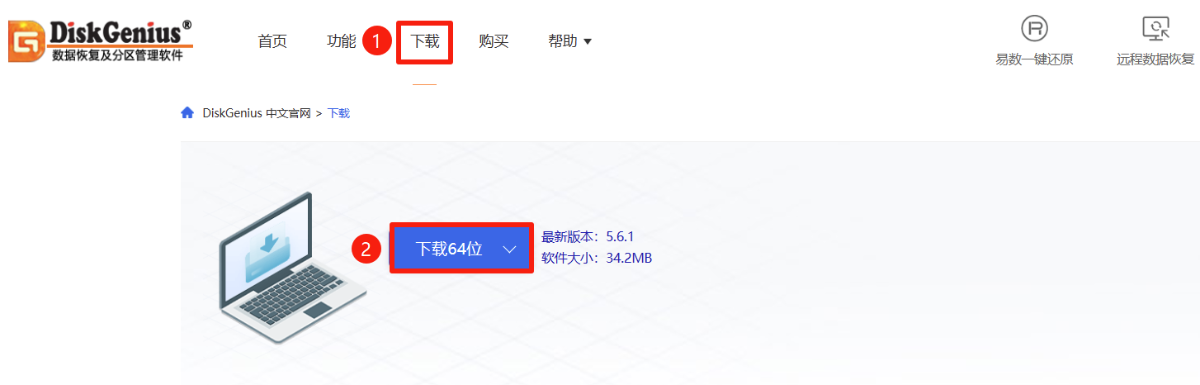
解压下载的压缩包就可以打开DiskGenius.exe使用:
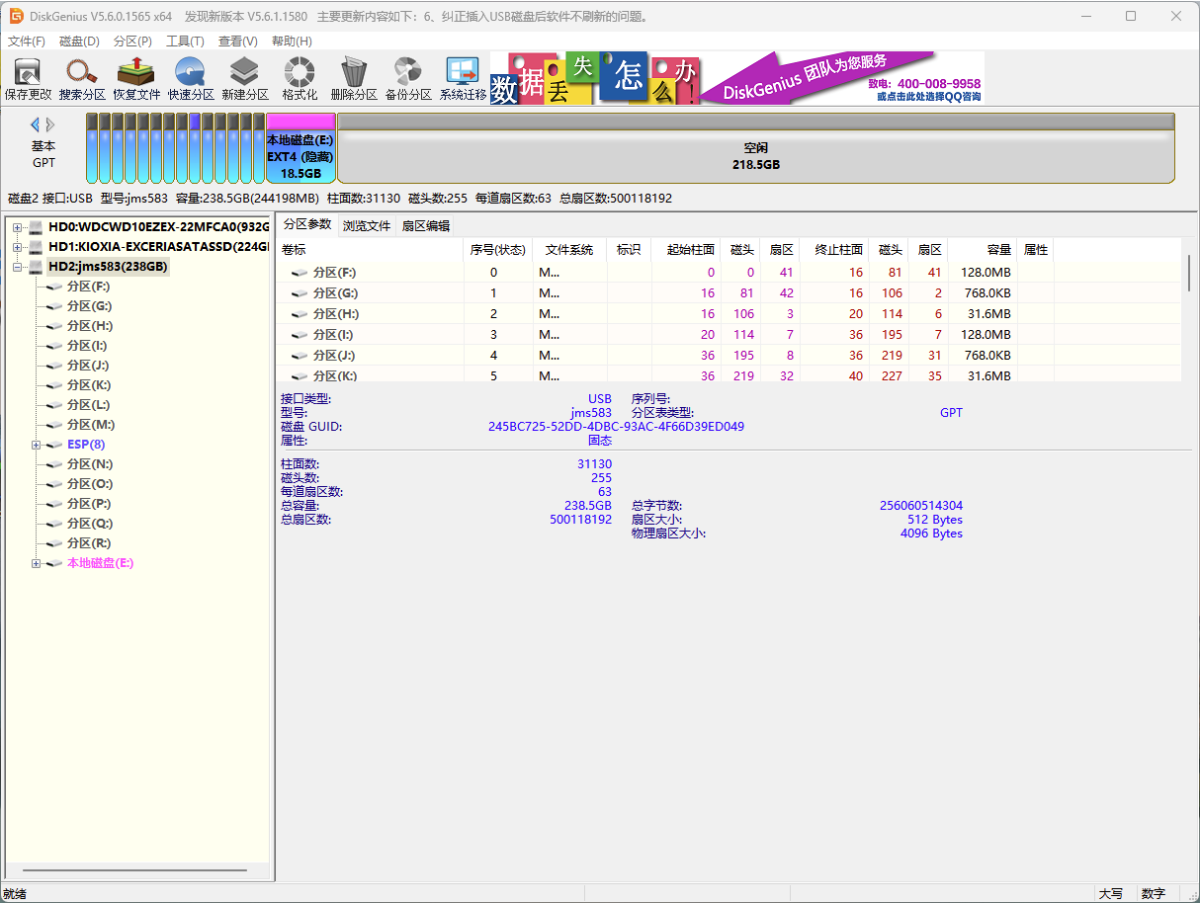
1.1、使用DiskGenius
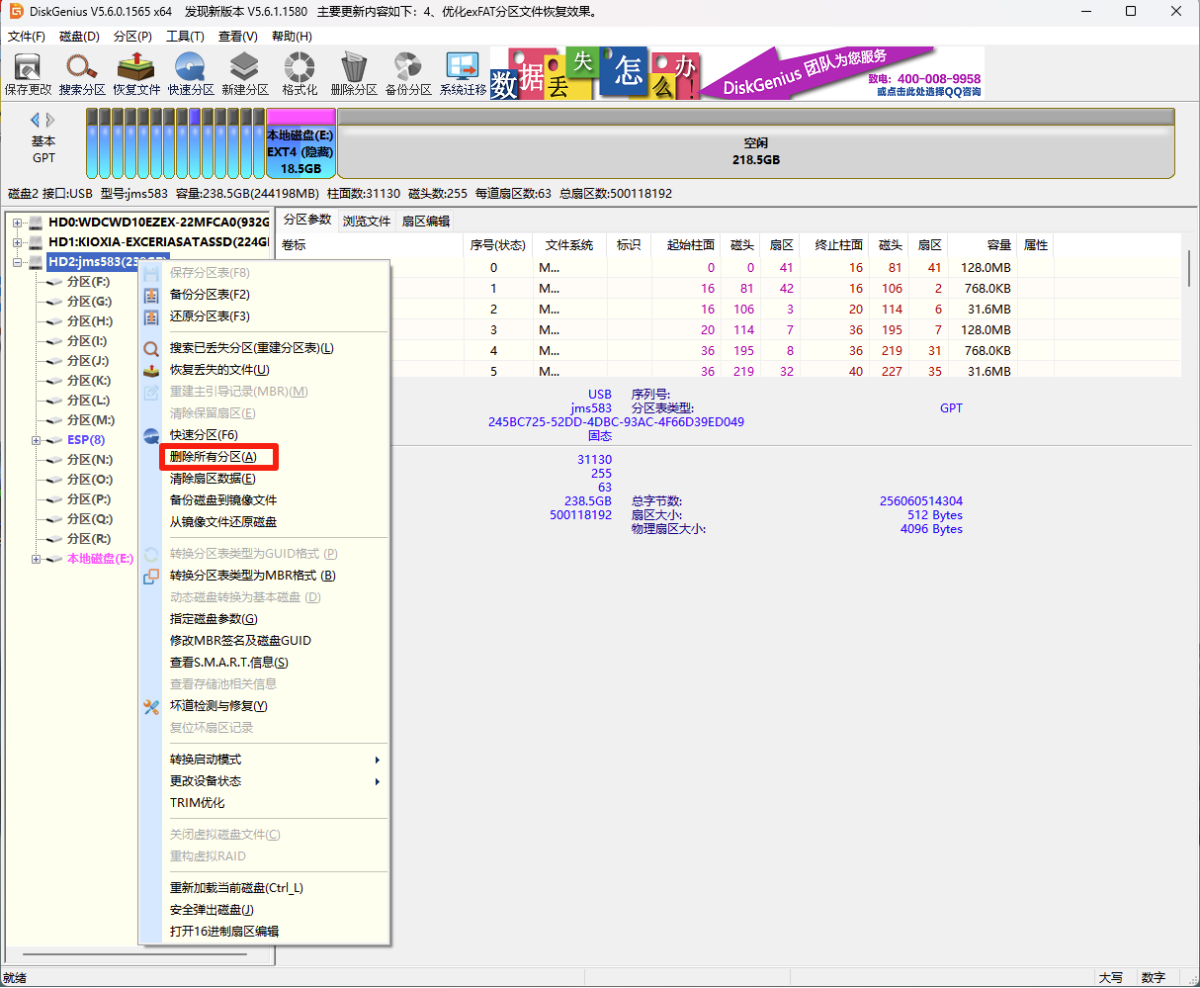
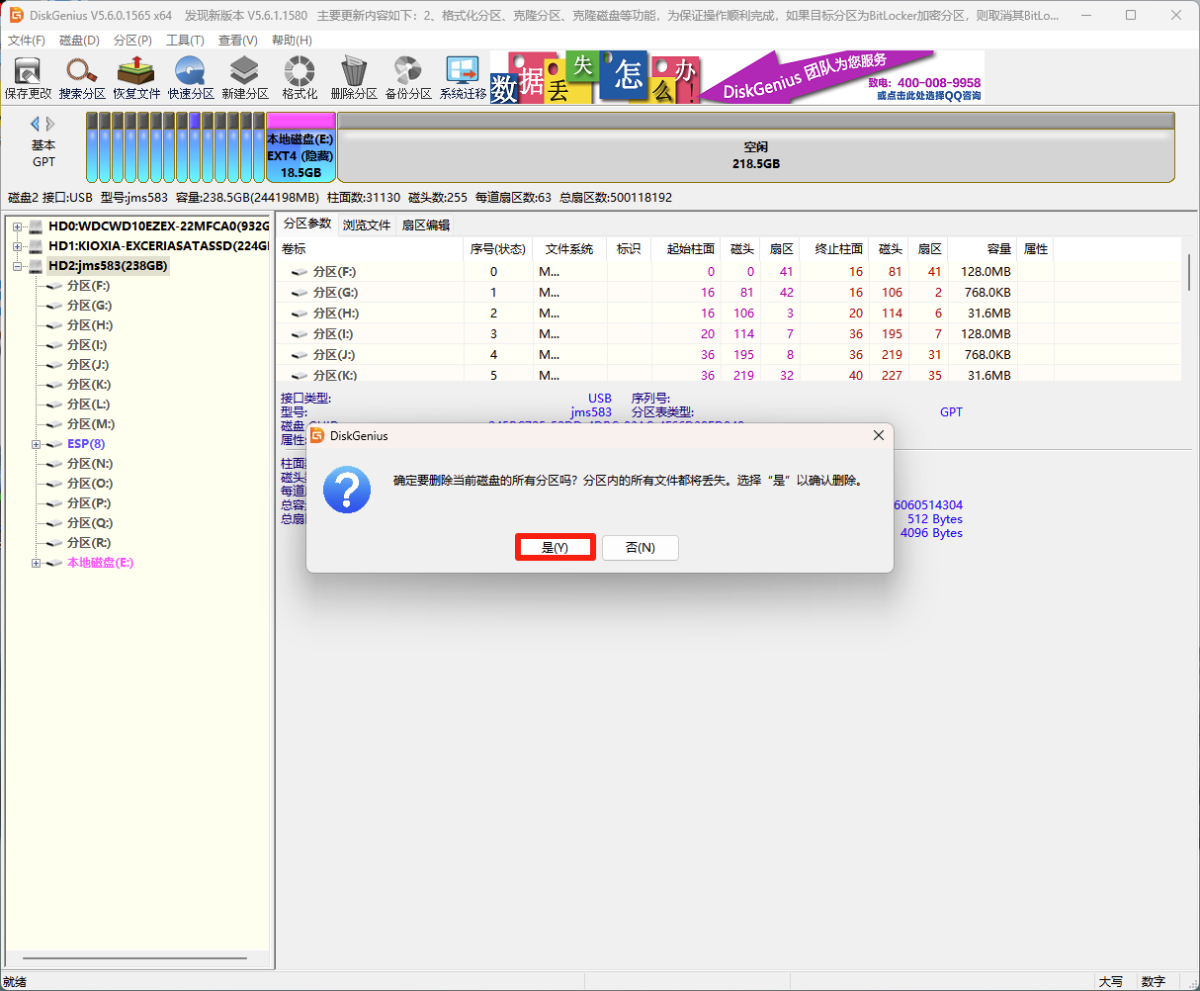
1.1.1、删除分区
删除分区会将磁盘数据清除,请确认盘符是需要被格式化的磁盘再确认操作:可根据磁盘大小以及接入磁盘新增的盘符判断
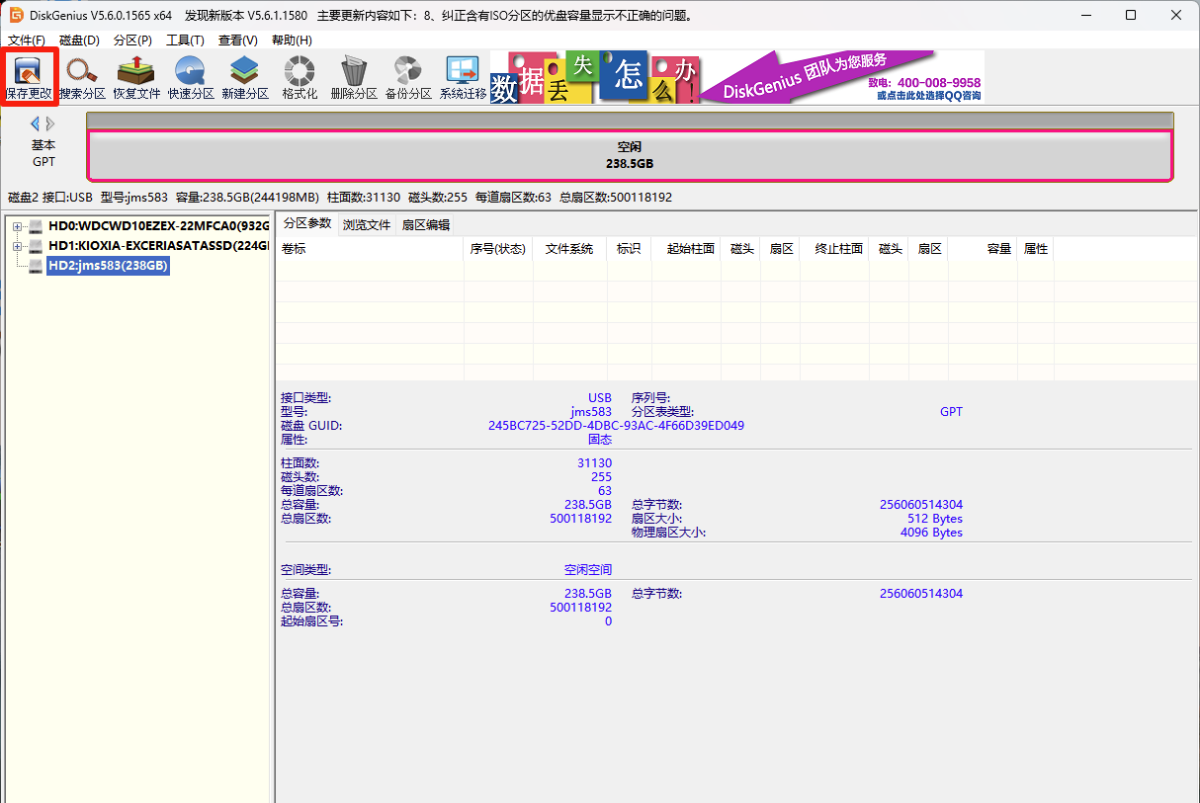
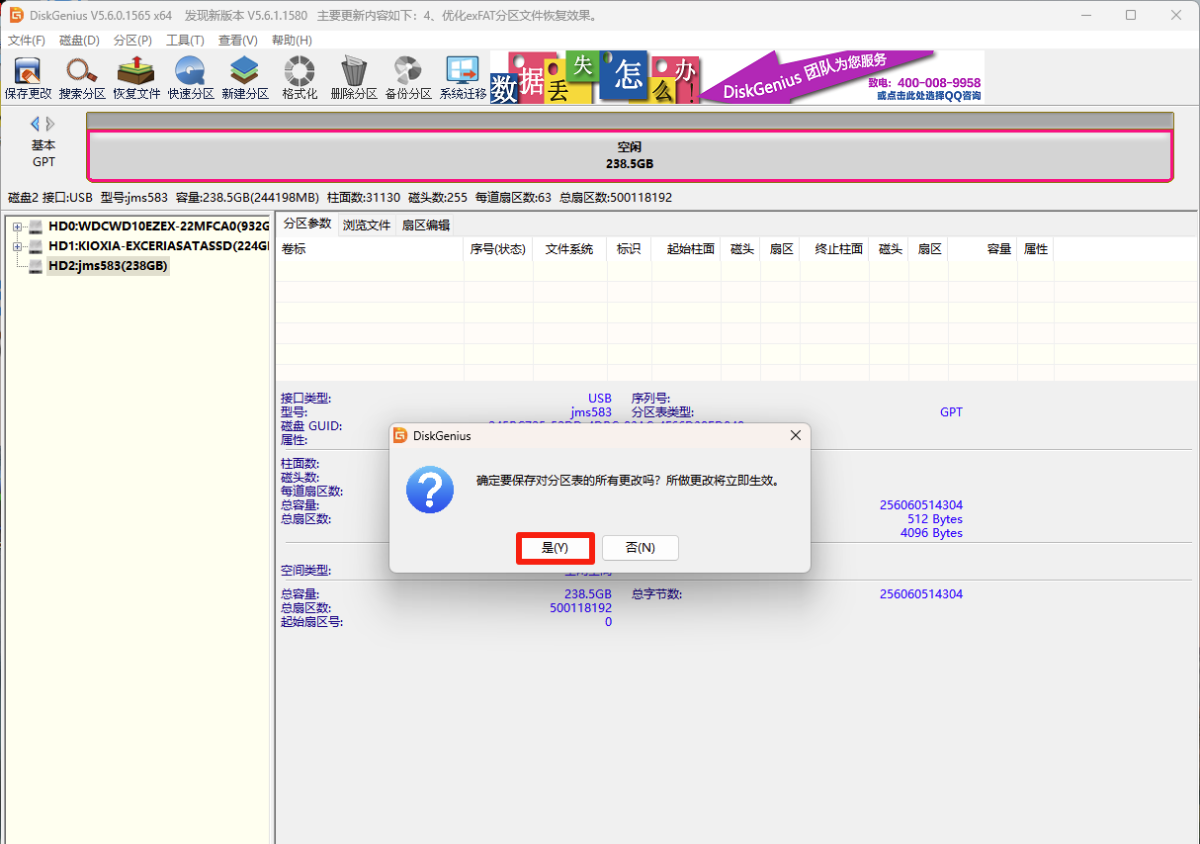
1.1.2、新建分区
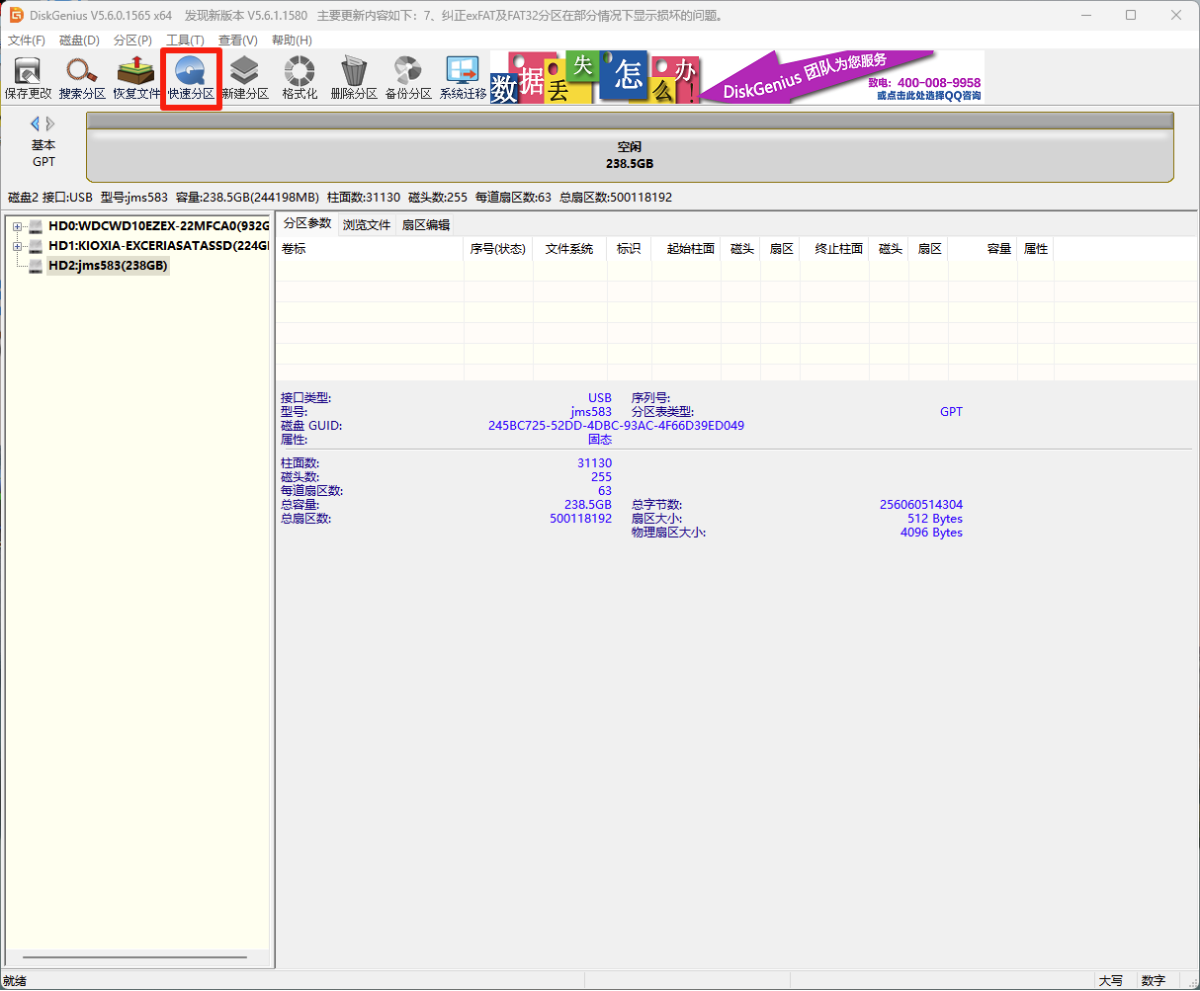
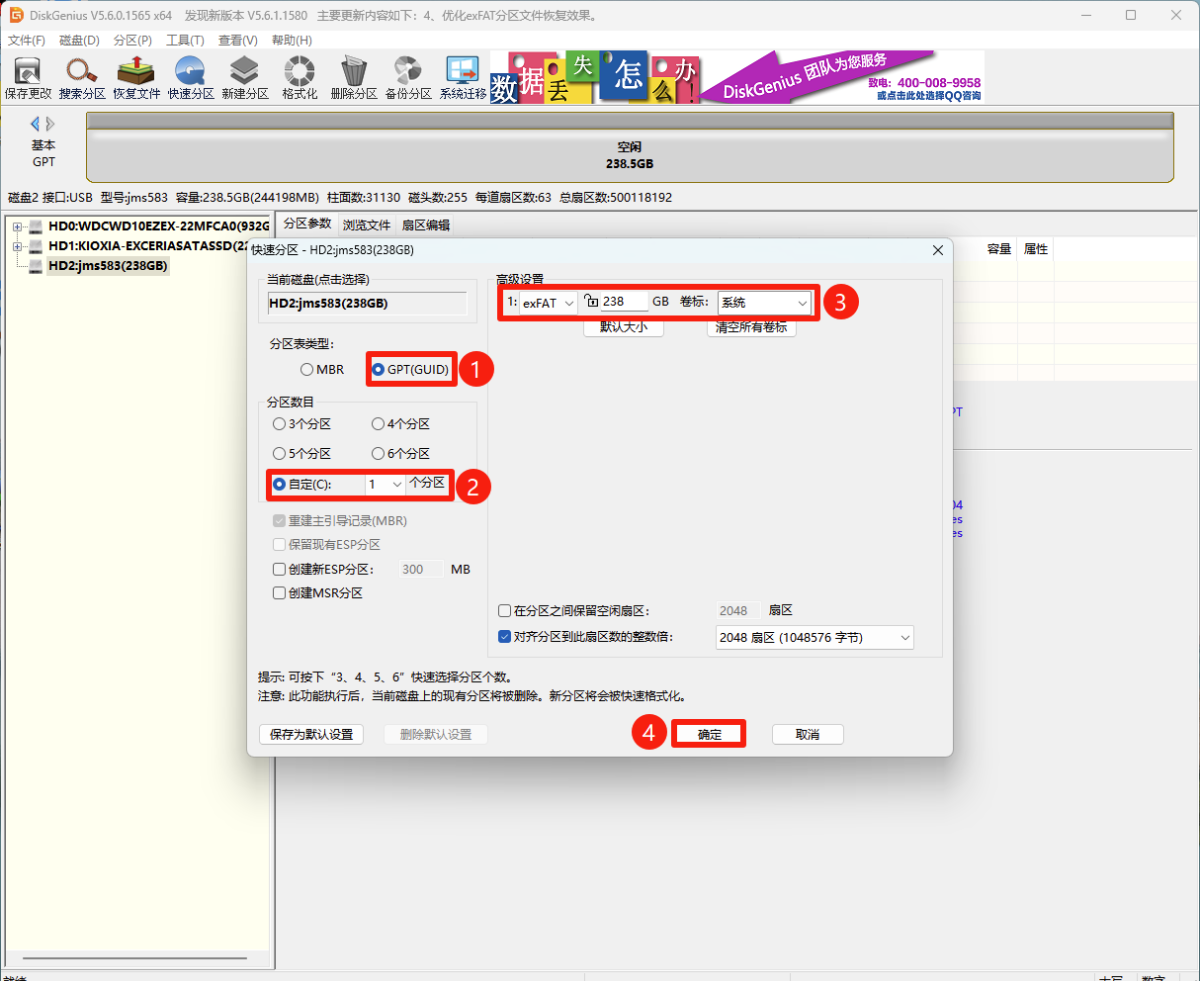
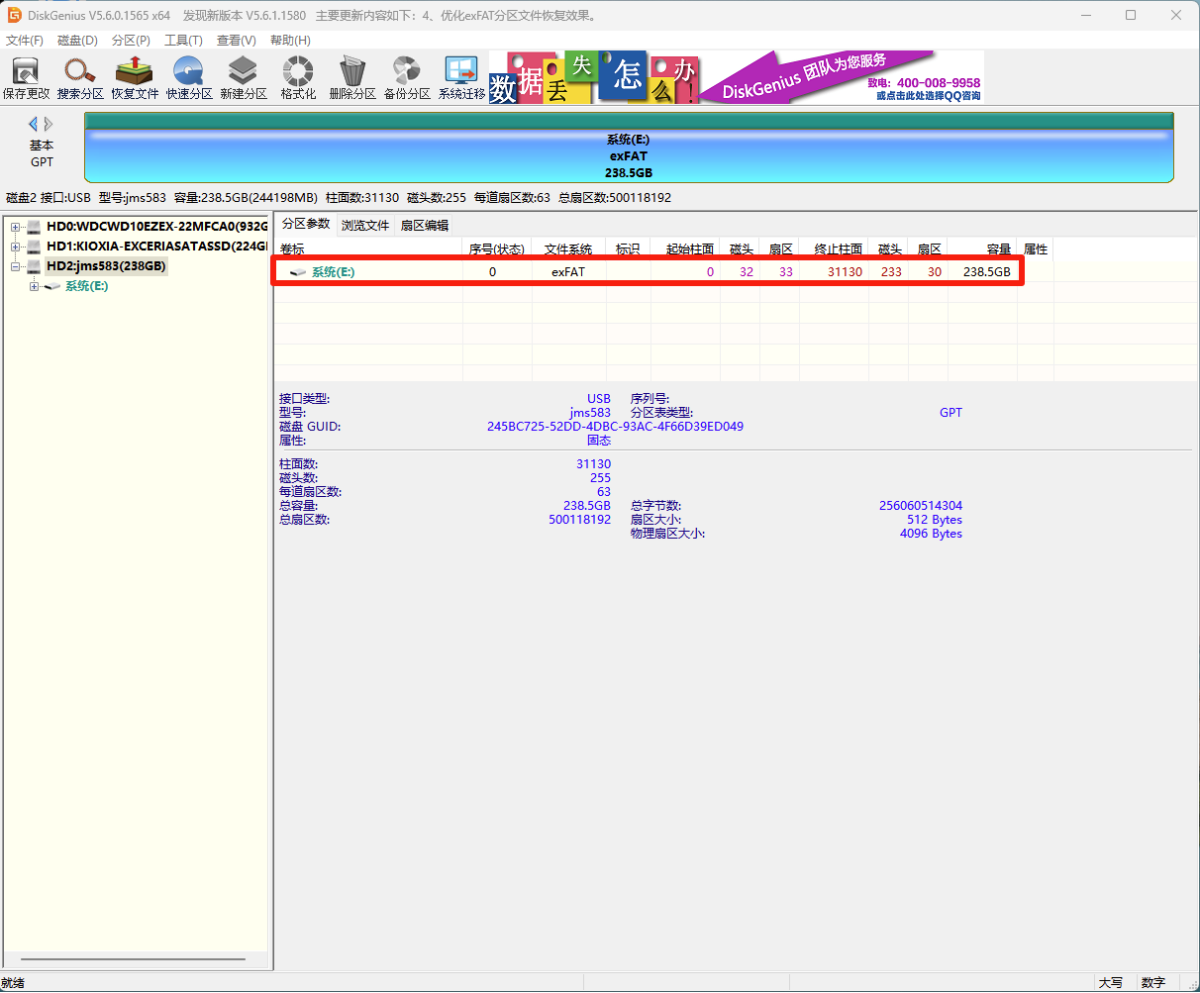
将固态硬盘分区成exFAT格式。
选中固态硬盘对应的盘符,然后点击快速分区:
分区选项:可按照下图勾选
2、恢复出厂镜像
需要提前将资料内的出厂镜像系统下载并解压到本地。
2.1、安装Win32DiskImager
下载网址:https://sourceforge.net/projects/win32diskimager/
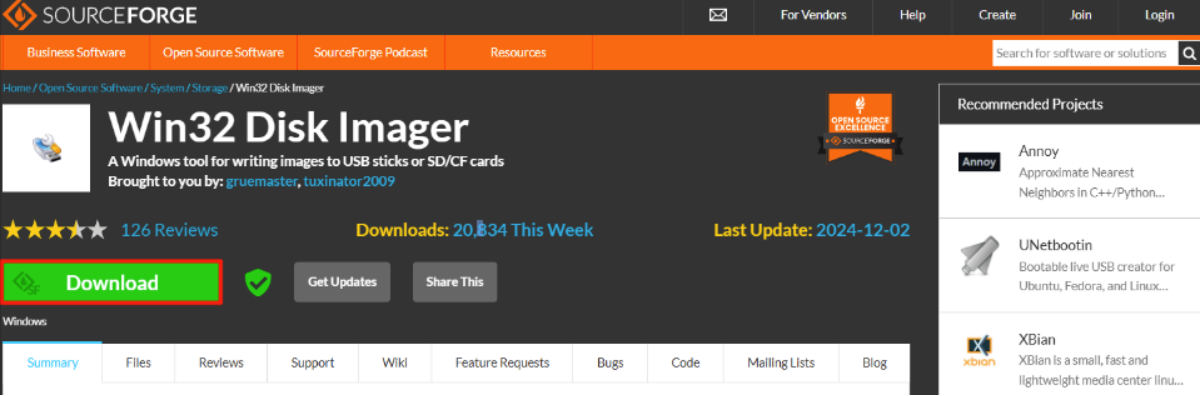
以管理员身份打开win32diskimager-1.0.0-install.exe安装包,接受协议:
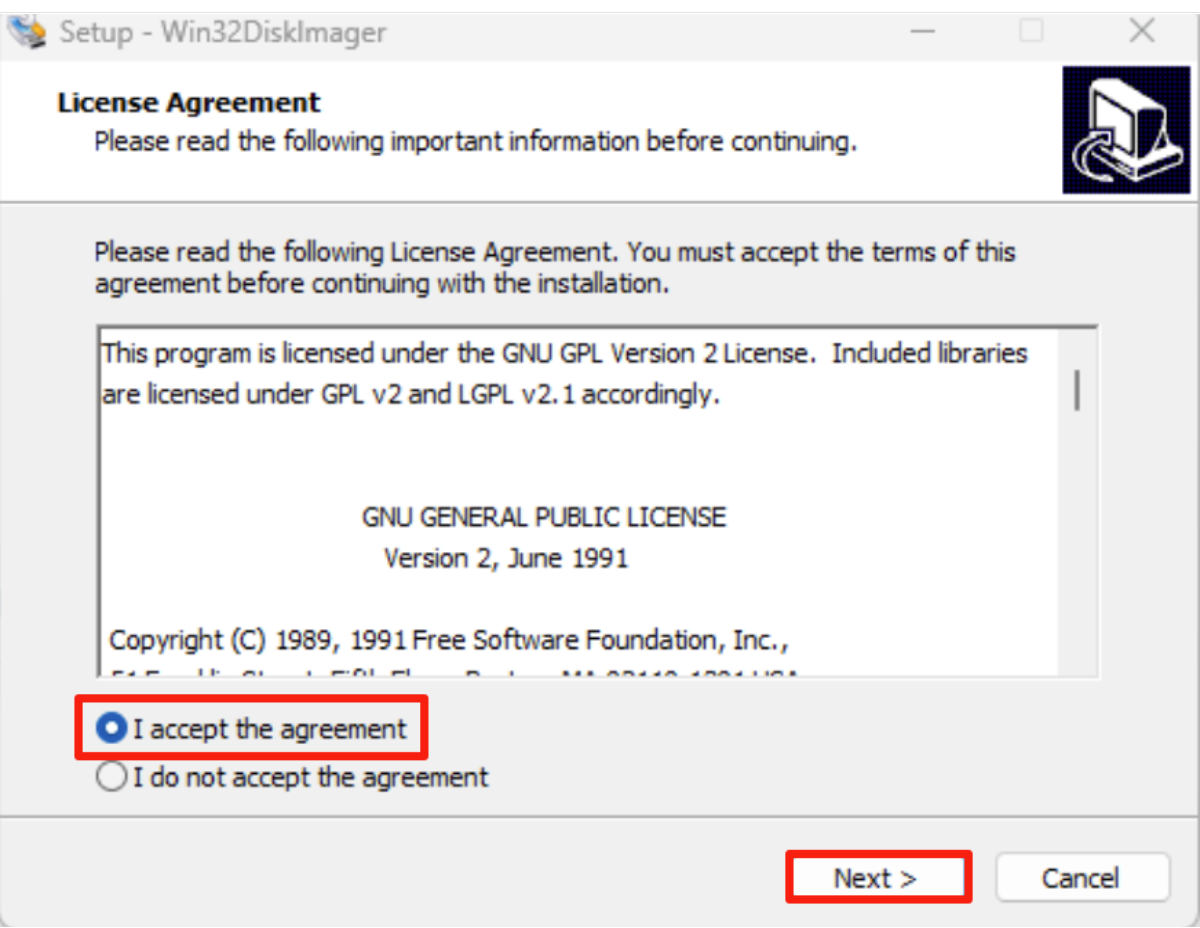
安装即可
2.2、使用Win32DiskImager
①:选择资料内的出厂镜像文件(*.img)
②:选择固态硬盘对应的盘符
③:将出厂镜像写入固态硬盘
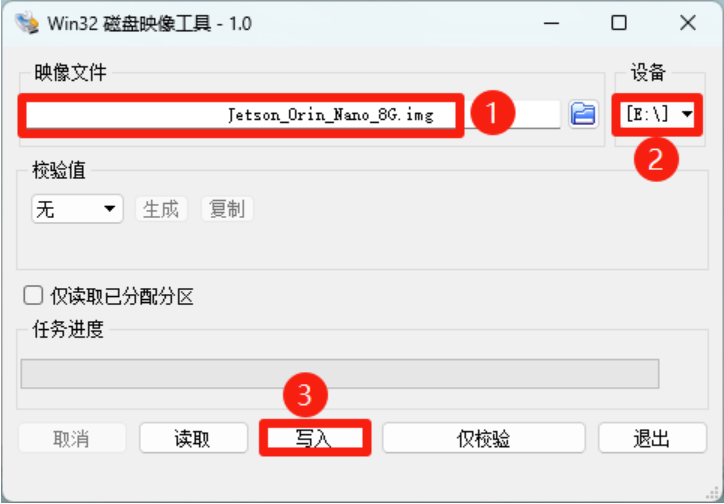
写入即可
官方地址的镜像:https://pan.baidu.com/e/1nU0rdl7lIgj0Gf6U8Ha-Fg
然后是烧录引导
1.1、硬件连接
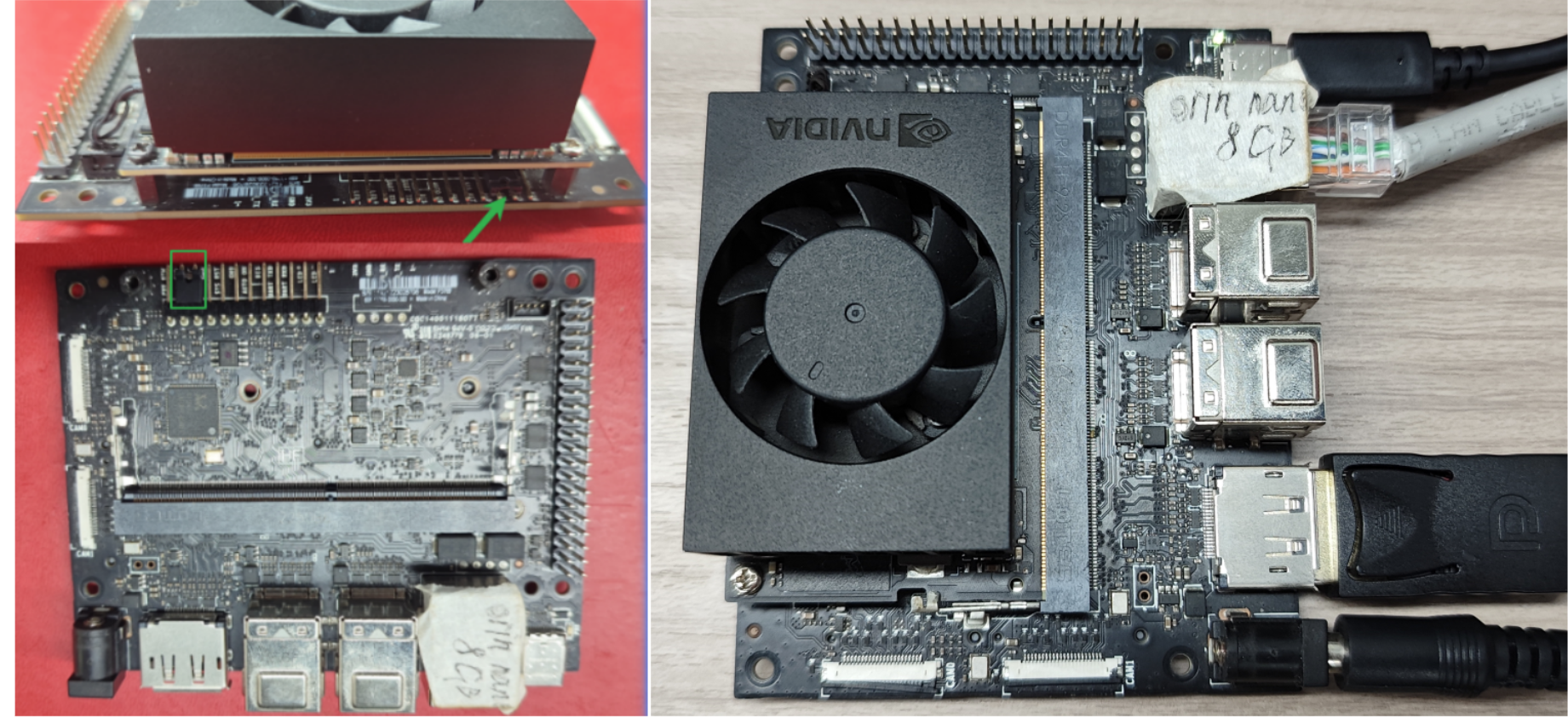
1、使用跳线帽短接核心板下方的FC REC和GND引脚:可以不拆核心板,图片只是为了更清晰观察
2、Jetson Orin主板需连接DC电源适配器、DP数据线、网线以及Type C数据线:Type C数据线连接电脑
注意:烧录引导可以不接DP数据线和网线,但是后期使用主板需要用到
1.2、软件连接
用户需要使用我们提供的虚拟机进行SUPER引导的烧录,我们需要将主板连接到虚拟机内部才可以被Ubuntu系统识别:需要使用 vm 软件,软件自行下载,参考:https://blog.csdn.net/zimumumua/article/details/147192221?ops_request_misc=elastic_search_misc\&request_id=2898d7171780f36f01be0423201d42bc\&biz_id=0\&utm_medium=distribute.pc_search_result.none-task-blog-2\~all\~top_click\~default-2-147192221-null-null.142\^v102\^control\&utm_term=vmware workstation\&spm=1018.2226.3001.4187
装的时候如果显示兼容性问题,那么右键设置虚拟机的兼容性,然后调到最高即可。
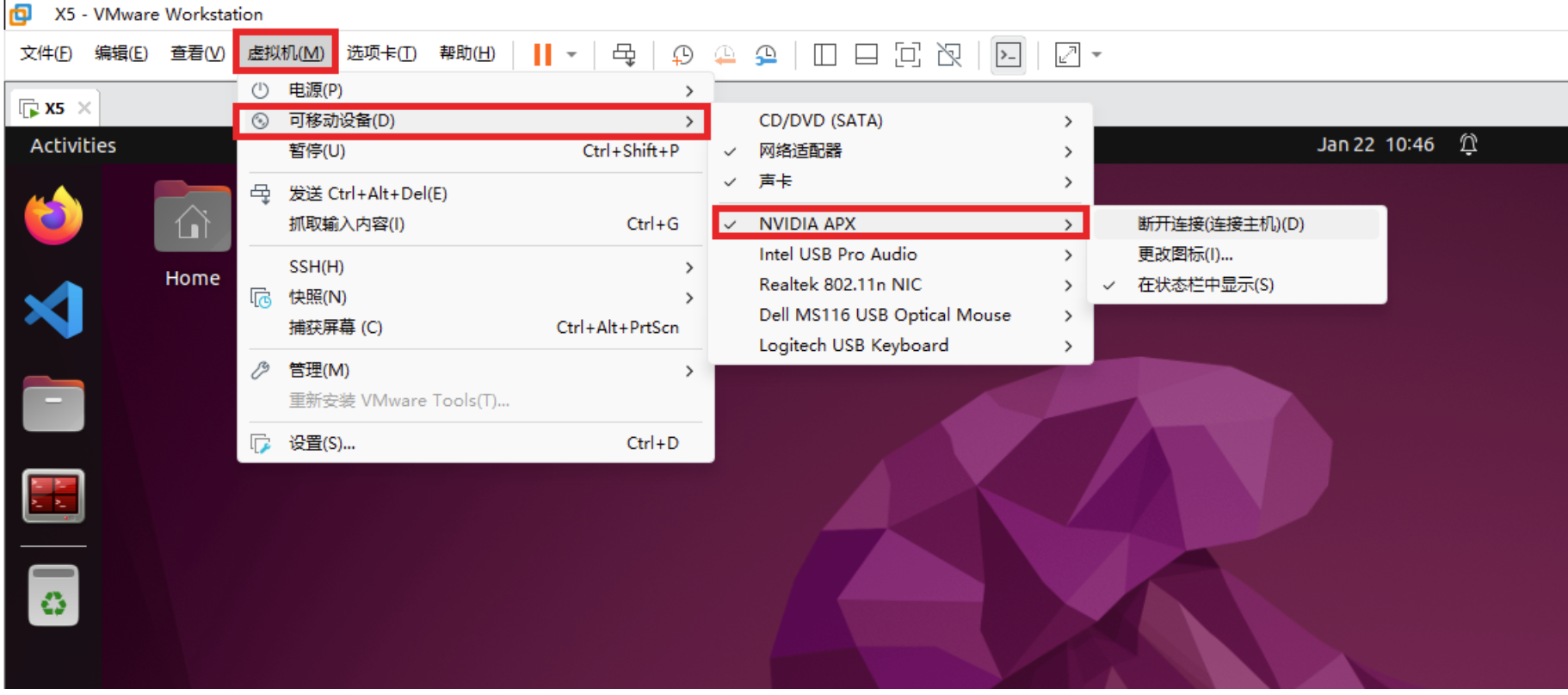
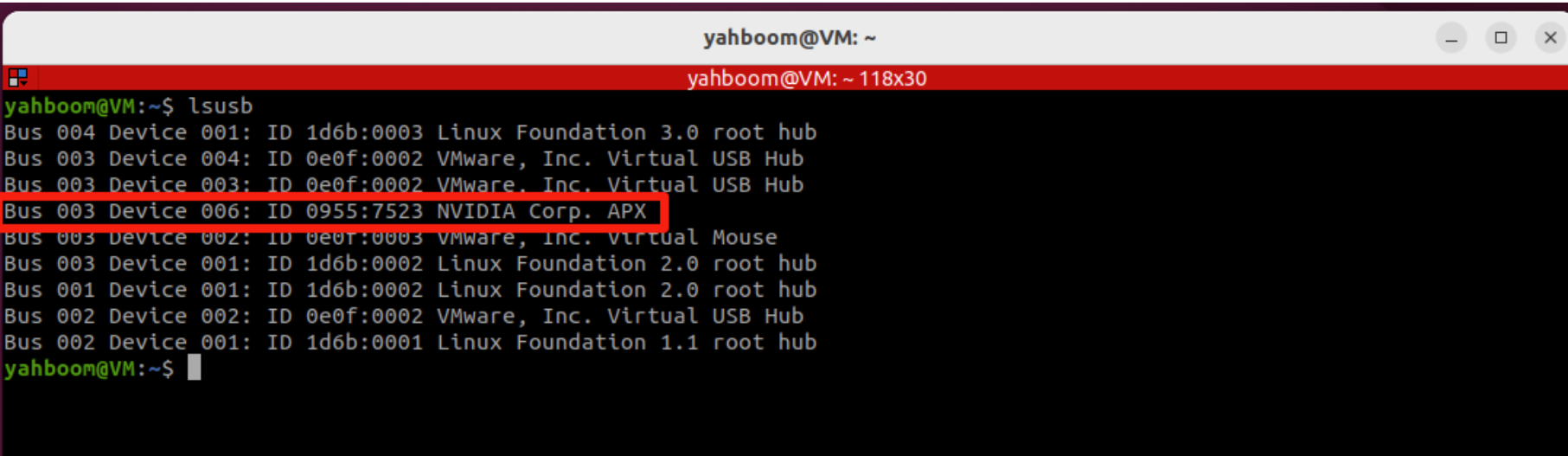
2、烧录引导
打开终端,进入指定文件夹并运行脚本:若烧录失败,可以断开主板电源重新连接虚拟机运行命令
bash
cd ~/jetpack_6.2/Linux_for_Tegra && sudo ./yahboom_flash.sh.x3、启动系统
烧录引导成功后,安装我们出厂配套的固态硬盘启动系统。