文章目录
- [docker:安装oracle 19c](#docker:安装oracle 19c)
- 一、拉取镜像
- 二、给镜像重命名(可选:原名太长了)
- 三、创建实际数据保存目录并设置权限
- [四、启动 Oracle 19c 容器](#四、启动 Oracle 19c 容器)
- 五、验证容器是否正常运行
- 六、验证容器是否正常运行查看启动日志
- 七、测试数据库连接
- 八、远程工具连接
docker:安装oracle 19c
一、拉取镜像
bash
docker pull registry.cn-hangzhou.aliyuncs.com/zhuyijun/oracle:19c
二、给镜像重命名(可选:原名太长了)
1.重命名
bash
docker tag registry.cn-hangzhou.aliyuncs.com/zhuyijun/oracle:19c oracle:19c2.删除原名
bash
docker rmi registry.cn-hangzhou.aliyuncs.com/zhuyijun/oracle:19c三、创建实际数据保存目录并设置权限
bash
# 1. 创建目录(-p 表示父目录不存在时自动创建)
sudo mkdir -p /data/oracle19c/oradata

# 2. 修改目录所有者(Oracle 容器内 oracle 用户的 UID 是 54321)
sudo chown -R 54321:54321 /data/oracle19c/oradata

# 3. (可选)设置目录权限,确保可读可写
sudo chmod -R 755 /data/oracle19c/oradata
四、启动 Oracle 19c 容器
bash
docker run -d \
  --name oracle19c \
  --restart=unless-stopped \
  -p 1521:1521 \
  -p 5500:5500 \
  -e ORACLE_SID=ORCLCDB \
  -e ORACLE_PDB=ORCLPDB \
  -e ORACLE_PWD=123456 \
  -e ORACLE_CHARACTERSET=AL32UTF8 \
  -v /data/oracle19c/oradata:/opt/oracle/oradata \
  oracle:19c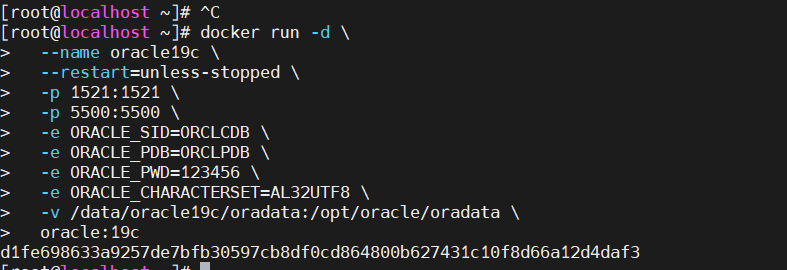
五、验证容器是否正常运行
bash
docker ps -a | grep oracle19c
六、验证容器是否正常运行查看启动日志
bash
docker logs -f oracle19c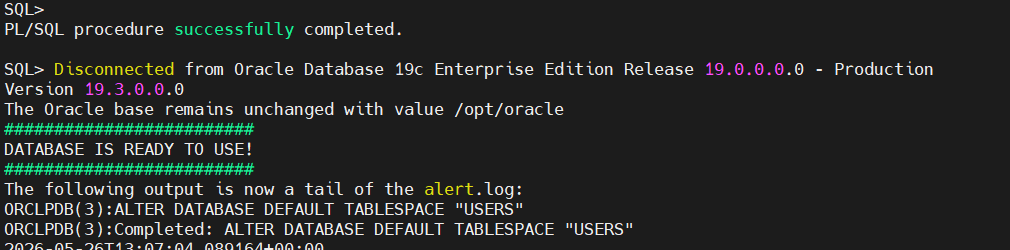
七、测试数据库连接
bash
docker exec -it oracle19c sqlplus sys/123456@ORCLCDB as sysdba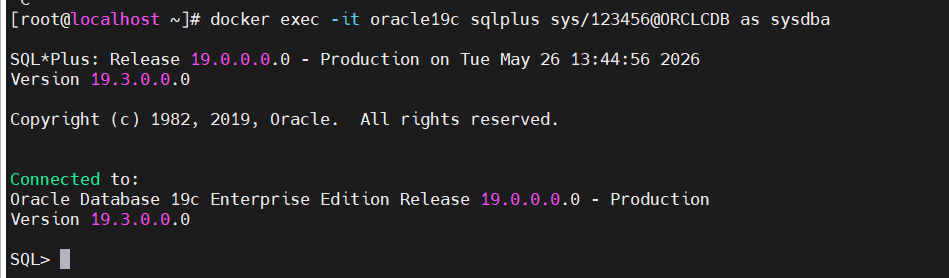
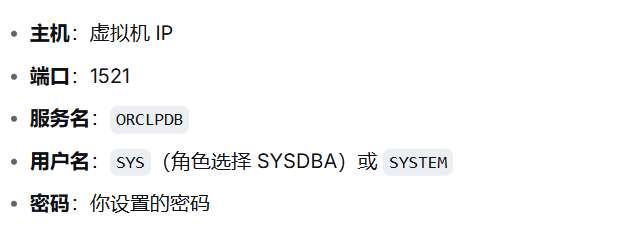
八、远程工具连接