(1)问题背景
刚买的新电脑,一开机满屏 Windows 自带软件:天气、资讯、Xbox、画图 3D...... 好多软件从来不用,还天天后台跑,占内存、拖网速,C 盘空间越挤越少,电脑越来越卡!
想卸载吧,右键点卸载,以为删干净了,结果开始菜单还有残留图标,C 盘里藏着缓存文件夹,注册表还有垃圾项,删了跟没删一样,简直白忙活!
更怕的是,分不清哪些能删、哪些是系统核心组件,一不小心删错,直接蓝屏、系统崩溃,重要文件都丢了,想想就后怕!
难道就只能任由这些没用的自带软件占空间、拖慢电脑吗?当然不!今天就教你零基础彻底卸载 Windows 自带软件 ,分清可删与系统组件,4 步清干净,无残留、不报错,电脑瞬间清爽流畅!

(2)解决方案
一、第一步:先分清!哪些自带软件能删,哪些绝对不能碰
别盲目卸载!Windows 自带软件分两类:可卸载普通应用、系统核心组件 ,删错直接崩!
✅ 放心删(无用预装,安全无风险)
- 娱乐类:Xbox、Xbox 游戏栏、画图 3D、3D 查看器;
- 资讯类:天气、资讯、新闻聚合;
- 办公类:邮件、日历、人脉(国内几乎不用);
- 工具类:OneDrive、Groove 音乐、反馈中心。
❌ 绝对不能删(系统核心,删了必崩)
- 基础组件:设置、文件资源管理器、计算器、记事本;
- 运行库:.NET 框架、VC++ 运行库;
- 系统工具:终端、截图工具、安全中心。
简单记:不用的娱乐、资讯软件随便删,系统工具、运行库千万别碰 !
二、第二步:系统正规卸载(先删主程序,最稳妥)
卸载自带软件,优先用系统自带入口,别直接删文件夹,避免残留!
步骤 1:打开应用列表
按下【Win+I】打开设置→【应用】→【已安装的应用】;
或按下【Win+R】输入【appwiz.cpl】,打开控制面板程序列表。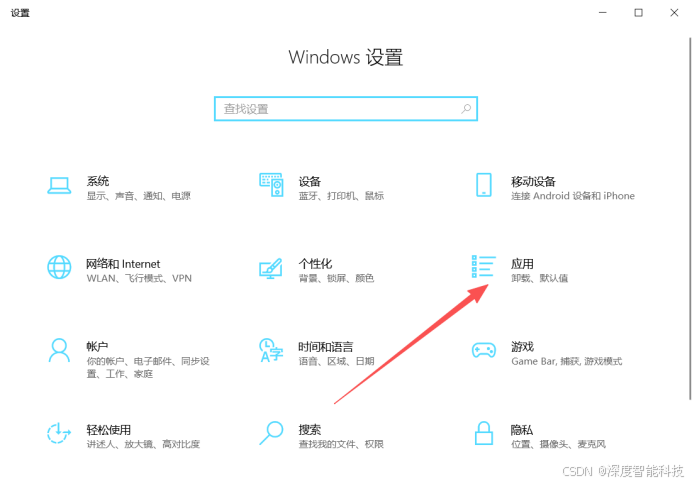
步骤 2:找到目标软件
搜索框输入软件名(如 Xbox、画图 3D),快速定位。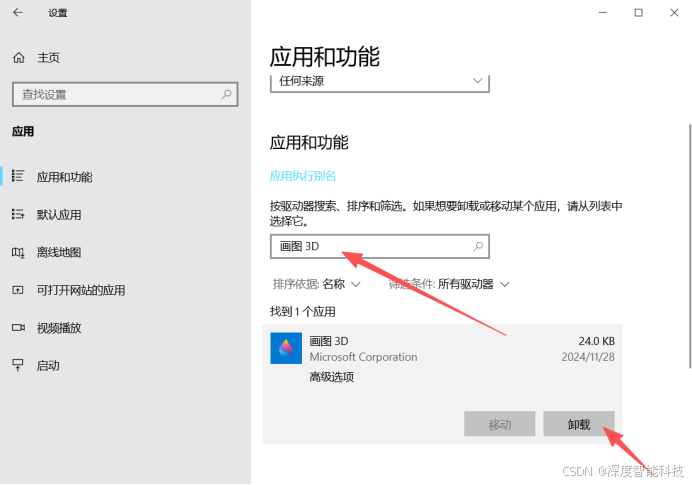
步骤 3:执行卸载
点击软件→【卸载】,跟着向导走完,一定要勾选 "删除残留文件" , 卸载完重启电脑,避免进程残留!
第三步:清除卸载残留(删文件夹 + 注册表,彻底无痕)
系统卸载只删主程序,缓存文件夹、注册表垃圾还在 C 盘 ,需要手动清干净!
温馨提示:
🔥手动找残留太麻烦?新手容易误删系统文件,导致报错!
✅下载【深度C盘清理 免费版 】,用专业软件卸载和残留清理功能,一键扫描所有自带软件残留文件夹、注册表垃圾、无效快捷方式,自动区分系统文件和可删残留,安全不翻车,彻底卸载无残留,释放C盘空间,让电脑更流畅!
✅复制到浏览器搜索: https://www.deepcleanerx.com/product/deepcleaner.html
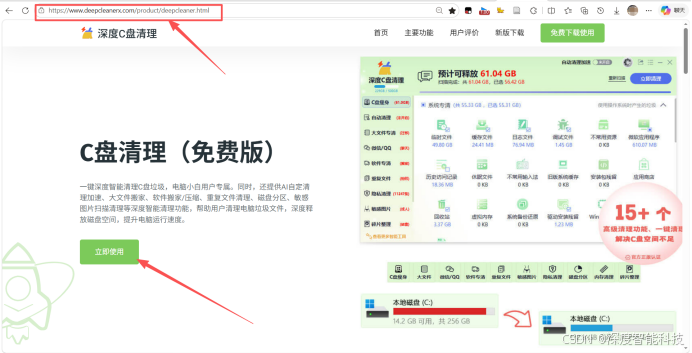
步骤 1:删除残留文件夹
打开这 3 个路径,删掉对应软件残留:
- C:\Program Files(软件安装目录);
- C:\Program Files (x86)(32 位软件目录);
- C:\Users\ 你的用户名 \AppData\Local(缓存目录)。
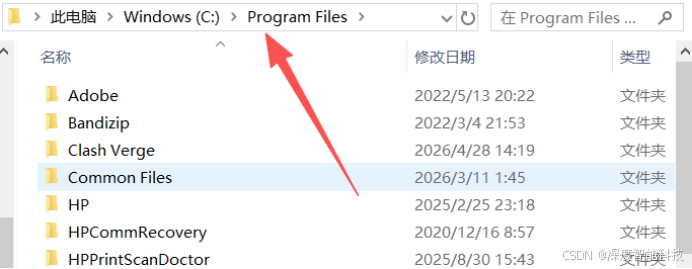
步骤 2:清理注册表(谨慎操作!)
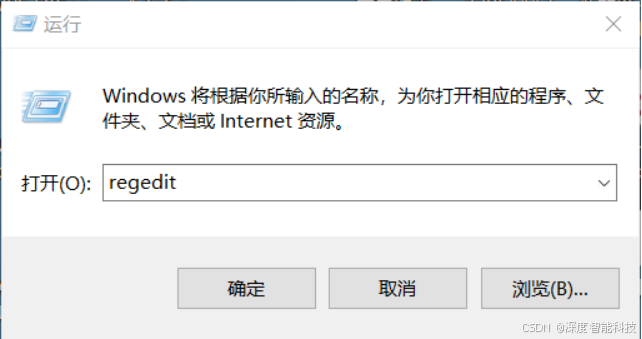
- 按下【Win+R】输入【regedit】,打开注册表编辑器;
- 点击【编辑】→【查找】,输入软件名,搜索相关项;
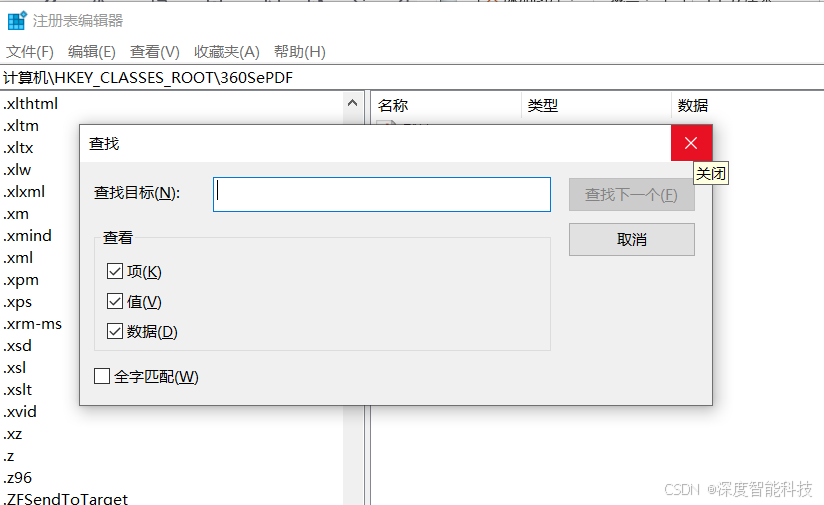
- 确认是该软件的注册表项,右键删除,别删系统项 !
操作前先备份注册表,防止误删!
四、第四步:禁用启动项 + 清理快捷(杜绝后台)
卸载后软件还可能后台启动、残留图标,这一步收尾,彻底干净!
步骤 1:禁用启动项
按下【Ctrl+Shift+Esc】打开任务管理器→【启动】,找到已卸载软件的启动项,右键【禁用】。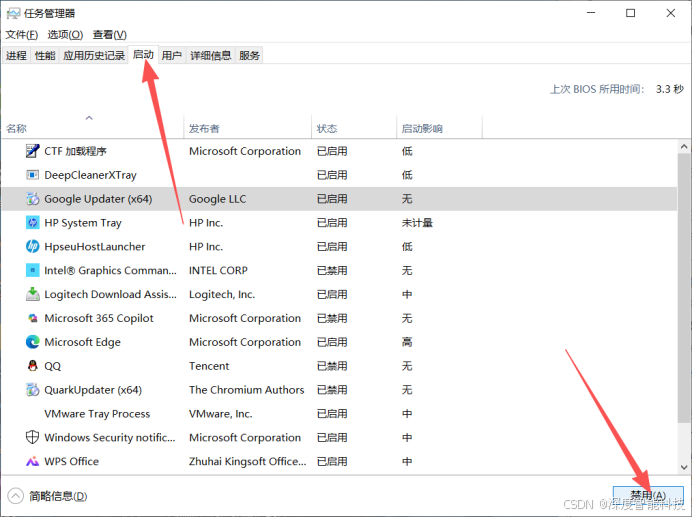
步骤 2:删除残留图标
检查开始菜单、桌面、任务栏,删掉失效快捷方式,看着更清爽。
五 、避坑指南(别踩雷)
- ❌ 别删系统组件:计算器、记事本、运行库别碰,删了必崩;
- ❌ 别直接删文件夹:先正规卸载,再清残留,否则删不干净;
- ❌ 别乱改注册表:只删软件相关项,不确定的别删;
- ✅ 卸载后重启:清理完重启电脑,避免进程残留。
(3)总结
Windows 自带软件卸载,记住核心:先分可删 / 系统组件,再正规卸载,最后清残留 !
- 放心删:Xbox、天气、画图 3D 等无用预装;
- 正规卸载:用系统应用列表,别直接删文件夹;
- 清残留:删文件夹 + 注册表,禁用启动项;
- 小白首选:深度C盘清理,一键彻底卸载!
不用再为无用软件占空间、拖慢电脑发愁,跟着步骤走,零基础也能彻底卸载,电脑瞬间清爽、运行飞快!