(1)问题背景
不知道大家有没有碰到过这样糟心的场面,明明当下只打开了文档、浏览器这类基础程序,电脑运行起来却格外笨重。窗口切换反应迟缓,软件启动迟迟没有响应,机箱风扇还时不时呼呼转动,莫名增加运行噪音。满心疑惑点开任务管理器排查问题,一个名为AlibabaProtect.exe 的陌生进程赫然出现在列表当中,这是不是瞬间勾起了你满满的好奇心?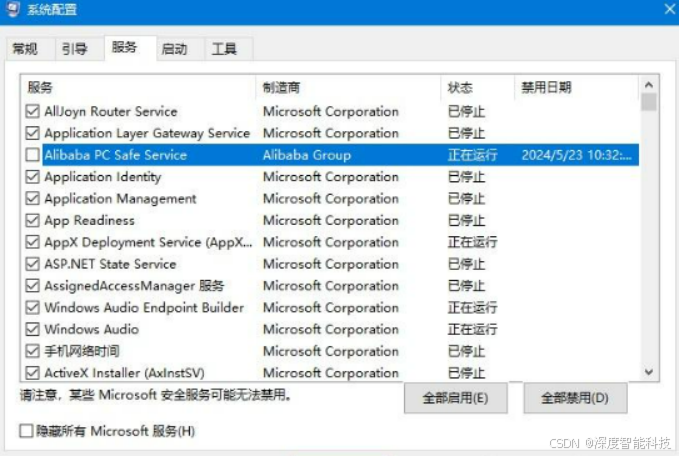
它是千牛、钉钉、支付宝等阿里软件捆绑的安全程序,本意守护账号与交易安全。但它会开机自启、常驻后台,持续占用内存和CPU,还产生大量残留文件挤占C盘,越用越拖慢电脑,严重影响办公体验。想摆脱它很简单,掌握正规禁用、清理方法,就能彻底摆脱这个多余进程,让电脑恢复轻快流畅的运行模样。
(2)解决方案
温馨提示:
✅完成进程禁用、软件卸载之后,电脑中还会遗留不少缓存日志、残余文件夹、无效配置文件,这些零碎文件依旧会占据C盘空间,慢慢拖累电脑运转速度。
🔥跟着以下步骤手动设置太麻烦?电脑新手担心操作失误损坏系统文件?深度C盘清理就能帮大家轻松化解这类难题,还能有效提速CPU 运行效率。
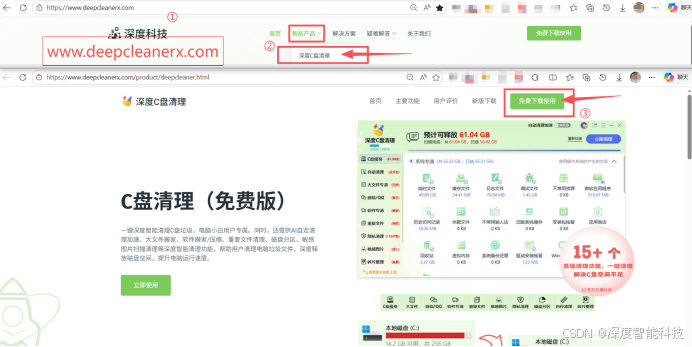
✅别担心,【深度C盘清理免费版】 能帮你一键搞定!下载【深度C盘清理 免费版】,免费清理C盘和内存加速,用专业的系统垃圾清理功能清理冗余缓存和内存加速功能,减少不必要的进程占用 CPU 资源,让硬件资源不再被多余垃圾消耗,电脑全程保持稳定高速的运行状态。
✅复制到浏览器搜索:www.deepcleanerx.com

一、查询进程详细信息,精准锁定文件存储位置
正式着手处理之前,先精准定位进程本源位置,避免后续操作误删正常系统文件,引发软件闪退、系统报错等麻烦问题。
- 按下快捷组合键【Ctrl+Shift+Esc】,快速唤醒电脑任务管理器界面;
- 在进程列表里找到AlibabaProtect.exe ,鼠标右键点击该进程,在弹出菜单中选择【打开文件所在位置】;
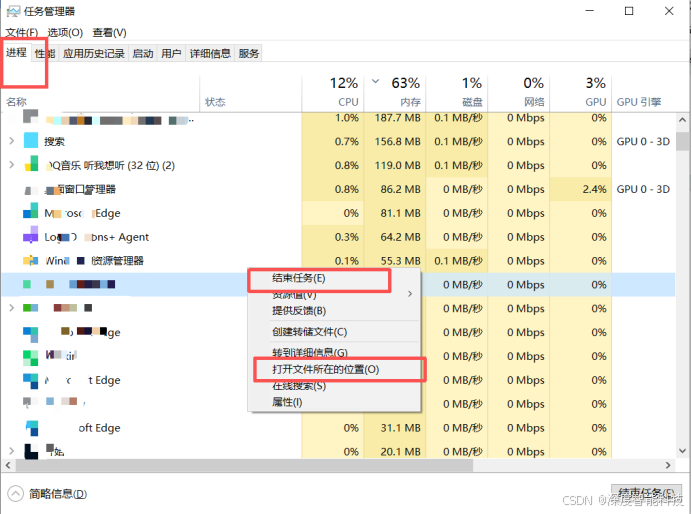
- 页面会自动跳转至程序原始存放文件夹,大家可以记下这条文件路径,后续清理残留文件时就能精准对照查找。 简单来说这个路径大多依附在阿里系软件安装目录下,清楚位置后,我们就能放心开展后续终止进程的操作了。
二、强制结束后台进程,即刻释放被占用硬件资源
定位好文件位置后,第一步先切断进程当下运行状态,立马缓解内存和CPU 被挤占的情况。
- 回到任务管理器界面,再次选中 AlibabaProtect.exe 进程;
- 鼠标右键选择【结束任务】,也可以点击界面下方【结束进程】按钮;
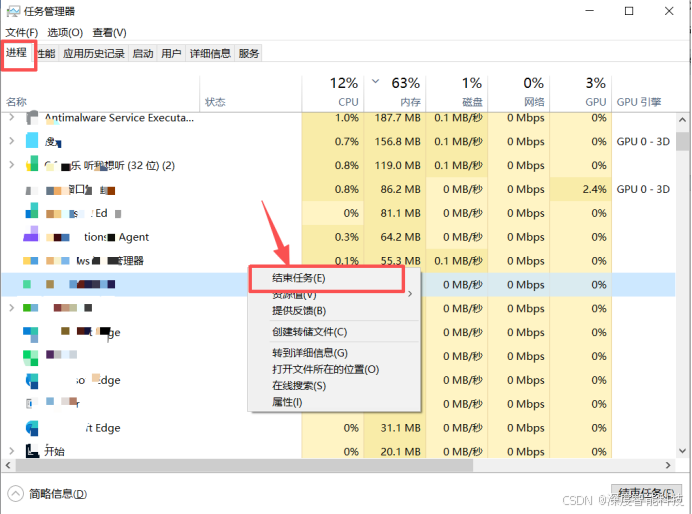
- 等待几秒即可完成终止操作,此刻观察电脑运行状态,就能明显感受到硬件资源压力有所减轻。 要留意一个细节,单纯结束单次进程远远不够,一旦重启软件或者重启电脑,它大概率会再次自动启动,想要彻底解决问题,还需要继续关闭自启权限。
三、关闭开机自动启动,从源头阻断进程自动唤醒
开机自启是该进程反复常驻后台的核心原因,关掉这项权限,就能大幅减少进程无故出现的概率。
- 在任务管理器顶部菜单栏,点击切换到【启动应用】板块;
- 在启动项目录中,仔细查找带有 AlibabaProtect 标识或者阿里防护相关名称的程序项;
- 选中对应项目后右键点击,选择【禁用】选项,系统就会取消它的开机启动资格;
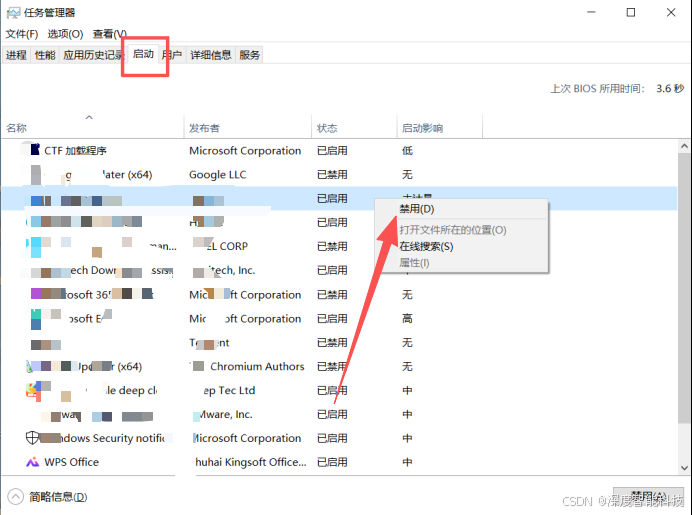
- 完成设置后重启一次电脑,再次查看后台列表,就能发现该进程不会再随系统一同启动运行。
四、卸载捆绑关联软件,彻底斩断进程依附根基
如果日常极少使用千牛、钉钉商家版、电商桌面工具这类软件,直接卸载捆绑程序,是根除防护进程最直接有效的方式。
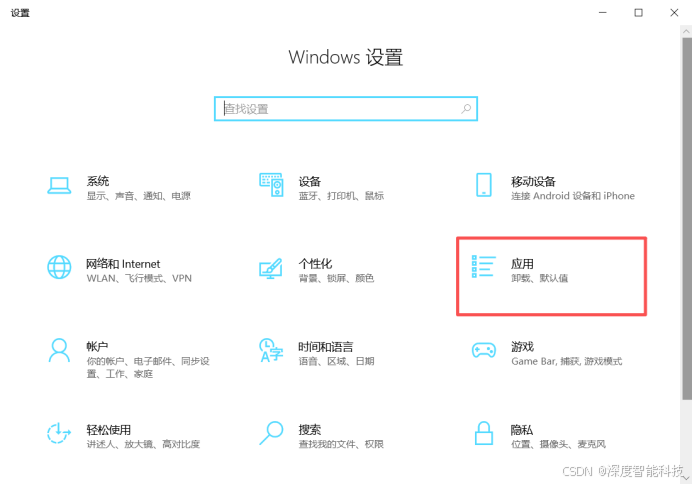
- 按下【Win+I】快捷键调出系统设置面板,点击页面内【应用】选项;
- 选择【已安装的应用】,按照名称排序,找到对应的阿里系捆绑软件;
- 点击软件后方三个点图标,选中【卸载】,跟随系统弹窗指引一步步完成卸载流程;
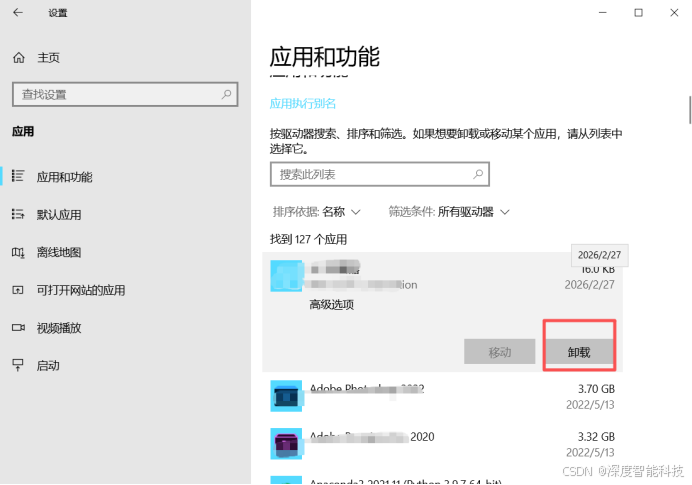
- 卸载结束后重启电脑,依附而生的 AlibabaProtect.exe 进程也会随之消失不见。
倘若日常工作离不开这类办公电商软件,那就不建议轻易卸载,采用屏蔽限制的方式管控进程即可,兼顾使用需求与电脑运行效率。
(3)总结
看完整套操作流程,想必大家都彻底摸清 AlibabaProtect.exe 进程的真实面貌了。它本质是阿里系软件配套的安全防护工具,初衷是守护账号与交易安全,算不上恶意病毒程序。只是后台常驻、频繁自启的运行特性,不断抢夺电脑硬件资源,才会造成设备卡顿、空间不足等让人不适的使用体验。
我们不必一刀切直接删除,日常需要使用电商办公软件,就通过结束进程、禁用开机启动、修改注册表的方式限制它运行即可;平时用不到相关程序,直接卸载捆绑软件就能彻底清除进程。整套操作逻辑简单易懂,层层递进就能解决进程占用问题。
日常使用电脑的过程中,各类软件都会悄悄产生残留垃圾,多余后台进程也会不断涌现。养成定期清理系统空间的习惯,既能规避进程反复作乱的问题,也能长久维持电脑流畅运转,再也不用被莫名卡顿问题困扰。