Miniconda3 超详细安装配置教程
-
- [一、Miniconda3 简介](#一、Miniconda3 简介)
- [二、Windows 系统安装步骤(最常用)](#二、Windows 系统安装步骤(最常用))
-
- [1. 安装关键设置](#1. 安装关键设置)
- [2. 验证安装成功](#2. 验证安装成功)
- [三、MacOS 系统安装步骤](#三、MacOS 系统安装步骤)
-
- [1. 终端一键下载安装](#1. 终端一键下载安装)
- [2. 安装关键操作](#2. 安装关键操作)
- [3. 验证安装](#3. 验证安装)
- [四、Linux / Ubuntu / Debian 系统安装步骤](#四、Linux / Ubuntu / Debian 系统安装步骤)
-
- [1. 终端一键安装](#1. 终端一键安装)
- [2. 关键设置](#2. 关键设置)
- [五、Conda 基础核心命令](#五、Conda 基础核心命令)
- 六、新手必做基础配置
-
- [1. 更换国内镜像(解决下载慢、下载失败)](#1. 更换国内镜像(解决下载慢、下载失败))
- [2. 关闭自动激活base(避免终端默认进入环境)](#2. 关闭自动激活base(避免终端默认进入环境))
- 七、常见问题与解决方案
- 八、最简实战演示(创建Python环境)
一、Miniconda3 简介
- Miniconda3 是 Anaconda 的轻量化版本,体积小、安装快,仅包含 Python、Conda 核心依赖,无多余预装包,是开发、深度学习、虚拟环境搭建的首选工具,支持 Windows、Mac、Linux 全平台。
- 核心作用:自由创建多个独立 Python 虚拟环境,不同项目互不冲突。
分享文件:miniconda 链接:https://pan.xunlei.com/s/VOtYhN4-D-La5W_jt2dx1fJOA1?pwd=kh5j# 复制这段内容后打开迅雷,查看更方便安装包及学习资料下载:https://pan.xunlei.com/s/VOtYhN4-D-La5W_jt2dx1fJOA1?pwd=kh5j#
二、Windows 系统安装步骤(最常用)
1. 安装关键设置
-
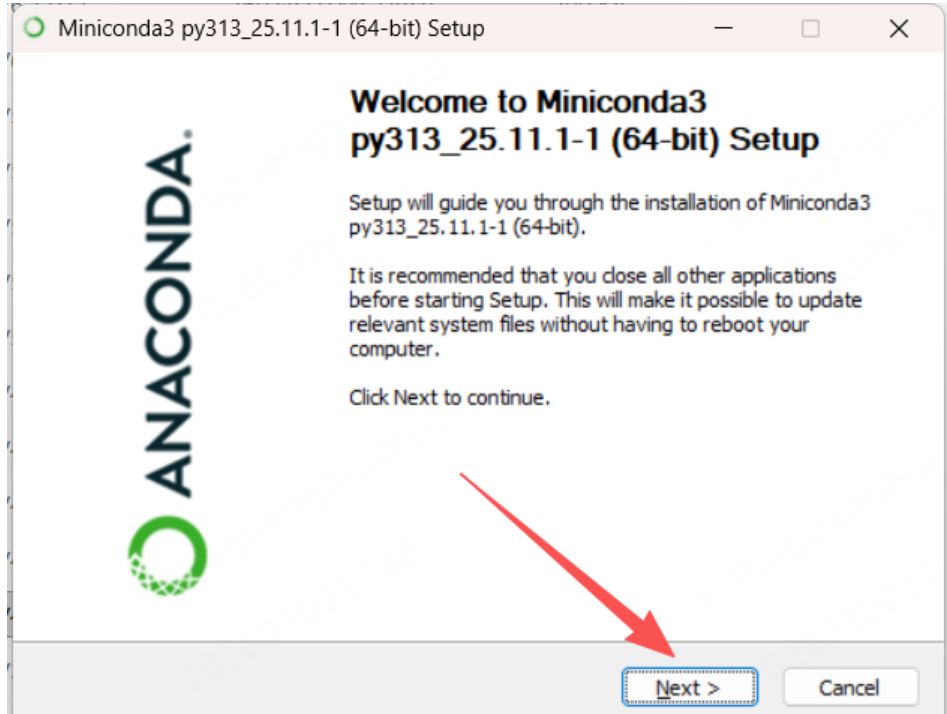
双击 exe 安装程序,点击 Next、同意协议;
-
安装类型选择:Just Me (recommended) (仅当前用户,无需管理员权限);
-
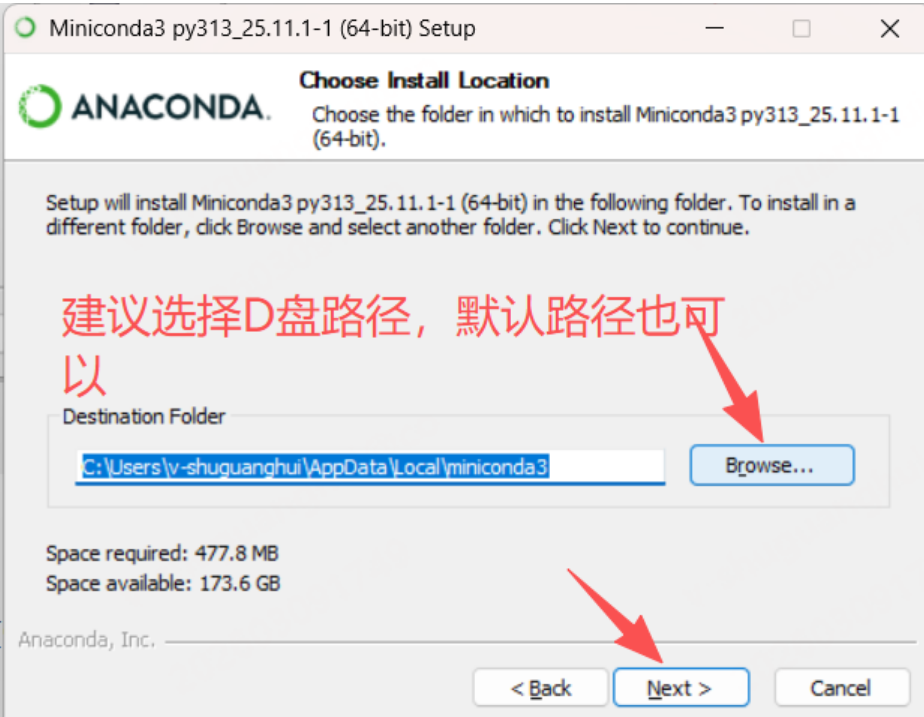
安装路径:禁止中文、空格、特殊符号 ;
-
高级选项:仅勾选 Add Miniconda3 to my PATH environment variable (自动配置环境变量,新手首选);
-
一路下一步,等待安装完成。
2. 验证安装成功
打开 CMD / PowerShell,输入命令查看版本,输出版本号即成功。
Plain
# 查看conda版本
conda --version

# 查看python版本
python --version
三、MacOS 系统安装步骤
1. 终端一键下载安装
打开终端,复制对应命令直接执行(Intel/M1/M2/M3 芯片通用)
Plain
# MacOS 一键下载安装脚本
curl -fsSL https://repo.anaconda.com/miniconda/Miniconda3-latest-MacOSX-x86_64.sh -o miniconda3.sh

# 添加执行权限并安装
chmod +x miniconda3.sh
./miniconda3.sh
2. 安装关键操作
-
按回车阅读协议,输入 yes 同意;
-
默认安装路径,直接回车确认;
-
重点:是否初始化 conda?输入 yes (必须选yes,否则命令不生效);
-
安装完成,关闭终端重新打开。
3. 验证安装
Plain
conda --version
python --version
四、Linux / Ubuntu / Debian 系统安装步骤
1. 终端一键安装
Plain
# 下载安装脚本
wget https://repo.anaconda.com/miniconda/Miniconda3-latest-Linux-x86_64.sh

# 授权+安装
chmod +x Miniconda3-latest-Linux-x86_64.sh
./Miniconda3-latest-Linux-x86_64.sh
2. 关键设置
-
协议确认输入 yes ;
-
安装路径默认回车;
-
初始化 conda 输入 yes ;
-
手动生效环境变量。
Plain
# 生效配置
source ~/.bashrc

# 验证
conda --version
五、Conda 基础核心命令
Plain
# 查看conda版本
conda --version

# 初始化conda(修复终端不显示base环境)
conda init

# 关闭自动激活base环境(可选,推荐关闭)
conda config --set auto_activate_base false

# 查看所有虚拟环境
conda env list

# 创建指定Python版本虚拟环境(示例:python3.9)
conda create -n 环境名 python=3.9

# 激活虚拟环境
conda activate 环境名

# 退出虚拟环境
conda deactivate

# 删除指定虚拟环境
conda remove -n 环境名 --all

# 查看已安装包
conda list

# 清理缓存
conda clean -y --all
六、新手必做基础配置
1. 更换国内镜像(解决下载慢、下载失败)
Plain
# 清华镜像一键配置
conda config --add channels https://mirrors.tuna.tsinghua.edu.cn/anaconda/pkgs/free/
conda config --add channels https://mirrors.tuna.tsinghua.edu.cn/anaconda/pkgs/main/
conda config --set show_channel_urls yes
2. 关闭自动激活base(避免终端默认进入环境)
Plain
conda config --set auto_activate_base false七、常见问题与解决方案
Plain
# 问题1:conda不是内部或外部命令
# 原因:未配置环境变量/未初始化
# 解决:重新安装勾选环境变量 || 终端执行 conda init 后重启终端

# 问题2:下载包速度极慢/超时
# 解决:执行上方【国内镜像配置】命令

# 问题3:安装时未选yes,conda无法使用
# 解决:终端执行
conda init
source ~/.bashrc  # Mac/Linux
# Windows直接重启终端

# 问题4:想彻底卸载Miniconda3
# 1. 删除安装文件夹
# 2. 清空系统环境变量中的conda路径
# 3. 执行清理命令
conda clean -y --all
八、最简实战演示(创建Python环境)
Plain
# 1. 创建python3.8环境,命名为myenv
conda create -n myenv python=3.8

# 2. 激活环境
conda activate myenv

# 3. 查看当前python版本
python --version

# 4. 安装第三方包(示例)
pip install numpy pandas

# 5. 退出环境
conda deactivate