WSL2 + Clash TUN + 火绒:一次 DNS 故障牵出的网络断网踩坑记录
起因只是 WSL 内 DNS 解析失败,结果一路改配置改到彻底断网,最后发现真凶是火绒安全的 ARP 防护误伤了 Hyper-V 虚拟网卡。 本文完整记录排查过程、走过的弯路和最终方案,给同样环境的朋友参考。
环境信息
| 项目 | 版本/配置 |
|---|---|
| 操作系统 | Windows 11 Pro 26200 |
| WSL 版本 | 2.7.3.0(内核 6.6.114.1-1) |
| WSL 发行版 | Ubuntu |
| 代理工具 | Mihomo Party(Clash 系列),TUN 模式 |
| 安全软件 | 火绒安全 |
| 其他虚拟化 | VMware Workstation、Hyper-V |
初始症状
Windows 上 Clash TUN 模式工作正常,浏览器、终端访问外网都没问题。但 WSL 内表现异常:
bash
peanut@Snow:~$ ping 8.8.8.8
64 bytes from 8.8.8.8: icmp_seq=1 ttl=106 time=175 ms     # IP 可达

peanut@Snow:~$ ping baidu.com
ping: baidu.com: Temporary failure in name resolution # 域名解析失败典型症状:IP 层通,DNS 层不通。第一直觉是 DNS 配置问题。
排查过程(按时间顺序)
第一阶段:怀疑 DNS(方向错误)
第一反应是检查 /etc/resolv.conf,WSL 默认自动生成的 DNS 指向 Windows 主机网关(172.28.32.1),但 Clash TUN 接管全局后,这个网关的 DNS 转发可能被破坏。
最初尝试的方案有三个:
- 手动覆盖
/etc/resolv.conf写入223.5.5.5(最快,治标) - 调整 Clash DNS 配置(
dns-hijack: ['any:53'])(治本) - 启用 WSL2 镜像网络模式(最优雅,复用 Windows 网络栈)
选了方案 3,准备一劳永逸。结果,灾难开始。
第二阶段:镜像模式失败,全面断网
修改 C:\Users\<用户>\.wslconfig:
ini
[wsl2]
networkingMode=mirrored
dnsTunneling=true
firewall=true
autoProxy=true
wsl --shutdown 后重启 WSL,报错:
bash
    wsl: 出现了内部错误。
    错误代码: CreateInstance/CreateVm/ConfigureNetworking/0x8007054f
    wsl: 无法配置网络 (networkingMode Mirrored),回退到 networkingMode None。
关键陷阱 :WSL 没有回退到 NAT,而是回退到 None 模式(完全无网络)。
bash
peanut@Snow:~$ ip a
1: lo: <LOOPBACK,UP,LOWER_UP> ...                # 只剩回环
peanut@Snow:~$ ip route
                                                  # 返回为空
0x8007054f 是 ERROR_INTERNAL_ERROR,Hyper-V 网络初始化失败。后来怀疑跟 VMware/Docker/其他 Hyper-V 配置冲突有关,但当时没深究。
第三阶段:回退到 NAT,仍然不通
把 .wslconfig 简化:
ini
[wsl2]
networkingMode=NAT
wsl --shutdown 后重启,eth0 终于回来了:
bash
peanut@Snow:~$ ip a
2: eth0: ... inet 172.28.46.118/20 ...
peanut@Snow:~$ ip route
default via 172.28.32.1 dev eth0 proto kernel
但 ping 不通网关:
bash
peanut@Snow:~$ ping 172.28.32.1
From 172.28.46.118 icmp_seq=1 Destination Host Unreachable
Destination Host Unreachable 来自 WSL 自己,说明包根本送不到主机。
第四阶段:怀疑 Clash TUN 排除网段
打开 Mihomo Party 的 TUN 设置(虚拟网卡模式),看到:"排除自定义网段"里有:
txt
    172.16.0.0/12
    192.168.0.0/16
    10.0.0.0/8
问题来了 :172.16.0.0/12 包含了 WSL2 的 172.28.0.0/20 网段!这意味着:
- Windows 路由被 Clash TUN 全局接管
- 但 Clash TUN 又把 WSL 网段排除了
- 结果:WSL 流量既不走原路由、也不被 Clash 接管 → 死循环
修复 :把 172.16.0.0/12 从排除列表删除,只保留 192.168.0.0/16 和 10.0.0.0/8。
Clash DNS 配置同时保持默认(fake-ip 模式、监听 0.0.0.0:53、dns-hijack: ['any:53']),这部分本身没问题。
bash
    TUN 模式堆栈      : System
    虚拟网卡名称      : Mihomo
    自动设置全局路由  : 开
    DNS 劫持         : any:53
    排除自定义网段    : 192.168.0.0/16, 10.0.0.0/8   ← 已删除 172.16.0.0/12

<!---->

    DNS 监听地址 : 0.0.0.0:53
    增强模式     : fake-ip
    Fake IP 范围 : 198.18.0.1/16
但还是 ping 不通。继续深挖。
第五阶段:网卡被禁用(前面多次修改挖的坑)
排查过程中我执行过 Disable-NetAdapter,但配套的 Enable-NetAdapter -Confirm:$false 因为 PowerShell 多行语法被分成两条命令执行,启用失败了。
PowerShell 坑 :跨行命令需要用反引号 ````` 续行,或者直接写成一行。bash 用户容易踩这个坑。
检查所有网卡状态:
powershell
Get-NetAdapter -IncludeHidden | Format-Table Name,Status,InterfaceDescription -AutoSize输出关键行:
powershell
vEthernet (WSL (Hyper-V firewall)) Disabled Hyper-V Virtual Ethernet Adapter #2网卡是 Disabled 状态!主机侧的虚拟网卡都没启用,WSL 当然 ping 不到网关。
启用它:
powershell
Enable-NetAdapter -Name "vEthernet (WSL (Hyper-V firewall))" -Confirm:$false验证:
powershell
Get-NetIPAddress -InterfaceAlias "vEthernet (WSL (Hyper-V firewall))" -AddressFamily IPv4 | Format-Table IPAddress,InterfaceAlias

IPAddress   InterfaceAlias
---------   --------------
172.28.32.1 vEthernet (WSL (Hyper-V firewall))
IP 出来了。但 WSL 内 ping 172.28.32.1 ------ 还是 Destination Host Unreachable。
第六阶段:怀疑 Hyper-V 防火墙(错误方向)
新版 Windows 11 引入了 Hyper-V 虚拟机防火墙 。网卡名带着 (Hyper-V firewall) 不是巧合。
powershell
Get-NetFirewallHyperVProfile | Format-Table Name,Enabled,DefaultInboundAction,DefaultOutboundAction

Name                                   Enabled         DefaultInboundAction
----                                   -------         --------------------
{40E0AC32-46A5-438A-A0B2-2B479E8F2E90} NotConfigured   Allow
Enabled = NotConfigured + DefaultInboundAction = Allow → Hyper-V 防火墙没启用 ,排除这个嫌疑。
新版 PowerShell 也不支持传统的 Set-NetFirewallHyperVProfile -Name Public,Private,Domain 写法了(会报 No MSFT_NetFirewallHyperVProfile objects found),新模型用的是 VMCreatorId GUID。
第七阶段:检查网卡绑定 ------ 找到真凶
ARP 状态显示:
bash
peanut@Snow:~$ ip neigh show
172.28.32.1 dev eth0 FAILED

peanut@Snow:~$ arp -an
? (172.28.32.1) at <incomplete> on eth0
ARP 解析失败 !WSL 发出 ARP 请求查询网关 MAC,没有响应回来。ARP 是 L2 协议,虚拟交换机内部应该秒回,包被某个东西拦截了。
检查 vEthernet (WSL) 网卡上绑定的所有驱动:
powershell
Get-NetAdapterBinding -Name "vEthernet (WSL (Hyper-V firewall))" | Where-Object {$_.Enabled -eq $true} | Format-Table ComponentID,DisplayName -AutoSize输出里有这一行非常醒目:
hrndis6 Huorong NDIS Filter Driver
火绒的 NDIS 过滤驱动绑定在 WSL 网卡上!立刻去翻火绒日志。
第八阶段:火绒 ARP 防护是元凶
打开火绒 ARP 防火墙 → 日志记录:
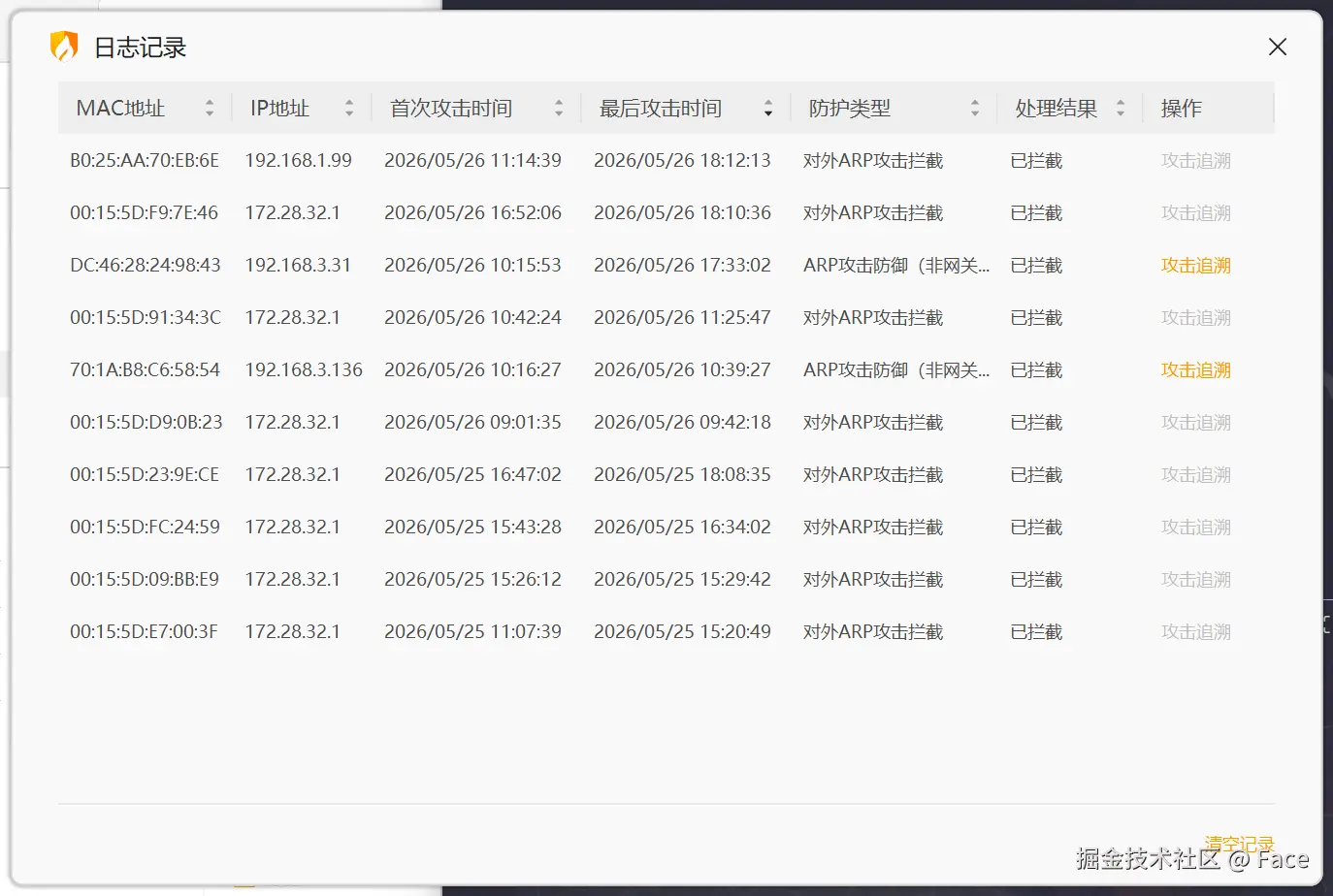
日志清清楚楚:
- 大量 "对外ARP攻击拦截" 条目
- IP 地址
172.28.32.1(就是 WSL 网关) - MAC 前缀
00:15:5D:xx:xx:xx(Hyper-V 虚拟网卡固定 OUI) - 处理结果:已拦截
真相大白:火绒把 Hyper-V 虚拟交换机发出的 ARP 响应误判为"对外 ARP 攻击",把整个 WSL 的二层连通性给阻断了。
打开火绒 ARP 防护界面:
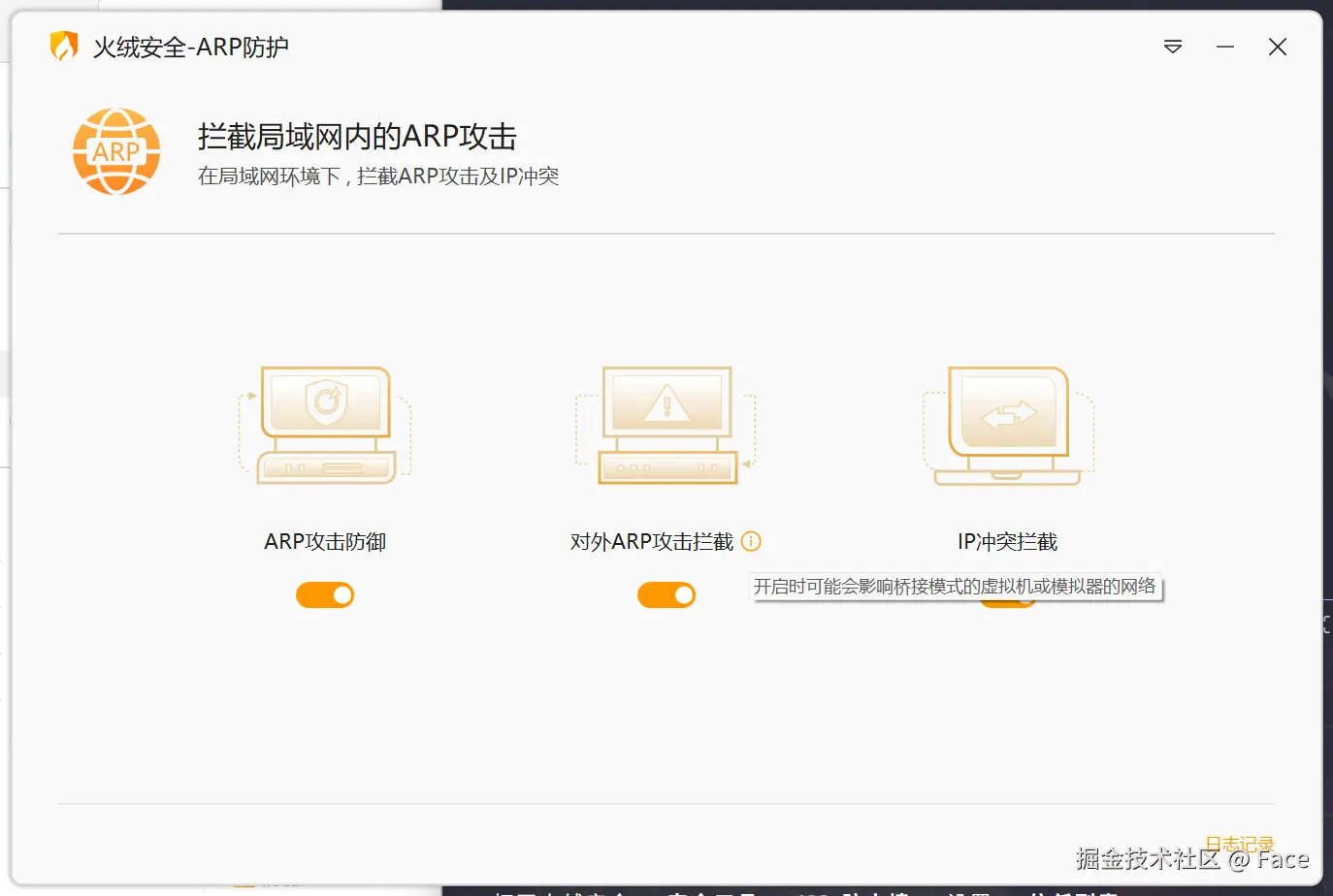
火绒在"对外ARP攻击拦截"开关旁边自己挂了个提示:
开启时可能会影响桥接模式的虚拟机或模拟器的网络
等于官方确认这个开关与虚拟机网络不兼容。
第九阶段:修复 + 验证
关闭"对外ARP攻击拦截"(保留另外两个开关):
| 选项 | 作用 | 处理 |
|---|---|---|
| ARP攻击防御 | 防止别人对你做 ARP 欺骗 | ✅ 保留 |
| 对外ARP攻击拦截 | 防止你的电脑发出 ARP 攻击 | ❌ 关闭(元凶) |
| IP冲突拦截 | 检测 IP 冲突 | ✅ 保留 |
关闭后 wsl --shutdown 重启 WSL,发现 WSL 自动重新分配了新网段:
vbnet
wsl: 无法创建地址范围为"172.28.32.0/20"的虚拟网络,已创建具有以下范围的新网络:"172.20.144.0/20"
wsl: 无法创建地址为"172.28.46.118"的网络端点,已分配新地址:"172.20.151.103"
立即验证:
bash
peanut@Snow:~$ ip neigh show
172.20.144.1 dev eth0 lladdr 00:15:5d:be:6f:4a REACHABLE   ✅ ARP 通了

peanut@Snow:~$ ping 8.8.8.8
64 bytes from 8.8.8.8: icmp_seq=1 ttl=106 time=178 ms       ✅ 外网通

peanut@Snow:~$ ping baidu.com
PING baidu.com (198.18.0.42) 56(84) bytes of data.
64 bytes from 198.18.0.42: icmp_seq=1 ttl=62 time=0.239 ms  ✅ Clash fake-ip 工作

peanut@Snow:~$ curl -I https://www.google.com
HTTP/2 200                                                  ✅ 代理穿透成功
网络完全恢复。
⚠️ 注意:新网段
172.20.144.0/20仍然在172.16.0.0/12范围内,所以 Clash TUN 排除网段中移除172.16.0.0/12的修改必须保留。
关于 ping 网关不通
完成后还有一个小现象:ping 172.20.144.1 不通,但 ARP REACHABLE、其他流量全通。
bash
peanut@Snow:~$ ping 172.20.144.1
11 packets transmitted, 0 received, 100% packet loss
peanut@Snow:~$ ip neigh show
172.20.144.1 dev eth0 lladdr 00:15:5d:be:6f:4a REACHABLE
这是 Windows 主机防火墙默认拒绝来自 Hyper-V 虚拟网卡的 ICMP Echo 请求 ,纯粹是 ICMP 响应被禁,不影响 TCP/UDP 流量。
类比:很多公网服务器(Google、AWS)也不响应 ping,但完全不影响访问。ARP 通 + 路由通 = 网络通,ping 网关失败可以忽略。
强迫症修复(可选):
powershell
New-NetFirewallRule -DisplayName "Allow ICMPv4 from WSL" `
  -Direction Inbound -Protocol ICMPv4 `
  -InterfaceAlias "vEthernet (WSL (Hyper-V firewall))" -Action Allow
最终配置清单
1. 火绒安全
- 打开 ARP 防火墙
- 关闭"对外ARP攻击拦截"开关
- 保留 "ARP攻击防御" 和 "IP冲突拦截"
2. Clash(Mihomo Party)
- TUN 排除自定义网段:仅保留
192.168.0.0/16和10.0.0.0/8- 绝对不要加回
172.16.0.0/12(会覆盖 WSL 网段)
- 绝对不要加回
- DNS 配置保持默认:fake-ip 模式、监听
0.0.0.0:53、劫持any:53 - 建议关闭"设置系统代理"开关(TUN 模式不需要,否则 WSL 启动会报 localhost 代理警告)
3. WSL .wslconfig
- 路径:
C:\Users\<用户>\.wslconfig - 内容:
ini
[wsl2]
networkingMode=NAT
不要用
mirrored模式(本机存在 VMware/Docker/Hyper-V 多虚拟化环境会冲突,错误码0x8007054f)。
4. Windows 系统设置
- 关闭系统代理 :
Win + I→ 网络和 Internet → 代理 → 关闭"使用代理服务器"
排查思路与诊断命令汇总
WSL 内(Linux)
bash
ip a                 # 查看网卡和 IP
ip route             # 查看路由表
ip neigh show        # 查看 ARP 邻居表(关键诊断!)
arp -an              # 同上(旧风格)
ping <网关>          # 测 L2/L3 连通
ping 8.8.8.8         # 测外网 IP
ping baidu.com       # 测 DNS + 代理
curl -I https://www.google.com  # 测 HTTPS + 代理
cat /etc/resolv.conf # 查看 DNS 配置
Windows PowerShell(管理员)
powershell
# 网卡状态
Get-NetAdapter -IncludeHidden | Format-Table Name,Status,InterfaceDescription -AutoSize

# 启用/禁用网卡
Enable-NetAdapter -Name "vEthernet (WSL (Hyper-V firewall))" -Confirm:$false
Disable-NetAdapter -Name "<名字>" -Confirm:$false

# IP 地址
Get-NetIPAddress -AddressFamily IPv4 | Format-Table IPAddress,InterfaceAlias

# 网卡上绑定的所有协议/驱动(找拦截元凶用!)
Get-NetAdapterBinding -Name "<网卡名>" | Where-Object {$_.Enabled -eq $true} | Format-Table ComponentID,DisplayName

# Hyper-V 虚拟交换机
Get-VMSwitch | Format-Table Name,SwitchType,NetAdapterInterfaceDescription

# Hyper-V 防火墙状态
Get-NetFirewallHyperVProfile | Format-Table Name,Enabled,DefaultInboundAction,DefaultOutboundAction

# WSL 重启
wsl --shutdown
Restart-Service hns,vmcompute -Force
复盘:踩坑链总结
| # | 误判/失误 | 实际后果 |
|---|---|---|
| 1 | 看到 DNS 不通就以为是 DNS 问题 | 没意识到 IP 层也可能受影响 |
| 2 | 直接上 mirrored 模式想一步到位 | 触发 0x8007054f,WSL 回退到 None 模式彻底断网 |
| 3 | 误以为 mirrored 失败会回退到 NAT | 实际回退到 None(没网络) |
| 4 | Clash TUN 排除网段含 172.16.0.0/12 |
屏蔽了 WSL 整个网段,流量出不去 |
| 5 | 手动 Disable-NetAdapter 后启用失败 |
PowerShell 多行命令换行符问题,没注意 |
| 6 | 怀疑 Hyper-V 防火墙是元凶 | 实际是 NotConfigured,方向错误 |
| 7 | 忽略火绒的影响 | 真正的元凶藏在网卡绑定列表里 |
关键经验
-
Destination Host Unreachable来自本机 = ARP 失败 / 包出不去网卡 ,第一时间查ip neigh show和Get-NetAdapterBinding。 -
网卡绑定列表是排查"无形拦截"的金矿。各种 NDIS 过滤驱动(安全软件、抓包工具、虚拟网络)都会出现在这里,挨个排查。
-
国产安全软件的 ARP 防护是 Hyper-V/WSL/虚拟机的常见杀手。火绒、360、腾讯电脑管家等都有类似机制。出问题先检查它们的"网络保护"或"ARP 防火墙"。
-
mirrored 模式不是银弹 。它要求干净的 Hyper-V 环境,存在 VMware、Docker、其他 Hyper-V 虚拟交换机时容易冲突。NAT 模式 + Clash TUN 排除网段配置正确已经足够好用。
-
PowerShell 跨行命令必须用反引号 `````,否则会被拆成多条独立命令执行。
-
WSL 的 IP 网段可能在重启后变化 (如本案例
172.28.0.0/20→172.20.144.0/20),但都在172.16.0.0/12范围内,所以 Clash TUN 排除网段配置具有稳定性。 -
ping 网关不通 ≠ 网络不通。判断网络可用性应该看 ARP 表、路由表、TCP 流量,而不是单纯的 ICMP 响应。
后记
整个排查过程从"WSL DNS 不通"开始,中途经历了"彻底断网"的灾难,最终定位到火绒。
回头看,最快的捷径是第七阶段就执行 Get-NetAdapterBinding 检查网卡绑定,那一刻 Huorong NDIS Filter Driver 就在眼前。但因为前面被 Clash 配置、mirrored 模式、网卡禁用等问题分散了注意力,直到 ARP FAILED 才回到这条路。
希望这份记录能帮到同样环境的朋友 ------ WSL2 + Clash TUN + 火绒 这个组合,火绒 ARP 防护是绕不开的坑。
本来我只关了ARP就能用了,但是我担心后续其他影响索性把三个全关了