目录
[windows产品修改 2026-5-27](#windows产品修改 2026-5-27)
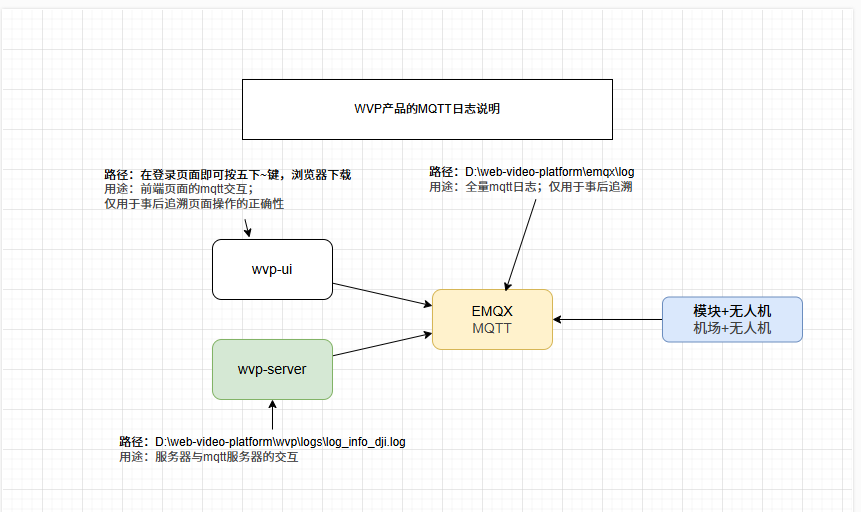
mqtt消息与日志
linux
实时观察:
tail -f emqx.log.10|grep -v raw_bin_received|grep -v PUBACK|grep -v PINGREQ|grep -v heart_beat|grep -v PINGRESP

选择性观察,比如grep drc
tail -f emqx.log.10|grep -v raw_bin_received|grep -v PUBACK|grep -v PINGREQ|grep -v heart_beat|grep -v PINGRESP|grep drc

tail -f emqx.log.10|grep drc

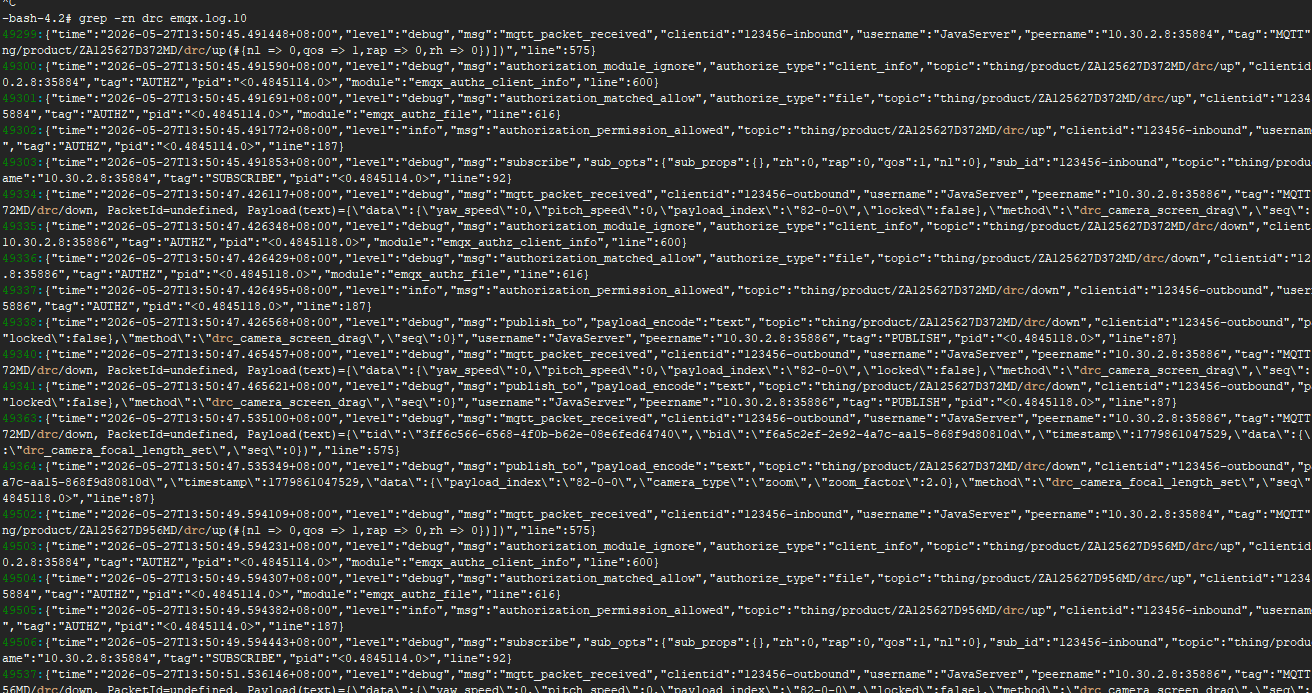
事后查找
grep -rn drc emqx.log.10
windows
工具共享
http://10.30.40.10:88/wvp/tools-share/glogg-latest-x86_64-setup.exe
glogg --- 文档 --- glogg --- Documentation
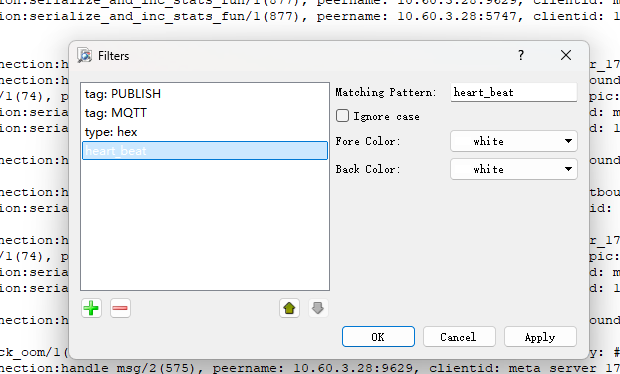
实时过滤观察与过滤
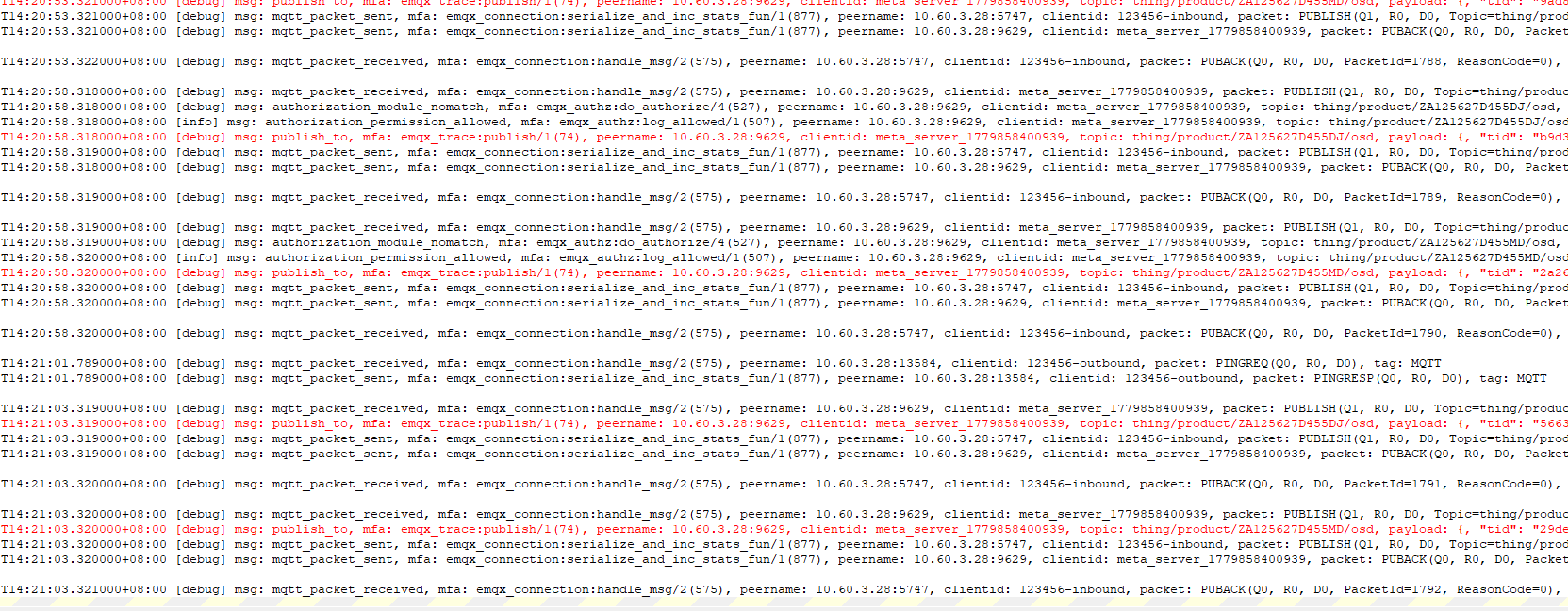
全文查找
drc| UNSUBACK

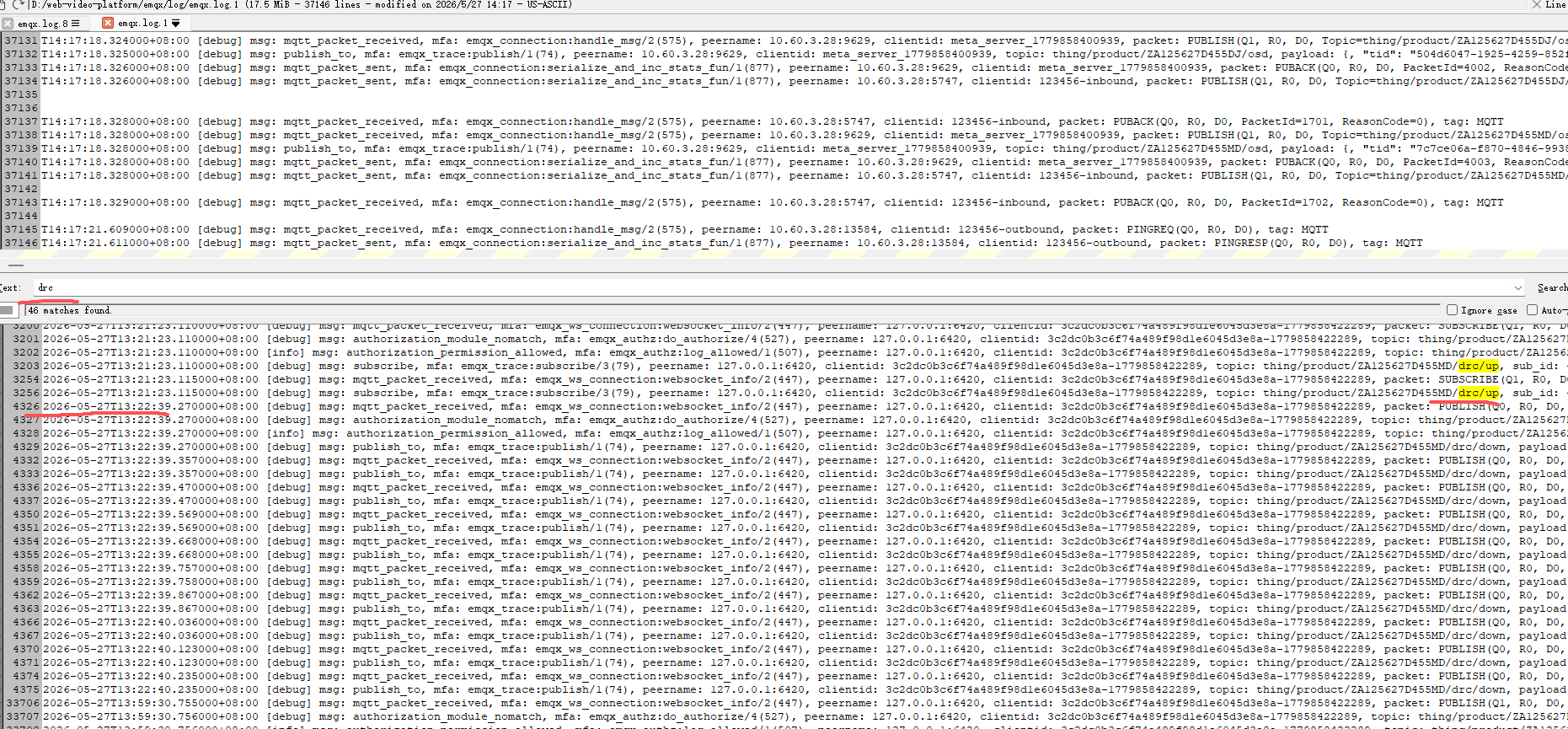
windows产品修改 2026-5-27
formatter =text 就会让时间可读;
level = debug就会让消息具体可读
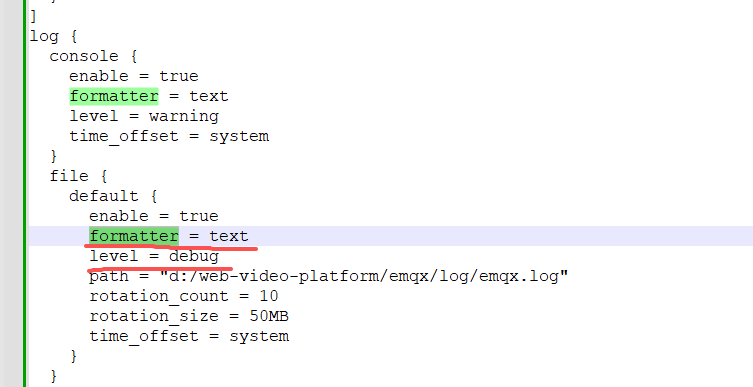
附录
文档-glogg
开始使用
glogg 可以从命令行启动,可选地通过参数传递要打开的文件,或通过桌面环境的菜单或文件关联。如果没有传递文件名,glogg 将首先打开上次使用的文件。
主窗口分为三个部分:顶部显示日志文件。底部部分称为"过滤视图",显示搜索结果。分隔这两部分的线条包含用作过滤器的正则表达式。
输入一个新的正则表达式,或一个简单的搜索词,将更新底部视图,显示搜索结果。符合搜索条件的行按顺序列在结果中,并在两个窗口中用红色圆圈标记。
探索日志文件
正则表达式是一种强大的方法,可以从日志文件中提取您感兴趣的信息。glogg 使用扩展正则表达式。
正则表达式的一个非常有用的特性是在探索日志时使用选择,通过括号和 | 运算符。它可以搜索多个替代方案,允许在过滤窗口中显示多种行类型,并且按照它们在日志文件中出现的顺序显示。
例如,要检查每个打开的连接是否也关闭了,可以使用类似的表达式:
Entering (Open|Close)Connection
任何没有匹配的'open'调用在过滤窗口中会立即变得明显。这种交替方式也适用于整个搜索行。例如,如果你想了解已打开的连接类型:
Entering (Open|Close)Connection|Created a .* connection
.* 将匹配单行上的任何字符序列,但 glogg 仅显示包含空格并在 Created a 之后某处出现 connection 的行。
除了过滤窗口外,屏幕右侧的匹配概览提供了日志文件中匹配位置的视图。匹配显示为小的红线。
使用过滤器
过滤器可以着色显示的日志中的一些行,例如用来突出显示指示错误的行,或为每种事件关联一个颜色。在"过滤器"配置对话框中可以定义任意数量的过滤器,每个过滤器使用一个正则表达式来匹配行。对于每一行,会按顺序尝试所有过滤器,并应用第一个成功匹配的过滤器的前景色和背景色。
在日志文件中标记行
除了正则表达式匹配外,glogg 还允许用户标记日志中的任何有趣行。要执行此操作,请单击需要标记的行左侧边缘的圆形圆点。
标记与匹配项结合,并在过滤窗口中显示。它们也以蓝色线条的形式出现在匹配概览中。
浏览变化的日志文件
glogg 可以在日志写入磁盘时显示和搜索日志,就像在调试运行中的程序或服务器时可能会发生的那样。当日志增长时,它会自动更新,但如果您希望搜索结果也自动刷新,则必须启用"自动刷新"选项。
'f'键可能用于跟随文件末尾的增长(类似于 tail -f )。
设置
字体
用于显示日志文件的字体。建议使用清晰的无衬线字体(例如免费的、开源的 DejaVu Mono)。
搜索选项
确定 glogg 在过滤底部窗口的行以及使用快速查找时将使用哪种类型的正则表达式。
- 扩展正则表达式:默认选项,使用类似于 Perl 的正则表达式
- 通配符:类似于 Unix shell 的方式使用通配符(*,?和\[\])
- 固定字符串:按文本原样搜索,没有特殊字符
键盘命令
glogg 键盘命令试图近似模拟经典 Unix 工具 vi 和 less 使用的默认绑定。
主要命令有:
|------------|-----------------------------------|
| 箭头键 | 向上/向下滚动一行或向左/向右滚动一列 |
| 數量 j/k | 将选择 'number'(或一行)向下/向上移动 |
| h/l | 向左/向右滚动 |
| 數字 g | 跳转到指定的行号或如果没有输入数字则跳转到第一行 |
| G | 跳转到文件的最后一行(选中它) |
| / | 在当前屏幕开始快速查找 |
| n/N | 重复上一次快速查找(向前/向后) |
| */# | 搜索当前选中文本的下一个/上一个出现位置 |
| f | 激活"跟随"模式,保持显示为文件的尾部(类似于"tail -f") |