1.安装虚拟机VMware
由于我之前是安装过的,所以这边就不详细说明了
地址如下
地址
https://www.vmware.com/products/desktop-hypervisor/workstation-and-fusion2.安装Ubuntu
官方地址:https://ubuntu.cn/download
本次使用的是清华大学软件镜像下载:https://mirrors.tuna.tsinghua.edu.cn/
1.进入镜像之后搜索并点击对应的内容
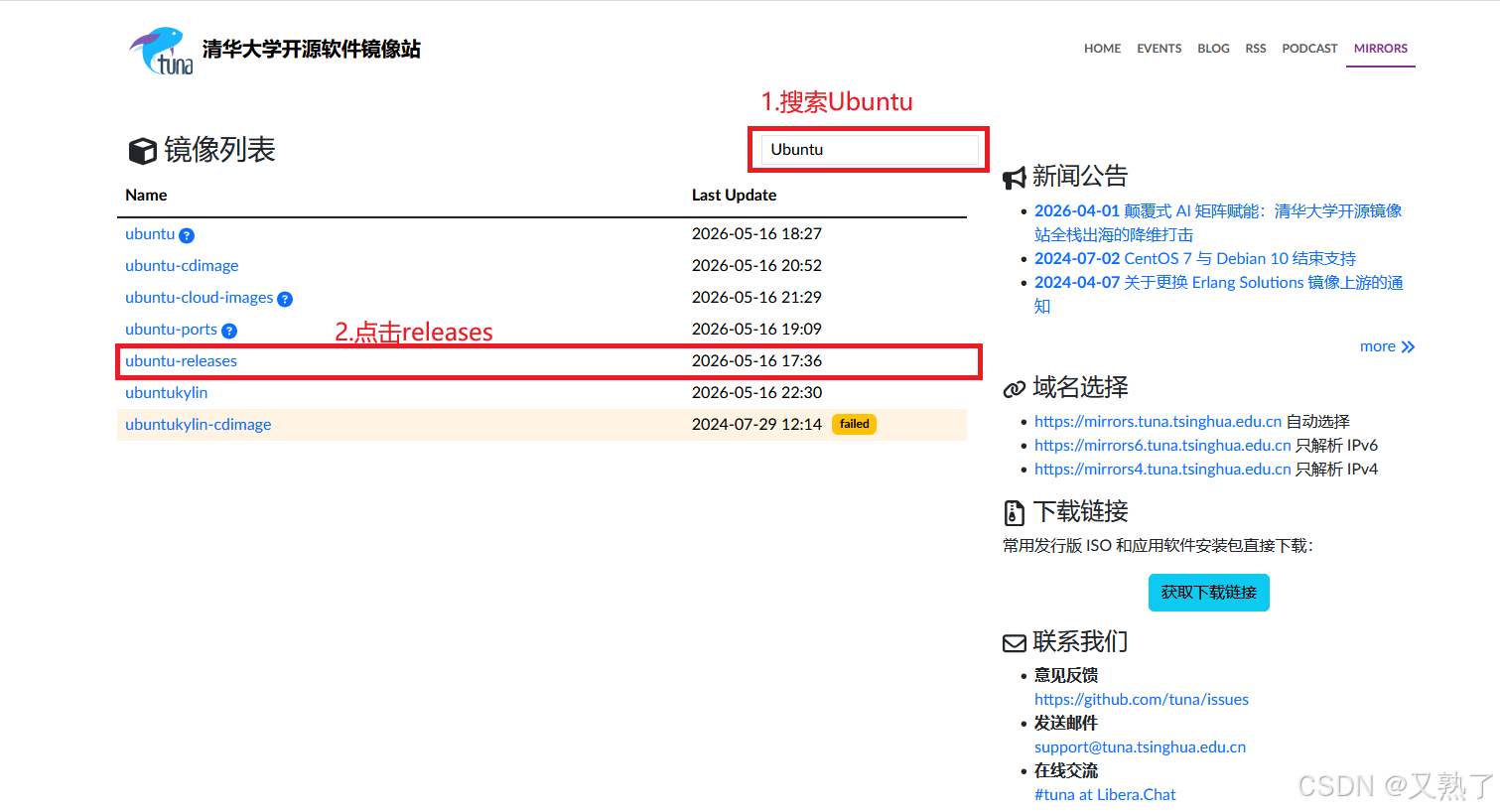
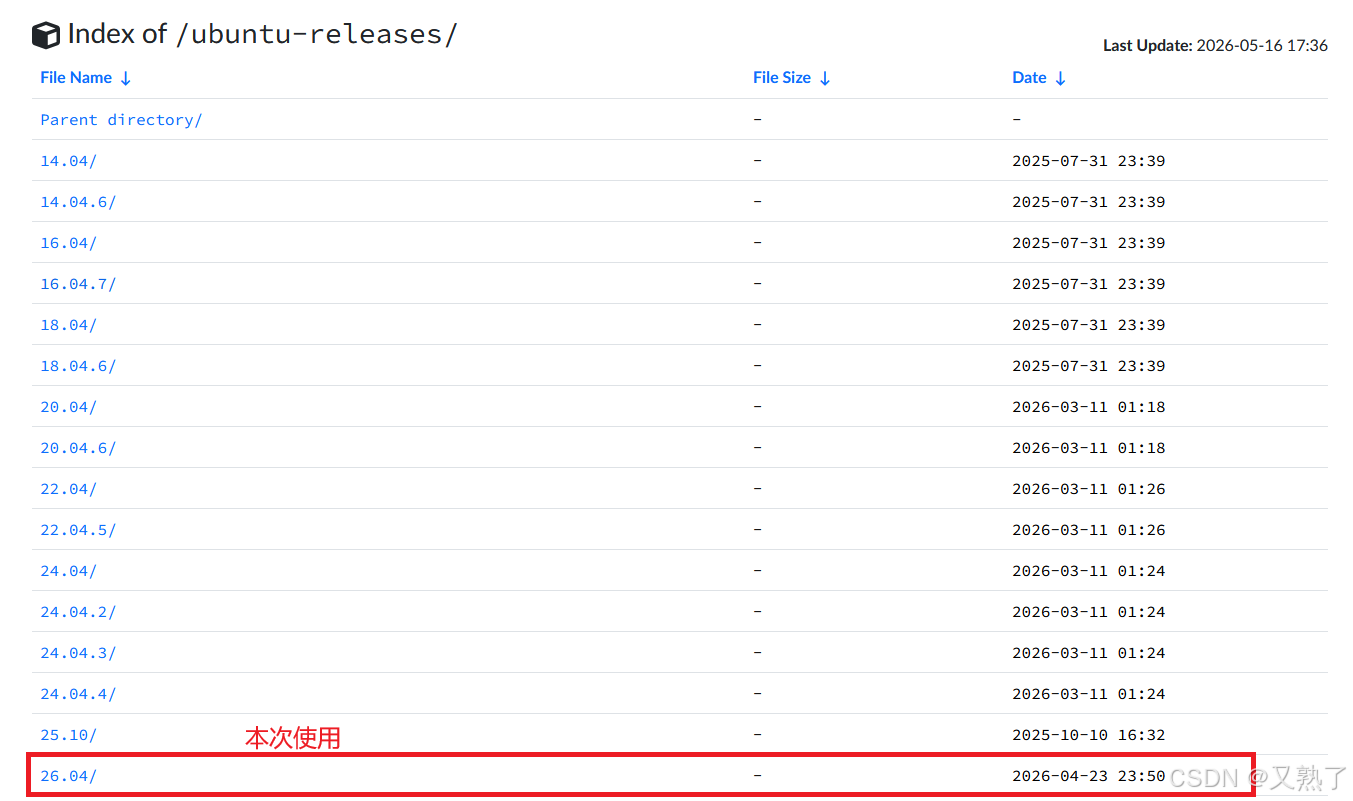
2.选择需要的版本,这里选择的是最新的版本
3.下载系统镜像本体,点击后自动下载(大小应该6.1G左右)
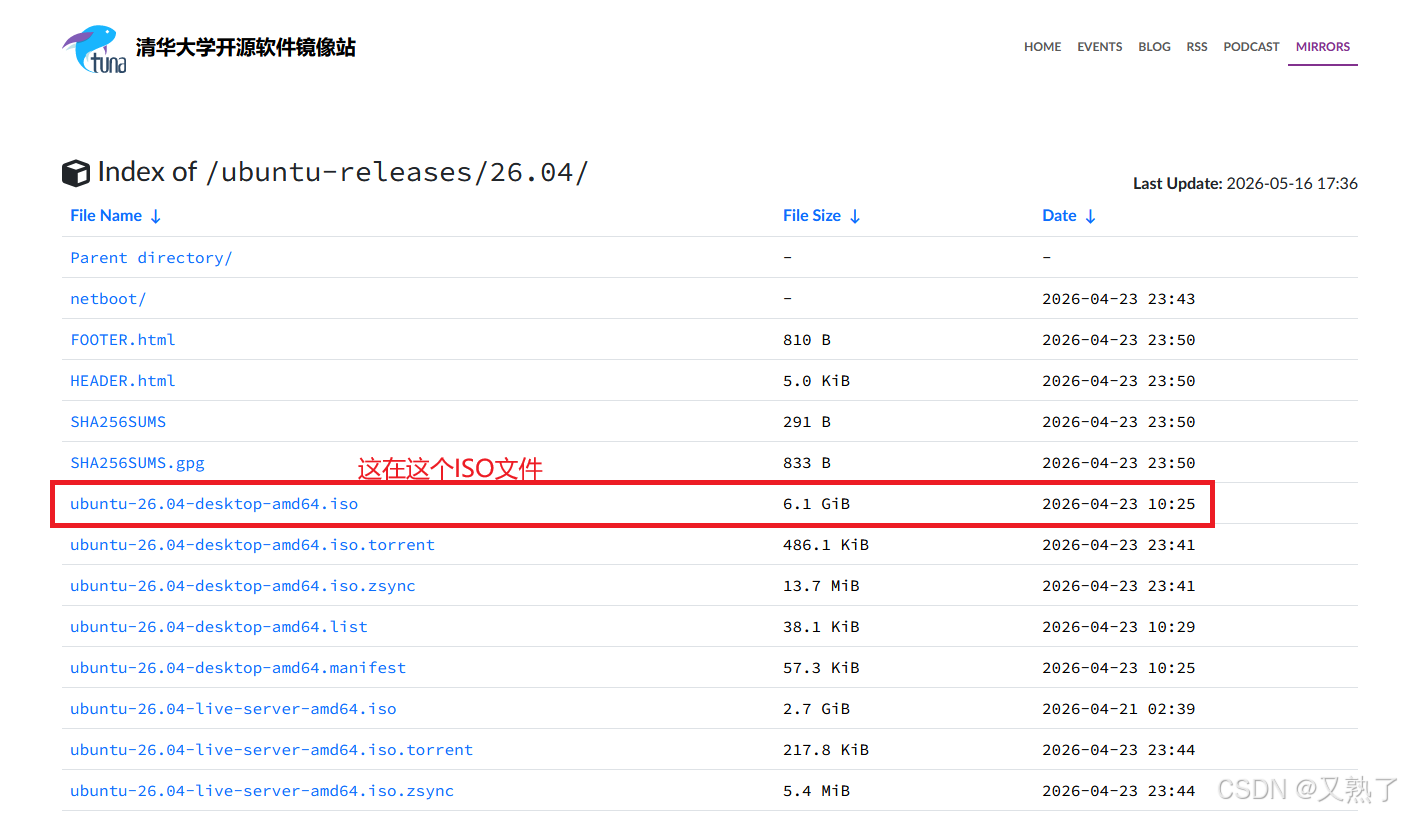
下载完成

3.打开VMware导入文件
1.打开VMware并新建虚拟机
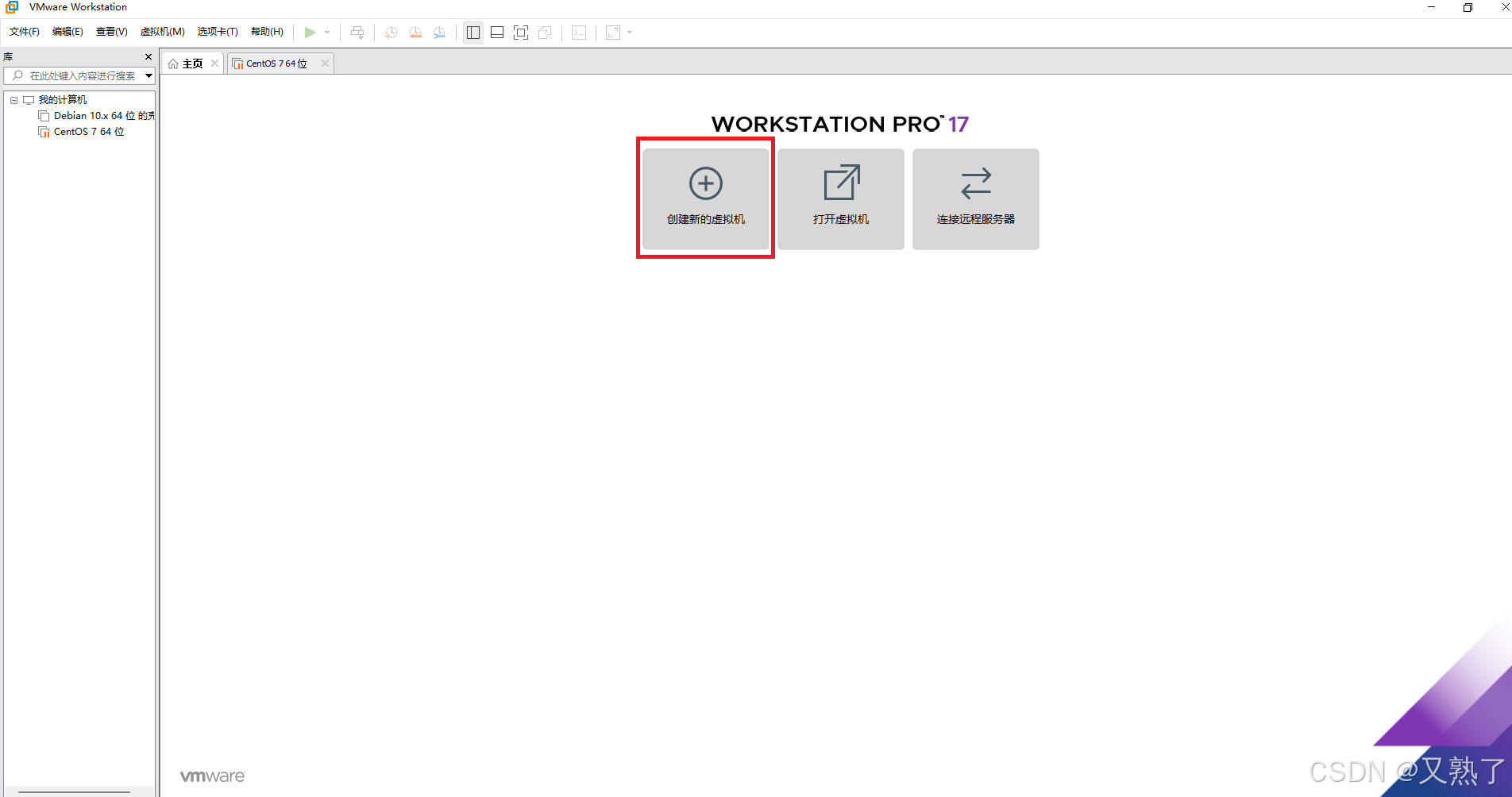
2.前面的操作都是默认的
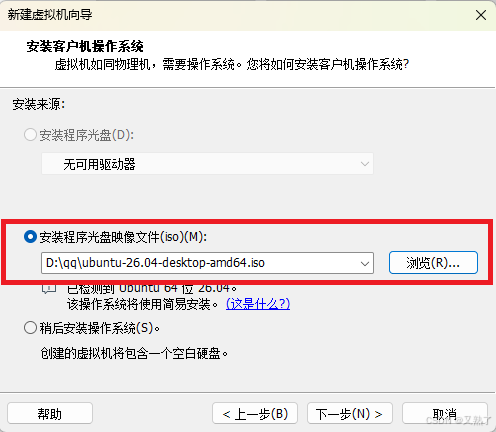
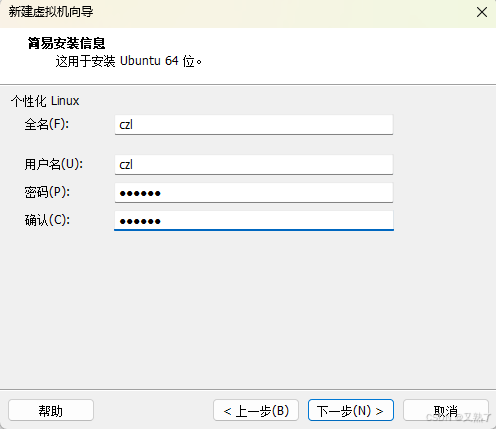
3.设置用户名和密码(按照习惯设置即可)
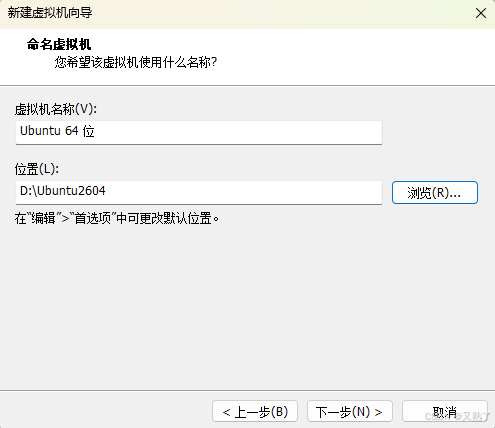
更改默认安装位置
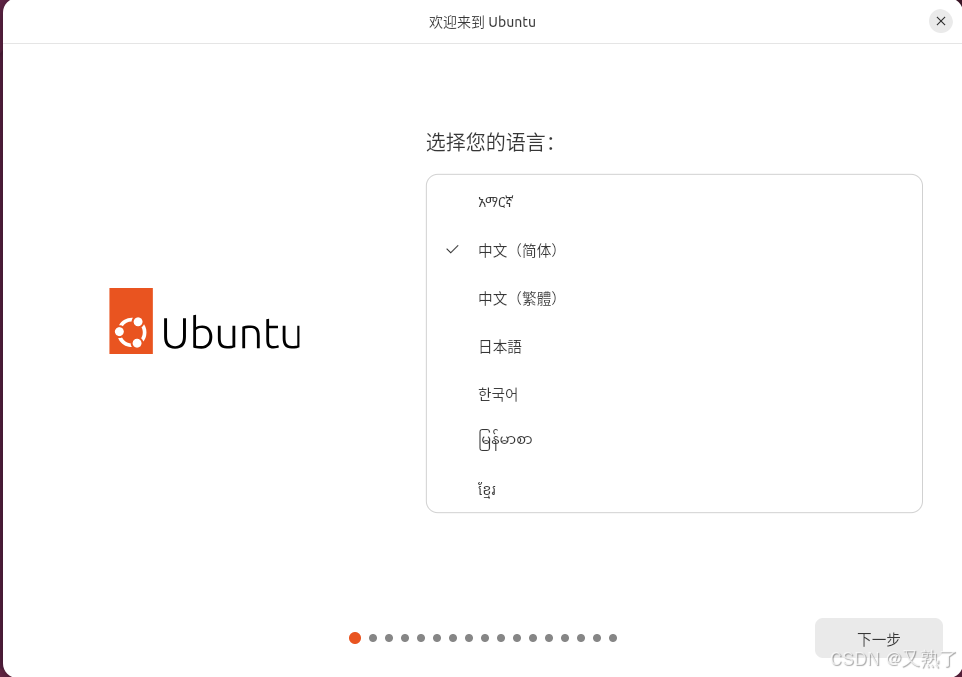
接下来的就默认吧,后续都可以调整的。然后就是等待了。
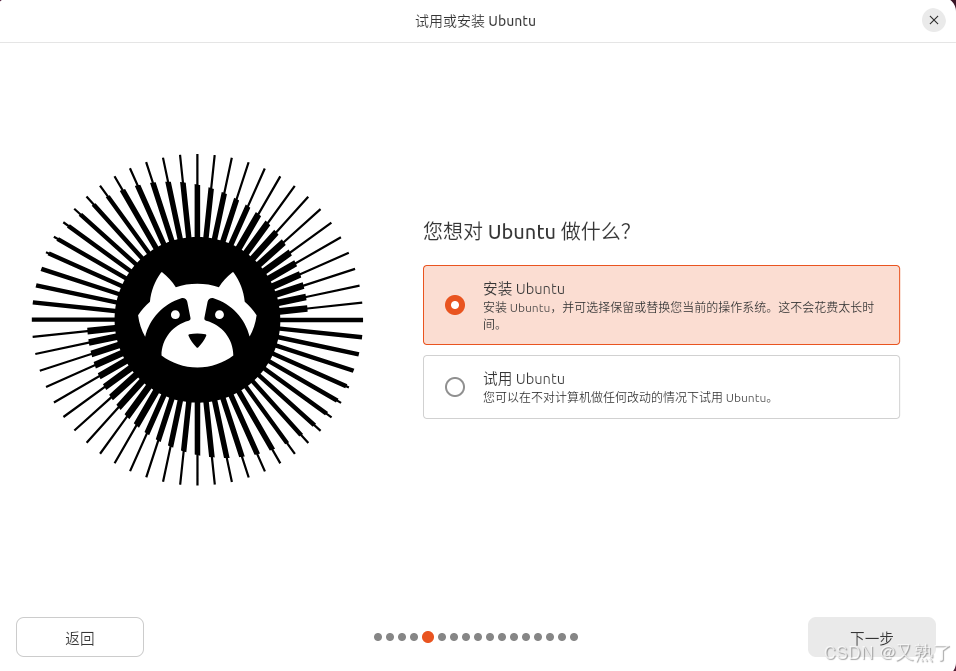
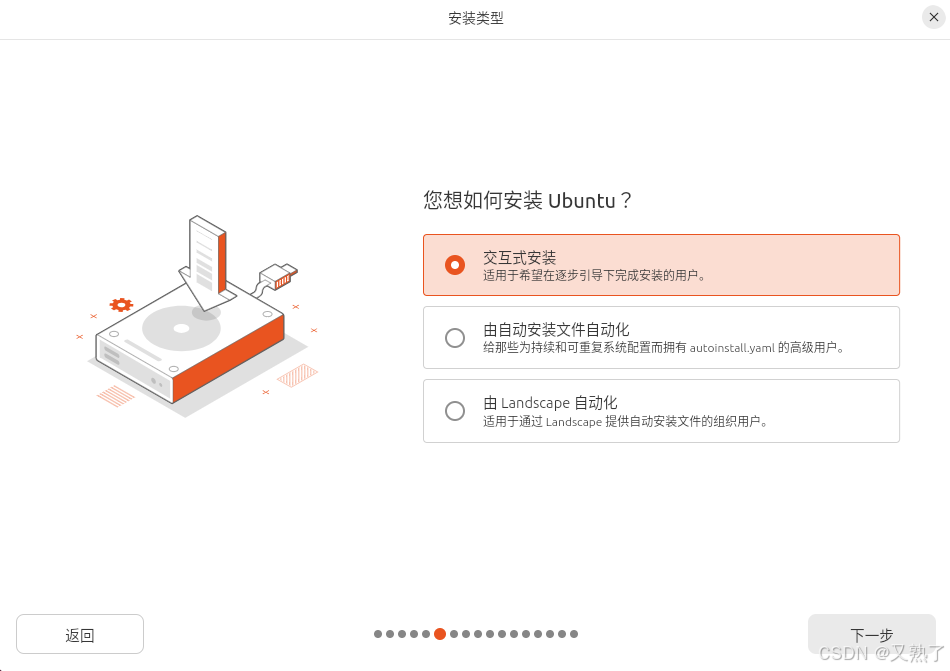
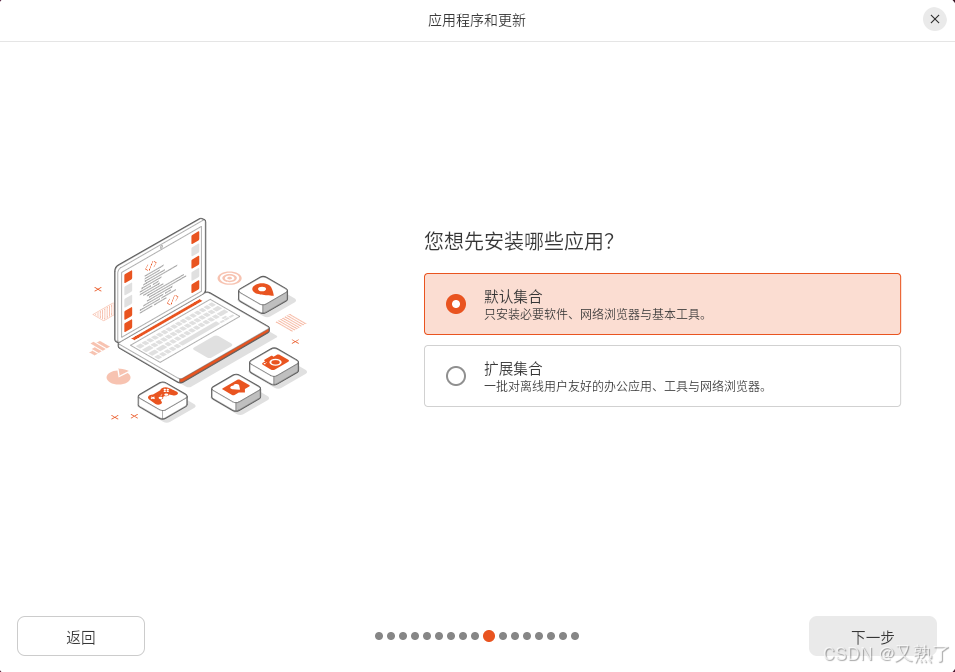
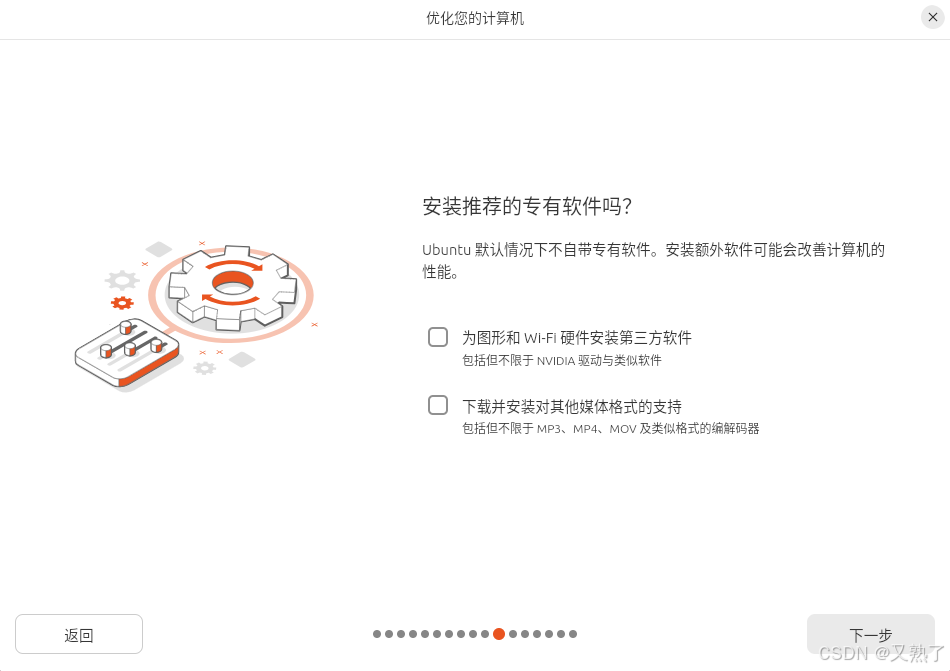
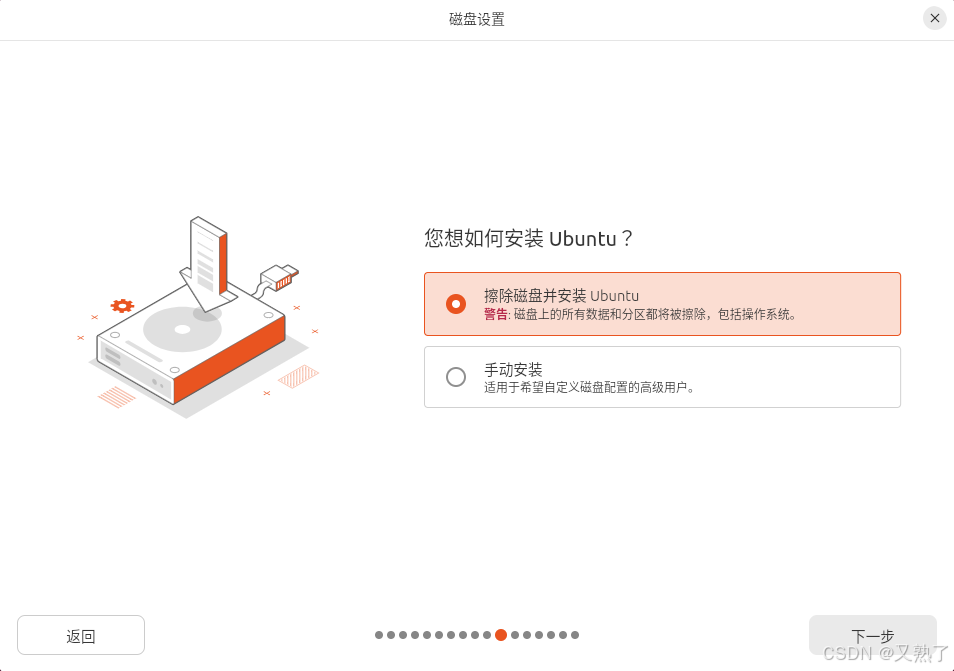
因为是安装虚拟机所以都不需要勾选
清空整块磁盘的所有数据,自动给 Ubuntu 分好区,适合虚拟机使用。
警告仅针对虚拟机虚拟硬盘,不会影响你电脑本身的 Windows 系统。
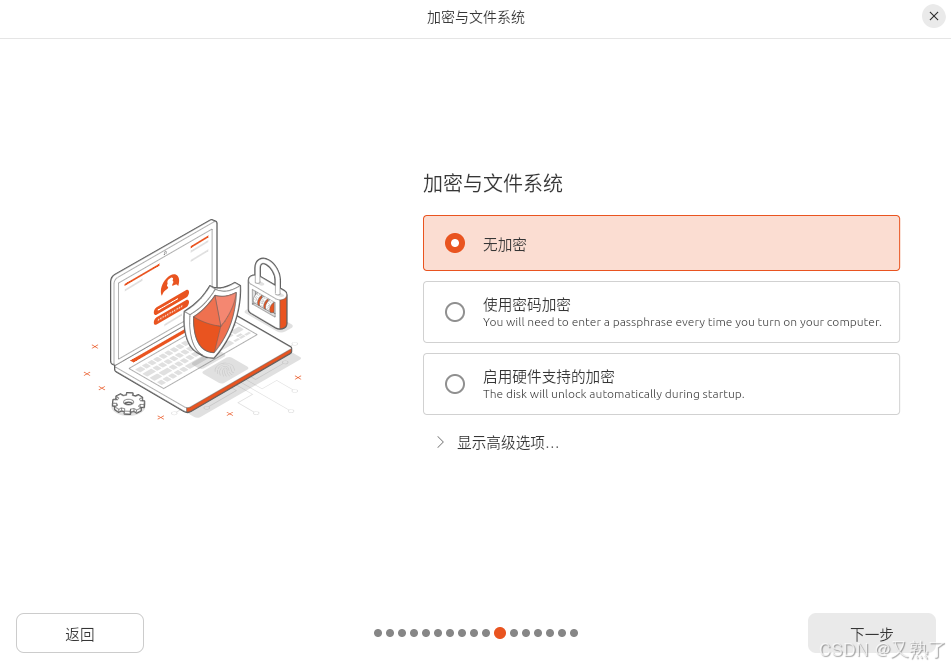
无加密(当前选中 ✅)
系统不开启磁盘加密,开机速度快、操作最简单,虚拟机嵌入式学习唯一推荐。
使用密码加密
每次开机需要额外输入磁盘解密密码,操作繁琐,学习环境完全没必要。
启用硬件支持的加密
需要物理电脑的 TPM 安全芯片,虚拟机无法使用,直接忽略。
账户设置没什么好说的
接下来一直下一步安装可以。
直接忽略。
外链图片转存中...(img-vrU3QKWg-1779893755950)
账户设置没什么好说的
接下来一直下一步安装可以。