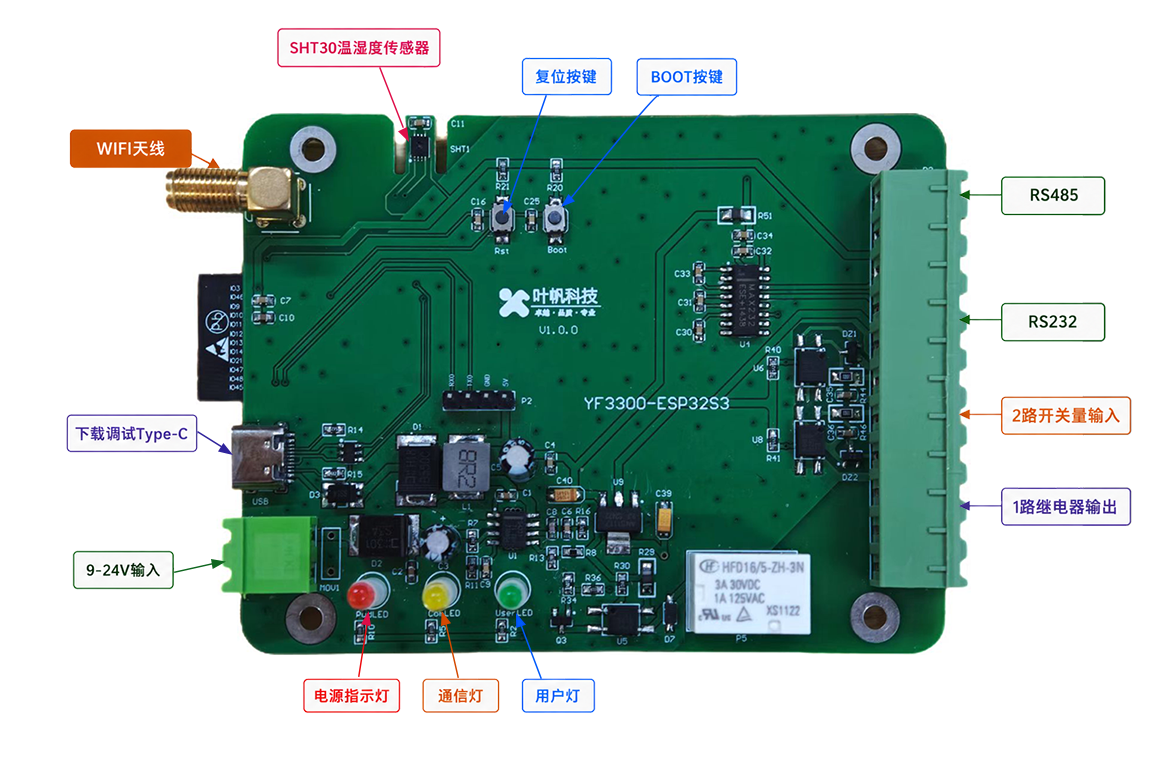
YF3300-ESP32S3 是 YF3300 系列中面向高性能边缘计算与无线物联网场景的衍生型号。设备搭载 ESP32-S3-N16R8 双核处理器,原生支持 Wi-Fi 与蓝牙通信。主板采用工业级宽压与全隔离设计,并内置高精度温湿度传感器,非常适合需要本地复杂逻辑运算、无有线网络环境以及机箱环境监测的 IoT 应用场景。
- 深度适配 nanoFramework,完美支持使用 C# / VB.NET /进行二次开发,享受 .NET 生态的便利
- 支持 ESP-IDF 与 MicroPython 等主流开发环境
- 支持远程参数设置、固件 OTA 升级及在线调试
- 多样化的设备对外接口及协议栈支持,可轻松对接各类 Modbus RTU 仪表、PLC 及智能传感器
核心参数
| 类别 | 说明 |
|---|---|
| MCU | ESP32-S3-N16R8 (双核 Xtensa LX7,主频 240MHz) |
| 存储 | 片内 16MB Flash,8MB PSRAM |
| 按钮 | 系统启动键 (Boot) ×1,硬件复位键 ×1 |
| LED指示灯 | 电源指示灯 (红色) ×1,通信指示灯 (黄色) ×1,用户自定义灯 (绿色) ×1 |
| 调试接口 | Type-C USB 接口(自带 ESD 静电保护) |
| 无线通信 | Wi-Fi + 蓝牙 BLE 5.0(支持外接高增益天线) |
| 有线通信 | 1路 RS-485 接口 |
| 1路 RS-232 接口 | |
| I/O 接口 | 2路 光耦隔离开关量输入 |
| 1路 继电器输出 :提供常开(NO)、常闭(NC)、公共端(COM) | |
| 环境采集 | 内置 1 路 SHT30 温湿度传感器 |
| 电源接口 | 1路工业接线端子 (9-24V DC) |
| YF3300-ESP32S3 基于 ESP32-S3-N16R8 芯片,提供 48 个 GPIO 引脚。本页列出开发板已使用的引脚功能映射,供开发时快速查阅。 |
引脚总览表
| GPIO | 功能 | 类型 | 用途 |
|---|---|---|---|
| GPIO0 | BOOT 按钮 | 输入(上拉) | 低电平触发 |
| GPIO9 | RS485 TX | UART1 | 串口通信引脚 |
| GPIO10 | RS485 RX | UART1 | 串口通信引脚 |
| GPIO11 | RS232 TX | UART2 | 串口通信引脚 |
| GPIO12 | RS232 RX | UART2 | 串口通信引脚 |
| GPIO17 | I2C SDA | I2C | SHT30 温湿度传感器数据线 |
| GPIO18 | I2C SCL | I2C | SHT30 温湿度传感器时钟线 |
| GPIO21 | 开关量输入 I1 | 输入 | 光耦隔离,低电平触发 |
| GPIO39 | 绿色 LED | 输出(低有效) | 配网状态指示 |
| GPIO40 | 黄色 LED | 输出(低有效) | 网络状态指示 |
| GPIO47 | 开关量输入 I2 | 输入 | 光耦隔离,低电平触发 |
| GPIO48 | 继电器 Q1 | 输出(高有效) | 常开/常闭/公共端 |
GPIO操作
GPIO(通用输入输出)是嵌入式开发中最基础也是最重要的外设之一。YF3300-ESP32S3 开发板提供了丰富的 GPIO 资源,本章节将介绍如何使用 nanoFramework 进行 GPIO 编程,包括 LED 控制和按钮输入。
所需 NuGet 包
在 nanoFramework 项目中使用 GPIO 需要引用以下包:
| 包名 | 说明 |
|---|---|
nanoFramework.CoreLibrary |
基础类库(通常自动包含) |
nanoFramework.System.Device.Gpio |
核心 GPIO 操作库 |
nanoFramework.Runtime.Events |
事件运行时支持(下载 GPIO 核心库时自动包含) |
核心概念
GpioController
GpioController 是 nanoFramework 中 GPIO 操作的核心类,负责管理所有 GPIO 引脚的初始化、读写和释放。推荐使用 using 语句确保资源正确释放:
csharp
using (var gpio = new GpioController())
{
    // 使用 GPIO 控制器进行引脚操作
}
PinMode(引脚模式)
nanoFramework 的 System.Device.Gpio 模块支持 8 种 GPIO 模式,分为输入模式和输出模式两大类:
输入模式(3种)
| 模式 | 说明 | 适用场景 |
|---|---|---|
PinMode.Input |
浮空输入(高阻态) | 外部已接上拉/下拉电阻的输入场景 |
PinMode.InputPullUp |
内部上拉输入 | 按钮、开关,未按下时为高电平 |
PinMode.InputPullDown |
内部下拉输入 | 按钮、开关,未按下时为低电平 |
输出模式(5种)
| 模式 | 说明 | 适用场景 |
|---|---|---|
PinMode.Output |
推挽输出 | LED、继电器等需要较强驱动能力的场景 |
PinMode.OutputOpenDrain |
开漏输出 | I2C 总线、漏极开路通信协议 |
PinMode.OutputOpenDrainPullUp |
开漏+内部上拉 | 需要上拉电阻的开漏总线 |
PinMode.OutputOpenSource |
开极输出(推挽互补) | 需要低侧驱动的场景 |
PinMode.OutputOpenSourcePullDown |
开极+内部下拉 | 需要下拉电阻的推挽总线 |
关于模拟输入(ADC) :nanoFramework 并未省略 ADC 功能,而是将其独立为
System.Device.Adc模块。System.Device.Gpio专门处理数字信号 (开关量),而模拟信号读取需要使用System.Device.Adc模块。
PinValue(引脚值)
| 值 | 说明 | 电压范围(典型) |
|---|---|---|
PinValue.High |
高电平 | 接近 VCC(3.3V) |
PinValue.Low |
低电平 | 接近 GND(0V) |
PinEventTypes(中断事件类型)
用于检测引脚电平变化的中断事件:
| 事件类型 | 说明 |
|---|---|
PinEventTypes.None |
无事件 |
PinEventTypes.Rising |
上升沿(低→高) |
PinEventTypes.Falling |
下降沿(高→低) |
注意 :.NET nanoFramework 官方定义的 PinEventTypes 枚举中没有提供"双边沿触发
(Both)"选项。但双边沿触发可通过
Rising | PinEventTypes.Falling位运算实现。
综合示例:LED 与按钮控制
硬件连接说明
LED
YF3300-ESP32S3 开发板板载 2 个 LED ,均采用低电平点亮方式:
| LED 名称 | 颜色 | GPIO 引脚 | 功能说明 |
|---|---|---|---|
| 通信指示灯 | 黄色 | GPIO40 | 网络状态指示(CommLED) |
| 用户指示灯 | 绿色 | GPIO39 | 用户自定义(UserLED) |
按钮
YF3300-ESP32S3 开发板板载 1 个 BOOT 按钮 ,采用上拉输入方式:
| 按钮名称 | GPIO 引脚 | 连接方式 | 功能说明 |
|---|---|---|---|
| BOOT 按钮 | GPIO0 | 上拉输入 | 系统启动/配网触发 |
注意:未按下时引脚为高电平,按下时为低电平。
代码示例
Led.cs
csharp
using System;
using System.Device.Gpio;
using System.Threading;

namespace GPIOTest.Drivers
{
    public class Led: IDisposable
    {
        private readonly GpioPin _pin;      // GPIO引脚
        private readonly bool _activeLow;   // 是否低电平点亮(true:低电平点亮,false:高电平点亮)
        private Timer _blinkTimer;          // 闪烁定时器
        private bool _disposed;             // 是否已释放资源
        private int _onDurationMs = 500;    // 亮灯时间(毫秒)
        private int _offDurationMs = 500;   // 熄灯时间(毫秒)

        public int PinNumber => _pin.PinNumber;      // 获取LED引脚编号
        public int OnDurationMs { get => _onDurationMs; set => _onDurationMs = value; }  // 亮灯时间
        public int OffDurationMs { get => _offDurationMs; set => _offDurationMs = value; }  // 熄灯时间

        // 构造函数,初始化LED实例
        public Led(GpioController controller,int pinNumber,bool activeLow = true)
        {
            _activeLow = activeLow;
            _pin = controller.OpenPin(pinNumber, PinMode.Output);
            Off();
        }

        // 打开LED灯
        public void On()
        {
            _pin.Write(_activeLow ? PinValue.Low : PinValue.High);
        }

        // 关闭LED灯
        public void Off()
        {
            _pin.Write(_activeLow ? PinValue.High : PinValue.Low);
        }

        // 切换LED灯状态
        public void ToggleLED()
        {
            _pin.Write(_pin.Read() == PinValue.High ? PinValue.Low : PinValue.High);
        }

        // 闪烁LED灯(使用默认时间)
        public void BlinkLED()
        {
            BlinkLED(_onDurationMs, _offDurationMs);
        }

        // 闪烁LED灯(指定亮/灭时间)
        public void BlinkLED(int onMs, int offMs)
        {
            StopBlink();
            bool isOn = false;
            _blinkTimer = new Timer(_ =>
            {
                if (isOn)
                {
                    Off();
                    if (_blinkTimer != null) _blinkTimer.Change(offMs, Timeout.Infinite);
                }
                else
                {
                    On();
                    if (_blinkTimer != null) _blinkTimer.Change(onMs, Timeout.Infinite);
                }
                isOn = !isOn;
            }, null, 0, Timeout.Infinite); // 立即开始闪烁
        }

        // 停止闪烁LED灯
        public void StopBlink()
        {
            if (_blinkTimer != null)
            {
                _blinkTimer.Dispose();
                _blinkTimer = null;
            }
        }

        // 释放资源
        public void Dispose()
        {
            if (!_disposed)
            {
                StopBlink();
                if(_pin != null)
                {
                    _pin.Dispose();
                }
                _disposed = true;
            }
        }
    }
}
Button.cs
csharp
using System;
using System.Device.Gpio;
using System.Threading;

namespace GPIOTest.Drivers
{
    // 按钮回调委托
    public delegate void ButtonCallback(int pinNumber, bool isPressed);

    public class Button : IDisposable
    {
        private readonly GpioPin _pin;          // GPIO引脚
        private readonly bool _activeLow;       // 是否低电平有效(true:按下低电平,false:释放高电平)
        private bool _disposed;                 // 是否已释放资源
        private Timer _initTimer;               // 初始化延迟定时器
        private ButtonCallback _callback;       // 按钮状态变化回调

        public int PinNumber => _pin.PinNumber;    // 获取按钮引脚编号

        public bool IsPressed => _activeLow ? _pin.Read() == PinValue.Low
                                           : _pin.Read() == PinValue.High;  // 获取按钮当前状态

        // 构造函数,初始化按钮实例
        public Button(GpioController controller, int pinNumber, ButtonCallback callback, bool activeLow = true, PinMode pinMode = PinMode.InputPullUp)
        {
            _activeLow = activeLow;
            _callback = callback;
            _pin = controller.OpenPin(pinNumber, pinMode);

            // 延迟订阅事件,等待引脚状态稳定
            _initTimer = new Timer(InitCallback, null, 100, Timeout.Infinite);
        }

        // 延迟初始化回调
        private void InitCallback(object state)
        {
            if (_disposed) return;
            _pin.ValueChanged += OnPinValueChanged;
            _initTimer.Dispose();
            _initTimer = null;
        }

        // GPIO引脚值变化事件处理
        private void OnPinValueChanged(object sender, PinValueChangedEventArgs e)
        {
            if (_disposed) return;

            // 低电平有效:Falling=按下,Rising=释放;高电平有效:相反
            bool isPressed = _activeLow ? (e.ChangeType == PinEventTypes.Falling)
                                       : (e.ChangeType == PinEventTypes.Rising);

            _callback?.Invoke(PinNumber, isPressed);
        }

        // 释放资源
        public void Dispose()
        {
            if (_disposed) return;
            _disposed = true;

            if (_initTimer != null)
            {
                _initTimer.Dispose();
            }

            _pin.ValueChanged -= OnPinValueChanged;
            _pin.Dispose();
        }
    }
}
Program.cs
csharp
using System;
using System.Device.Gpio;
using System.Diagnostics;
using System.Threading;
using GPIOTest.Drivers;

namespace GPIOTest
{
    public class Program
    {
        // 硬件引脚定义(参考YF3300_ESP32S3硬件配置)
        private const int YellowLEDPin = 40;  // 黄色LED - 网络状态指示
        private const int GreenLEDPin = 39;   // 绿色LED - 配网状态指示
        private const int ButtonPin = 0;       // 按钮引脚

        public static void Main()
        {
            Debug.WriteLine("=== LED双闪测试开始 ===");

            using (var gpio = new GpioController())
            {
                // 初始化黄色LED(快闪:亮500ms,熄灭1500ms)
                var yellowLed = new Led(gpio, YellowLEDPin, activeLow: true);
                Debug.WriteLine($"黄色LED (GPIO{YellowLEDPin}) - 快闪模式");
                yellowLed.BlinkLED(onMs: 500, offMs: 1500);

                // 初始化绿色LED(慢闪:亮200ms,灭200ms)
                var greenLed = new Led(gpio, GreenLEDPin, activeLow: true);
                Debug.WriteLine($"绿色LED (GPIO{GreenLEDPin}) - 慢闪模式");
                greenLed.BlinkLED(onMs: 200, offMs: 200);

                // 初始化按钮,控制LED开关
                var button = new Button(gpio, ButtonPin, OnButtonChanged);
                Debug.WriteLine($"按钮 (GPIO{ButtonPin}) - 就绪");

                Thread.Sleep(Timeout.Infinite);
            }
        }

        // 按钮状态变化回调
        private static void OnButtonChanged(int pinNumber, bool isPressed)
        {
            if (isPressed)
            {
                Debug.WriteLine($"按钮按下 - 引脚{pinNumber}");
            }
            else
            {
                Debug.WriteLine($"按钮释放 - 引脚{pinNumber}");
            }
        }
    }
}
YFESP32开发板详细开发文档 https://docs.yfios.net/docs/sdk/yfesp32s3-sdk