一、前言
日常开发中,很多开发者会选择免安装 ZIP 版 MySQL ,相比 MSI安装包,它体积小巧、绿色便携、卸载简单、不捆绑多余组件,还可灵活切换多版本。本文基于 Windows 系统,手把手讲解 MySQL ZIP 压缩包下载、解压、初始化、配置、启动服务、环境变量设置及基础使用,全程纯手动配置,新手也能跟着操作完成。
二、准备工作
- 系统环境:Windows 10 / Windows 11(64 位)
- 工具:任意解压软件(WinRAR、7-Zip、Bandizip 等)
- 注意事项:
- 解压路径不要包含中文、空格、特殊字符,建议放在纯英文目录下;
- 全程建议使用管理员身份操作命令行,避免权限不足报错。
三、下载 MySQL 免安装包
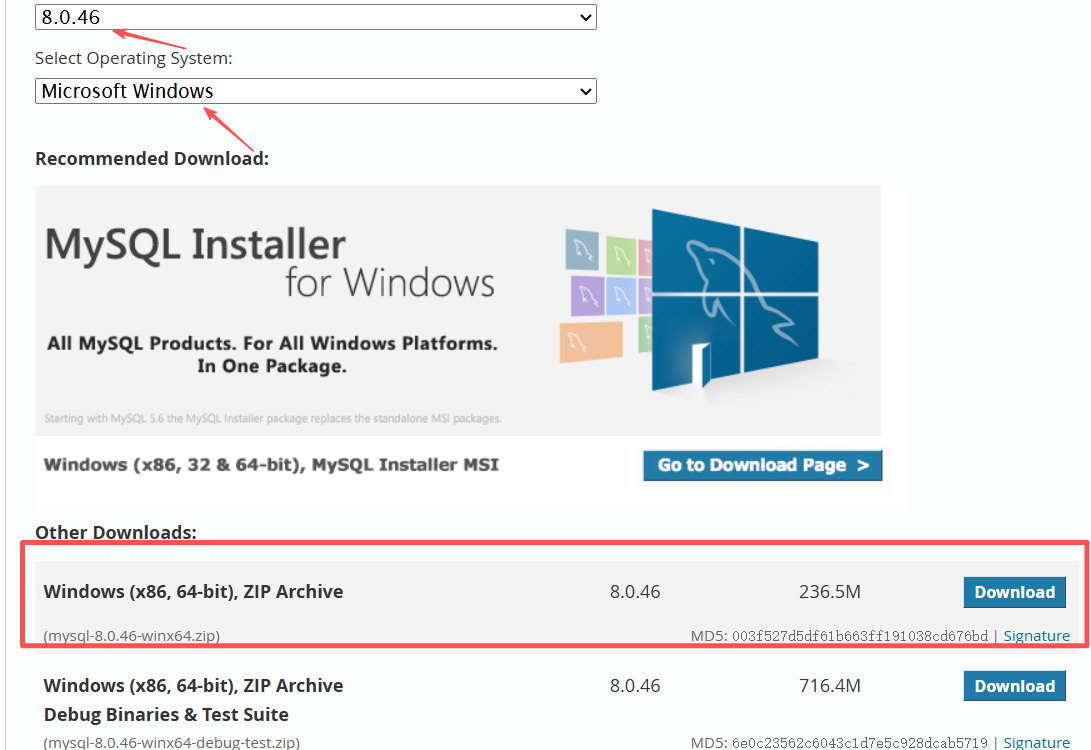
- 进入 MySQL 官方下载地址,选择 MySQL Community Server 社区免费版;MySql官网
- 系统选择
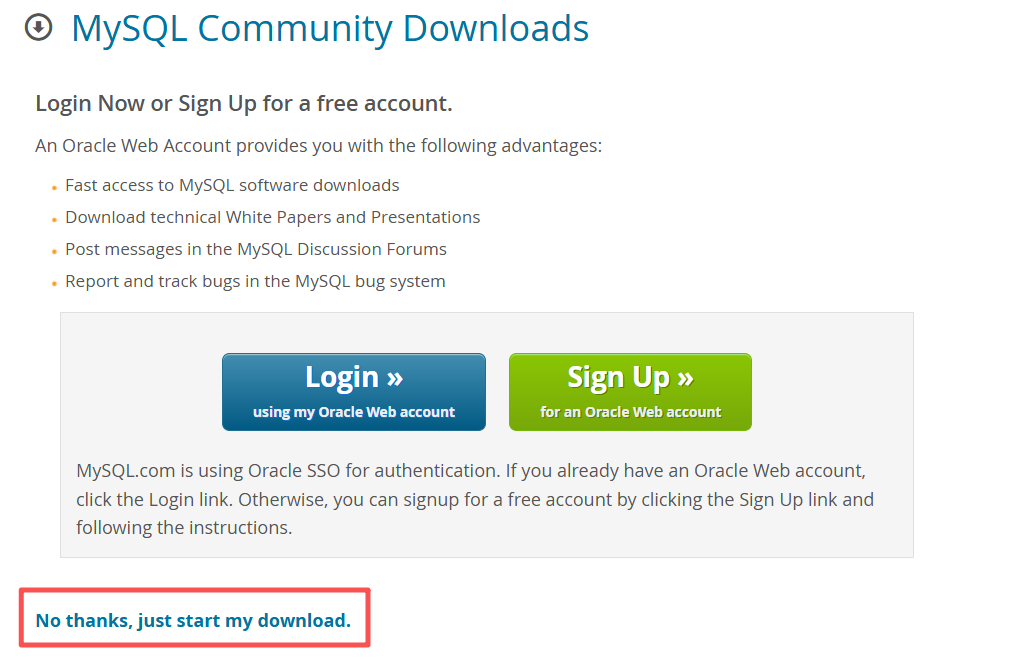
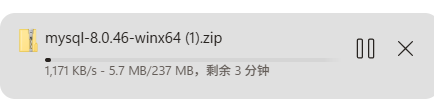
Microsoft Windows,下载对应 Windows (x86, 64-bit), ZIP Archive 压缩包; - 等待安装包下载完成。
四、解压文件并规划目录
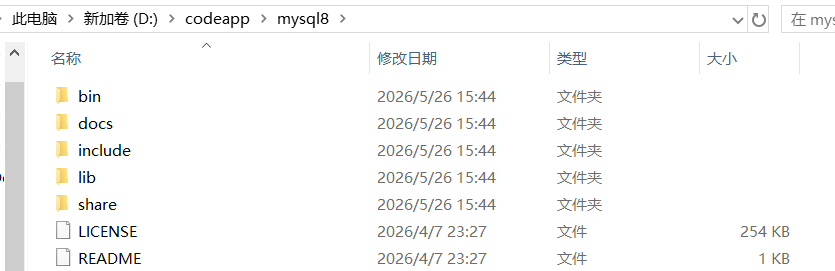
- 将下载好的 ZIP 压缩包完整解压到自定义目录,示例路径:
D:\mysql-8.0.46-winx64; - 进入解压后的根目录,确认包含
bin、docs、lib等文件夹,不要随意修改内部文件名。

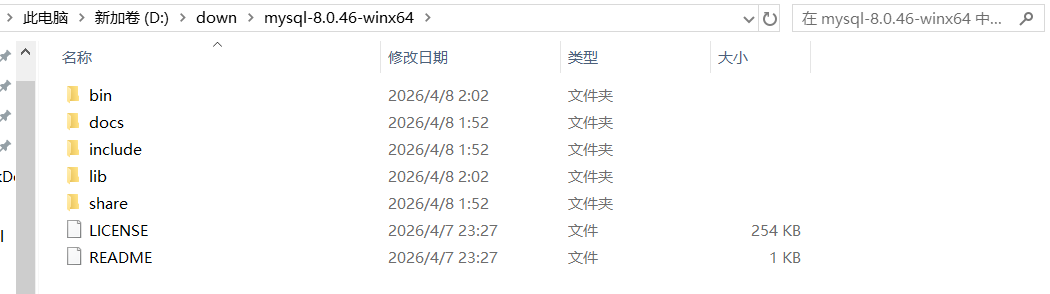
我现在把目录改成mysql8并更换目录路径,包名称可以不用改,看你们个人意愿。
五、新建 my.ini 配置文件(核心步骤)
MySQL 免安装版默认无配置文件,需要手动创建 my.ini 全局配置文件,放在 MySQL 根目录下。
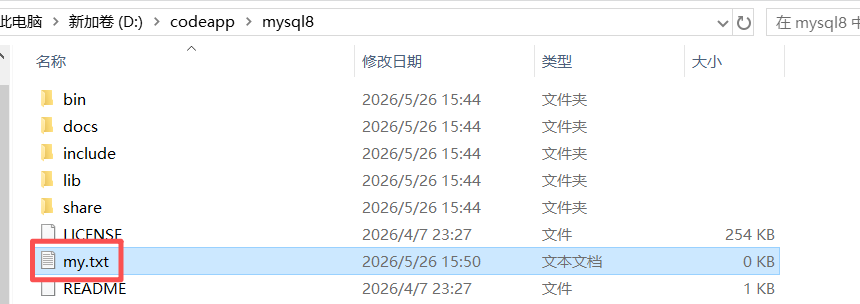
- 在 MySQL 根目录空白处右键 → 新建 → 文本文档;
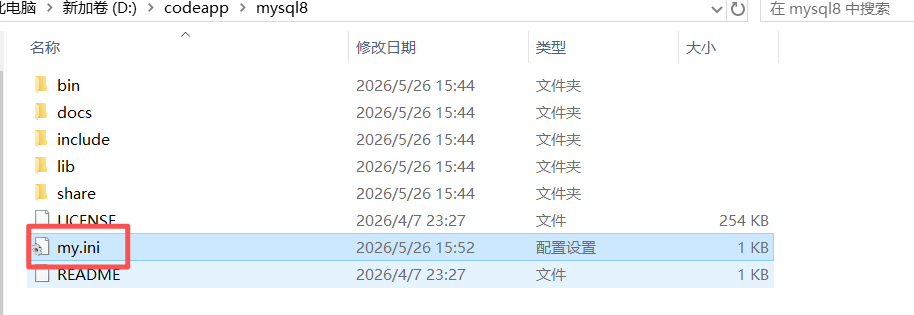
- 将记事本重命名为
my.ini(注意:后缀名从.txt改为.ini); - 右键打开
my.ini,粘贴以下基础配置内容,修改两处路径为你实际的 MySQL 解压目录:
[mysqld]
# 设置MySQL安装目录(替换为你的解压路径)
basedir=D:\codeapp\mysql8
# 设置MySQL数据存储目录(自动生成,无需手动创建)
datadir=D:\codeapp\mysql8\data
# 设置端口号(默认3306,若被占用可修改为3307等)
port=3306
# 设置字符集(默认UTF-8,支持中文)
character-set-server=utf8mb4
# 设置默认存储引擎
default-storage-engine=INNODB
# 允许最大连接数
max_connections=100

[mysql]
# MySQL客户端字符集
default-character-set=utf8mb4

[client]
# 客户端连接端口
port=3306
# 客户端字符集
default-character-set=utf8mb4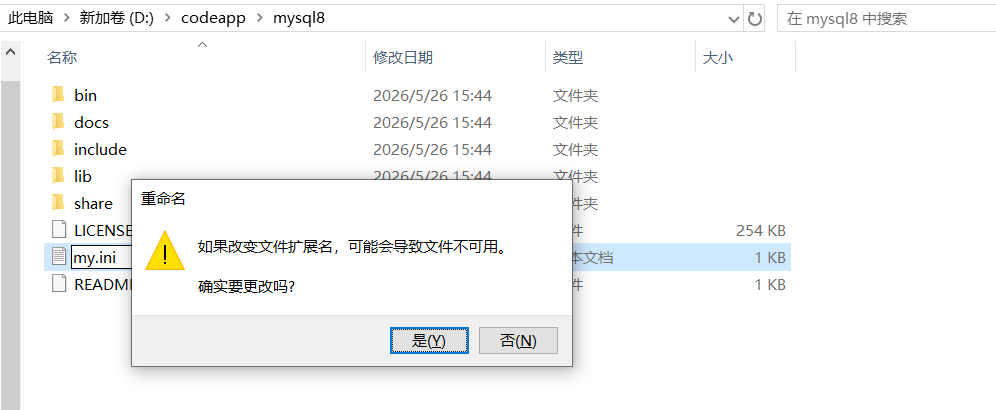
六、初始化 MySQL 数据库
-
以管理员身份打开 CMD 命令提示符;
-
通过
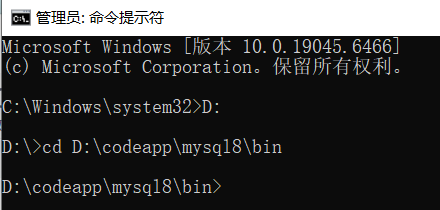
cd命令切换到 MySQL 的bin目录,示例命令:cd D:\codeapp\mysql8\bin
如果进入的是C盘就先输入D: 进行切换到D盘
1,执行初始化命令(MySQL 8.0 必须执行此步骤,生成初始密码):
mysqld --initialize --console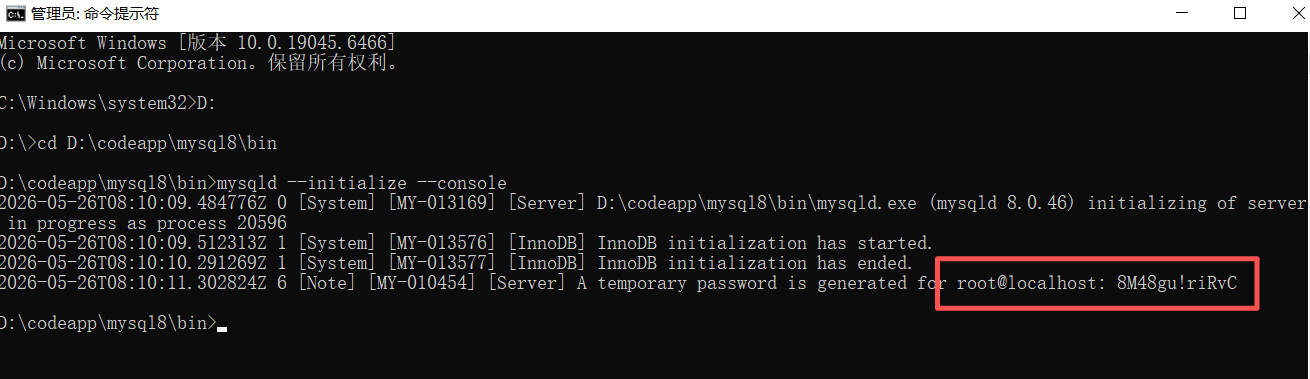
2,执行完成后,窗口会输出一串日志,重点找到临时初始密码 : 关键词 A temporary password is generated for root@localhost: 后面的一串字符,就是 root 临时密码,务必复制保存。我这里的密码是:8M48gu!riRvC
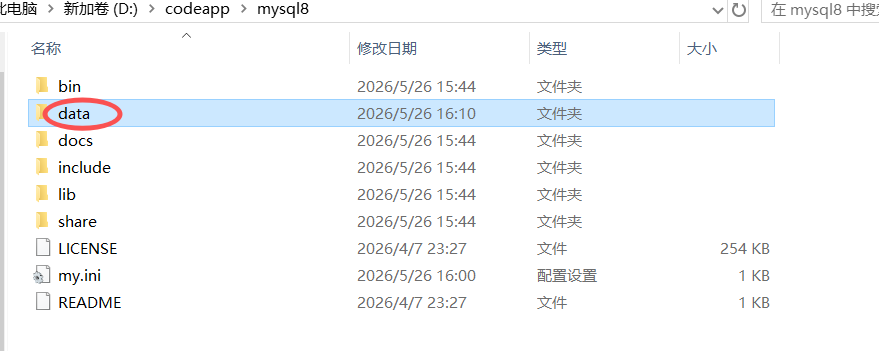
3,说明:执行命令后,根目录会自动生成 data 文件夹,存放数据库文件,不要手动删除。
七、安装并启动 Windows 系统服务
为了方便开机自启、后台运行,将 MySQL 注册为 Windows 系统服务:
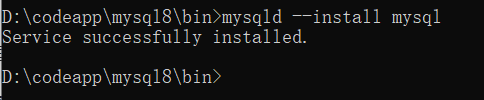
1,保持 CMD 仍在 bin 目录下,执行服务安装命令:
mysqld --install mysql出现 Service successfully installed 即代表服务注册成功;
启动 MySQL 服务,执行命令:
net start mysql提示 MySQL 服务已经启动成功 即为正常。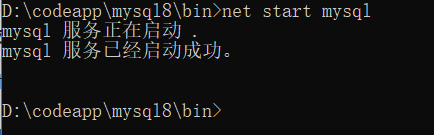
补充常用服务命令:
- 停止服务:
net stop mysql - 卸载服务(如需重装):
net stop mysql后执行mysqld --remove
八、登录 MySQL 并修改初始密码
MySQL 初始临时密码复杂度高,首次登录必须修改密码才能正常使用:
在 bin 目录下执行登录命令,输入刚才保存的临时密码( 8M48gu!riRvC**)直接复制粘贴**(输入时密码不显示,直接回车即可):
mysql -u root -p执行效果:
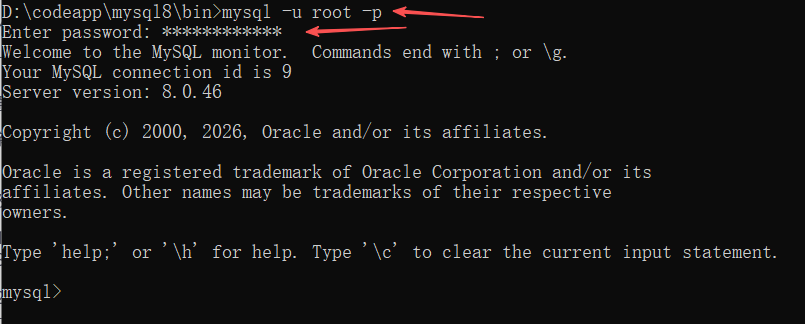
登录成功后,进入 MySQL 命令行界面,执行密码修改语句(将 新密码 替换为自己设置的密码):
ALTER USER 'root'@'localhost' IDENTIFIED BY '新密码';
提示执行成功后,输入 exit 退出登录,密码修改完成。
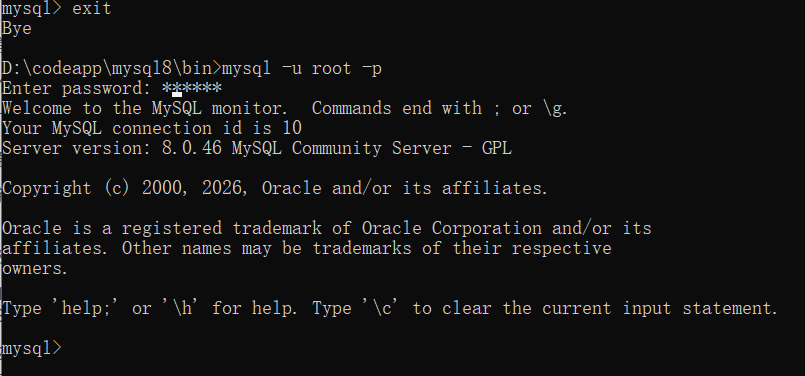
九、配置系统环境变量(全局调用)
配置环境变量后,任意位置都能直接使用 mysql、mysqld 等命令:
- 右键「此电脑」→ 属性 → 高级系统设置 → 环境变量;
- 在系统变量 中找到
Path,双击进入编辑; - 点击「新建」,填入 MySQL 的
bin目录路径:D:\codeapp\mysql8\bin; - 一路点击确定保存所有窗口。
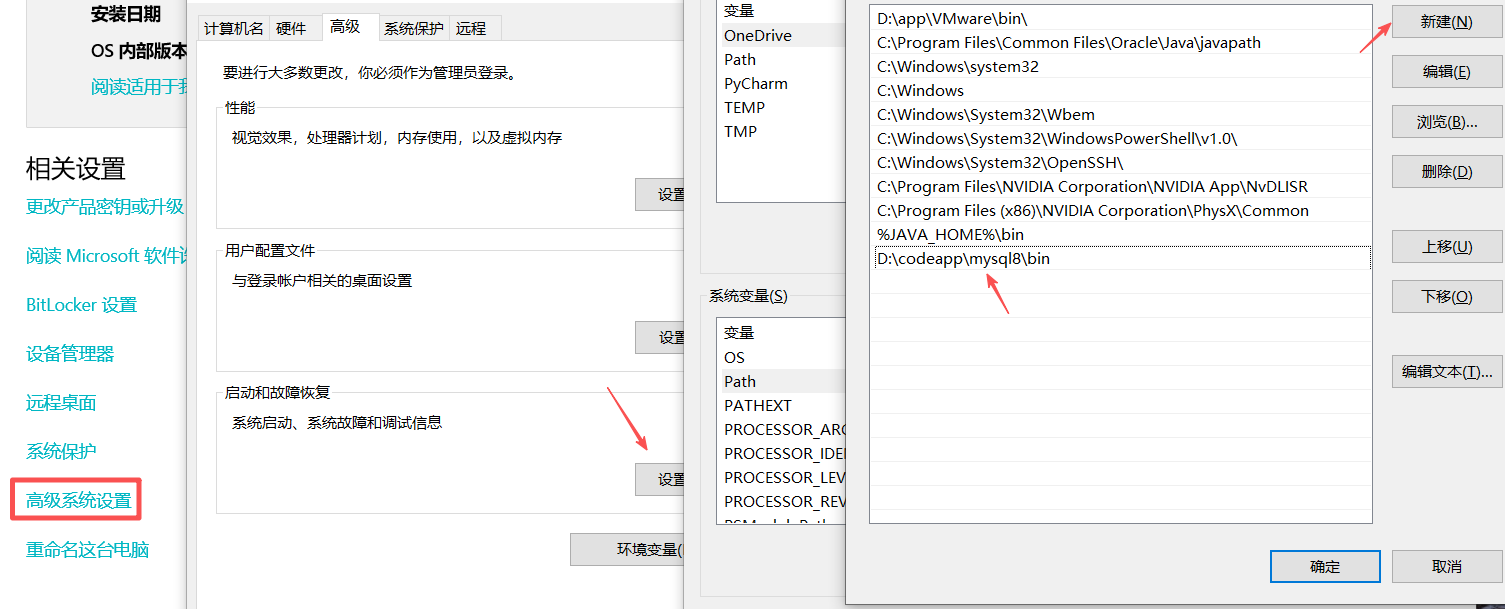
十、验证配置是否成功
-
重新打开普通 CMD(无需管理员);
-
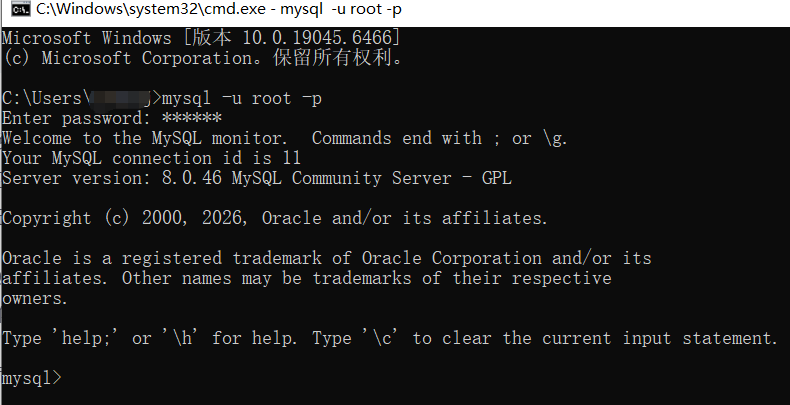
直接输入登录命令测试,能正常登录即代表全部配置完成:
mysql -u root -p
十一、常见问题汇总
- 执行 mysqld 提示不是内部命令 原因:环境变量未配置或路径错误,重新检查 Path 中的 bin 目录。
- 初始化报错:data 文件夹已存在 解决:删除根目录下的
data文件夹,重新执行初始化命令。 - 服务启动失败 解决:检查
my.ini中的basedir、datadir路径是否填写正确,路径不能有中文。 - 忘记 root 密码 停止 MySQL 服务,跳过权限验证重启,重置密码(可单独查阅密码重置教程)。
- 端口 3306 被占用 修改
my.ini中的port端口号,或关闭占用 3306 端口的程序。
十二、总结
ZIP 免安装版 MySQL 部署灵活、纯净无冗余,适合个人开发、多版本共存场景。核心流程:解压 → 编写 my.ini 配置文件 → 初始化数据库 → 注册系统服务 → 修改初始密码 → 配置环境变量。配置完成后,即可搭配 Navicat、DBeaver 等可视化工具正常使用 MySQL 数据库。