😁博客主页😁:🚀https://blog.csdn.net/wkd_007🚀
🤑博客内容🤑:🍭嵌入式开发、Linux、C语言、C++、数据结构、音视频🍭
🤣本文内容🤣:🍭介绍解决samba连接不了的问题排查过程 🍭
😎金句分享😎:🍭你不能选择最好的,但最好的会来选择你------泰戈尔🍭
⏰发布时间⏰:
本文未经允许,不得转发!!!
目录
- 🎄一、概述
- 🎄二、排查过程(逐步逼近真相)
-
- [✨2.1 基础排查:用户密码与凭据缓存](#✨2.1 基础排查:用户密码与凭据缓存)
- [✨2.2 修改 Windows 本地安全策略(无效尝试)](#✨2.2 修改 Windows 本地安全策略(无效尝试))
- [✨2.3 服务端日志分析:没有认证记录](#✨2.3 服务端日志分析:没有认证记录)
- [✨2.4 网络抓包:锁定协议协商失败](#✨2.4 网络抓包:锁定协议协商失败)
- [✨2.5 最小化配置测试:找到突破口](#✨2.5 最小化配置测试:找到突破口)
- [✨2.6 深入理解:NTLMv1 vs NTLMv2](#✨2.6 深入理解:NTLMv1 vs NTLMv2)
- [✨2.7 为什么修改 Windows 安全策略无效?](#✨2.7 为什么修改 Windows 安全策略无效?)
- 🎄三、根本原因总结
-
- [✨方法一:在 Wireshark 中分析 NTLMSSP_AUTH 包](#✨方法一:在 Wireshark 中分析 NTLMSSP_AUTH 包)
- [✨方法二:查询 Windows 注册表 `LmCompatibilityLevel`](#✨方法二:查询 Windows 注册表
LmCompatibilityLevel)
- 🎄四、解决方案
-
- [✨4.1 方案一:在 Samba 服务端启用 NTLMv1(本文采用,快速修复)](#✨4.1 方案一:在 Samba 服务端启用 NTLMv1(本文采用,快速修复))
- [✨4.2 方案二:强制 Windows 使用 NTLMv2(推荐,彻底解决)](#✨4.2 方案二:强制 Windows 使用 NTLMv2(推荐,彻底解决))
- 🎄五、经验教训与排查心得
- 🎄六、结语
🎄一、概述
最近在 Ubuntu 22.04 上配置 Samba 服务器时,遇到了一个令人头疼的问题:按照网络教程配置好后,Windows 客户端始终提示"用户名或密码错误",而另一台 Ubuntu 18.04 服务器用同样的配置却能正常访问。将现象反馈给 DeepSeek 后,它建议我从用户密码、服务端日志、网络抓包一步步排查,最终定位到是 NTLM 认证协议版本不匹配所致。本文将完整记录这次排查过程,希望能帮助遇到类似问题的朋友少走弯路。
环境与现象
| 项目 | 信息 |
|---|---|
| 服务端 | Ubuntu 22.04 LTS + Samba 4.15 |
| 客户端 | Windows 10 |
| 用户 | wkd |
| 共享路径 | /home/wkd/share |
现象描述:
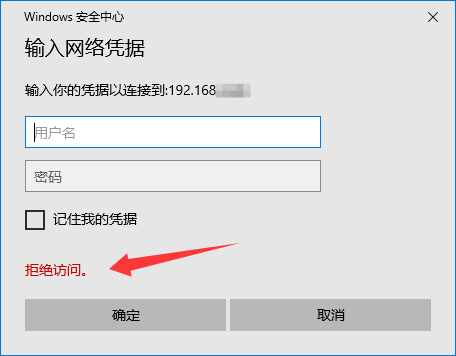
- 在 Windows 资源管理器输入
\\192.168.2.xx\wkd,弹出凭据窗口,就已提示 "拒绝访问" 。
- 输入正确的用户名
wkd和 Samba 密码,点击确定后立即提示 "用户名或密码错误" 。 - 同事的电脑可以正常连接同一台 Ubuntu 22.04 服务器。
- 我自己的电脑可以正常连接另一台 Ubuntu 18.04 服务器。
- 在 Ubuntu 22.04 上执行
smbclient -L localhost -U wkd能正常列出共享,说明 Samba 服务自身没问题。
初步判断: 问题不是用户密码错误,而是我电脑与 Ubuntu 22.04 之间的认证通道出了兼容性问题。将情况告知 DeepSeek,它回复说这种情况很可能是认证协议或 SMB 协议版本不匹配导致的,需要逐层排查。
🎄二、排查过程(逐步逼近真相)
✨2.1 基础排查:用户密码与凭据缓存
按照 DeepSeek 的指导,首先确认 Samba 用户和密码:
bash
sudo smbpasswd -a wkd # 重新设置密码然后在 Windows 上:
-
打开"凭据管理器",删除所有与
192.168.2.xx相关的凭据。 -
以管理员身份运行命令提示符,执行:
cmdnet use # 查看当前网络连接 net use \\192.168.2.xx\samba /del # 删除指定的网络连接 net use * /del /y cmdkey /delete:192.168.2.xx -
重启电脑后重新尝试连接。
结果:问题依旧。
✨2.2 修改 Windows 本地安全策略(无效尝试)
DeepSeek 查阅资料后告诉我,Windows 的 LAN Manager 认证级别可能影响 SMB 连接。于是尝试修改本地安全策略:
- 运行
secpol.msc打开本地安全策略。 - 依次展开:本地策略 → 安全选项。
- 找到 "网络安全: LAN Manager 身份验证级别" ,将其从默认值修改为 "发送 LM 和 NTLM -- 如果已协商,则使用 NTLMv2 会话安全"(这是一个兼容性较高的级别)。
- 执行
gpupdate /force并重启电脑。
再次测试,依然提示"用户名或密码错误"。将结果反馈给 DeepSeek,它分析说这说明问题不在 Windows 这一侧的简单策略设置上,可能是协议协商更底层的环节出了问题。
✨2.3 服务端日志分析:没有认证记录
DeepSeek 建议开启 Samba 详细日志,看能否捕捉到认证失败的具体原因:
bash
sudo vi /etc/samba/smb.conf
# 在 [global] 中添加:
log level = 3 passdb:5 auth:10
sudo systemctl restart smbd
然后让 Windows 尝试连接,再查看日志:
bash
sudo tail -50 /var/log/samba/log.smbd输出如下:
[2026/05/22 19:08:59.344393, 3] ../../lib/util/access.c:372(allow_access)
  Allowed connection from 192.168.2.180 (192.168.2.180)
...(后续再无关于这个 IP 的认证日志)
关键发现: 日志中只有 Allowed connection,没有任何 check_ntlm_password、NT_STATUS_* 等认证尝试的记录。将结果反馈给 DeepSeek,它回复说这意味着 Windows 客户端虽然建立了 TCP 连接,但 SMB 认证请求根本没有到达 Samba 的用户认证阶段,很可能是在协议协商阶段就失败了。
✨2.4 网络抓包:锁定协议协商失败
DeepSeek 说为了看清底层到底发生了什么,需要在服务器上用 tcpdump 抓包,并在 Windows 上用 Wireshark 抓包对照分析。
在服务器上执行:
bash
sudo tcpdump -i ens160 -n host 192.168.2.180 and port 445 -vv在 Windows 上,DeepSeek 让我使用 Wireshark 抓包,过滤器输入:ip.addr == 192.168.2.89 && tcp.port == 445。
结果分析:
- TCP 三次握手正常完成(SYN, SYN-ACK, ACK)。
- Windows 发送了 SMB Negotiate Protocol Request,其中包含支持的 dialects(SMB1 到 SMB2.???)。
- 服务器回复了一些数据包,但最终 Windows 发出了 RST 包中断连接。
- 在 Wireshark 中查看
Negotiate Protocol Response包,没有找到,说明服务器根本没有给出有效的 SMB 协商响应。
将抓包结果反馈给 DeepSeek,它说这意味着 SMB 协议协商阶段就失败了,根本没有进入到用户身份验证阶段。难怪服务端日志里看不到认证记录。
✨2.5 最小化配置测试:找到突破口
DeepSeek 建议创建一个最小化配置文件来排除原配置中的复杂参数干扰。于是备份原配置:
bash
sudo mv /etc/samba/smb.conf /etc/samba/smb.conf.bak
sudo vi /etc/samba/smb.conf
按照 DeepSeek 给出的配置模板,写入以下内容:
ini
[global]
   workgroup = WORKGROUP
   security = user
   map to guest = Bad User
   server min protocol = NT1
   ntlm auth = yes

[wkd]
   path = /home/wkd/share
   browseable = yes
   read only = no
   valid users = wkd
   force user = wkd
重启 Samba:
bash
sudo systemctl restart smbd神奇的一幕出现了:Windows 居然可以正常连接了!
接下来,我按照 DeepSeek 的建议,将原配置中的参数逐行加回这个最小配置,试图定位是哪个参数起了决定性作用。最终发现:
- 加上
ntlm auth = yes→ 连接成功。 - 去掉
ntlm auth = yes→ 连接失败,回到"用户名或密码错误"。
结论: 关键在于 ntlm auth = yes 这个参数。
✨2.6 深入理解:NTLMv1 vs NTLMv2
将这一发现反馈给 DeepSeek,它查阅资料后解释说:
- Ubuntu 18.04 搭载的 Samba 版本(4.7.6)对 NTLMv1 的限制较宽松,默认允许。
- Ubuntu 22.04 搭载的 Samba 版本(4.15+)出于安全考虑,默认将
ntlm auth设置为ntlmv2-only,即拒绝 NTLMv1,只接受 NTLMv2。 - 从 Samba 4.5 版本开始,官方就出于安全考虑将
ntlm auth的默认值从yes改为了no。到了 Ubuntu 22.04 搭载的 Samba 4.15+,更是默认ntlmv2-only,实际上完全禁止了 NTLMv1 的使用。
而我的 Windows 客户端(即使修改了本地安全策略)在某些情况下仍会尝试使用 NTLMv1 进行认证(可能是历史原因、组策略未完全生效、或者某些应用程序强制要求)。当它连接到 Ubuntu 22.04 时,Samba 因为默认拒绝 NTLMv1,导致 SMB 协商无法完成,从而表现为"用户名或密码错误"。
同事的电脑可能因为之前修改过策略(允许 NTLMv2),或者其 Windows 版本/配置恰好兼容,所以能连上。
✨2.7 为什么修改 Windows 安全策略无效?
DeepSeek 分析说:我之前将 LAN Manager 身份验证级别改为了 "发送 LM 和 NTLM -- 如果已协商,则使用 NTLMv2 会话安全" (级别 2)。这个级别依然允许 NTLMv1,并不是完全拒绝 NTLMv1。因此 Windows 仍然可能优先或协商使用 NTLMv1,而 Ubuntu 22.04 却拒绝了它。
真正能让 Windows 只使用 NTLMv2 的级别是 "仅发送 NTLMv2 响应。拒绝 LM 和 NTLM"(级别 5)。但当时我没有设置到这么高,所以问题依然存在。
🎄三、根本原因总结
| 组件 | 行为 | 结果 |
|---|---|---|
| Windows 客户端 | 尝试使用 NTLMv1 进行 SMB 认证 | 发送的认证请求不兼容 |
| Ubuntu 22.04 Samba | 默认 ntlm auth = ntlmv2-only,拒绝 NTLMv1 |
直接拒绝协商,不进入密码验证流程 |
| 错误提示 | "用户名或密码错误" | 误导性提示,实际是协议不匹配 |
一句话概括:
Ubuntu 22.04 Samba 默认关闭了 NTLMv1 支持,而 Windows 客户端仍在使用 NTLMv1,导致 SMB 协议协商失败,被误报为"用户名或密码错误"。
补充验证:如何判断客户端使用的是 NTLMv1 还是 NTLMv2?
在排查过程中,为了进一步确认客户端的 NTLM 版本,我采用了以下两种方法:
✨方法一:在 Wireshark 中分析 NTLMSSP_AUTH 包
- 在 Wireshark 中找到
Session Setup Request, NTLMSSP_AUTH包。 - 依次展开:
SMB2 (Server Message Block Protocol v2)
Session Setup Request
Security Blob (GSS-API)
NTLM Secure Service Provider (NTLMSSP)
NTLMv2 Response (或 NTLM Response,取决于版本) - 展开
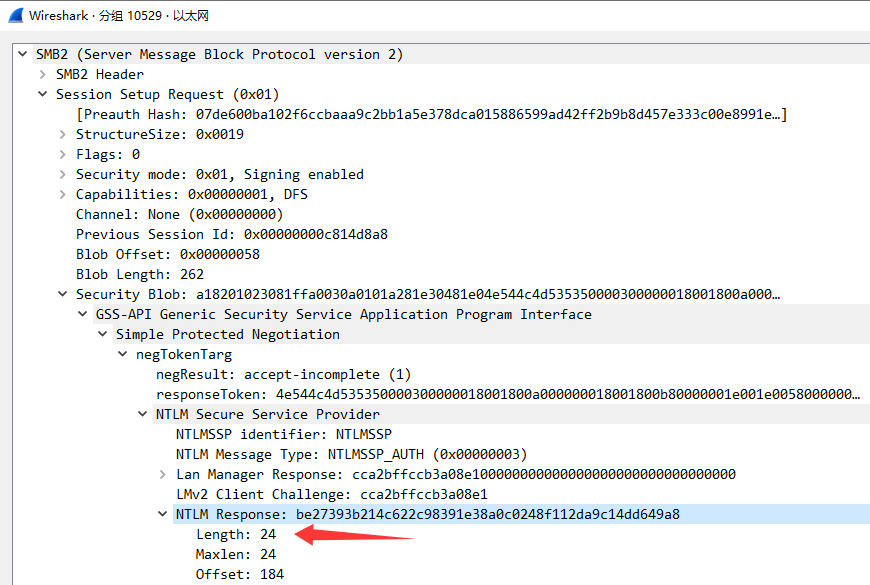
NTLM Secure Service Provider→ 查看NTLM Response字段的 Length :- 如果 Length = 24 字节 → 客户端使用的是 NTLMv1。
- 如果 Length > 24 字节 (且字段名为
NTLMv2 Response)→ 客户端使用的是 NTLMv2。
- 我的抓包中
NTLM Response长度为 24,明确表明客户端发送的是 NTLMv1。
✨方法二:查询 Windows 注册表 LmCompatibilityLevel
在 Windows PowerShell 中执行以下命令:
powershell
Get-ItemProperty -Path "HKLM:\SYSTEM\CurrentControlSet\Control\Lsa" -Name "LmCompatibilityLevel"返回的数值含义如下:
| 值 | 策略级别 | 含义 |
|---|---|---|
| 0 或不存在 | 级别 0 | 发送 LM 和 NTLM 响应(允许 v1) |
| 1 | 级别 1 | 发送 LM 和 NTLM 响应(允许 v1,我的电脑当前值) |
| 2 | 级别 2 | 仅发送 NTLM 响应(仍允许 v1) |
| 3 | 级别 3 | 仅发送 NTLMv2 响应(但可能接受 v1) |
| 5 | 级别 5 | 仅发送 NTLMv2 响应,拒绝 LM 和 NTLM(完全禁用 v1) |
我的电脑 LmCompatibilityLevel = 1,证实了客户端强制使用 NTLMv1,与 Wireshark 抓包结果完全一致。

🎄四、解决方案
✨4.1 方案一:在 Samba 服务端启用 NTLMv1(本文采用,快速修复)
编辑 /etc/samba/smb.conf,在 [global] 部分添加:
ini
ntlm auth = yes重启 Samba:
bash
sudo systemctl restart smbd优点 :无需改动 Windows 客户端,立即生效。
缺点:NTLMv1 安全性较低(56 位加密),容易被中间人攻击。仅建议在内网可信环境中临时使用。
✨4.2 方案二:强制 Windows 使用 NTLMv2(推荐,彻底解决)
修改 Windows 本地安全策略,彻底拒绝 NTLMv1:
- 运行
secpol.msc。 - 本地策略 → 安全选项 → "网络安全: LAN Manager 身份验证级别"。
- 设置为 "仅发送 NTLMv2 响应。拒绝 LM 和 NTLM"(级别 5)。
- 运行
gpupdate /force并重启电脑。
之后可以将 Samba 的 ntlm auth 恢复为默认(或注释掉该行),连接依然正常。
优点 :提升网络安全,符合微软安全基线。
缺点:可能需要批量修改客户端,老旧的设备(如 Windows XP)可能无法连接。
🎄五、经验教训与排查心得
- 最小化配置是调试利器:samba是很成熟的共享技术了,出现问题时,先尝试最小化的配置,还有问题再继续分析。当复杂配置不工作时,从一个最简配置开始,逐步增加参数,能快速定位问题参数。
- "用户名或密码错误"不一定是密码问题:DeepSeek 指出,遇到此类提示,优先查看服务端日志是否有认证记录。如果没有,基本可以确定是协议或会话建立阶段的问题。
- 抓包是终极手段 :当日志信息不足时,
tcpdump和 Wireshark 能清晰展现 TCP 握手、SMB 协商过程,快速定位是服务器没响应还是客户端主动中断。 - 新旧版本的差异不容忽视:Ubuntu 18.04 和 22.04 虽然都是 LTS,但 Samba 默认安全策略已发生重大变化。生产环境升级前务必测试。
- 修改 Windows 策略时要注意级别含义:不是所有"允许 NTLMv2"的级别都会拒绝 NTLMv1,只有级别 5 才是真正拒绝。
🎄六、结语
通过这次排查,我深刻体会到:在遇到网络共享问题时,不要被表面的错误提示迷惑。从基础的用户密码检查,到服务端日志分析,再到网络抓包,最后通过对比不同版本行为锁定根本原因,每一步都不可或缺。AI 在这个过程中给我提供的详细指导和分析思路。
最终我选择了在 Ubuntu 22.04 的 smb.conf 中添加 ntlm auth = yes 作为临时方案。如果你也遇到同样情况,可以根据自己的网络环境选择上述任一解决方案。

如果文章有帮助的话,点赞👍、收藏⭐,支持一波,谢谢 😁😁😁