【实验目的】
通过配置防火墙安全配置,实现防火墙内部行为管控和审计。
【知识点】
入侵保护、安全防护配置。
【场景描述】
在企业信息系统中新增了Web服务器、重要文件服务器,需要为内部不同部门设置相关的安全策略,例如技术部门可以访问Web服务器,但不能访问重要文件服务器,请根据相关业务和安全需求,实现相关解决方案的设计与实施。工程师在运维过程中发现,考虑到内部网络、DMZ以及互联网之间的通信存在安全威胁,相对各个区域之间通过防火墙做一下安全防护和审计策略,具体要求如下:
- 部门A是张三的客户端,无需进行上网认证,部门B是李四的客户端,需要进行web portal 上网认证。
- 为避免跨部门间通过邮件信息泄露,部门A和部门B之间进行邮件敏感字段审计
- 为避免内部员工遭受钓鱼互联网恶意URL钓鱼或者网络诈骗的的困扰,通过防火墙对恶意站点URL进行过滤(以部门A为例)
- 为防止内部员工通过互联网非法传输公司敏感信息和文件,对部门终端进行文件类型过滤(以excel为例)
- 为防止内部员工通过互联网非法传输敏感信息,造成用户数据泄露,对部门终端进行内容审计(以身份证、电话号为例)
如果你是运维工程师,以上技术需求,该如何实现?
【实验原理】
1.内容审查技术
内容检查是对进出防火墙的数据进行检查,在应用层判断从内部网络流向外部网络的数据中是否包含涉密/敏感信息。防火墙在网络边界实施应用层的内容扫描,实现了实时的内容过滤。内容过滤技术是指采取适当的技术措施,对不良的信息和不安全的内容进行过滤。原理示意图如下图所示。
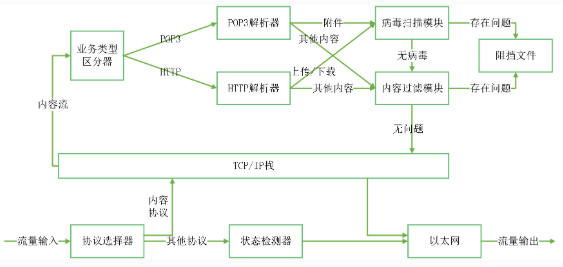
(1)当流量进入防火墙时,凡是与预先定义的内容协议组(例如HTTP, SNMP,POP3和IMAP等协议)相匹配的所有内容流量,将被引导到TCP/IP协议栈。
(2)当接收到网络流量时开始进行内容扫描。内容流一开始被接收时, TCP/IP栈先建立到客户端和服务器端的连接,然后栈接收数据包,把IP包转换为基于会话的内容流,TCP/IP栈将产生内容流送到业务类型区分器。
(3)业务类型区分器的作用是将内容流按照它们的业务类型而被分开。内容协议携带Web流量(HTTP),邮件流量(SMTP、POP3、IMAP)和其他类型协议将被分开。
(4)经过分类的内容流下一步被输送到相关的解析器。它们能解析和理解高层协议。例如POP3和HTTP协议分别进入POP3解析器和HTTP解析器。解析器分析内容流的内容,这里面的内容有可能包含了病毒/蠕虫、被禁止的内容或其他攻击性的内容等。
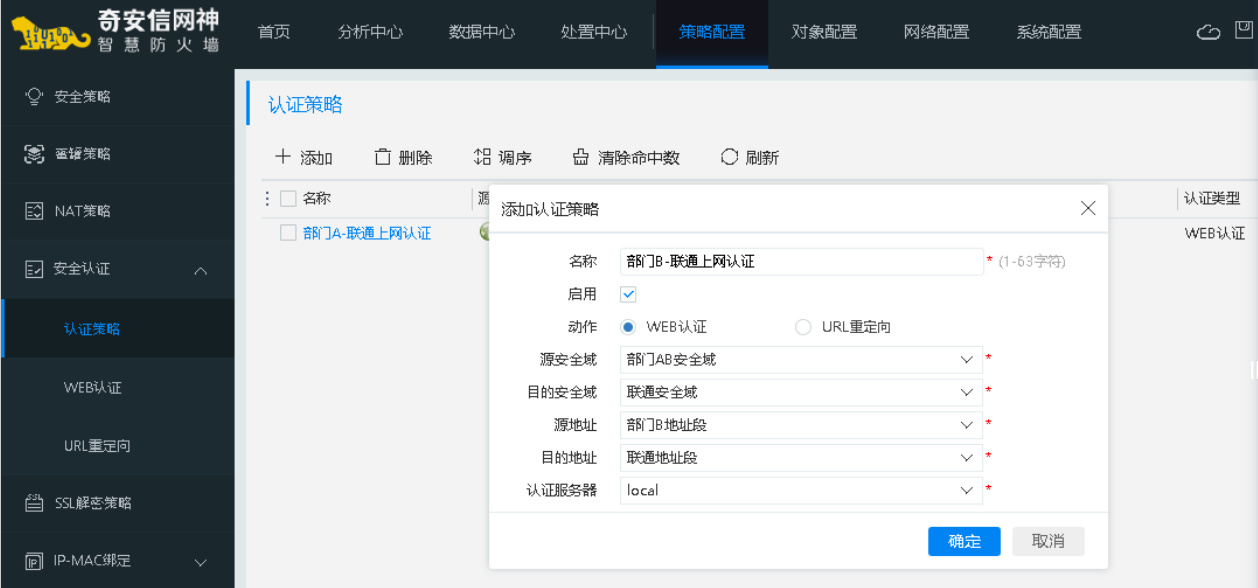
(5)数据从解析器输出,分别发送到相应的扫描模块,即病毒扫描模块和内容扫描模块,进行扫描处理;如果数据流包含上传/下载的文件或邮件附件,它就被送入病毒扫描模块。所有其他内容则被路由到内容过滤模块。若文件或附件经检测不存在病毒,则将文件或附件送至内容过滤模块再次检查。
(6)经过检查不存在问题的内容流将被引导回TCP/IP协议栈,并将内容流进行拼接重组转换回IP数据包,最后发送到目的地。
综上描述的是下一代防火墙(NGFW)或UTM(统一威胁管理)设备 最核心的功能之一:应用层内容安全检测 。简单来说,它的核心逻辑是:"先拆包看内容,再决定是放行还是拦截"。
总体概念:什么是内容审查?
传统的防火墙只看"信封"(IP头、端口),比如看一眼发件人是谁,收件人是谁,走的是哪个门(端口80)。
而内容审查则是把信封拆开,看里面的"信纸"写了什么(应用层数据)。如果发现信纸里写了脏话(敏感词)、带了违禁品(病毒文件),就直接扣下。
逐条深度解读
第一步:流量进入与识别(抓人)
原文:当流量进入防火墙时,凡是与预先定义的内容协议组(例如HTTP, SNMP, POP3和IMAP等协议)相匹配的所有内容流量,将被引导到TCP/IP协议栈。
-
解读:防火墙就像一个海关。它首先看进港的船只(数据包)是运载什么货物的。
-
动作:如果是普通的网页浏览(HTTP)或者收发邮件(POP3/IMAP),海关(防火墙)就会把这些船只引导到专门的"安检通道"(TCP/IP栈准备区),准备进行详细检查。
第二步:建立连接与组装(收信)
原文:当接收到网络流量时开始进行内容扫描。内容流一开始被接收时, TCP/IP栈先建立到客户端和服务器端的连接,然后栈接收数据包,把IP包转换为基于会话的内容流...
-
解读:因为网络数据是分成很多小包裹(数据包)传输的,防火墙必须在内存里把这些小包裹重新拼凑成一封完整的"信"。
-
动作:防火墙先建立好连接,等待所有的数据片段到达,把它们组装成一条完整的"内容流",然后才准备开始读这封信。
第三步:业务类型区分(分拣信件)
原文:业务类型区分器的作用是将内容流按照它们的业务类型而被分开。内容协议携带Web流量(HTTP),邮件流量(SMTP、POP3、IMAP)和其他类型协议将被分开。
-
解读:信组装好了,海关人员要看这是什么类型的信。是情书(Web浏览)?是账单(邮件)?还是挂号信(SNMP)?
-
动作 :业务类型区分器就像一个分拣员,把Web流量(HTTP)、邮件流量(SMTP/POP3)分门别类,送往不同的处理部门。
第四步:协议解析(翻译信件)
原文:经过分类的内容流下一步被输送到相关的解析器。它们能解析和理解高层协议...解析器分析内容流的内容,这里面的内容有可能包含了病毒/蠕虫、被禁止的内容或其他攻击性的内容等。
-
解读:不同国家的信件写法不一样。解析器就是翻译官。
-
动作:
-
HTTP解析器:专门懂网页代码,能把乱码HTML翻译成人类能看懂的文字和图片链接。
-
POP3解析器:专门懂邮件格式,能把邮件正文和附件分离出来。
-
目的:提取出真正需要检查的核心数据,看看里面有没有明显的恶意特征。
-
第五步:双模块扫描(安检与审查)
原文:数据从解析器输出,分别发送到相应的扫描模块,即病毒扫描模块和内容扫描模块...若文件或附件经检测不存在病毒,则将文件或附件送至内容过滤模块再次检查。
-
解读:这是最关键的一步,有两个安检门:
-
病毒扫描模块 :专门针对文件/附件。如果发现了.exe病毒、宏病毒,直接拦截。
-
内容过滤模块 :专门针对文字内容。检查正文里有没有骂人的话、有没有身份证号、银行卡号等敏感词。
-
-
逻辑:如果是附件,先查毒(没毒也不代表能过),查完毒还要送去内容过滤模块看一眼(比如这个Excel文件虽然没毒,但里面全是公司机密)。
第六步:放行或阻断(通关)
原文:经过检查不存在问题的内容流将被引导回TCP/IP协议栈,并将内容流进行拼接重组转换回IP数据包,最后发送到目的地。
-
解读:如果这封信通过了前面的所有检查(没带违禁品、没写敏感词),海关就把信重新封好,打包成标准的快递包裹,继续送往目的地。
-
反面:如果有问题,在这一步之前就会被扔进垃圾桶(阻挡文件)。
结合你的实验来看
这个原理图解释了为什么你的实验能做以下几件事:
-
邮件敏感字段审计:对应步骤3(区分邮件) + 步骤4(邮件解析器) + 步骤5(内容扫描模块找敏感词)。
-
文件类型过滤(Excel):对应步骤4(解析出附件) + 步骤5(识别出文件后缀或类型)。
-
内容审计(身份证/电话):对应步骤5(内容过滤模块的正则表达式匹配)。
总结
这段原理的核心在于**"深度包检测(DPI)"** 和**"应用层代理"** 。防火墙不再只是一个路障,它变成了一个智能审查员,能够理解网络传输的具体内容,从而实现对行为的精细化管控。
补充知识点:
1.内容审查技术的优点:
简单、有效,技术成熟,使用范围广。
可对不良信息进行过滤。
2.内容审查技术的缺点内容过滤实质还是关键字过滤,内容过滤的速度取决于关键字模式的查找速度。如果特征更新速度无法保证,则内容过滤毫无意义。
目前大多过滤技术在网络处理的应用层实现,适应性和安全性较差。
内容过滤是针对明文进行的,一些经过加密的信息不能进行内容过滤的。如base64编码、SSL、SSH等。
内容过滤中的病毒检测过程需要消耗大量资源和时间,当内容过滤完成后,需要对会话进行还原,耗费大量的时间和资源。
【实验设备】
- 服务器:Centos 7 1台,Windows server 2008 1台,windows server 2016 1台;
- 安全设备:防火墙 1台;
- 网络设备:交换机 1台,路由器 1台;
- 终端设备:windows 7 2台,windwos 10 1台
【实验拓扑】
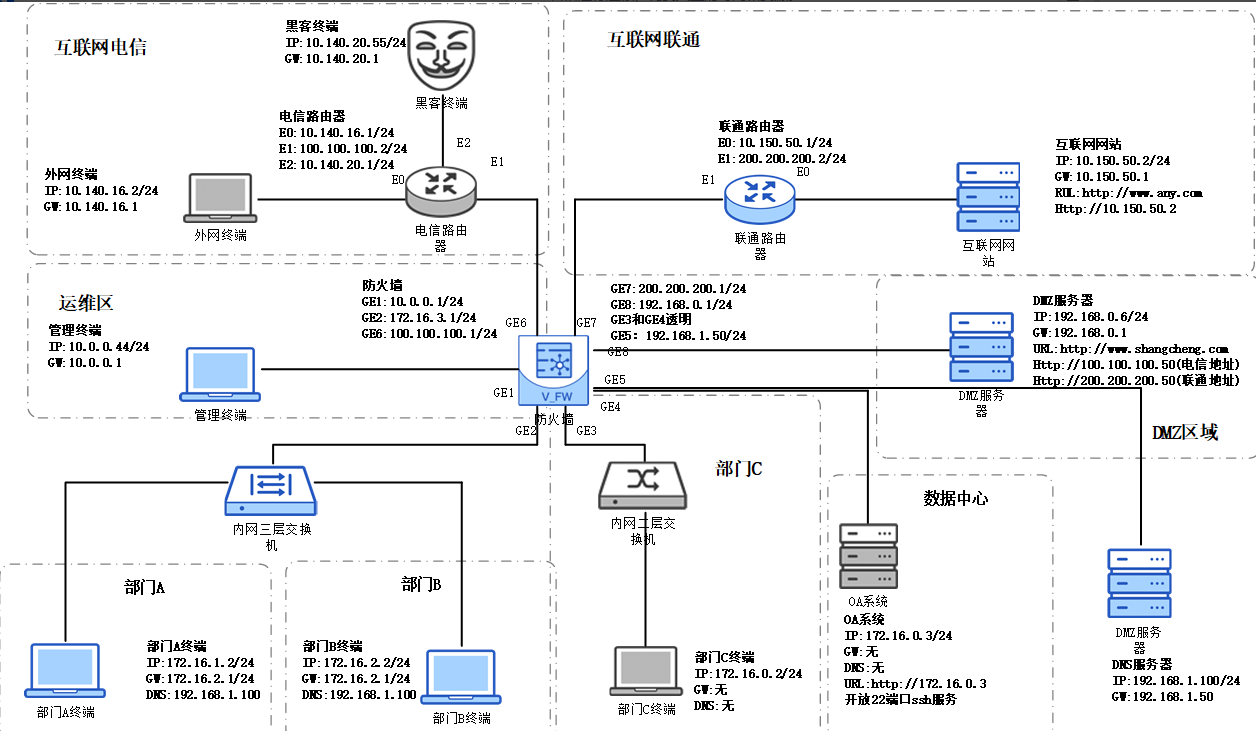
拓扑说明:
本拓扑模拟的一个完整的企业网网络功能,受资源限制,不能完全仿真,仅对关键功能和区域进行模拟。
企业网络总共分为9个安全区域,互联网电信、互联网联通、运维区、DMZ区域、部门A、部门B、部门C、数据中心、DNS服务器。其中:
- 互联网电信、互联网联通属于企业互联网边界,拓扑模拟了两条运营商链路,一条来自电信,一条来自联通。
- 运维区属于运维人员对设备进行管理和运维的区域,包括设备巡检、日志分析、设备升级等工作
- DMZ区域也叫隔离区或者非军事化管理区。企业中对互联网开放的服务和应用如门户网站、邮件系统都部署在DMZ区域。
- 部门A、部门B、部门C模拟的是企业内部各个部门。由于部门之间的业务不尽相同,通常他们的网络也是有区别管理的,如销售部、财务部、研发部,其权限是不同的。
- 数据中心属于企业中最核心、最有价值的区域,所有核心数据如研发数据、生成材料、财务数据、企业管理数据都存于此处,仅向有权限的人或部门开放。
- DNS服务器用于模拟内、外网DNS服务器,主要用作内、外网域名服务解析使用。
本次实验并不会用到所有资源,仅启用拓扑中蓝色高亮图标设备。
【实验思路】
- 配置web portal认证;
- 配置邮件审计;
- 配置恶意URL防护;
- 配置敏感文件过滤;
- 配置特殊行为管控(防泄漏)。
【实验预期】
- 部门A终端免认证上网,部门B终端需要认证通过之后才能访问联通互联网。
- 部门B通过李四账户向部门A张三发送含有敏感字段的邮件被阻拦。
- 部门A在访问恶意URL时被阻断,访问正常网站时可以通信。
- 部门A终端在互联网共享平台上传和下载excel时都被阻拦。
- 部门A和部门B在上传身份证号码敏感信息时都被阻拦。
【实验步骤】
1.配置web portal认证
1.1核心概念
Web Portal 认证(或称强制门户认证)是一种三层以上的身份认证机制。
原理:当用户(如部门B的李四)首次访问互联网时,防火墙会劫持(Hijack)HTTP/HTTPS请求,并返回一个由防火墙自身提供的认证页面(Portal页面),而不是直接放行流量。
免认证(例外放行):对于部门A的张三,防火墙通过策略匹配其IP/MAC/用户组,直接放行流量,不进行劫持。
1.2为什么需要区分部门A和部门B?
这体现了**"最小权限原则"与"责任追溯"**。
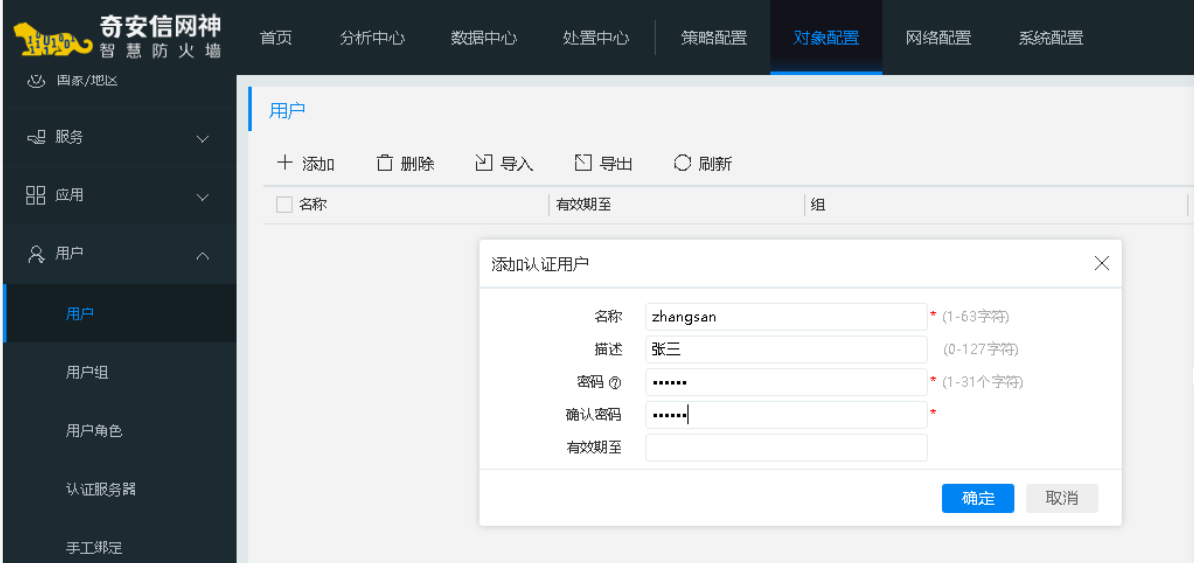
(1)目前部门A和部门B都可以正常访问联通区域的网站。接下来需要为这两个部门配置安全认证策略。首先需要配置用户。假设内部员工"张三"属于部门A,员工"李四"属于部门B。登录管理终端,打开浏览器并访问防火墙地址https://10.0.0.1,进入防火墙web管理界面,单击【对象配置】→【用户】→【用户】菜单,在【用户】配置页面中,点击【+添加】按钮进行认证用户添加
(2)在弹出的【添加认证用户】对话框中,【名称】输入zhangsan,【密码】和【确认密码】均输入123456,【有效期至】不填写内容默认为永久有效。配置完成后,单击【确定】按钮,关闭【添加认证用户】对话框,如图所示。依据用户zhangsan添加方式,继续添加用户lisi(此处添加过程省略),其中【名称】输入lisi,【描述】填写"李四",【密码】和【确认密码】均输入123456,【有效期至】不填写内容默认为永久有效。
(3)为方便管理,通常是将多个本地用户进行分组管理,可对认证用户组中的成员进行批量绑定或解除绑定。单击【对象配置】→【用户】→【用户组】菜单,进入【用户组】配置页面,单击【用户组】配置页面下的【+添加】按钮
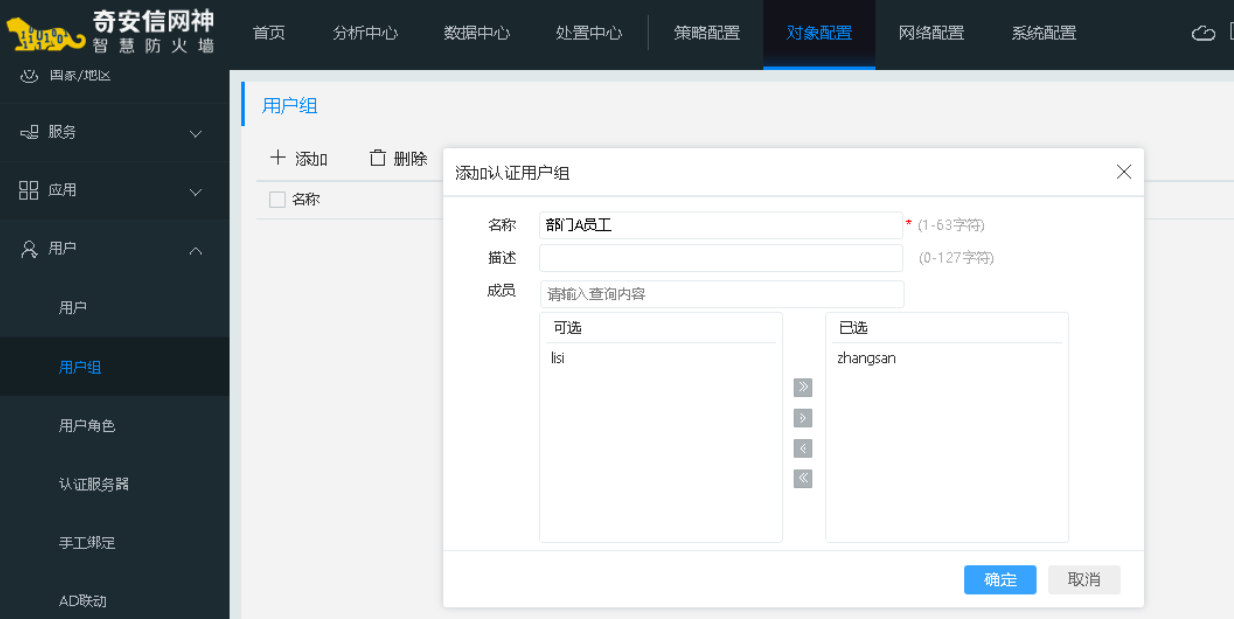
(4)在弹出的【添加认证用户组】对话框中,【名称】填入"部门A员工",【成员】的【可选】列表中,选择刚刚创建的认证用户zhangsan,单击向右箭头,将zhangsan用户加入到【已选】列表中,配置完成后,单击【确定】按钮
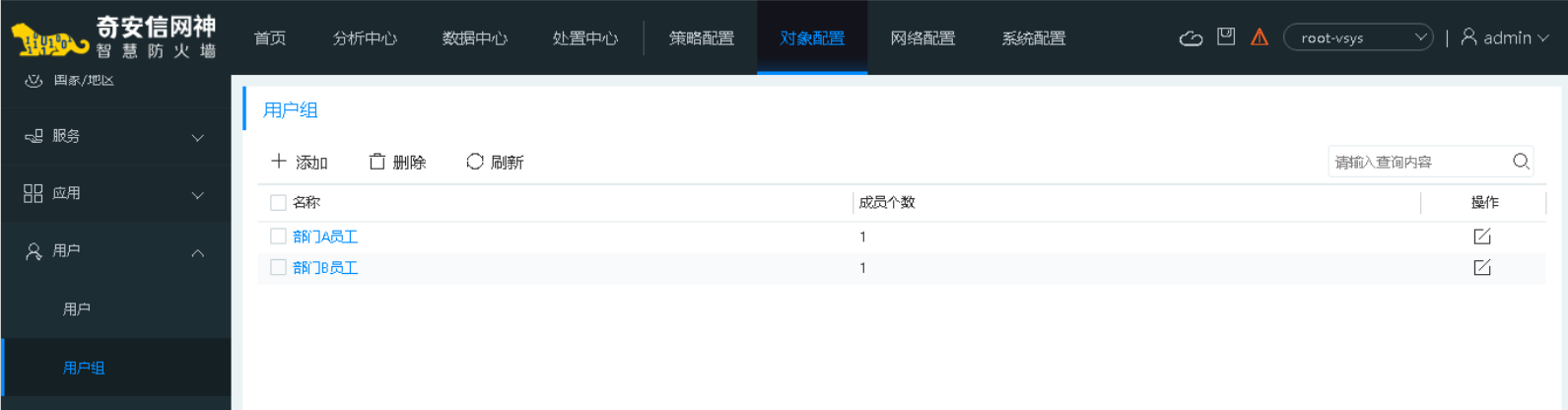
(5)同样操作,把lisi用户添加到"部门B员工"组中。添加完毕后可在用户组列表中查看到相关条目
(6)接下来配置认证用户角色,认证用户角色是对认证用户实现基于用户角色的管理方式,认证用户角色需要用户添加角色名称,在对认证用户进行角色批量绑定或者解除绑定。单击【对象配置】→【用户】→【用户角色】菜单,进入【用户角色】配置页面,单击【用户角色】配置页面下的【+添加】按钮
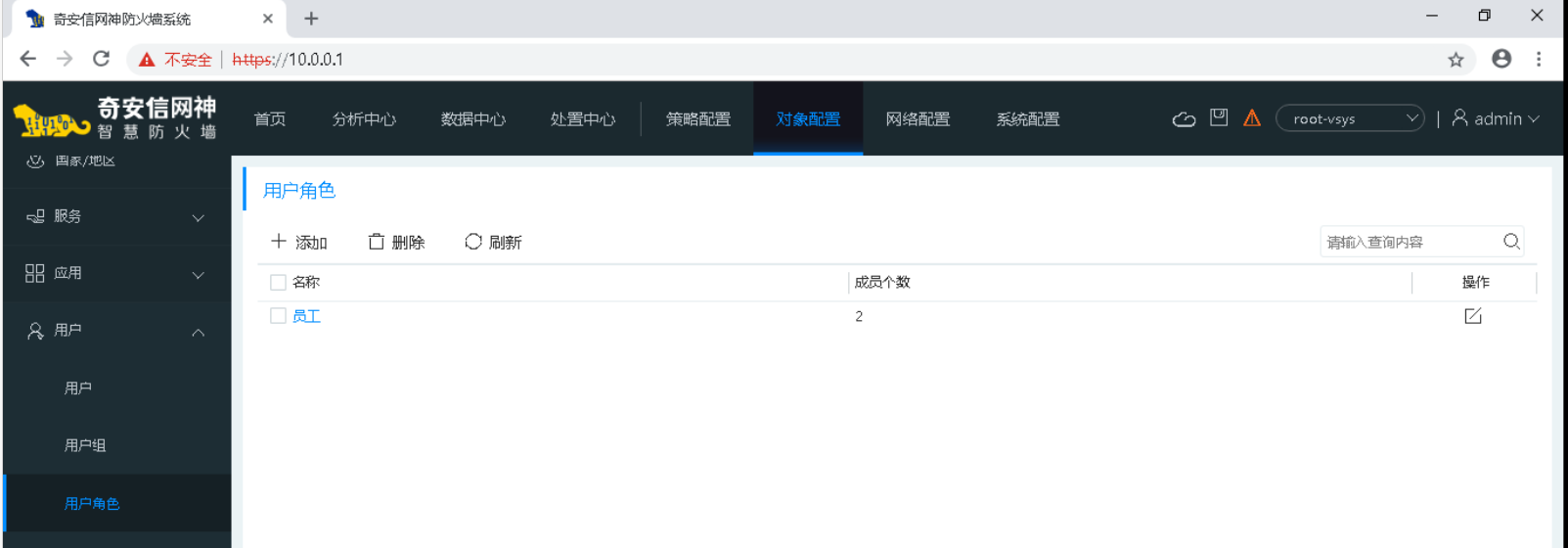
(7)在弹出的【添加认证用户角色】对话框中,【名称】填入"员工", 【成员】的【可选】列表中,选择刚刚创建的认证用户zhangsan和lisi,单击向右箭头,将zhangsan和lizi用户加入到【已选】列表中,配置完成后,单击【确定】按钮,关闭【添加认证用户角色】对话框
(8)返回至【用户角色】配置页面,可查看到配置成功的【员工】用户角色
(9)完成认证用户配置后,需要配置认证服务器。单击【对象配置】→【用户】→【认证服务器】菜单,进入【认证服务器】配置页面,防火墙默认包含一个local认证服务器,该服务器不可删除。单击local右侧【操作】列中的笔型标志,编辑local认证服务器信息
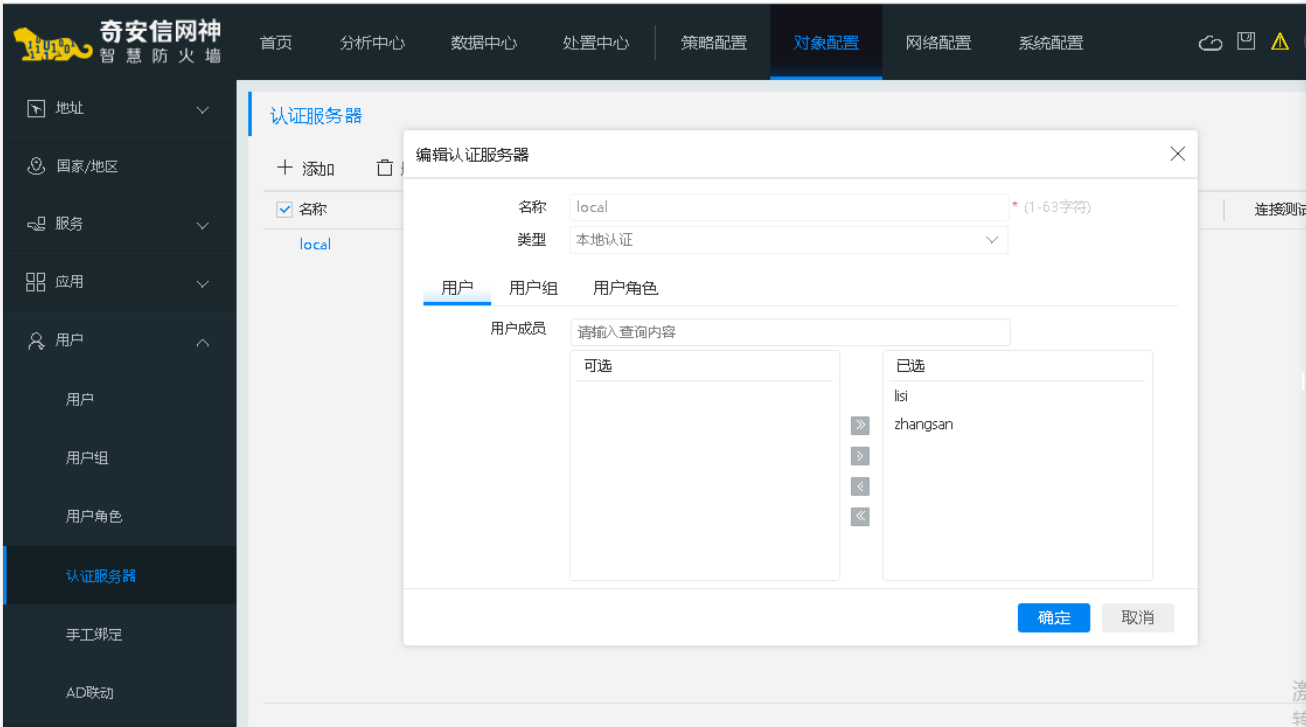
(10)在弹出的【编辑认证服务器】对话框中,【用户成员】的【可选】列表中,选择认证用户zhangsan、lisi,单击向右箭头,将zhangsan和lisi用户加入到【已选】列表中,配置完成后,单击【确定】按钮,关闭【编辑认证服务器】对话框
(11)返回至【认证服务器】配置页面中,可查看local右侧【详细信息】中显示2 members
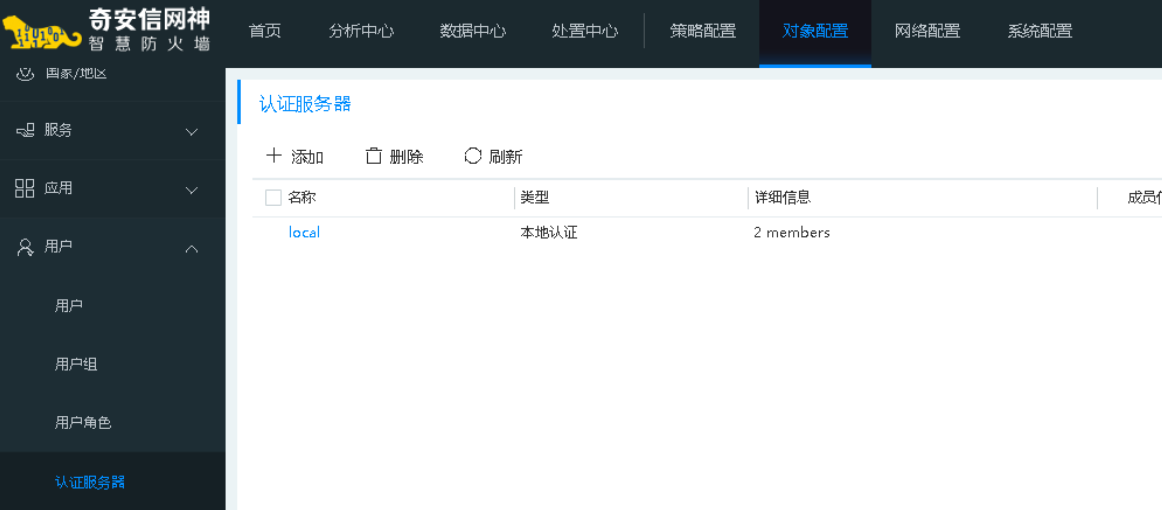
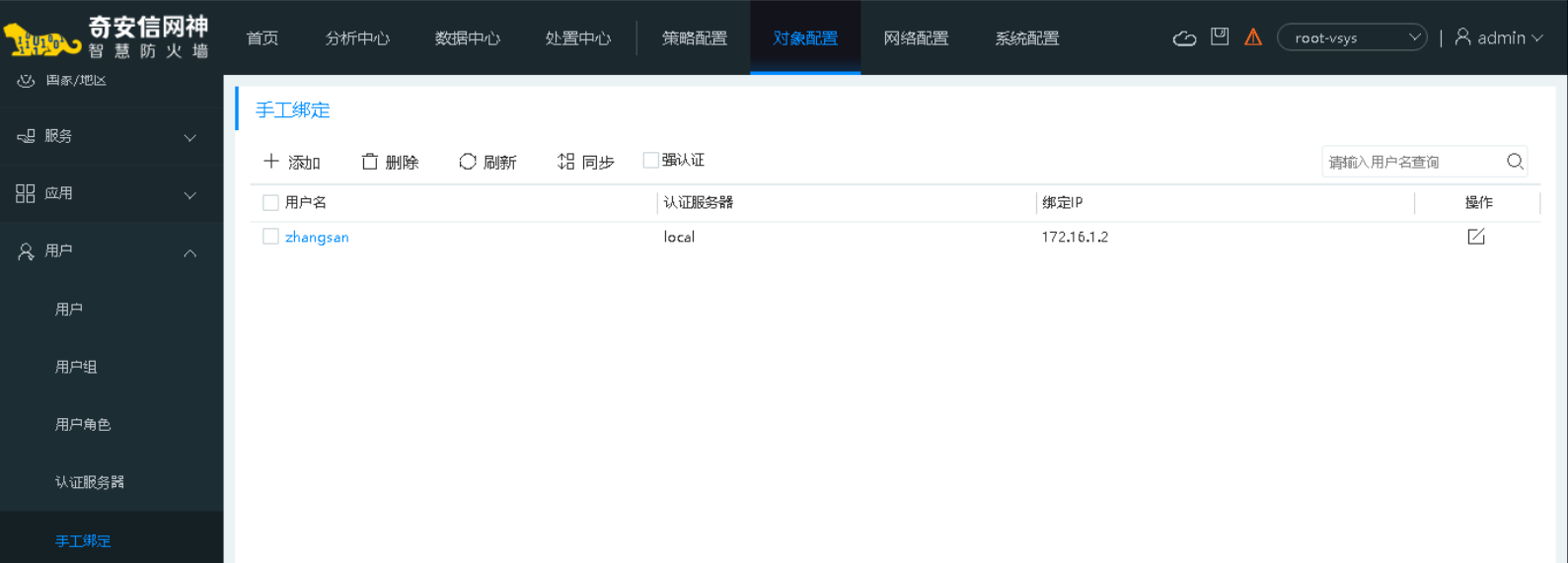
(12)设置好认证用户和认证服务器后,需要将IP地址与认证用户进行绑定,绑定方式可通过手工绑定或AD联动。其中绑定后的用户属于免认证用户,可以直接访问互联网,而非绑定用户属于认证用户,在连接互联网时,需要进行认证。本实验中只对zhangsan用户采用手动绑定方式,lisi用户不绑定。Zhangsan用户IP为内网IP地址为172.16.1.2。单击【对象配置】→【用户】→【手工绑定】菜单,进入【手工绑定】配置页面,单击【手工绑定】配置页面下的【+添加】按钮
(13)在弹出【添加手工绑定】对话框中,【认证服务器】选择默认的local选项,【用户名】选择zhangsan选项,【IP地址】填入172.16.1.2。配置完成后,单击【确定】按钮,关闭【添加手工绑定】对话框。
(14)返回至【手工绑定】配置页面中,可查看到配置成功的手工绑定列表
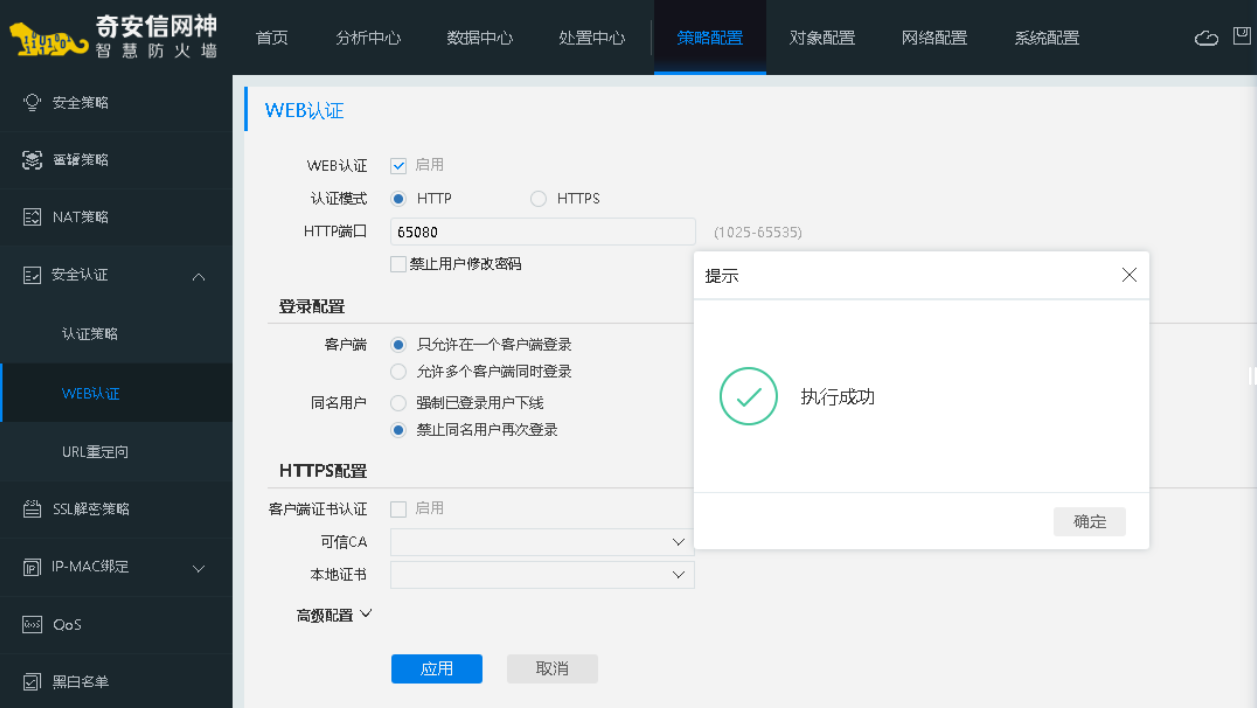
(15)认证用户相关配置完成后,配置安全认证策略。单击【策略配置】→【安全认证】→【WEB认证】菜单,进入【WEB认证】配置页面,勾选【WEB认证】旁的【启用】选项,【认证模式】选择HTTP选项,【HTTP端口】使用默认的配置65080,【登录配置】模块采用默认参数即可,由于使用的是HTTP方式,因此【HTTPS配置】不需调整,单击【应用】按钮
(16)弹出【提示】对话框,可看到防火墙提示执行成功。单击【确定】按钮,关闭"提示"对话框。
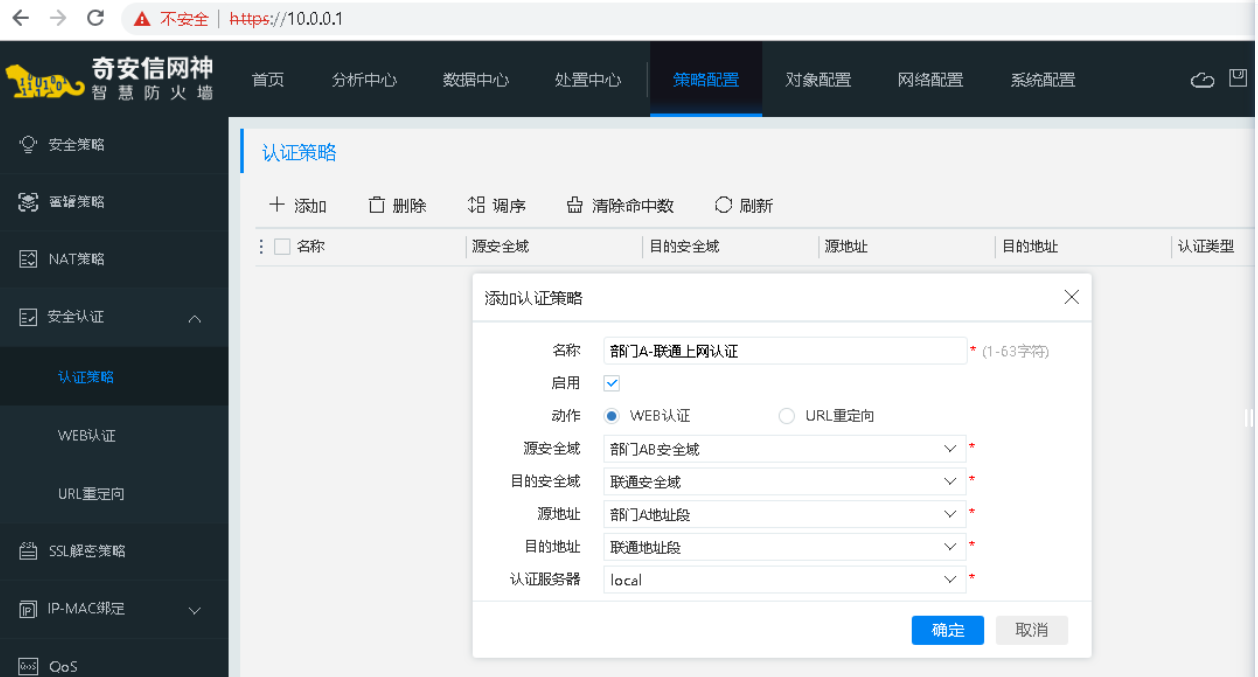
(17)配置认证策略。单击【策略配置】→【安全认证】→【认证策略】菜单,进入【认证策略】配置页面,单击【认证策略】配置页面下的【+添加】按钮
(18)在弹出的【添加认证策略】对话框中,【名称】输入"部门A-联通上网认证",【动作】选择"WEB认证",【源安全域】选择"部门AB安全域",【目的安全域】选择"联通安全域",【源地址】选择"部门A地址段,【目的地址】选择"联通地址段",【认证服务器】选择"local"。配置完成后,点击【确定】按钮,关闭"添加认证策略"对话框,如图所示
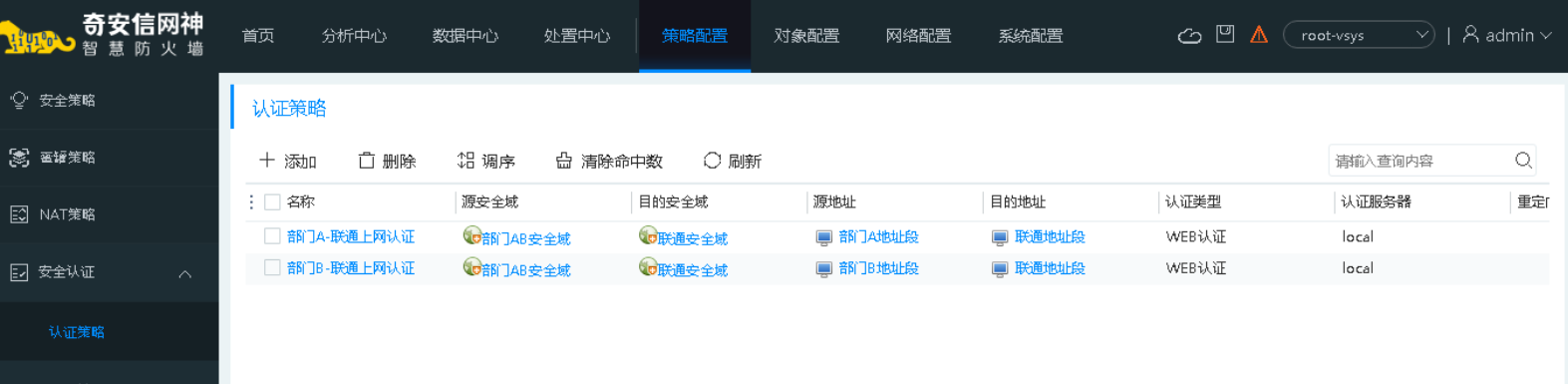
(19)继续添加认证策略。【名称】输入"部门B-联通上网认证",【动作】选择"WEB认证",【源安全域】选择"部门AB安全域",【目的安全域】选择"联通安全域",【源地址】选择"部门B地址段",【目的地址】选择"联通地址段",【认证服务器】选择"local"。配置完成后,点击【确定】按钮,关闭"添加认证策略"对话框
(20)返回至【认证策略】配置页面中,可查看到添加成功的认证策略,如图所示。
2.配置邮件审计
这段配置步骤的核心目的是实现**"基于特定收件人/发件人的邮件阻断"**。
通俗地说,就是告诉防火墙:"只要邮件是发给张三(zhangsan),或者是李四(lisi)发出来的,就直接拦截,不许发送。"
(1)在未配置邮件过滤配置时,先验证一下邮件跨部门能否正常通信。登录管理终端,访问防火墙配置页面添加部门B访问dmz区域(注:公司内网邮件服务器部署于DMZ服务器之上)安全策略。具体操作为单击【策略配置】→【安全策略】菜单,点击左上角【+添加】按钮,进行策略添加
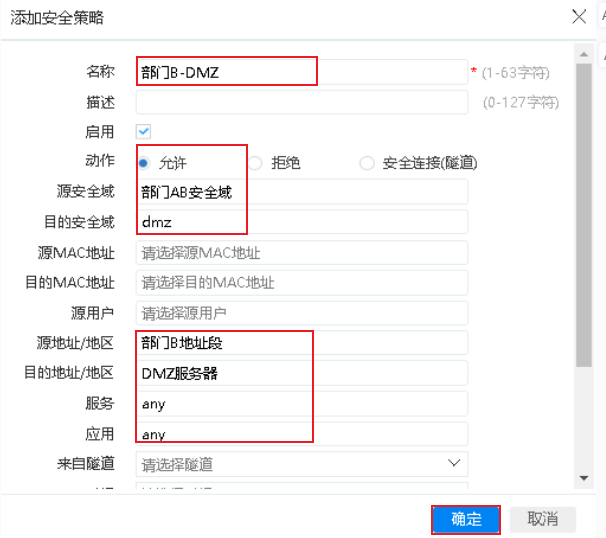
(2)在所弹出策略添加对话框中填写相关信息,其中【名称】填写"部门B-DMZ",【动作】选择"允许",【源安全域】选择"部门AB安全域",【目的安全域】选择"dmz",【源地址/地区】选择"部门B地址段",【目的地址/地区】选择"DMZ服务器",【服务】选择any,其他选项默认或者"any",点击【确定】按钮完成策略配置,如图所示。
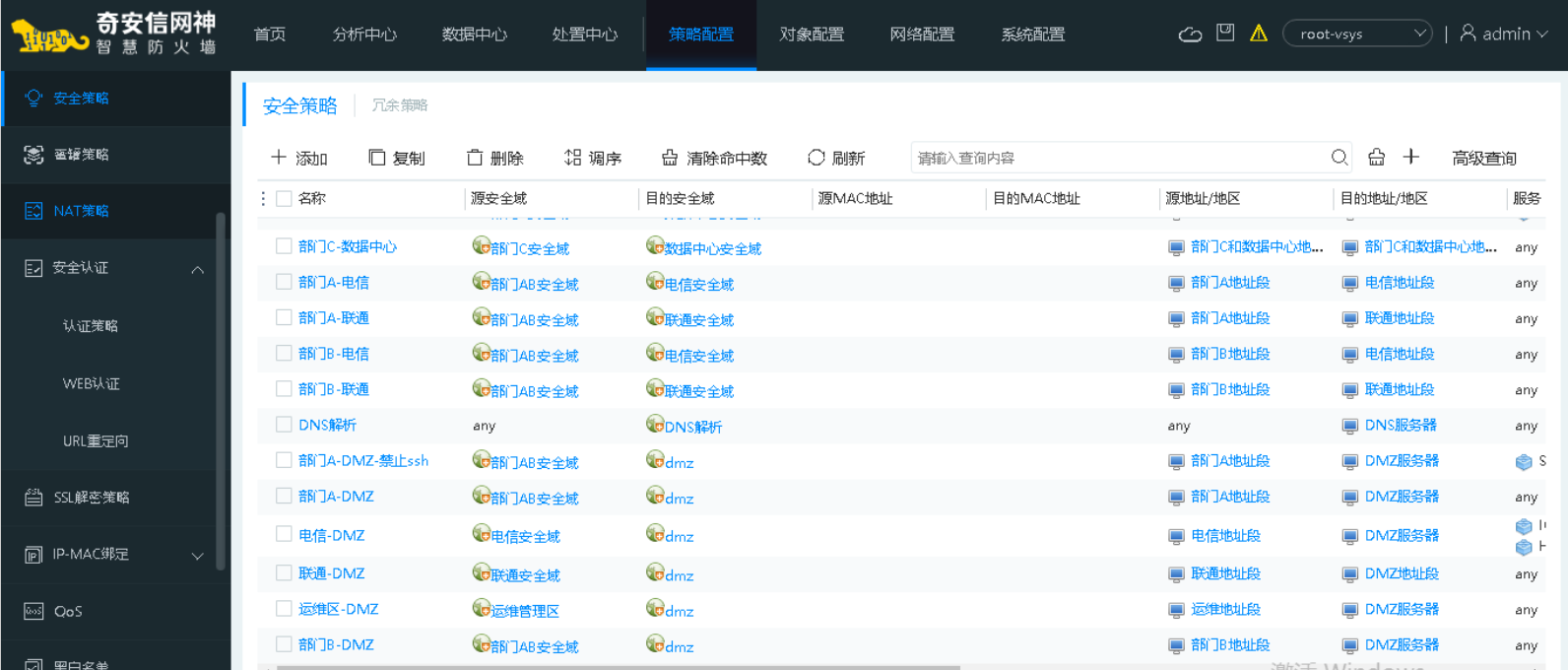
(3)添加完成后,即可在安全策略列表中查看到相关信息,如图所示。
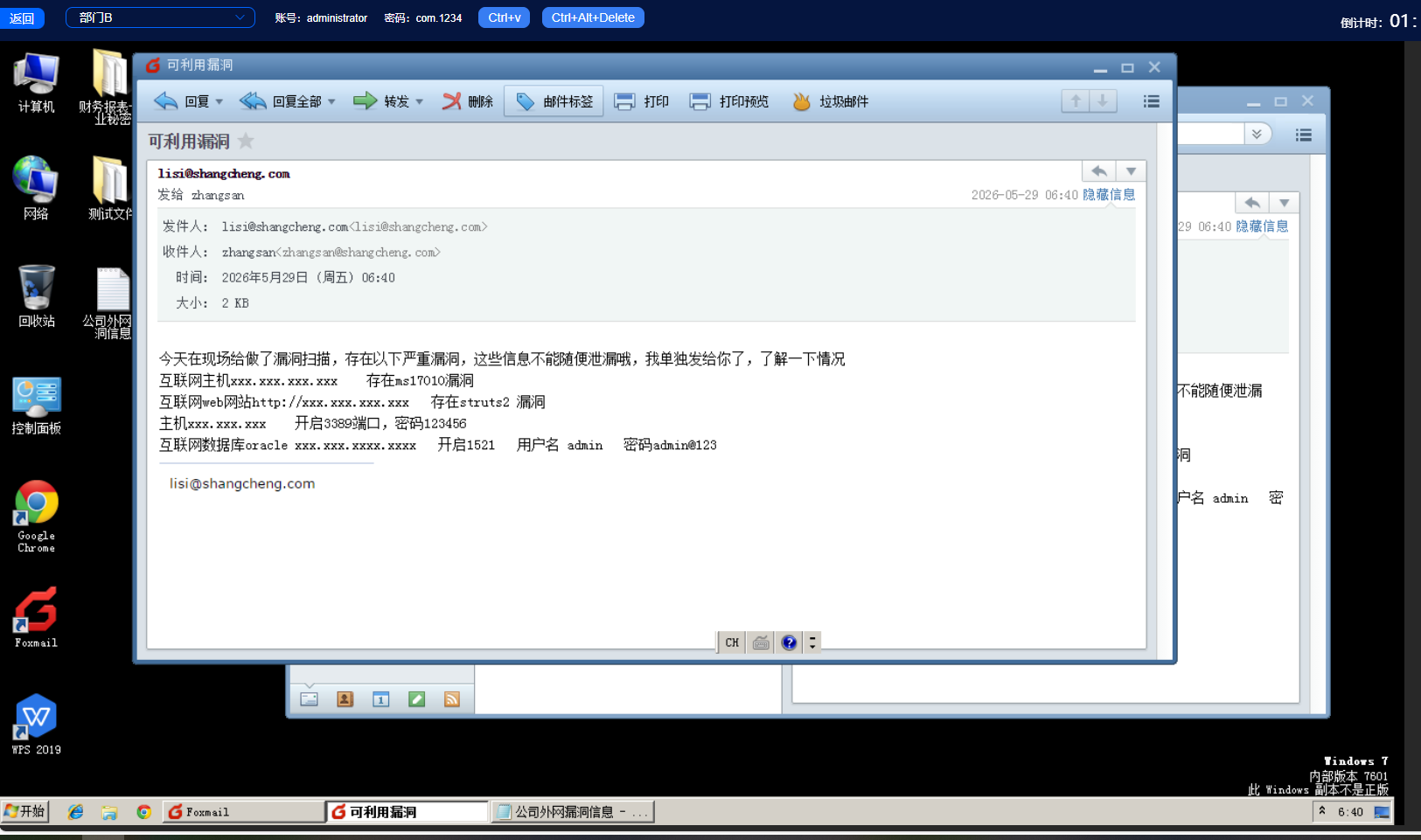
(4)接下来使用部门B用户李四的邮件账户(lisi@shangcheng.com)向无关部门A用户张三(zhangsan@shangcheng.com)发送泄密邮件。具体操作为登录部门B终端(由于用作部门B访问DMZ服务器的安全策略为该实验临时创建,因此在该安全策略未完成创建之前,部门B终端中的邮件客户端会向DMZ服务器中的邮件服务端发起请求,此时就会出现连接超时问题,在桌面所弹出的"脱机工作"对话框中点击【重试(T)】按钮,重新建立邮件服务连接),打开foxmail邮件客户端,复制桌面"公司外网漏洞信息.txt"文件中的内容作为邮件内容,并进行发送,如图所示。
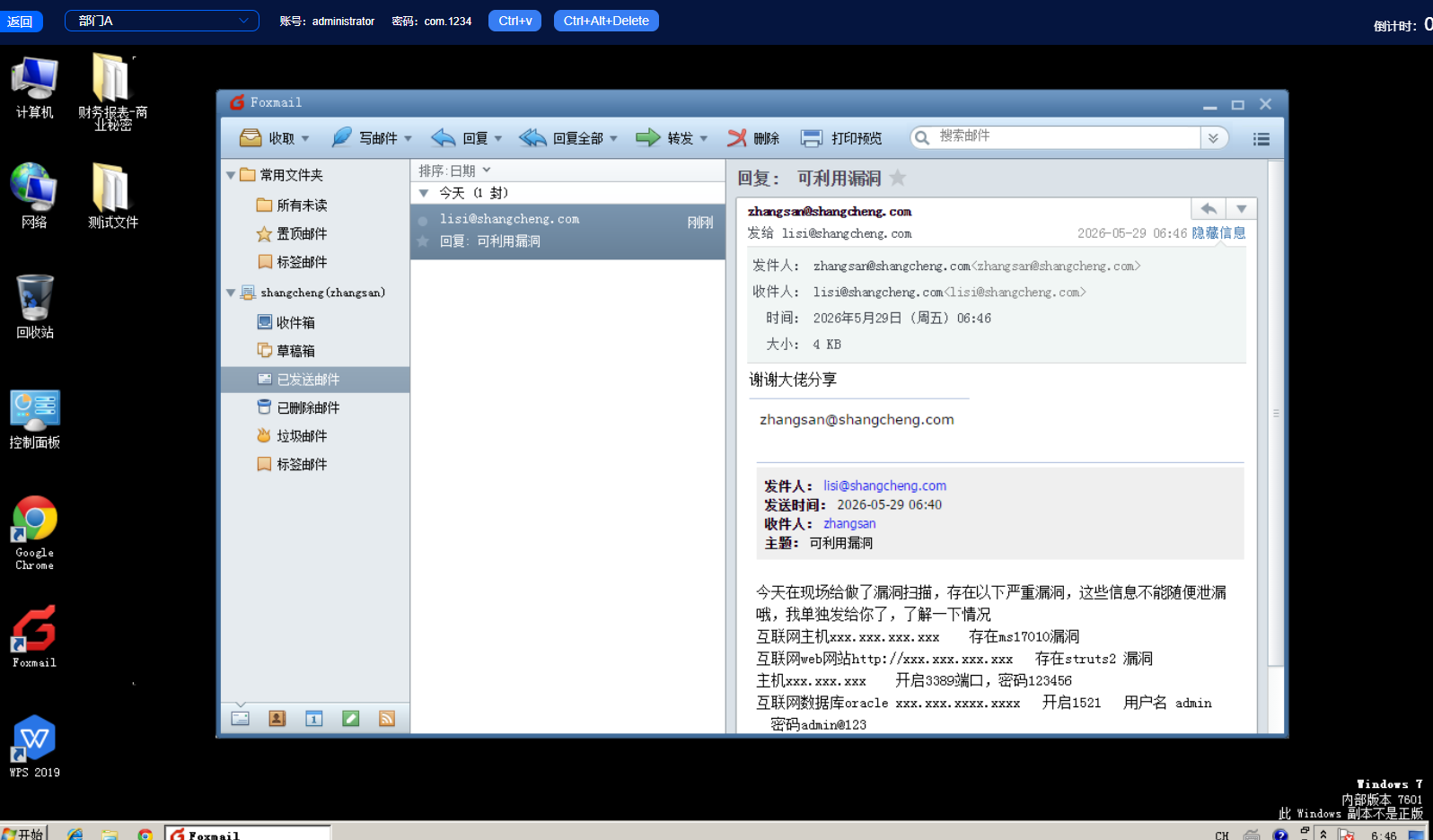
(5)同样在部门A终端中,张三也能正常接受且能回复邮件,具体操作切换到部门A终端上,打开foxmai邮件客户端,点击【收取】按键,即可接收到邮件,并且还能对邮件进行回复,如图所示。
第一阶段:建立"黑名单词库" (步骤 6-14)
【操作本质】:定义什么是"敏感信息"。这里不是指"内容敏感",而是指"人敏感"。
解析:
###### 步骤6-11:你在防火墙里建立了一个叫**"邮件审计1"** 的词库,里面录入了关键词 `zhangsan`。又建了一个**"邮件审计2"** ,录入了 `lisi`。###### **目的** :把"人"变成"特征码"。防火墙不懂人情世故,它只认识字符。现在它知道了:`zhangsan`= 敏感词A,`lisi`= 敏感词B。(6)为了避免此类敏感信息的泄露,下面在防火墙上配置邮件过滤策略,对两位员工通信进行屏蔽。切换到防火墙管理终端,登陆防火墙web管理界面,单击【对象配置】→【关键字组】菜单,进入【关键字组】配置页面,单击【关键字组】配置页面下的【+添加】按钮。配置关键字组对象,如图所示。
(7)在弹出的【添加关键字组】对话框中,【名称】填入"邮件审计1",【命中数】配置为1(方便验证实验效果,匹配数设定为1),【匹配条件】选择【只要有1个关键字命中】选项)。单击【自定义关键字列表】配置模块中的【+添加】按钮,如图所示。
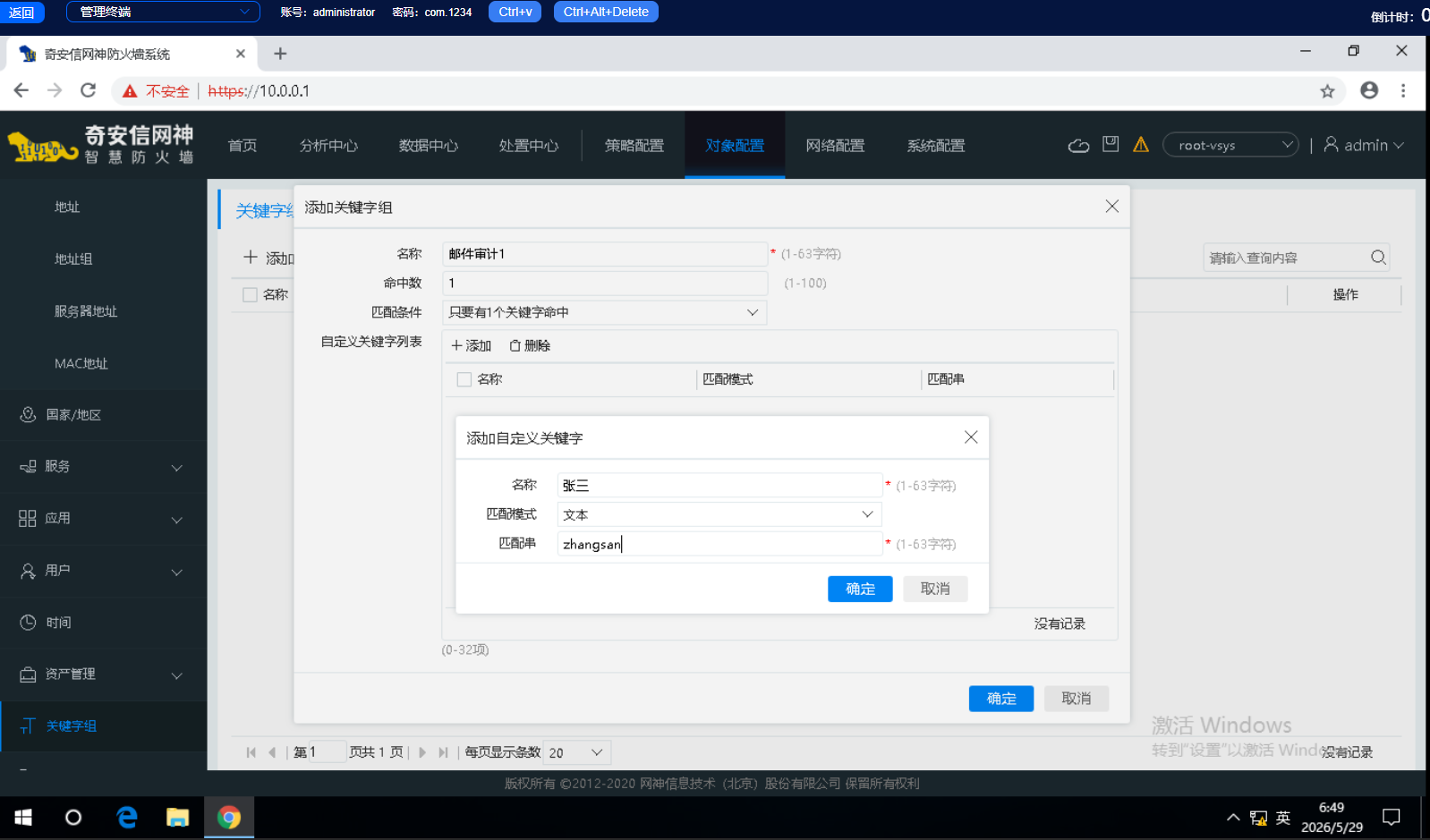
(8)在弹出的【添加自定义关键字】对话框中,【名称】填入"张三",【匹配模式】选择【文本】选项,【匹配串】填入zhangsan,配置完成后,单击【确定】按钮,关闭【添加自定义关键字】对话框,如图所示。
(9)确定后返回添加列表,确认张三添加的信息,如图所示。
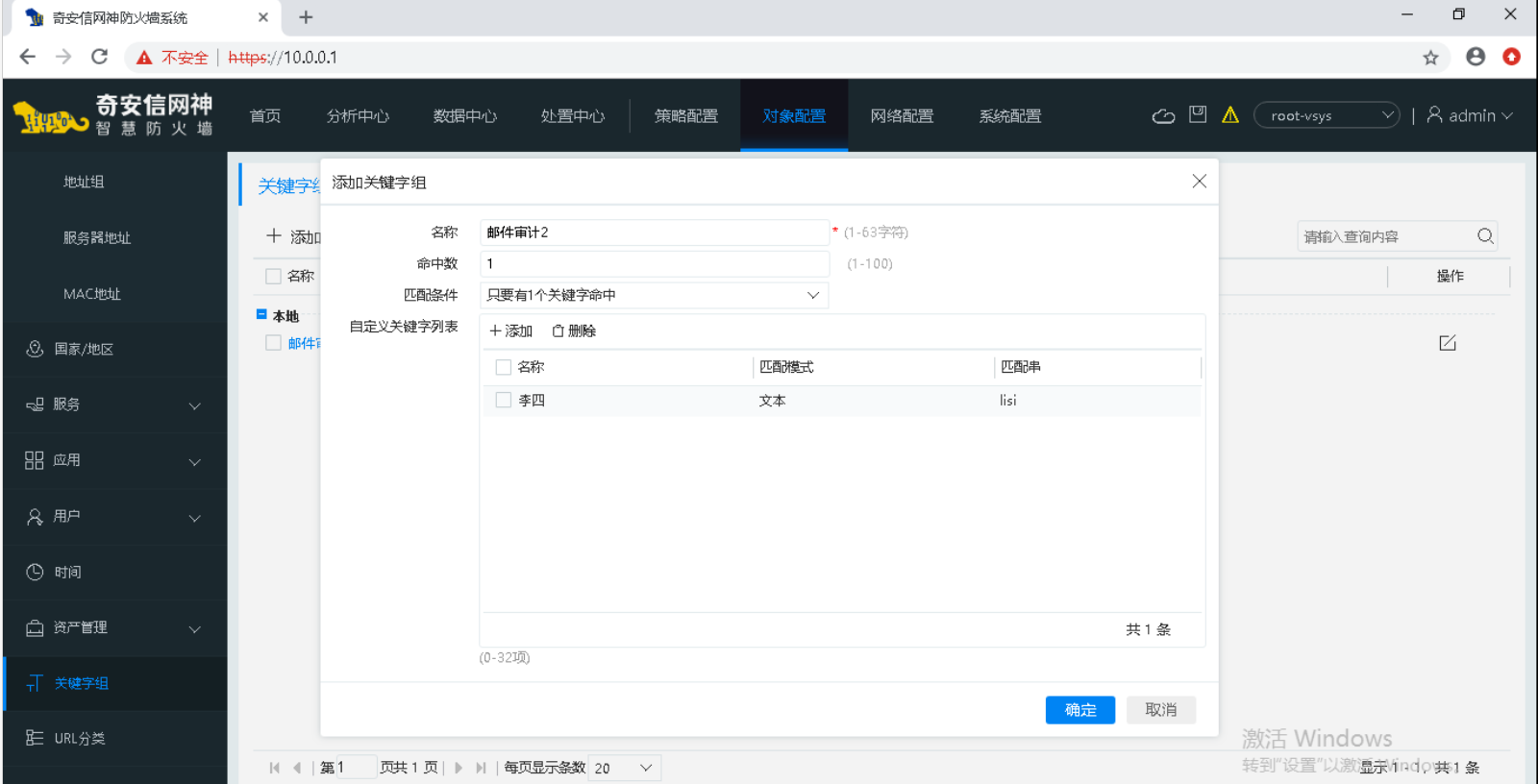
(10)同样方式,将用户lisi也添加为关键字,如图所示
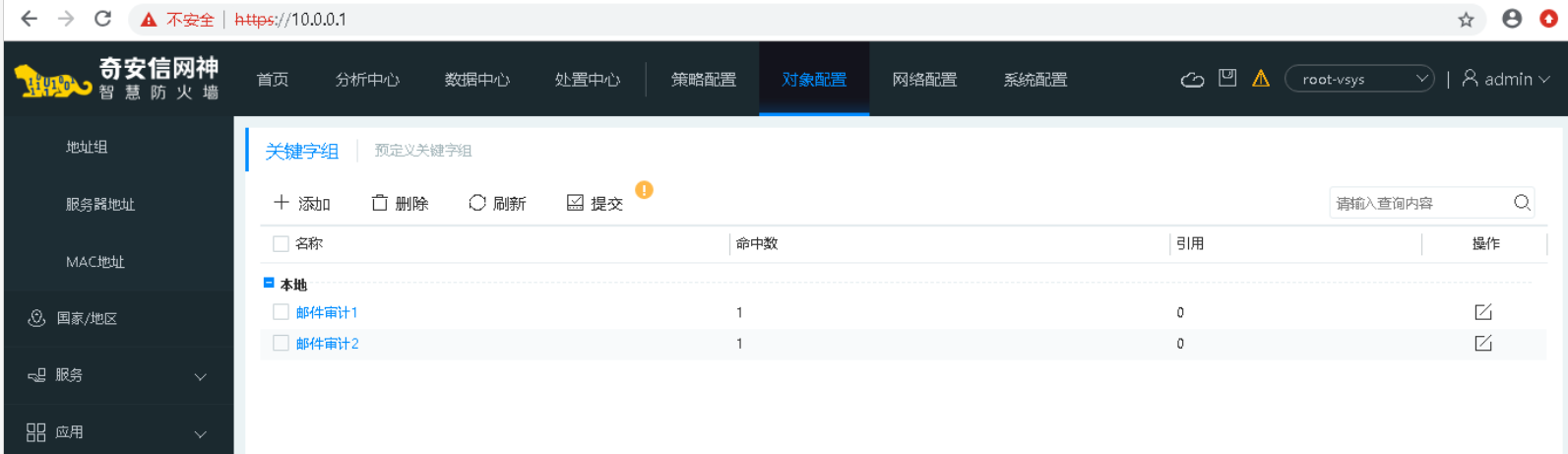
(11)点击确定后,返回至【关键字组】配置页面,可查看配置成功的关键字组对象,选中【邮件审计1】和【邮件审计2】前边的方框,单击【关键字组】配置页面中的【提交】按钮,如图所示。
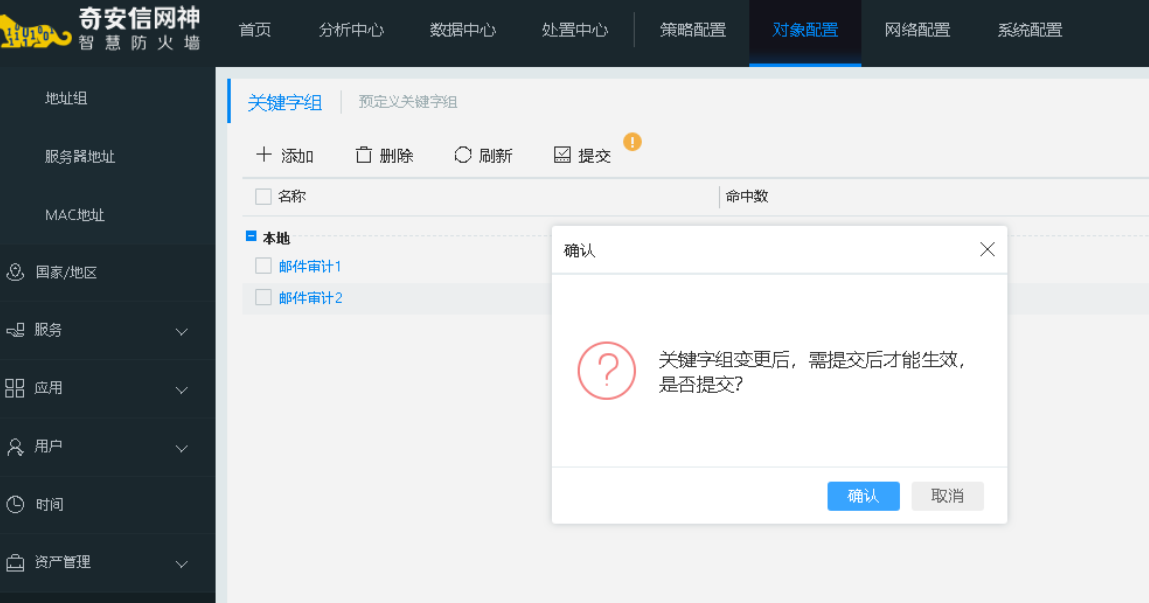
(12)在弹出的【确认】对话框中,单击【确认】按钮,关闭【确认】按钮,如图所示。
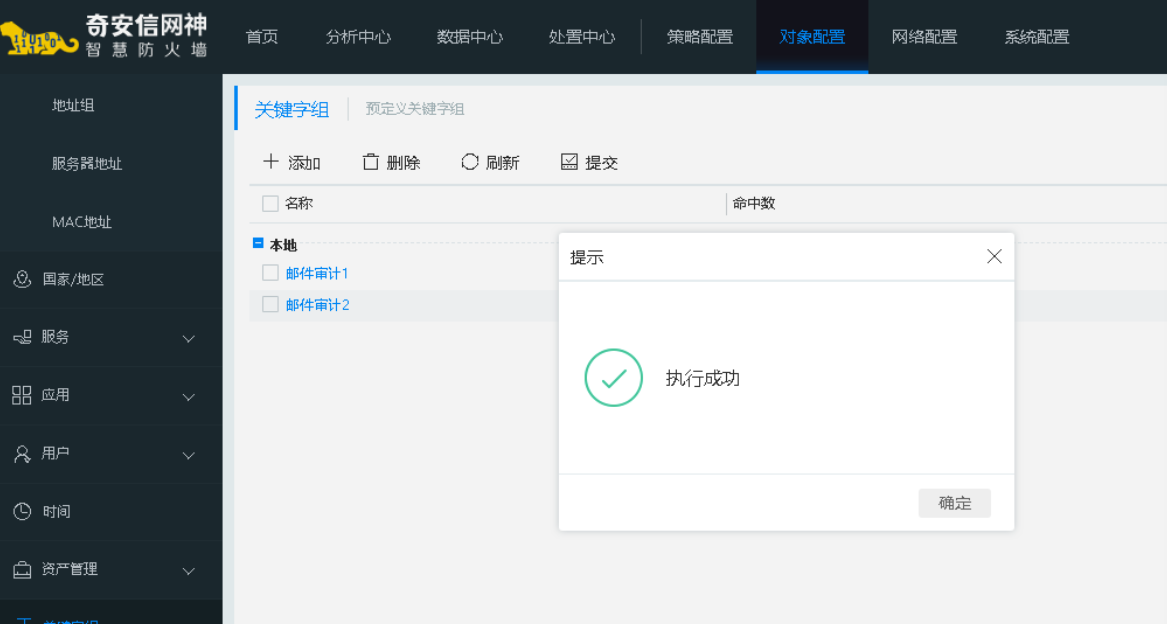
(13)在弹出的【提示】对话框中,可以看到"执行成功"的提示,单击【确定】按钮,关闭【提示】对话框,如图所示。
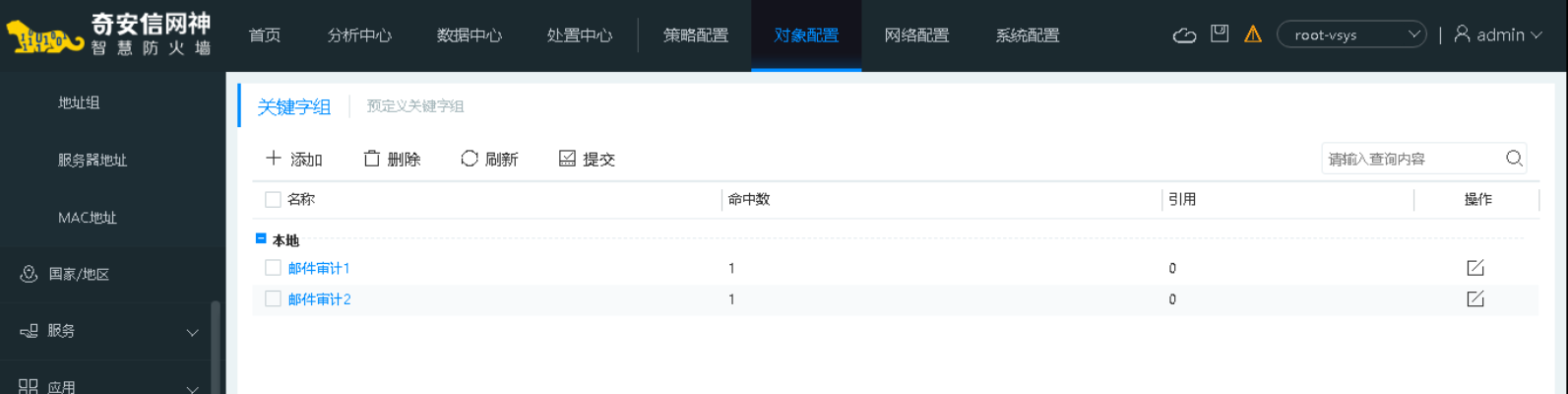
(14)返回至【关键字组】配置页面,可查看到已经提交成功的关键字组对象,如图所示。
第二阶段:制定"拦截规则" (步骤 15-18)
【操作本质】:编写逻辑判断语句(IF-THEN)。
解析:
###### 步骤15-16:新建一个叫**"邮件过滤"**的大规则包。###### 步骤17(**最关键的逻辑**):你在这个规则包里下了一道死命令:
*
###### **规则名称**:"邮件过滤策略"
*
###### **触发条件**:
*
###### **发件人** 包含 `lisi`(来自邮件审计2) **OR**
*
###### **收件人** 包含 `zhangsan`(来自邮件审计1)
*
###### **执行动作** :**阻断** (Block)###### **逻辑翻译**:
*
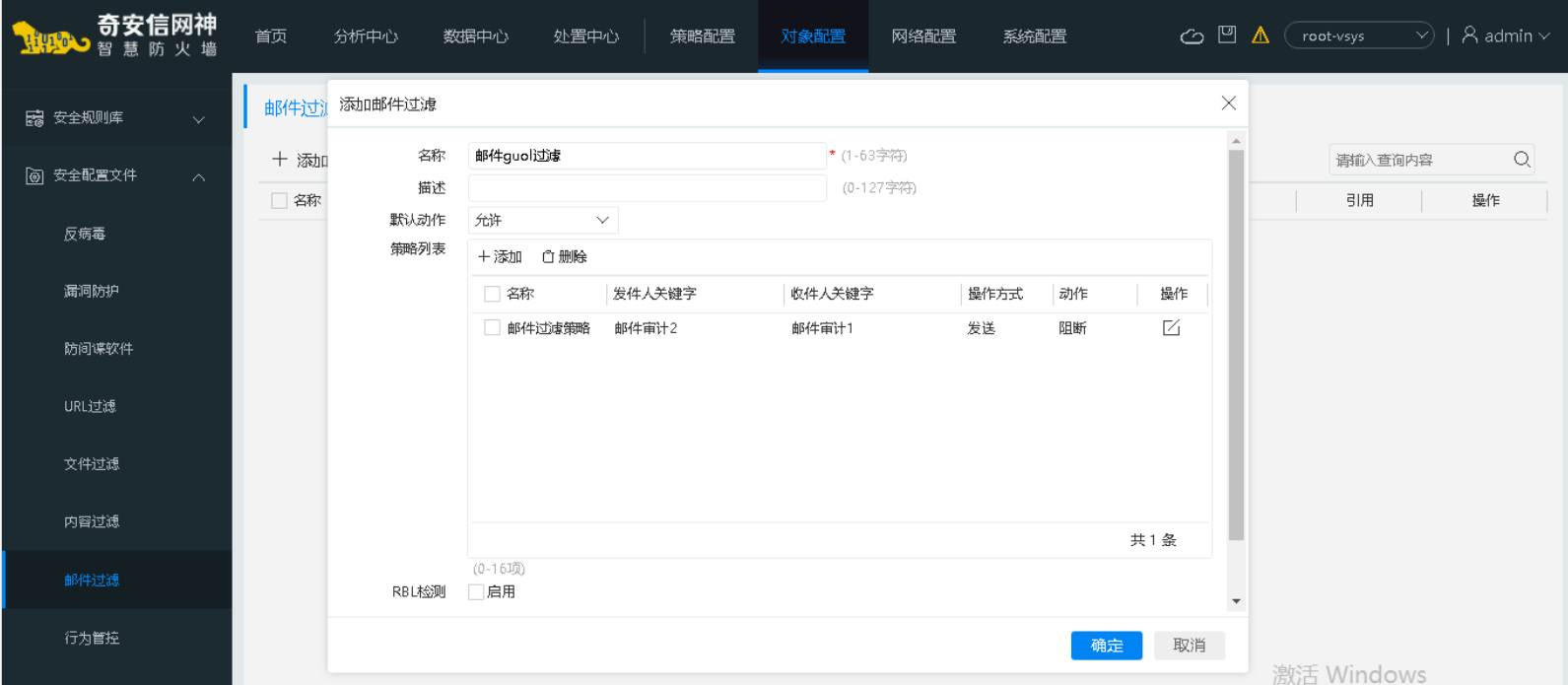
###### *如果(发件人是李四)或者(收件人是张三),那么(禁止发送)。*(15)接下来配置邮件过滤策略。单击【对象配置】→【安全配置文件】→【邮件过滤】菜单,进入【邮件过滤】配置页面,单击【邮件过滤】配置页面下的【+添加】按钮,如图所示。
(16)在弹出的【添加邮件过滤】对话框中,【名称】填入"邮件过滤",【默认动作】选择"允许",单击【策略列表】配置模块中的【+添加】按钮,如图所示。
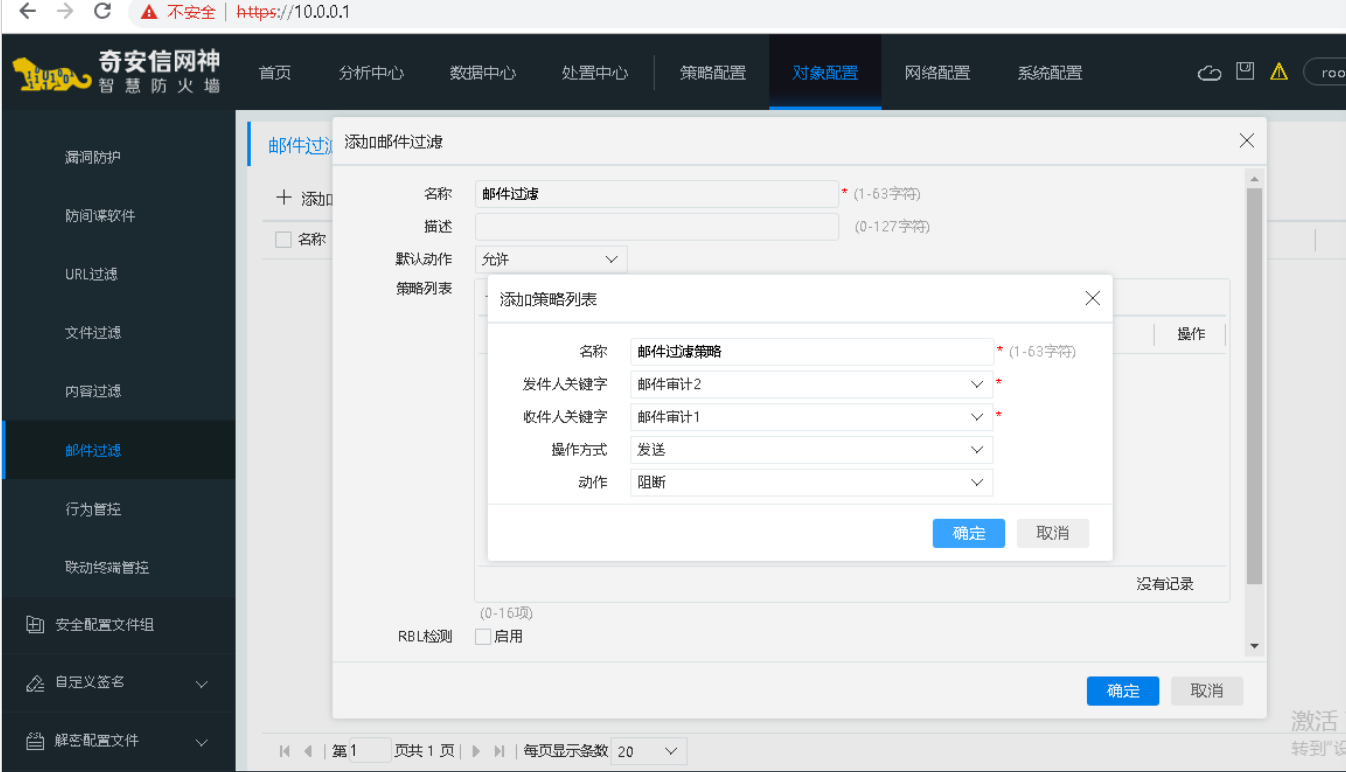
(17)在弹出的【添加策略列表】对话框中,【名称】填入"邮件过滤策略",【发件人关键字】选择"邮件审计2",【收件人关键字】选择邮件审计1选项,【操作方式】选择"发送"选项,【默认动作】选择"阻断",配置完成后,点击【确定】按钮,关闭"添加策略列表"对话框,如图所示。
(18)返回至"添加邮件过滤"对话框中,单击【确定】按钮,关闭对话框,如图所示。
第三阶段:绑定"安检通道" (步骤 19-21)
【操作本质】:将规则应用到具体的网络路径上。
解析:
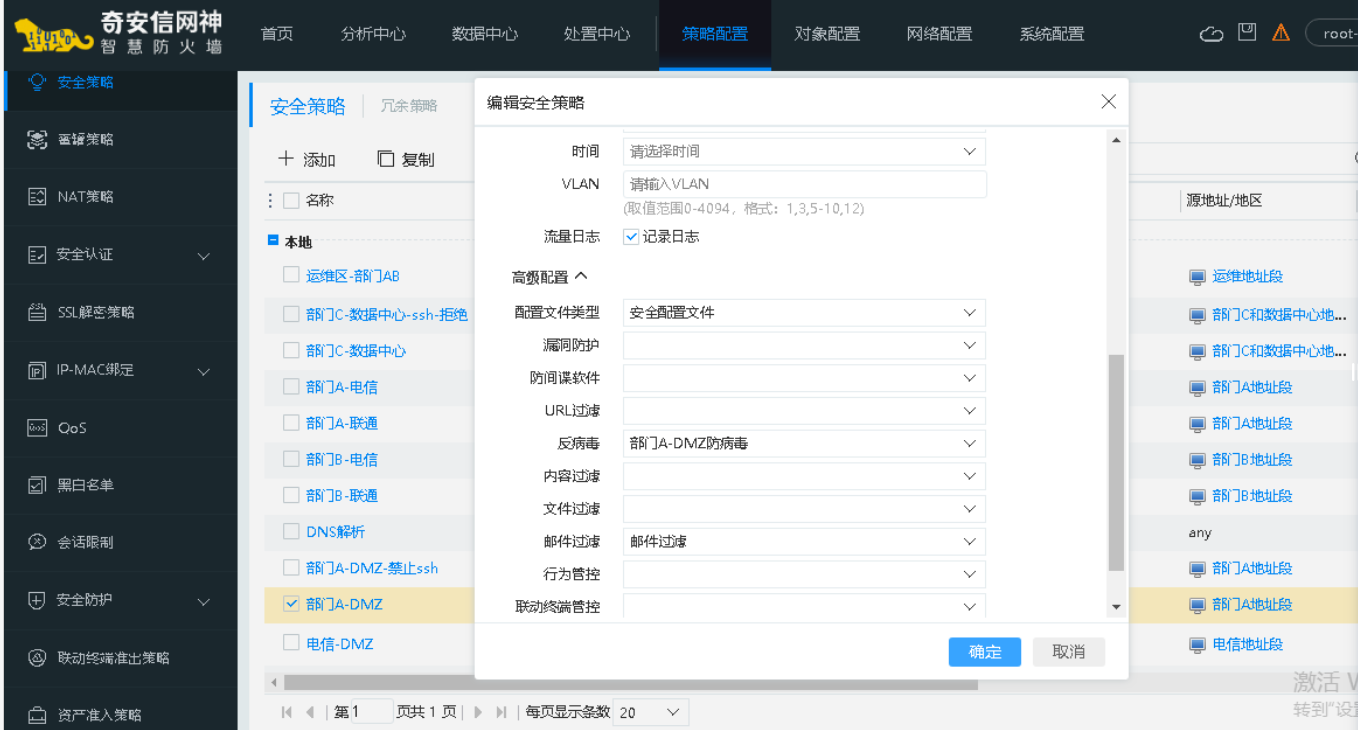
###### 步骤19-21:你之前已经有一条允许"部门A/B访问DMZ(邮件服务器)"的策略(步骤1-3)。###### 现在,你在这个"允许通过"的门上,加装了一个**"内容安检机"**(引用安全配置文件 -\> 邮件过滤)。###### **目的**:意思是"流量可以走这条路,但必须先过安检机,如果触发了刚才设定的'李四发信'或'发给张三'规则,就在门口拦下来"。(19)接下来加载策略。单击【策略配置】→【安全策略】菜单,进入【安全策略】配置页面中,找到【部门A-DMZ】策略,点击编辑,如图所示。
(20)在弹出的【编辑安全策略】对话框中,单击下方的【高级配置】折叠按钮,【配置文件类型】选择【安全配置文件】,在下方的引用安全配置文件列表中,【邮件过滤】选择"邮件过滤"。配置完成后,单击【确定】按钮,关闭【编辑安全策略】对话框,如图所示。
(21)同样方式,编辑"部门B-DMZ"安全策略,在弹出的【编辑安全策略】对话框中,单击下方的【高级配置】折叠按钮,【配置文件类型】选择【安全配置文件】,在下方的引用安全配置文件列表中,【邮件过滤】选择"邮件过滤"。配置完成后,单击【确定】按钮,关闭【编辑安全策略】对话框。如图所示。
3.配置恶意URL防护
这段配置步骤的核心目的是实现**"基于URL特征的网页访问阻断"**。
通俗地说,就是告诉防火墙:"凡是访问这个赌博网站(URL)的请求,一律拦截,不让内部员工看到。"
建立"黑名单网站库" (步骤 2-4)
【操作本质】:定义什么是"非法网站"。
解析:
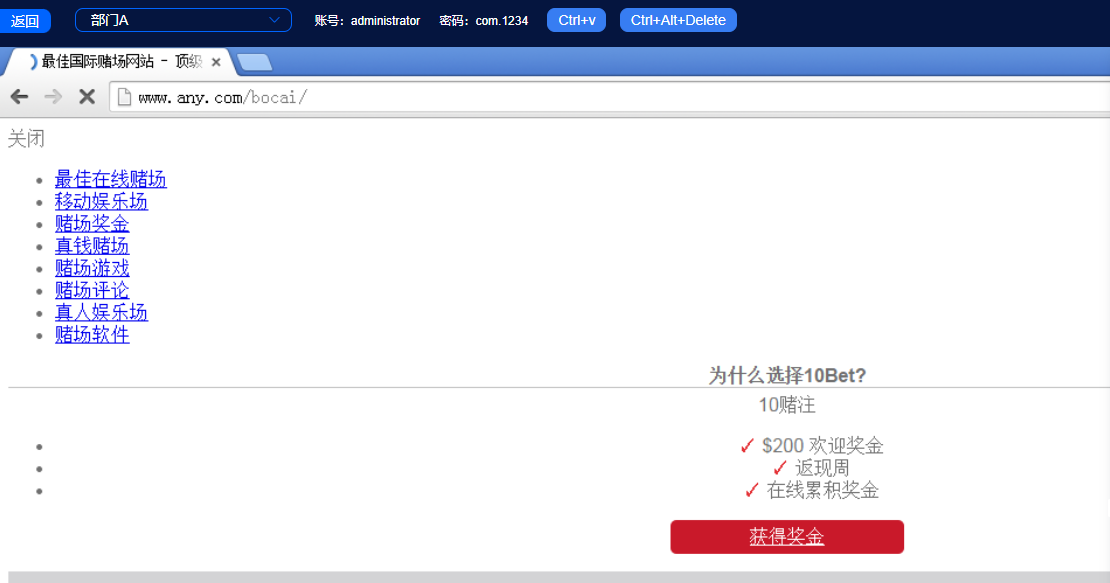
###### 步骤2:你进入了防火墙的**"URL分类管理"**界面。这里通常预置了很多分类(如"色情"、"赌博"、"钓鱼"),你也可以自定义。###### 步骤3(**关键操作** ):你创建了一个自定义的黑名单分类,名叫**"非法博彩链接"**。###### **URL填写技巧** :你填入了 `/*`。这是一种**通配符** 用法。意思是"只要网址里包含 `/`这个通用路径的,都算匹配"。在这个实验的特定语境下,它的真实含义是**"精确匹配实验手册指定的那个赌博测试网站"** 。在实际生产中,这里会填写具体的域名(如 `*.bet.com`)或URL路径。###### **父类选择**:把它归到"安全隐患"下面,方便统一管理。###### **目的**:把"具体的网址"变成防火墙能识别的"特征码"(1)联通互联网区域的网站被篡改,下面被挂入了非法赌博网站,在未对防火墙进行安全配置之前,首先看一下赌博网站访问情况。切入到部门A终端,打开浏览器,输入网址"www.any.com/bocai",显示的是非法博彩页面,如图所示。
(2)为了防止内部员工遭受非法博彩的困扰,需要在防火墙上配置安全策略,对非法URL进行过滤。具体操作,切换到防火墙管理终端,打开防火墙的web管理界面。单击【对象配置】→【URL分类】菜单,进入【URL分类】配置页面,在【URL分类】配置页面下,单击【+添加】按钮,如图所示。
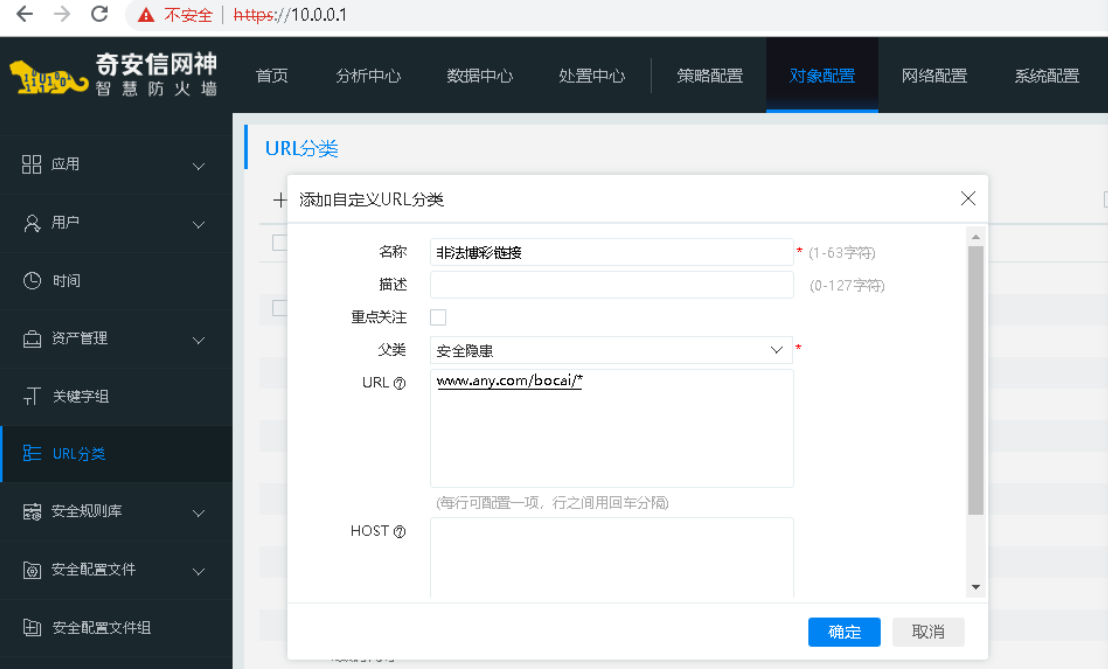
(3)在弹出的【添加自定义URL分类】对话框中,【名称】填入非法博彩链接,【父类】可以选择【安全隐患】选项,【URL】填入www.any.com/bocai/*,此网站是本实验的目标网站。配置完成后,单击【确定】按钮,关闭【添加自定义URL分类】对话框,如图所示。
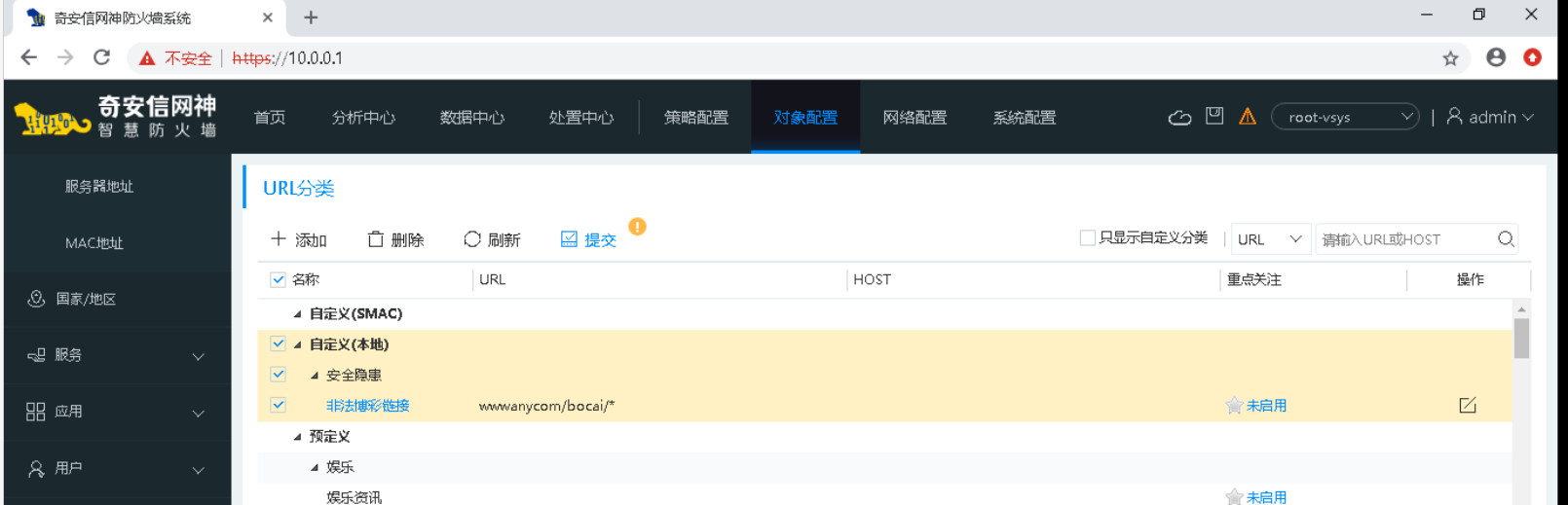
(4)添加完成后,回到URL分类主界面,对刚才添加的非法链接进行提交(注:所弹出对话框依次点击"【确定】按钮),如图所示。
(5-7)配置步骤是**"恶意URL防护"实验的收尾阶段** ,核心目的是将之前定义的"非法博彩网站黑名单"真正应用到网络流量中,实现**"访问即阻断"**。
制作"拦截规则包" (步骤 5-6)
【操作本质】:创建一个具体的执行计划(安全配置文件),告诉防火墙遇到黑名单该怎么办。
解析:
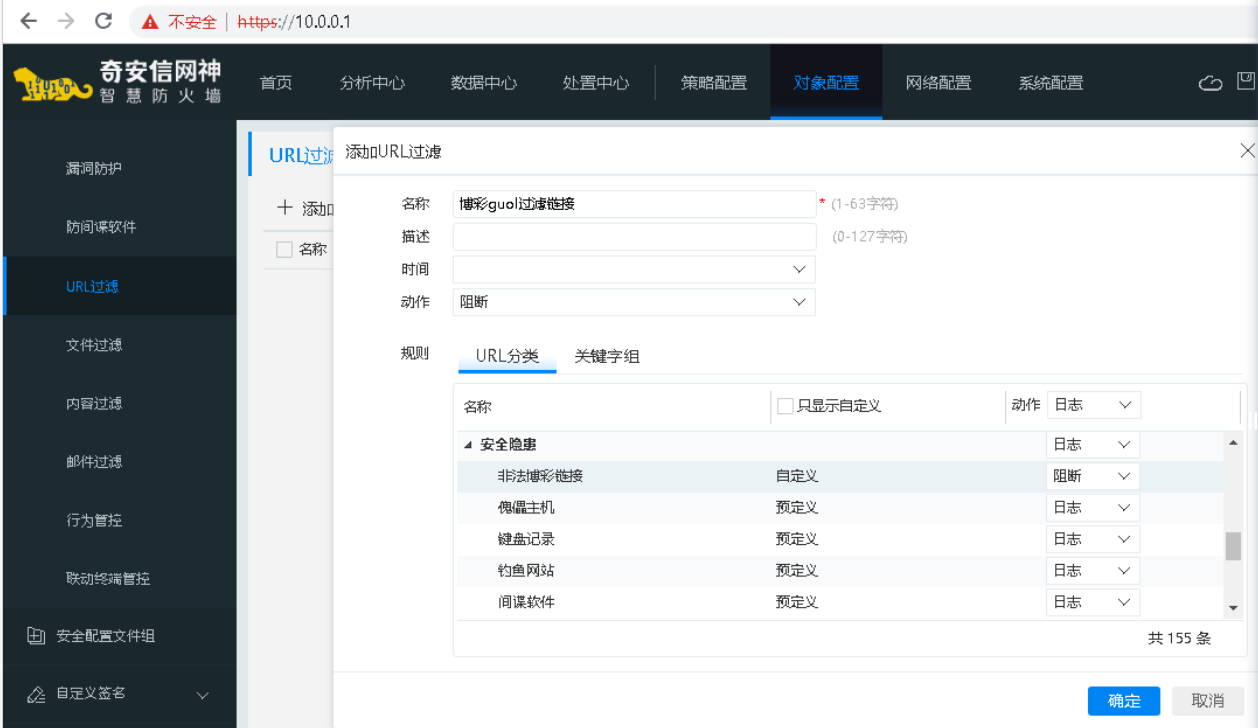
###### 步骤5:进入 **【URL过滤】** 配置界面。这里就是防火墙的"杀毒软件定义区"。###### 步骤6(**关键配置** ):你创建了一个名为 **"博彩网站过滤"** 的规则包。
*
###### **默认动作**:设为"阻断"。意思是"除非我允许,否则都拦住"(这是一种白名单思维,但在这个实验里主要用来拦黑名单)。
*
###### **引用黑名单** :你在规则里勾选了之前创建的 **"非法博彩链接"** 分类,并明确将其动作设为 **"阻断"**。###### **逻辑翻译**:
*
###### *如果(访问的URL命中了"非法博彩链接"分类),那么(执行阻断动作)。*(5)完成URL分类对象配置后,配置安全配置文件,对URL分类对象进行引用。单击【对象配置】→【安全配置文件】→【URL过滤】菜单,进入【URL过滤】配置页面,单击【URL过滤】配置页面下的【+添加】按钮
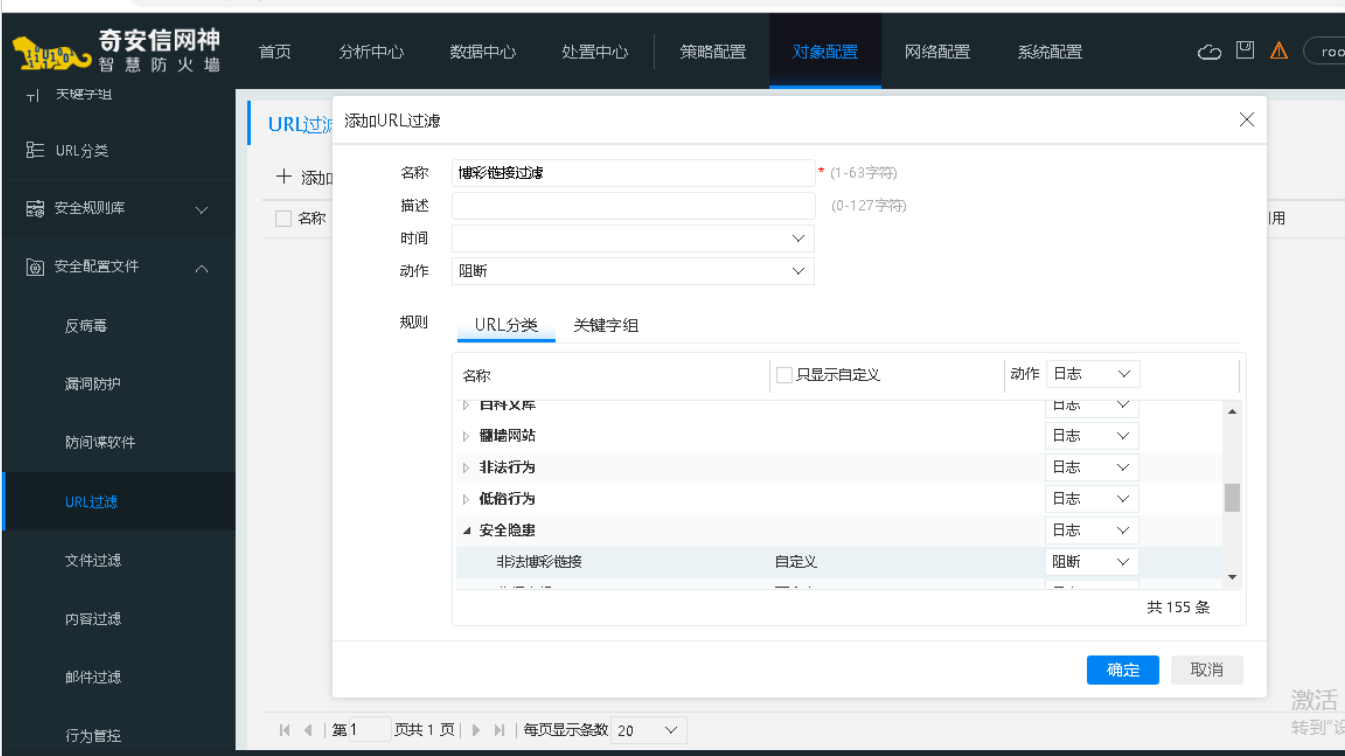
(6)在弹出的"添加URL过滤"对话框中,【名称】填入"博彩网站过滤",【动作】选择"阻断",在【规则】配置模块中,单击【URL分类】选项卡,将【非法博彩链接】一行右侧的【动作】设置为"阻断"。配置完成后,点击【确定】按钮,关闭对话框,如图所示。
挂载"安检机" (步骤 7-8)
【操作本质】:将规则应用到具体的网络路径上,让流量强制接受检查。
解析:
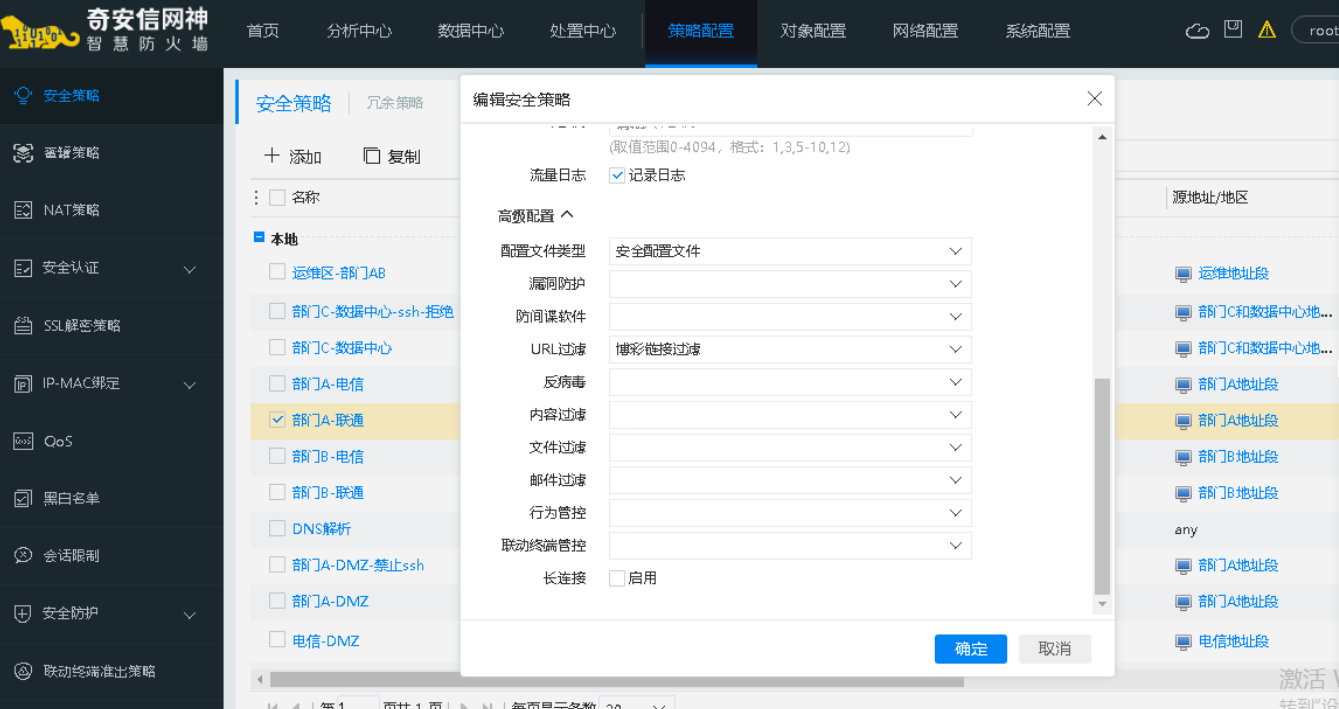
###### 步骤7:找到之前已经存在的 **"部门A-联通"** 安全策略。这条策略原本的作用是允许部门A访问联通互联网。###### 步骤8(**核心生效步骤** ):你修改了这条"允许通过"的策略,在它的 **【高级配置】** 里,加装了一个 **"安检机"**(引用安全配置文件 -\> URL过滤 -\> 博彩网站过滤)。###### **目的** :意思是"部门A的流量可以去联通上网,但**必须先过URL安检机**,如果安检机说这个URL是博彩网站,就别放过"。(7)单击【策略配置】→【安全策略】菜单,进入【安全策略】配置页面中,找到【部门A-联通】策略进行编辑
(8)在弹出的【编辑安全策略】对话框中,单击下方的【高级配置】折叠按钮,【配置文件类型】选择"安全配置文件"选项,在下方的引用安全配置文件列表中,【URL过滤】选择"博彩网站过滤"。配置完成后,单击【确定】按钮,关闭编辑安全策略对话框,如图所示。
4.配置敏感文件过滤
这段配置步骤的核心目的是实现**"基于文件后缀名的敏感数据防泄漏(DLP)"**。
通俗地说,就是告诉防火墙:"凡是内部员工想通过互联网上传或下载 Excel 文件(.xls/.xlsx),一律拦截。"
第一阶段:验证"患病状态" (步骤 1)
【操作本质】:确认攻击确实存在,建立基准线。
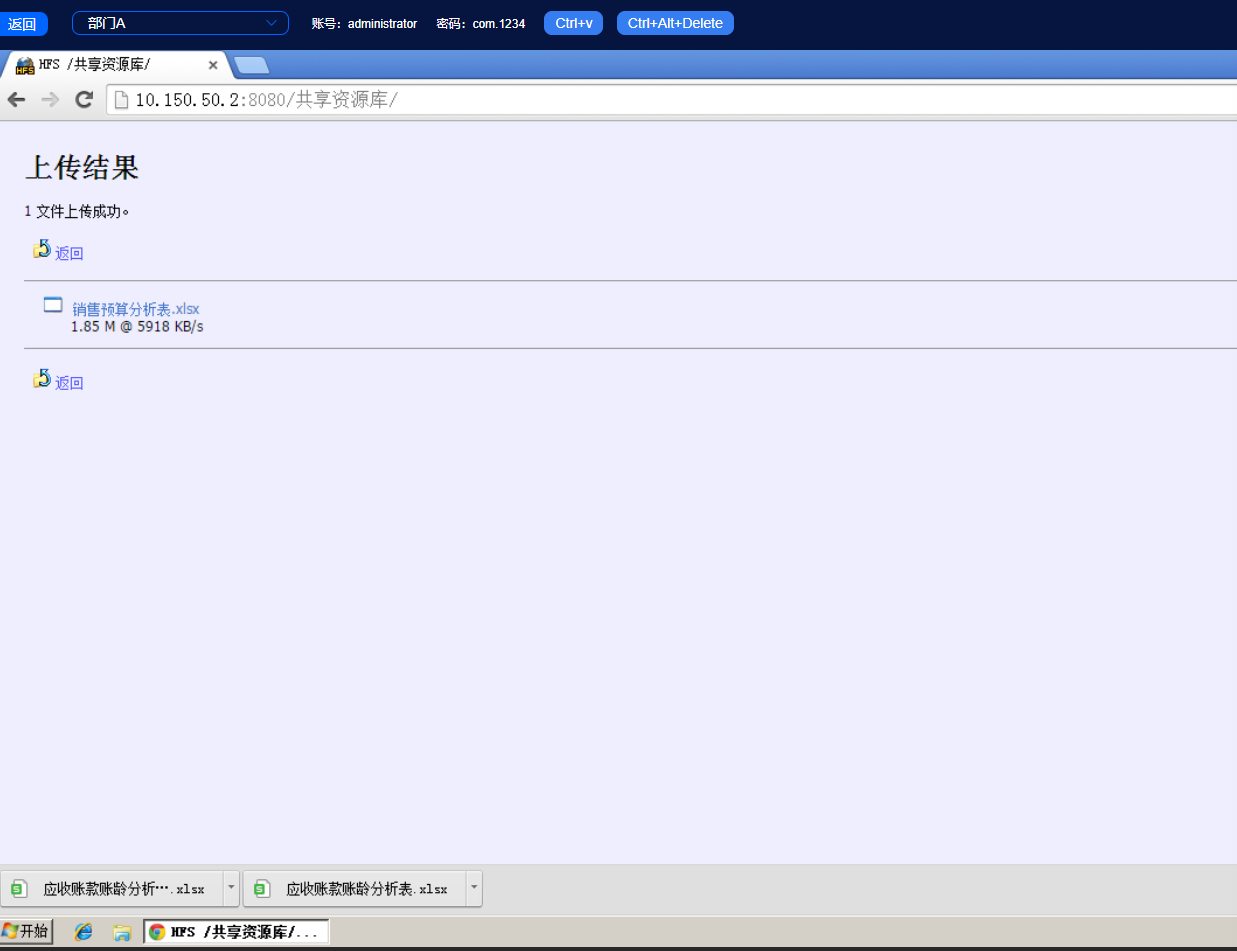
(1)为了避免公司内部核心资料泄密到互联网上,需要对特殊敏感文件进行过滤审计。目前联通互联网上有员工私自搭建了一套共享平台,访问地址http://10.150.50.2:8080,首先看一下在没有防护的情况下进行访问和上传excel文件的操作。切换到部门A终端,打开浏览器,输入地址http://10.150.50.2:8080,进入到共享目录,下载"应收账款账龄分析表.xls"文件和上传"销售预算分析表xls"文件(注:该文件存放在桌面"财务报表-商业秘密"文件夹中),发现均可正常完成,如图所示。
第二阶段:制定"拦截规则包" (步骤 2-6)
【操作本质】:定义什么是"敏感文件"以及如何处理。
-
解析:
-
步骤2-5:你进入 【文件过滤】 配置界面,创建了一个名为 "文件过滤策略" 的大规则包,并在其中添加了一条具体的规则 "excel文件防护"。
-
关键参数解读:
-
应用:选"常用协议"。这意味着防火墙会在 HTTP、FTP 等常用文件传输协议中检查文件。
-
文件类型 :选
xls和xlsx。这是基于后缀名的检测,不是基于文件内容。 -
方向 :选"双向"。意思是既防上传(出),也防下载(入)。
-
动作:选"阻断"。
-
-
逻辑翻译:
- 如果在常用协议里发现了 .xls 或 .xlsx 文件,不管是上传还是下载,都直接拦下来。
-
(2)下面我们在防火墙上做关于Excel文件的防护策略。切换到防火墙管理终端,单击【对象配置】→【安全配置文件】→【文件过滤】菜单,进入文件过滤配置页面,点击左上角的【+添加】按钮进行策略添加,如图所示。
(3)在弹出的【添加文件过滤】对话框中,【名称】填入"文件过滤策略",在【规则列表】配置模块中单击【+添加】按钮,如图所示。
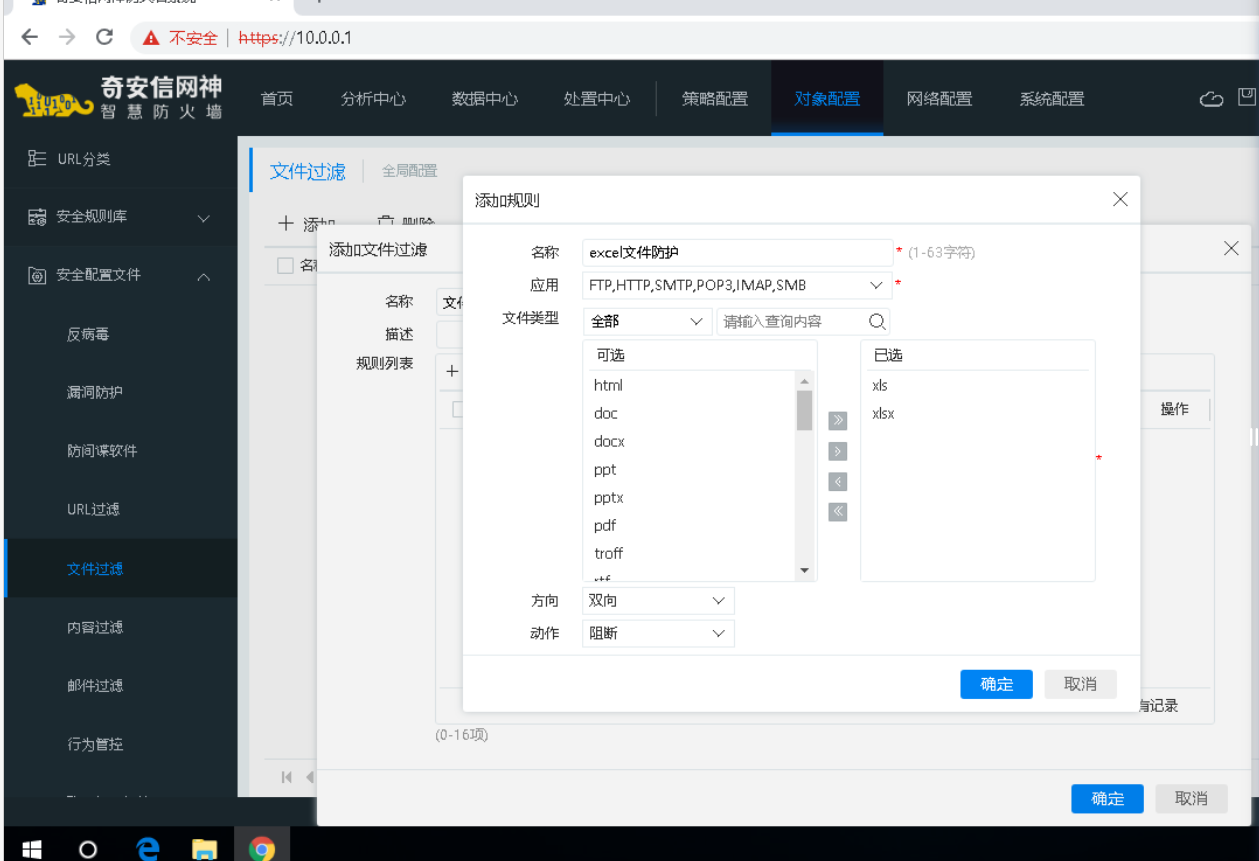
(4)在弹出的添加规则对话框中,【名称】输入"excel文件防护",【应用】选择"常用协议",即本过滤规则只对此应用有效,【文件类型】选择"xls"和"xlsx",即本规则要过滤xls和xlsx类型文件,【方向】选择"双向",【动作】选择"阻断"。配置完成后,点击【确定】按钮完成规则添加,如图所示。
(5)返回至"添加文件过滤"对话框,点击【确定】按钮,关闭对话框,如图所示
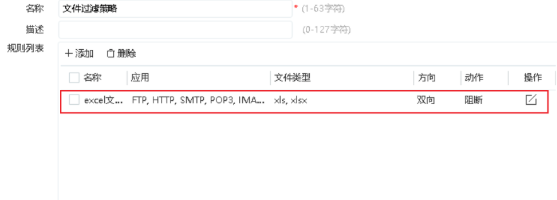
(6)添加完成后,即可在文件过滤规则列表中查看到相关信息,如图所示。

挂载"安检机" (步骤 7-8)
【操作本质】:将规则应用到具体的网络路径上。
解析:
###### 步骤7-8:你找到了之前允许"部门A访问联通互联网"的 **【部门A-联通】** 安全策略。###### 在它的 **【高级配置】** 里,你加装了一个 **"安检机"**(引用安全配置文件 -\> 文件过滤 -\> 文件过滤策略)。###### **目的** :意思是"部门A的流量可以去联通上网,但**必须先过文件安检机**,如果安检机发现是 Excel 文件,就在门口拦下来"。(7)接下来需要将已创建的策略加载到安全策略中。单击【策略配置】→【安全策略】菜单,进入安全策略配置页面中,编辑名称为"部门A-联通"安全策略,如图所示。
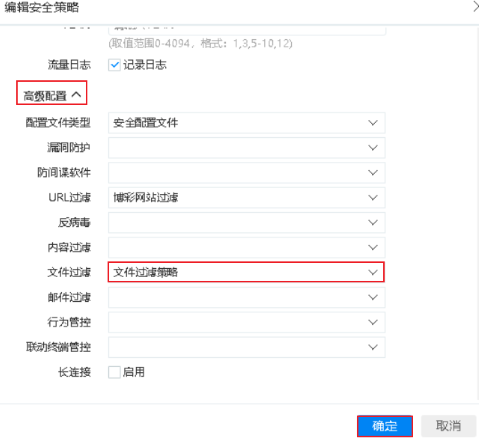
(8)在弹出的【编辑安全策略】对话框中,单击下方的【高级配置】折叠按钮,【配置文件类型】选择"安全配置文件",【文件过滤】选择"文件过滤策略"。配置完成后,点击【确定】按钮完成策略编辑,如图所示。
5.配置特殊行为管控(防泄露)
核心目的是实现**"基于内容特征(身份证号)的深度防泄漏(DLP)"**。
通俗地说,就是告诉防火墙:"不管员工传输的是什么文件(哪怕是.txt文本),只要内容里包含'身份证号'这几个字,或者符合身份证格式,一律拦截。"
第一阶段:制定"内容安检标准" (步骤 1-4)
【操作本质】:创建一个基于"关键字"的内容识别规则。
解析:
###### 步骤1-4:你进入了 **【内容过滤】** 配置界面,创建了名为 **"身份证信息过滤"** 的规则包,并添加了一条具体规则 **"身份证过滤规则"**。###### **关键参数解读(与之前的区别)**:
*
###### **关键字** :选了 **"身份证号"** 。这是**基于内容**的检测,而不是基于文件名或后缀。
*
###### **文件类型** :选了 **"全部"** 。这意味着**无论传输的是Word、Excel、PDF还是纯文本,只要内容里有身份证号,都要检查**。
*
###### **方向** :**"双向"**。既阻止员工把含有身份证的信息发给外网,也阻止外网把含有身份证的信息传给员工(虽然防泄露主要是防发出)。
*
###### **动作** :**"阻断"**。###### **逻辑翻译**:
*
###### *如果在网络流量中扫描到了"身份证号"这个关键字,不管它在哪个文件里,直接切断连接。*(1)为了减少信息泄露的风险,需要在部门A和部门B两个区域做重要信息防护,例如身份证信息等(注:在没有做防护之前,部门A和部门B可以向联通互联网上传任意文件)。接下来需要在防火墙上做内容审计策略。登录管理终端,打开浏览器并访问防火墙web管理界面,单击【对象配置】→【安全配置文件】→【内容过滤】菜单,进入内容过滤配置页面,点击【+添加】按钮进行过滤策略添加,如图所示。
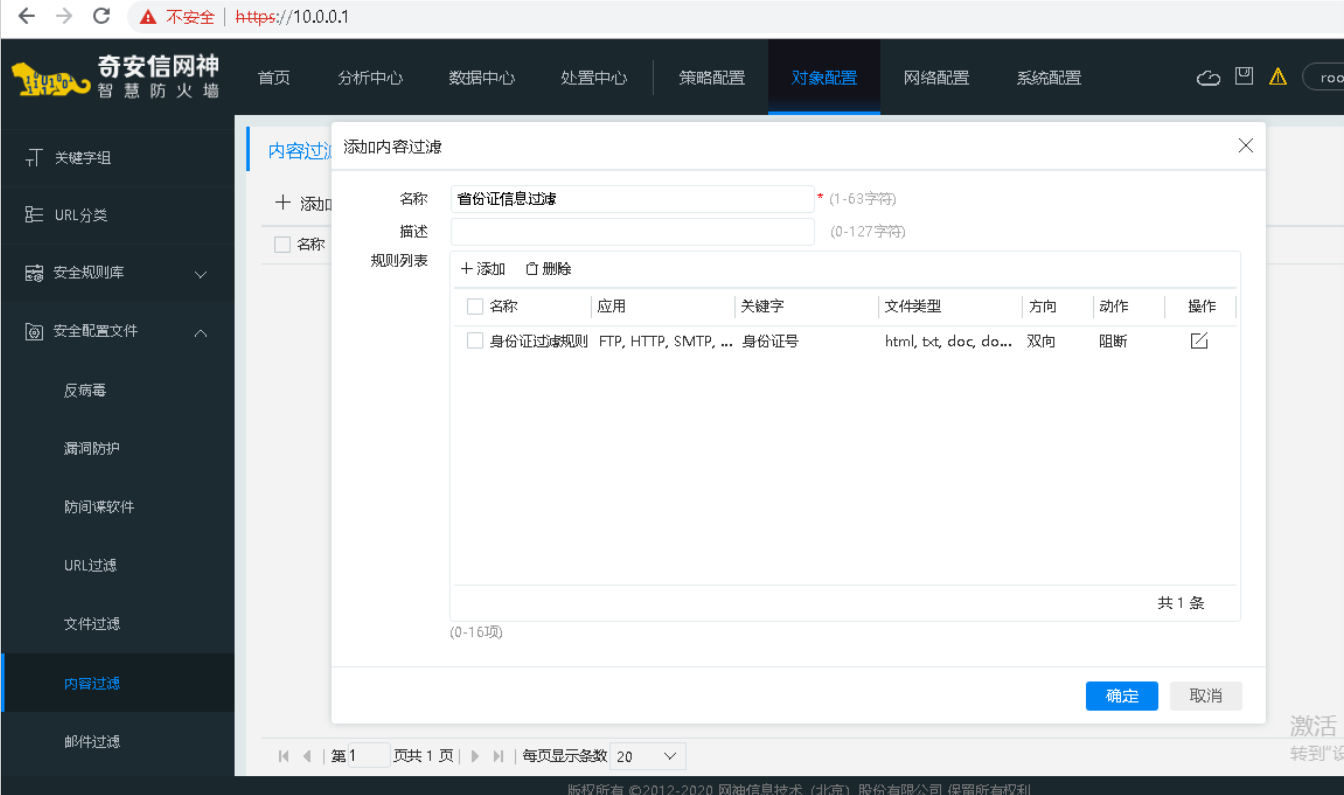
(2)在弹出的添加内容过滤对话框中填入相关信息,其中【名称】填入"身份证信息过滤",在规则列表选项中单机【+添加】按键,如图所示。
(3)在弹出的添加规则对话框中,完成详细规则信息。其中【名称】填写"身份证过滤规则",【应用】选择"常用协议",【关键字】选择"身份证号",【文件类型】选择"全部",【方向】选择"双向",【动作】选择"阻断",单击【确定】按钮完成规则配置,如图所示。
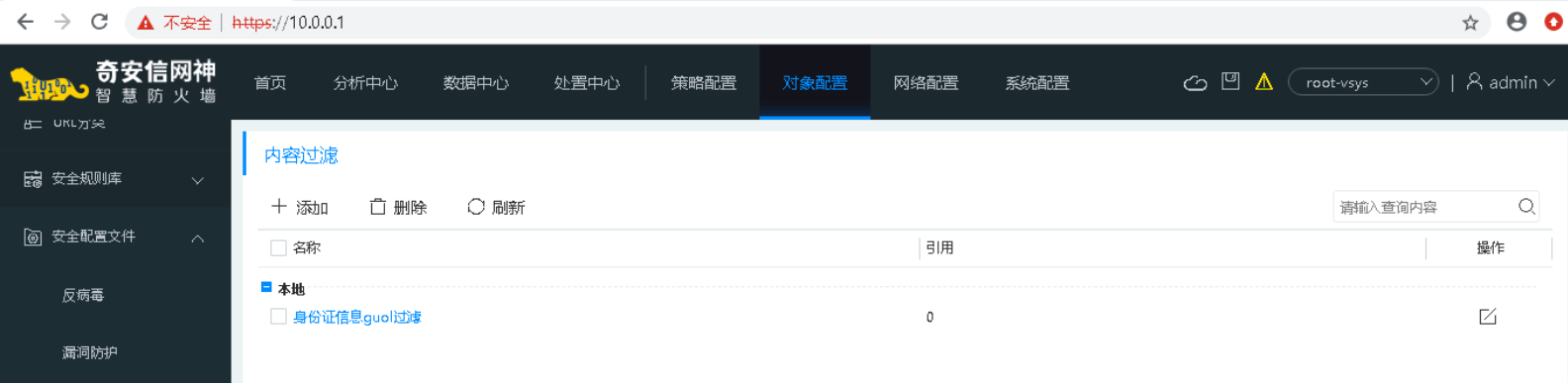
(4)添加完成后,即可在内容过滤列表中查看到相关信息,如图所示。
为部门A挂载"安检机" (步骤 5-6)
【操作本质】:将内容过滤规则应用到部门A的外网访问策略上。
解析:
###### 步骤5-6:找到 **【部门A-联通】** 策略,在 **【高级配置】** 里引用了刚才建的 **"身份证信息过滤"**。###### **目的**:部门A的员工现在访问互联网时,除了之前可能有的URL过滤、文件过滤,又多了一层"身份证号内容审查"。(5)将已创建的过滤规则加载到安全策略中,具体操作单击【策略配置】→【安全策略】菜单,进入安全策略配置页面中,对名称为"部门A-联通"安全策略进行编辑,如图所示。
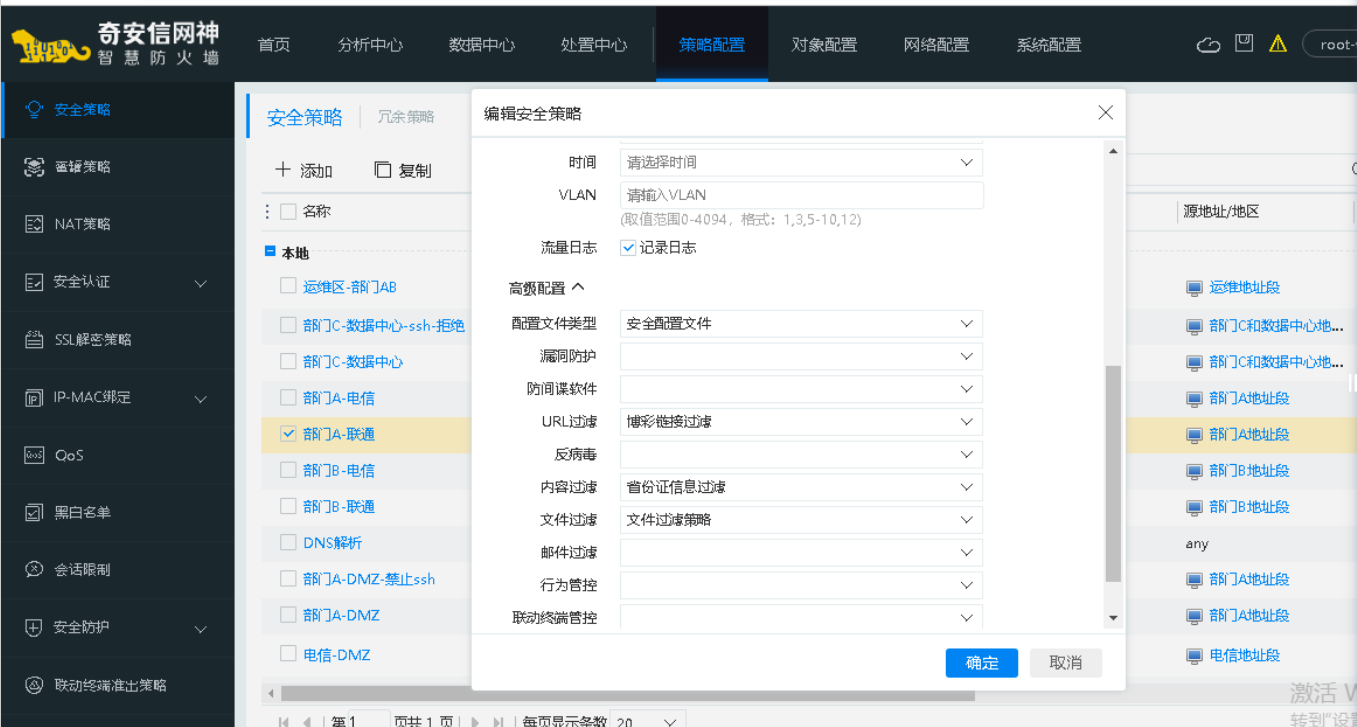
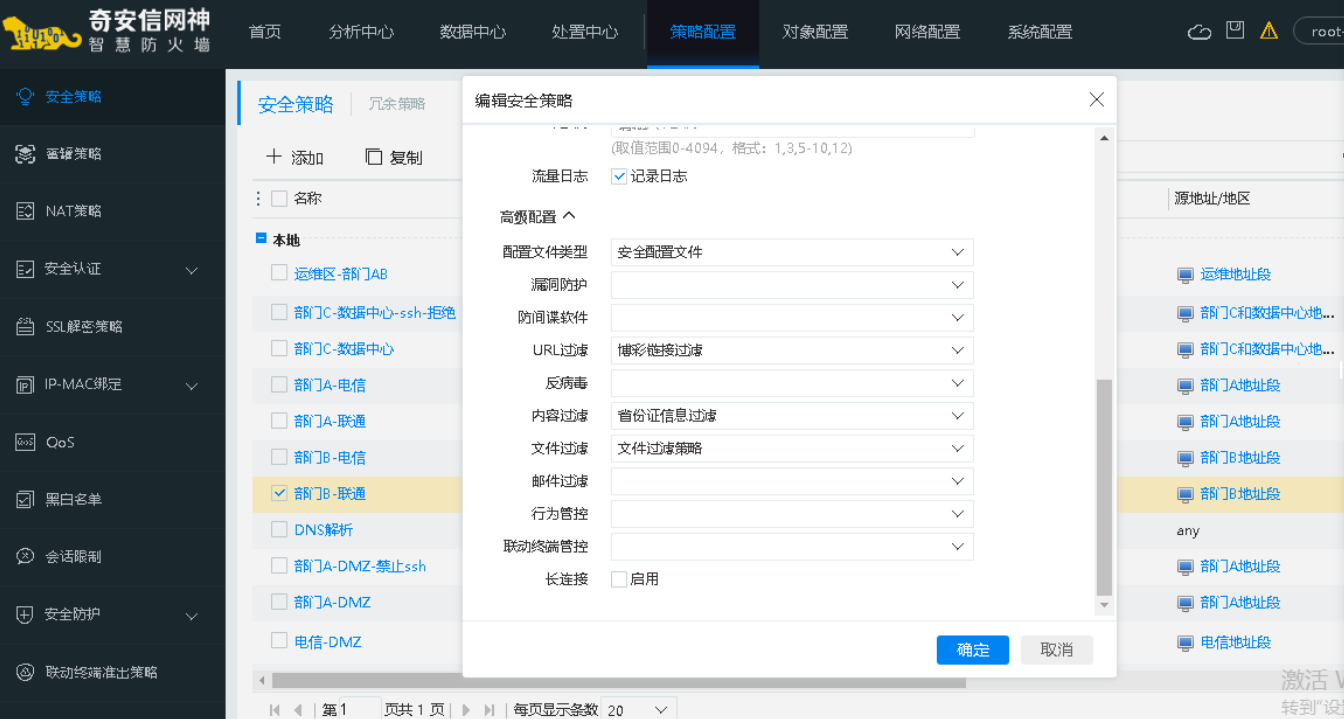
(6)在弹出的【编辑安全策略】对话框中,单击下方的【高级配置】折叠按钮,【配置文件类型】选择"安全配置文件",在下方的引用安全配置文件列表中,【内容过滤】选择"身份证信息过滤",配置完成后,单击【确定】按钮完成策略修改。至此,内容过滤设置生效,如图所示。
为部门B挂载"多重安检机" (步骤 7-8)
【操作本质】:为部门B配置一套"组合拳"防护策略。
解析:
###### 步骤7-8:编辑 **【部门B-联通】** 策略。###### **重点** :这里引用了**多个**安全配置文件:
1.
###### **内容过滤**:身份证信息过滤(防身份证泄露)
2.
###### **URL过滤**:博彩网站过滤(防访问赌博网站)
3.
###### **文件过滤**:文件过滤策略(防传输Excel文件)###### **目的**:部门B受到的保护更全面,三重关卡同时生效。###### **隐含逻辑** :这说明在实际业务中,**不同部门可能有不同的安全级别**。部门A可能只需要防身份证泄露,而部门B(可能是财务或销售)需要防文件、防网址、防身份证全方位保护。(7)同样方式,将内容过滤规则加载到"部门B-联通"安全策略中,具体操作单击【策略配置】→【安全策略】菜单,进入安全策略配置页面中,对名称为"部门B-联通"安全策略进行编辑,如图所示。
(8)在弹出的【编辑安全策略】对话框中,单击下方的【高级配置】折叠按钮,【配置文件类型】选择"安全配置文件",在下方的引用安全配置文件列表中,【内容过滤】选择"身份证信息过滤",以及配置前置操作所添加的审计策略,其中【URL过滤】选择"博彩网站过滤",【文件过滤】选择"文件过滤策略"。配置完成后,点击【确定】按钮完成策略修改,至此,内容过滤设置生效,如图所示。
【实验结论】
1.部门A终端免认证上网,部门B终端需要认证通过之后才能访问联通互联网。
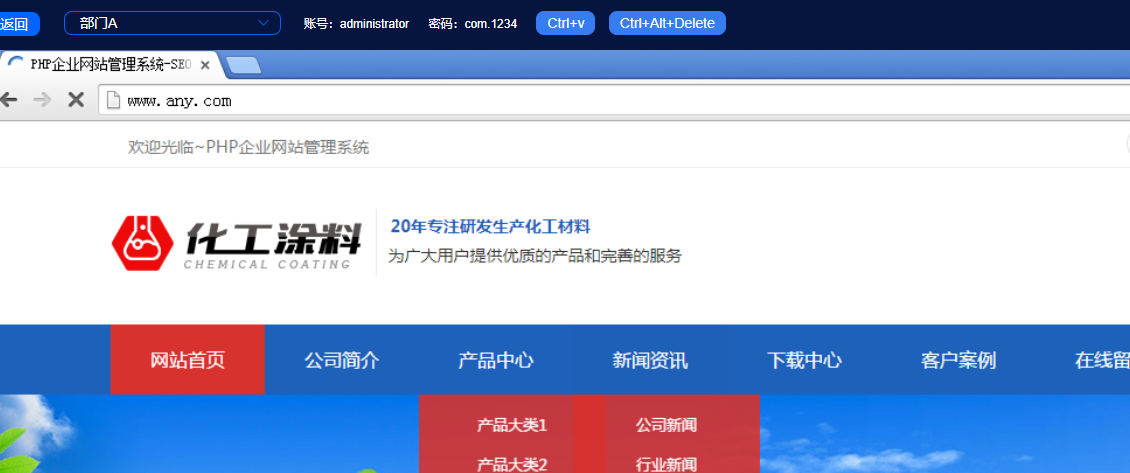
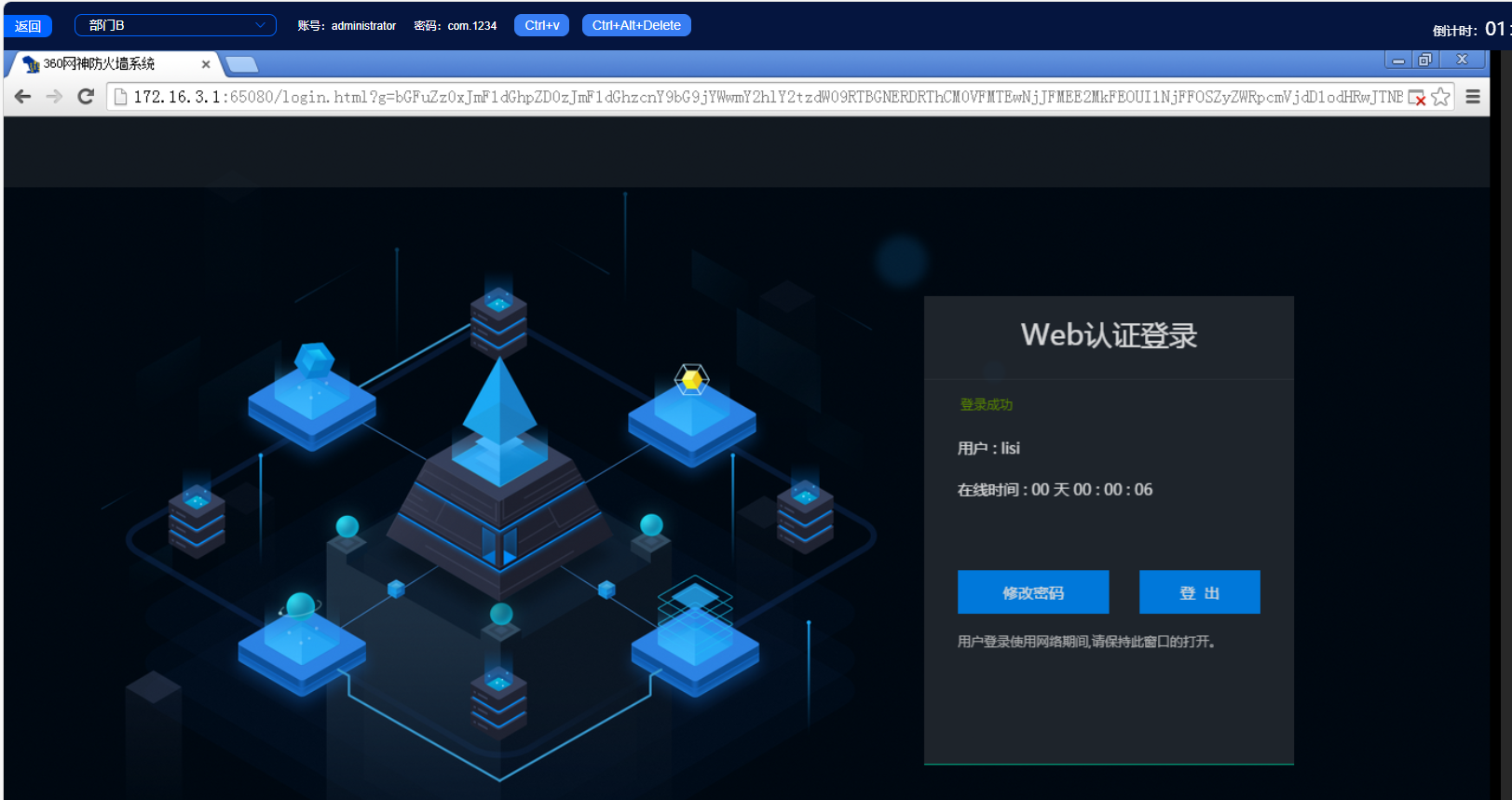
(2)登录部门B终端,打开浏览器并访问www.any.com地址,发现需要进行认证操作后才能进行访问,如图所示。
(3)在web认证登录界面,输入用户名lisi,密码123456,点击【立即登录】按钮进行登录,如图所示。
(4)在浏览器中打开新的标签页,输入域名地址www.any.com进行访问,如图所示。
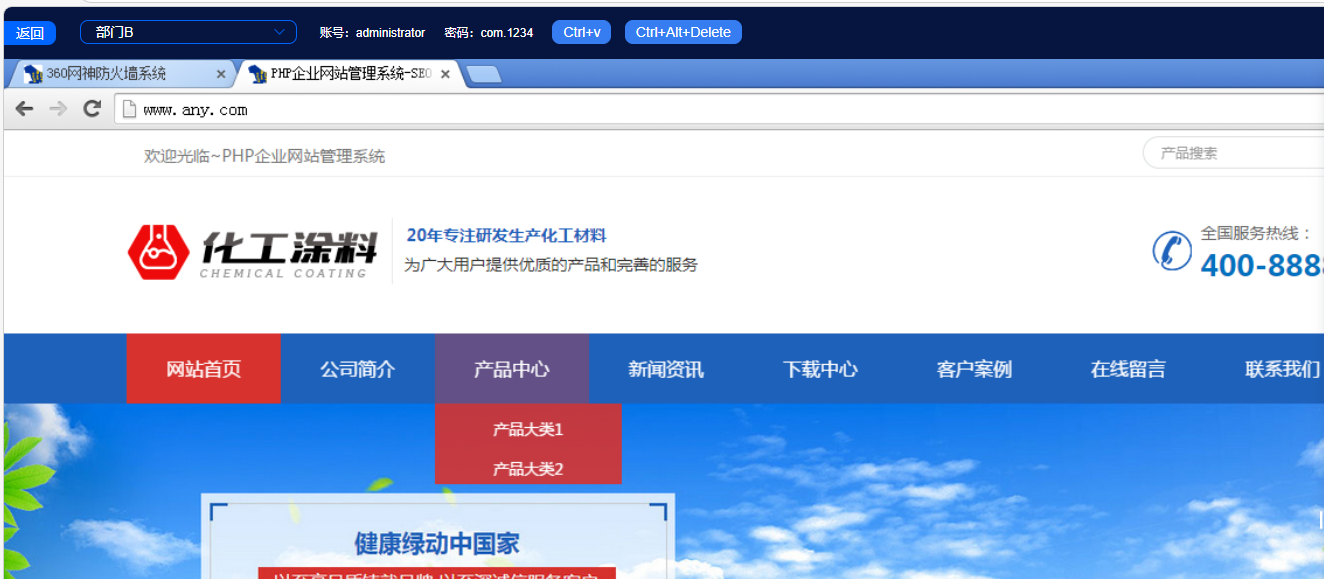
(5)综上实验,部门A张三配置用户名和IP绑定,访问互联网时免认证,而部门B李四未配置用户名和IP绑定,需认证通过后才能正常上网,满足实验预期1。
2.部门B通过李四账户向部门A张三发送含有敏感字段的邮件被阻拦。
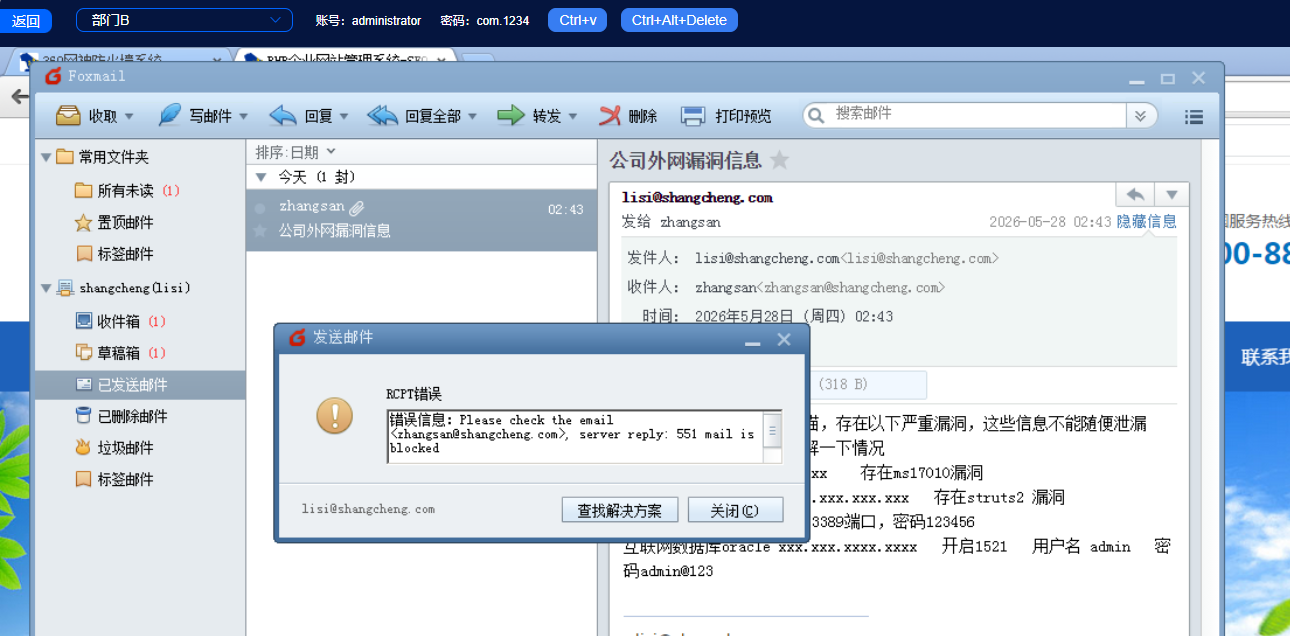
(1)使用部门B李四向部门A张三再次发邮件测试。切换到部门B终端,打开lisi邮件,编辑邮件进行发送,出现发送不成功的情况,如图所示。
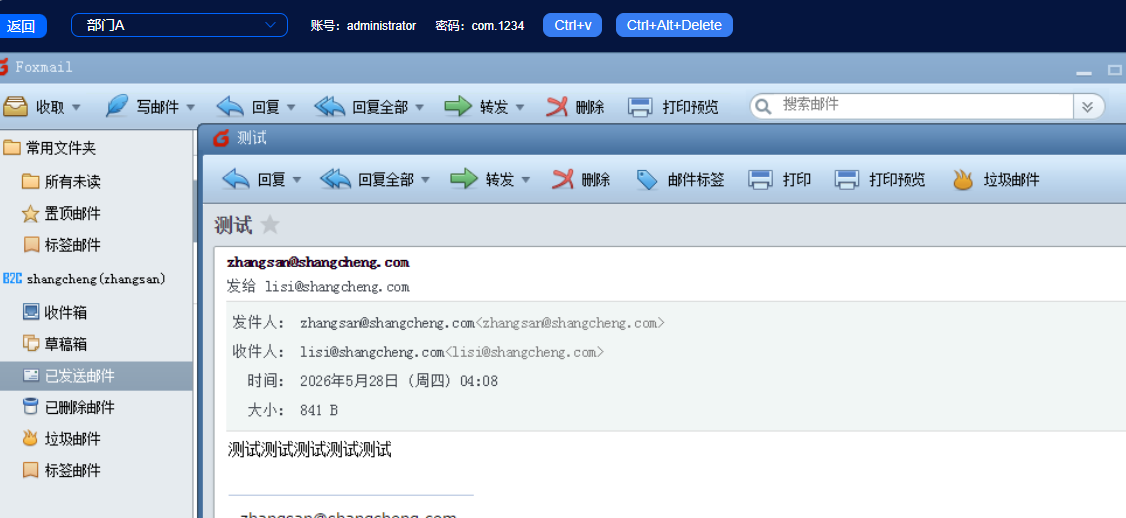
(2)切换至部门A终端,使用张三邮箱账户编辑邮件发送部门B终端李四邮件账户,发现可以进行正常通信,如图所示。
(3)切换至管理终端,打开防火墙web管理界面,查看防护日志,发现存在邮件过滤日志信息。具体操作单击【数据中心】→【日志】→【邮件过滤日志】菜单,在邮件过滤日志列表中可查看到相关信息,如图所示。
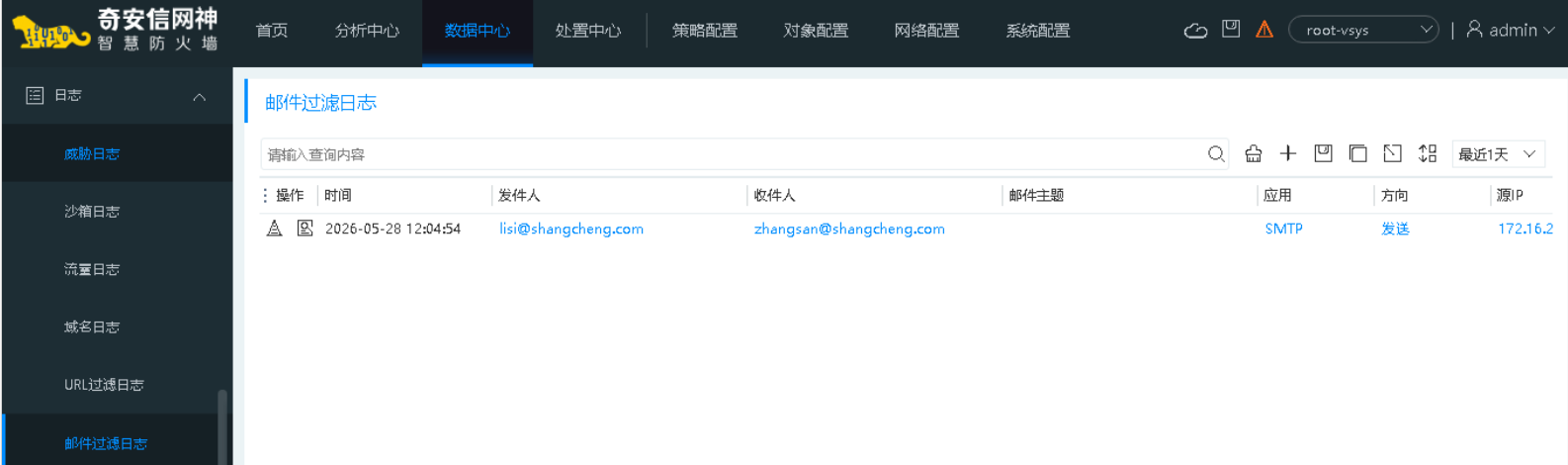
(4)综上所述,部门B李四账户向部门A张三用户所发送含有敏感字段的邮件被阻拦,满足实验预期2。
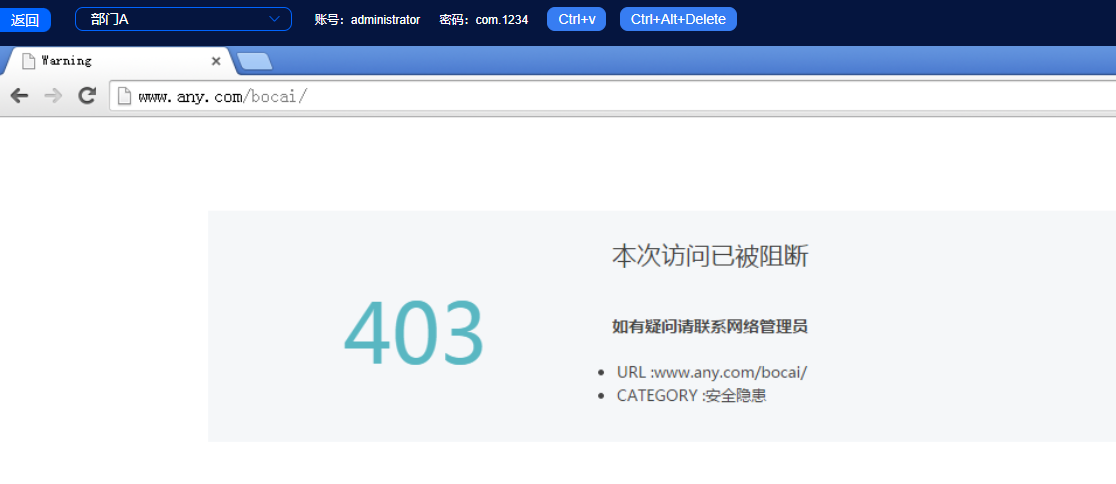
3.部门A在访问恶意URL时被阻断,访问正常网站时可以通信。
(1)登录部门A终端,再次访问非法博彩网站,发现被阻拦,如图所示
若出现下面的情况
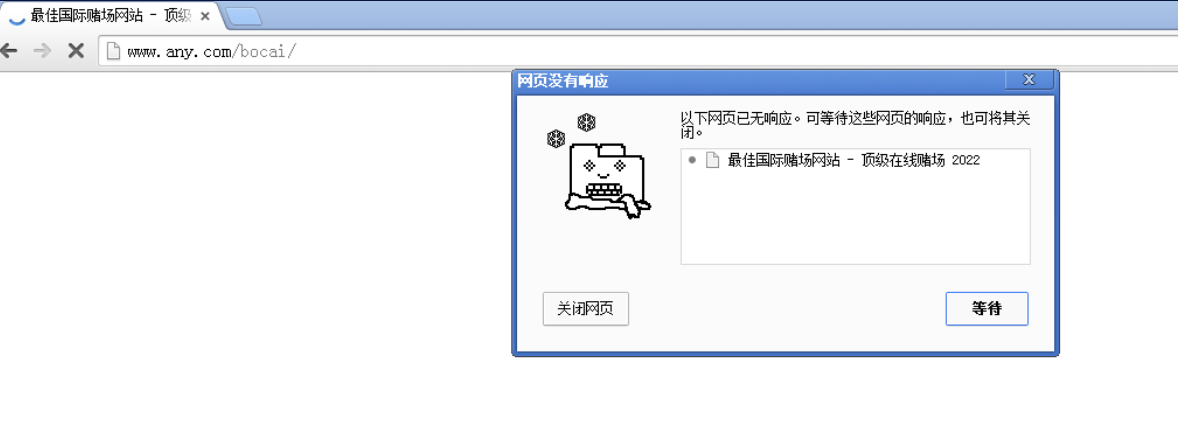
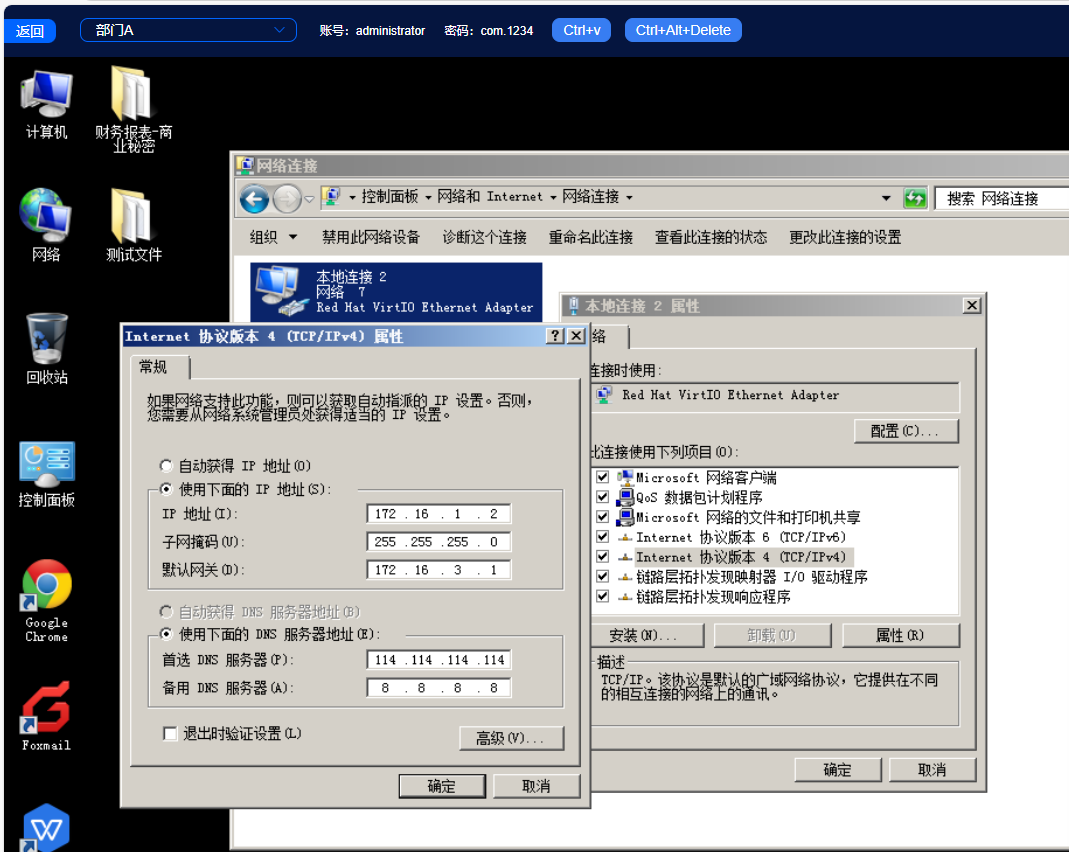
"能正常访问网站"且"没有过滤日志"的情况,说明流量根本没有经过防火墙的拦截引擎。防火墙就像个安检门,如果人没从这个门过,门卫(防火墙)就没法拦住你,自然也不会有记录。你的终端电脑并没有真正把流量交给防火墙处理,而是绕过了防火墙直接访问了互联网。
对比你电脑的 IP 地址
-
回到你的 Windows 电脑,打开命令提示符(cmd),输入:
ipconfig
终端(部门A)的 IP 是 172.16.1.2/24,它的正确网关应该是防火墙的 GE2 接口 IP:172.16.3.1 ,而不是 172.16.1.1
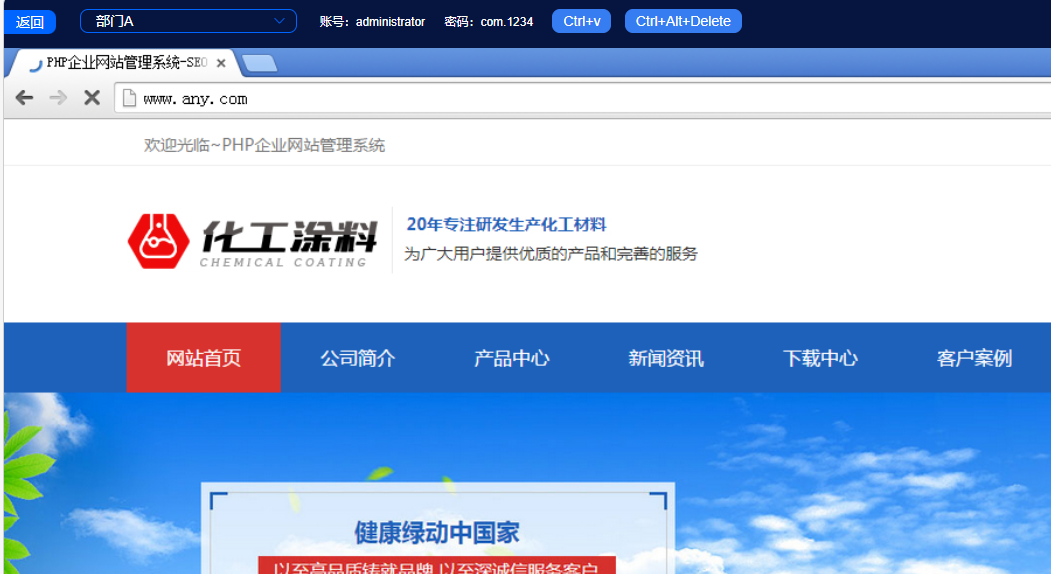
(2)当访问正常的网站www.any.com时,页面正常,如图所示。
(3)切换至管理终端,打开防火墙web管理界面,查看URL过滤日志,发现存在URL过滤日志信息。单击【数据中心】→【日志】→【url过滤日志】菜单,在URL过滤日志列表中可查看到相关信息,如图所示。
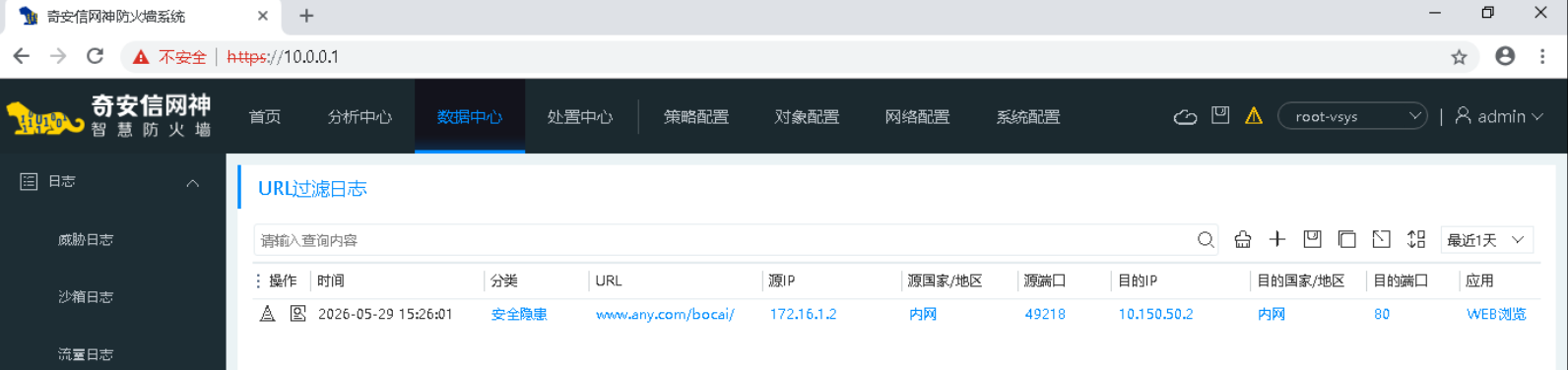
(4)综上所述,部门A终端访问恶意URL时会被阻断,访问正常网站时可以通信,满足实验预期3。
4.部门A终端在互联网平台上传和下载excel文件时都被阻拦。
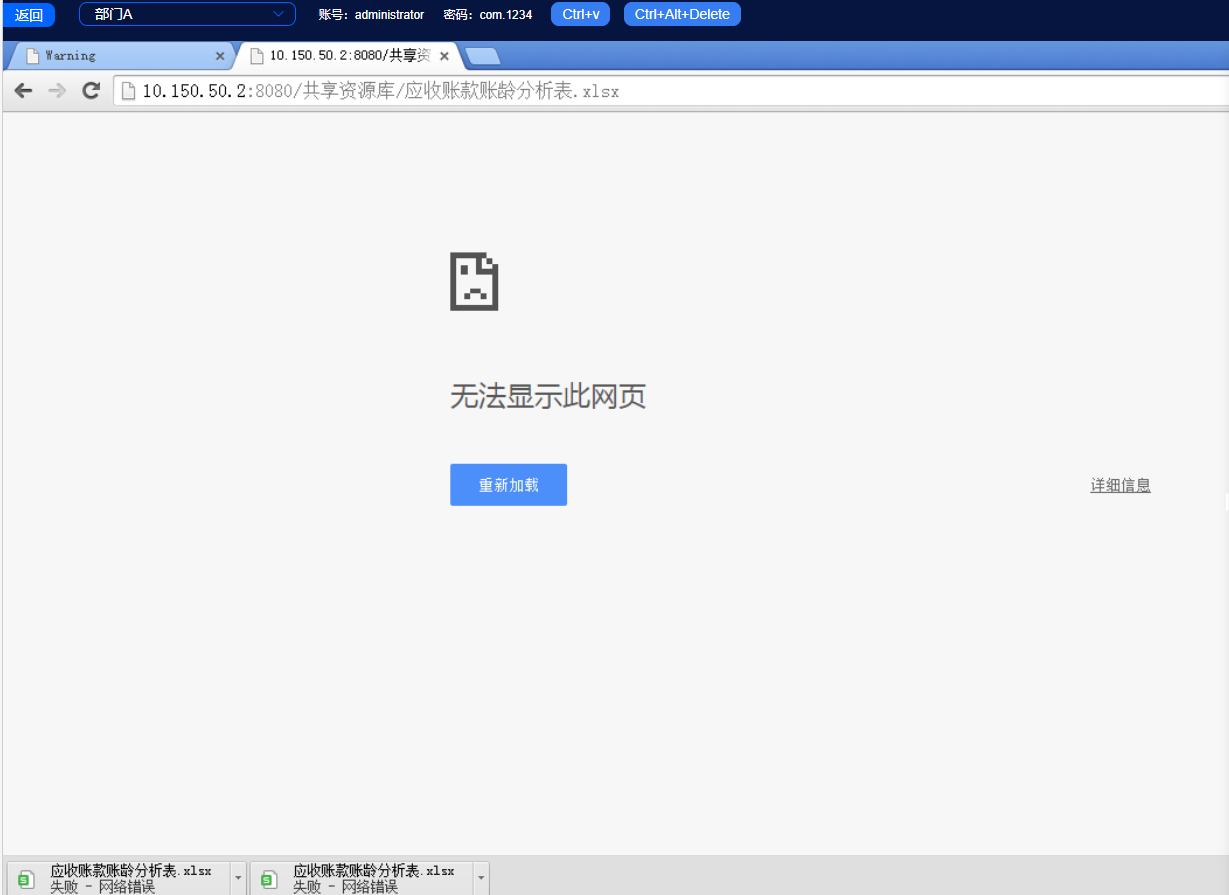
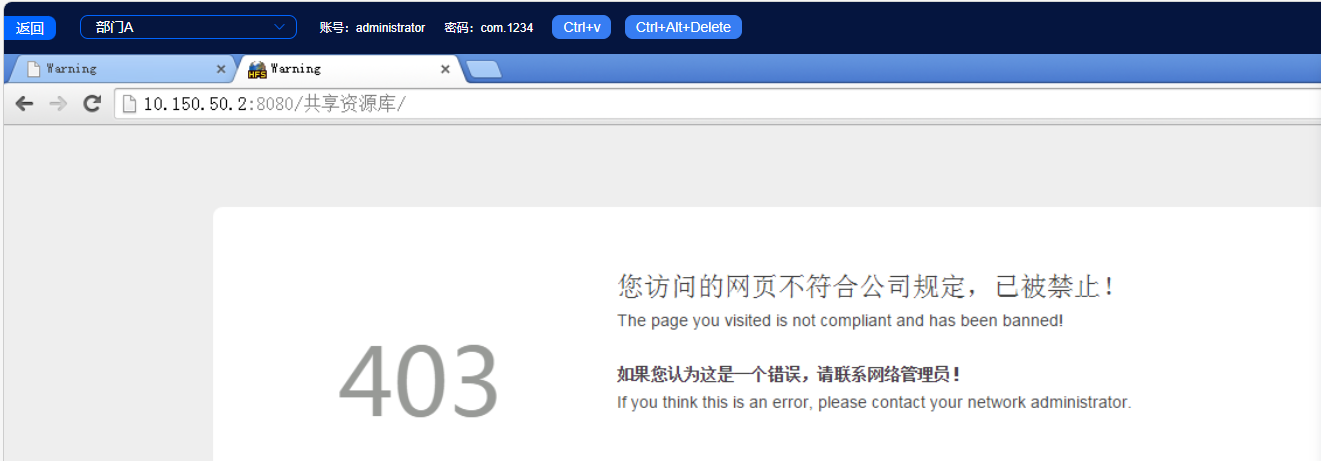
(1)登录部门A终端,验证上传和下载是否正常。首先验证下载功能,打开浏览器并访问互联网文件共享平台http://10.150.50.2:8080,进入共享资源库,选中其中的"应收账款账龄分析表.xlsx"文件进行下载,此时会提示下载错误(注:下载时出现页面访问错误属正常现象),如图所示。
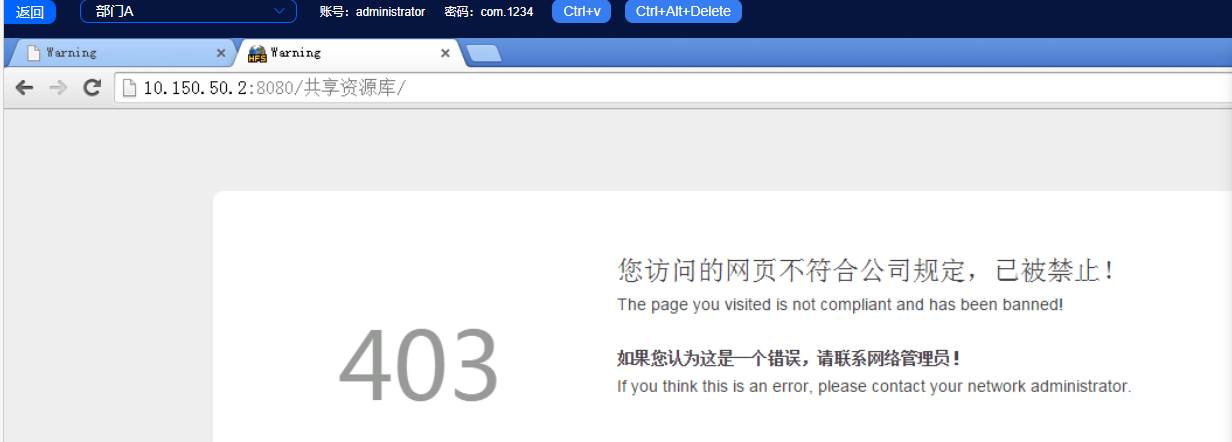
(2)继续验证上传功能是否正常。在互联网共享平台中,单机左下角【操作】菜单中的【上传】按键,选择桌面中"财务报表-商务秘密"文件夹下的"成本费用.xlsx"文件,点击【上传】按钮提交上传,此时会提示上传错误,说明防火墙的文件过滤策略已经生效,如图所示。
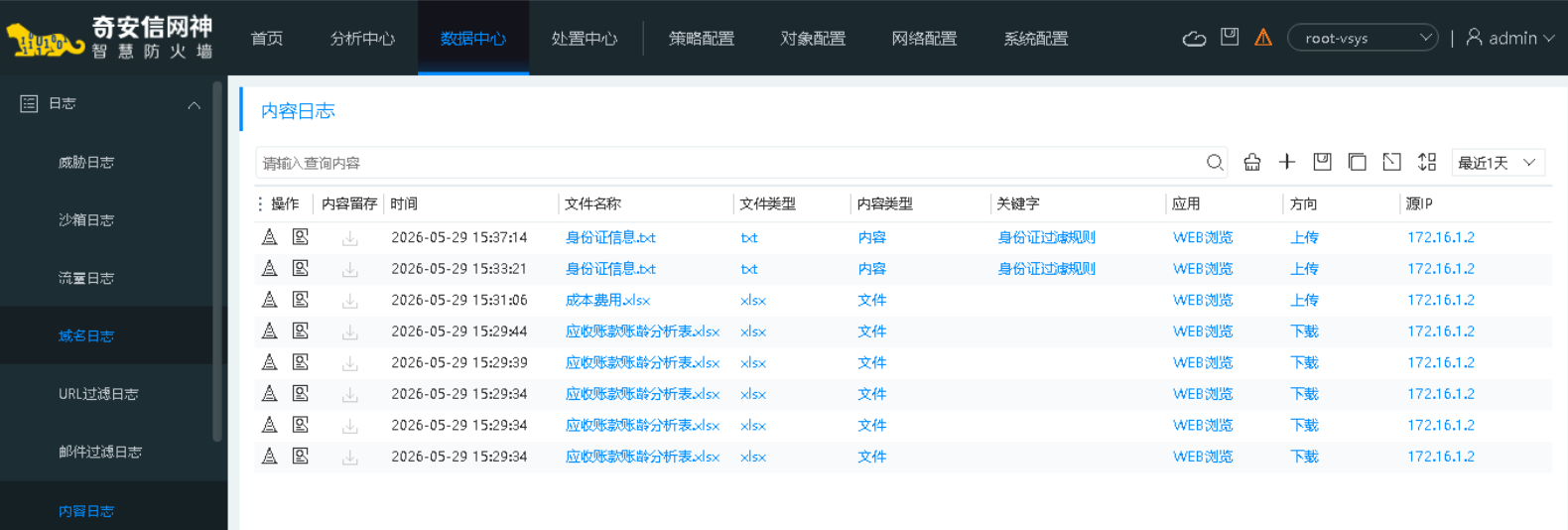
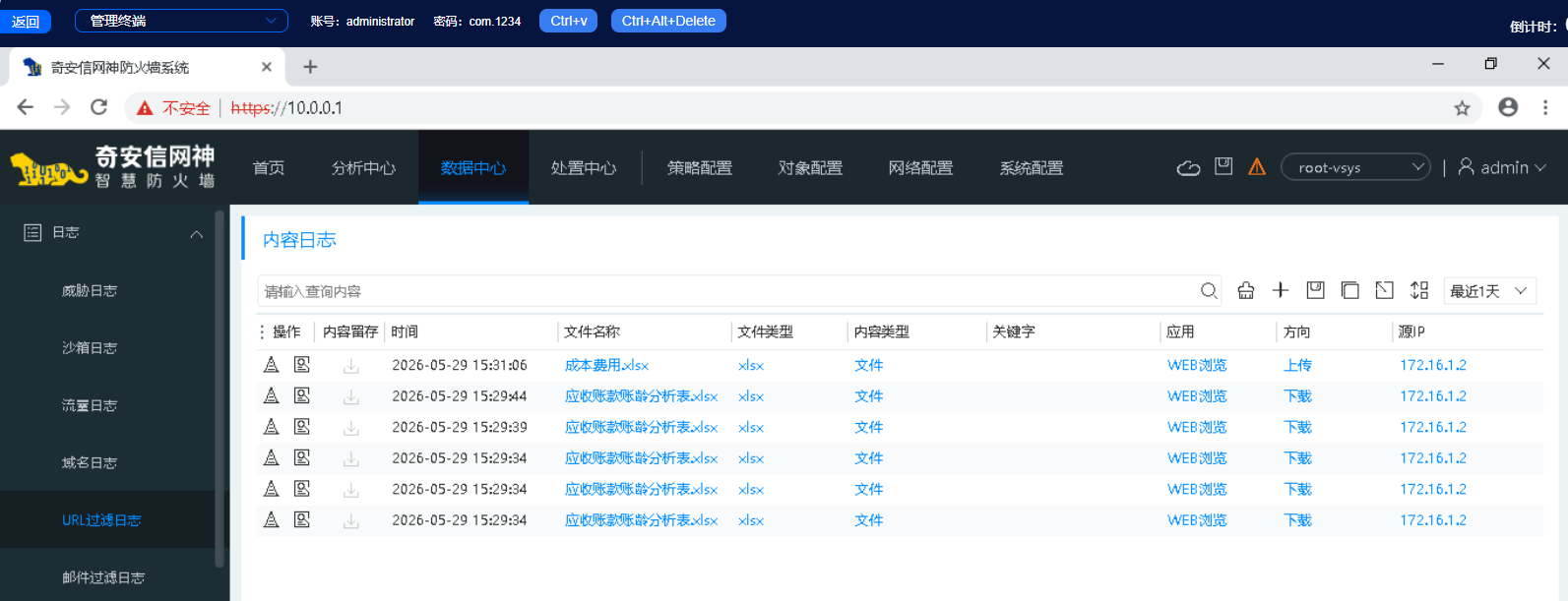
(3)切换至管理终端,打开防火墙web管理界面,查看防护日志,发现存在内容日志信息。单击【数据中心】→【日志】→【内容日志】菜单,在内容日志列表中可以查看到相关信息,如图所示。
(4)综上所述,部门A终端在互联网共享平台上传和下载excel文件时都会被阻拦,满足实验预期4。
5.部门A和部门B在上传身份证号码敏感信息时都被阻拦。
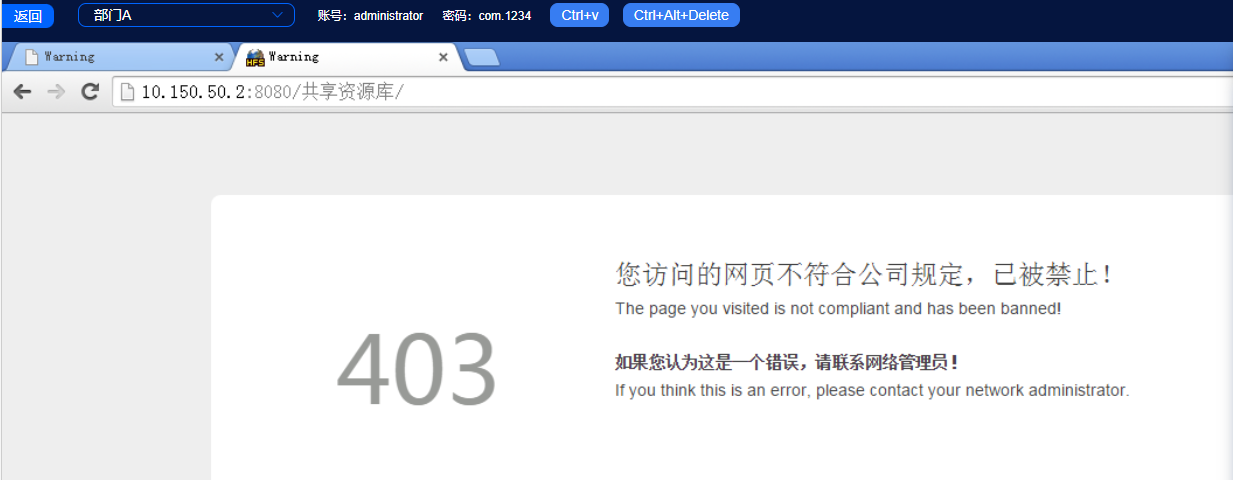
(1)登录部门A终端,打开浏览器并访问互联网共享平台http://10.150.50.2:8080,上传桌面"测试文件"文件夹中的"身份证信息.txt"文件,点击【上传】按钮提交后显示访问页面被阻拦界面,如图所示。
(2)同样方式,登录部门B终端进行验证,检测内容审计策略是否有效。上传桌面"测试文件"文件夹中的"身份证信息.txt"文件(注:若需进行上网认证,填入用户名lisi,密码123456即可),点击【上传】按钮提交后依然显示阻拦界面,如图所示。
(3)切换至管理终端,打开防火墙web管理界面,查看防护日志,发现新增其他内容日志信息。具体操作单击【数据中心】→【日志】→【内容日志】菜单,在内容日志列表中可查看到相关信息,如图所示。