很多人在处理音频文件时,最常见的格式就是MP3。MP3文件体积小、兼容性强,适合日常播放、分享、上传和保存。但在一些音频编辑、剪辑制作、配音处理、录音后期、专业软件导入场景中,MP3有时并不是最合适的格式。比如有些剪辑软件、音频处理软件、转写系统或设备,会更推荐使用WAV格式,因为WAV通常更适合后期编辑和音频处理。
不过需要注意的是,MP3转换成WAV,并不会让已经压缩损失的音质重新变成无损音质 。MP3本身属于有损压缩格式,转成WAV后,文件体积会变大,兼容某些专业软件会更好,但音质不会凭空提升。那为什么还要把MP3转WAV?主要是为了方便剪辑、编辑、导入软件、统一格式或满足平台要求。那么,MP3转换成WAV怎么操作?下面整理几种手机和电脑都能用的方法。
为什么要把MP3转换成WAV?
• MP3文件体积小,适合播放和分享,但在音频后期处理、剪辑导入、专业编辑场景中,WAV格式有时更稳定。
• WAV通常是未压缩或低压缩音频容器,文件体积比MP3大,但更适合音频编辑软件读取和处理。
• 直接把".mp3"改成".wav",并不是真正转换格式,文件内部编码没有变化,部分软件仍然可能识别失败。
• 如果MP3本身有杂音、断音、损坏、码率过低,转成WAV后这些问题依旧存在,不会自动修复。
• WAV文件更适合后续剪辑、降噪、混音、采样、音频分析等处理,但不太适合大量发送和长期占用手机空间。
• 简单来说,MP3适合播放和传播,WAV更适合编辑和处理。
方法一、硬柿子音视频转换器APP
如果MP3文件已经保存在手机里,可以直接使用硬柿子音视频转换器APP进行处理。它更适合不想打开电脑的小白用户,操作路径比较直观,进入音频格式转换功能后,导入MP3文件,选择WAV作为输出格式即可。平时处理手机录音、微信音频、课程音频、配音素材时,用手机端转换会比较方便。尤其是需要把MP3导入剪辑软件、转写工具或其他音频处理平台时,转成WAV后兼容性会更好。
适用场景:手机MP3转WAV、微信音频处理、课程音频整理、配音素材转换、剪辑导入前处理。
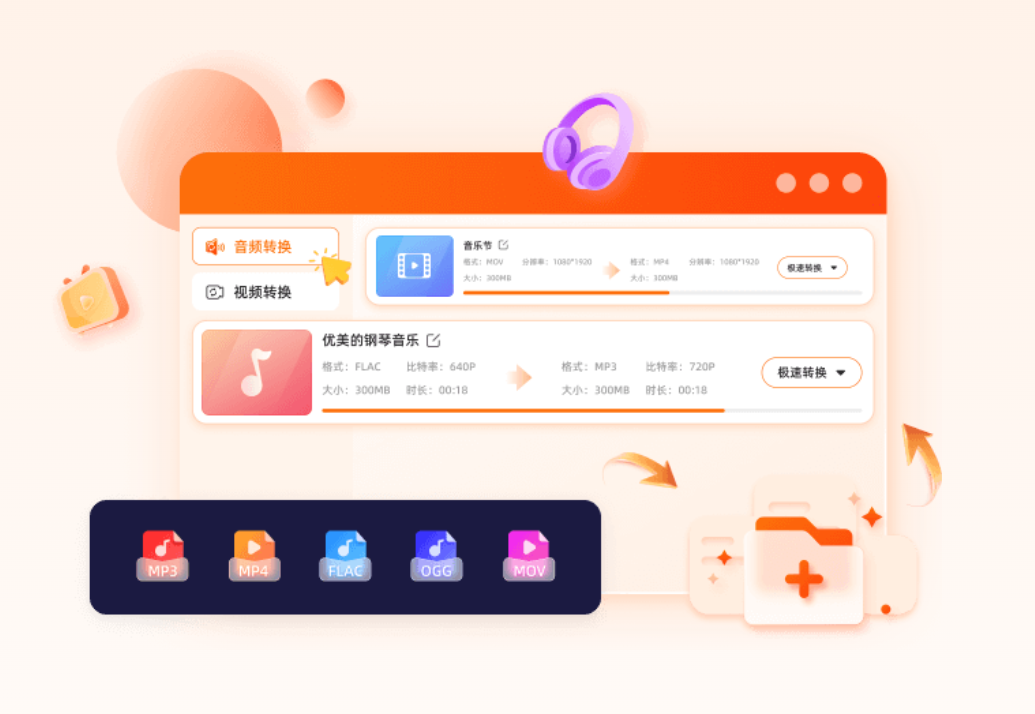
操作步骤:
1、在手机上打开硬柿子音视频转换器APP ,进入首页功能区。
2、选择"音频格式转换"功能,并允许软件读取手机本地音频文件。
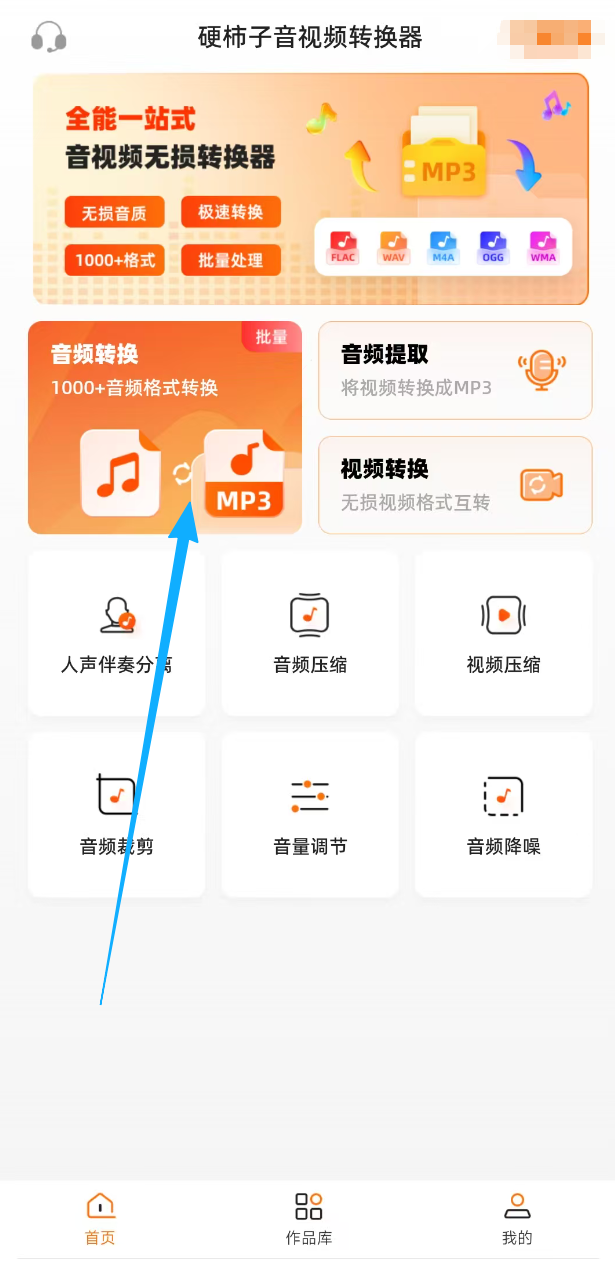
3、从文件管理器、微信文件或音频文件夹中找到需要转换的MP3文件。
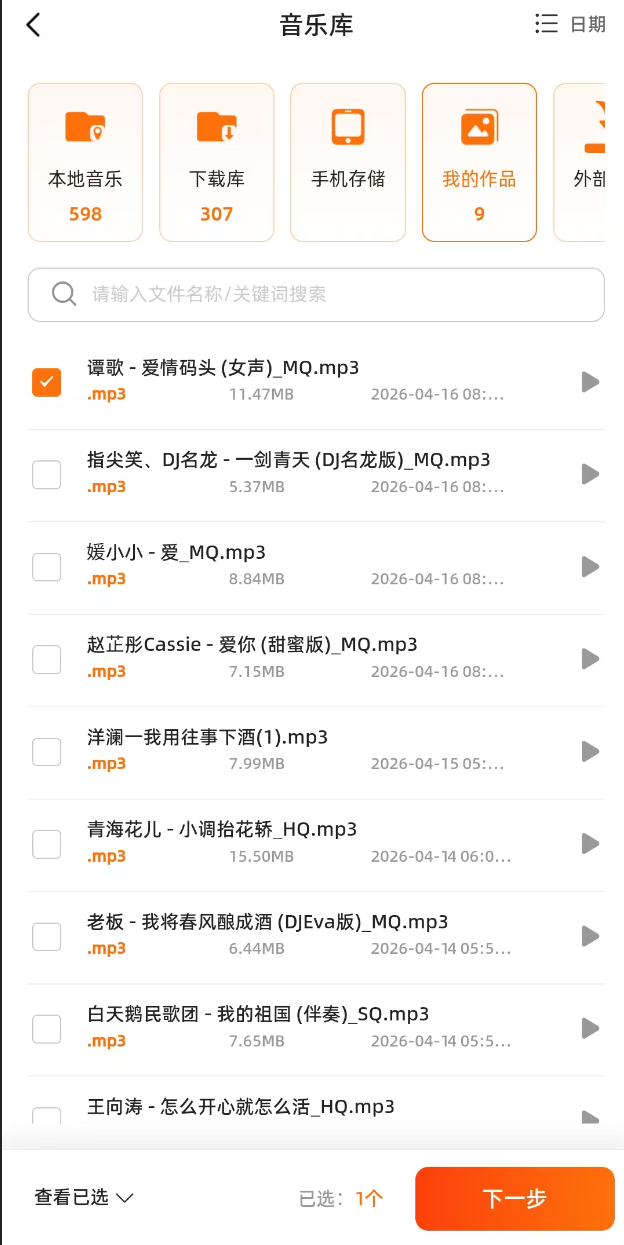
4、导入文件后,将输出格式设置为WAV,并选择保存位置。
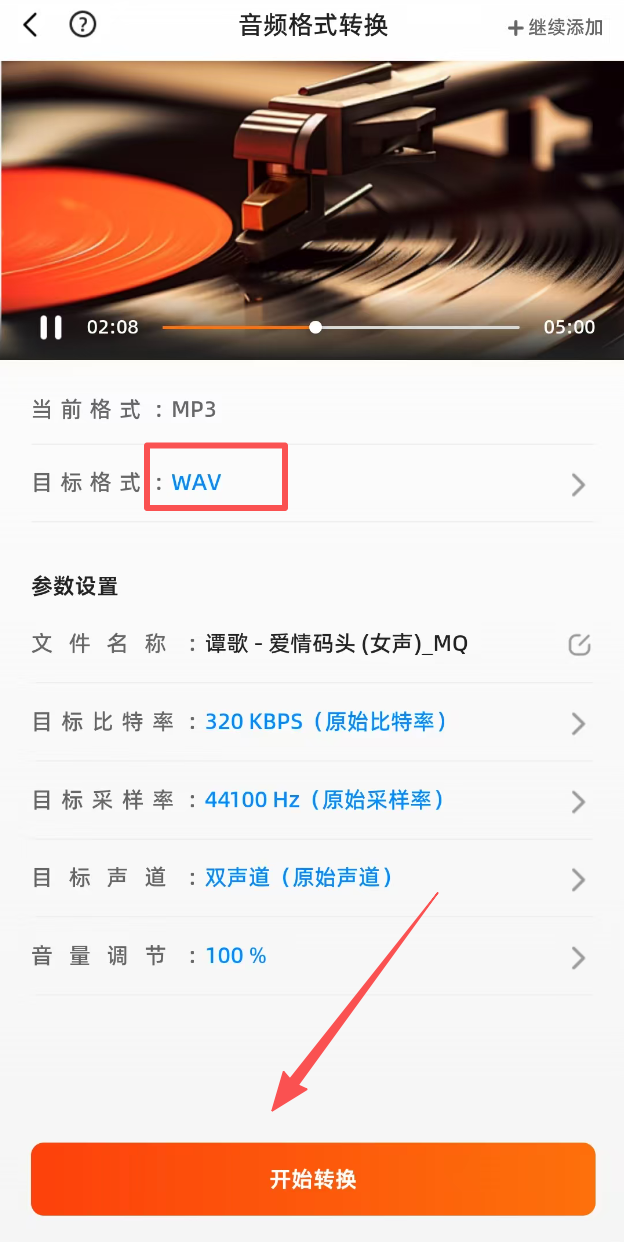
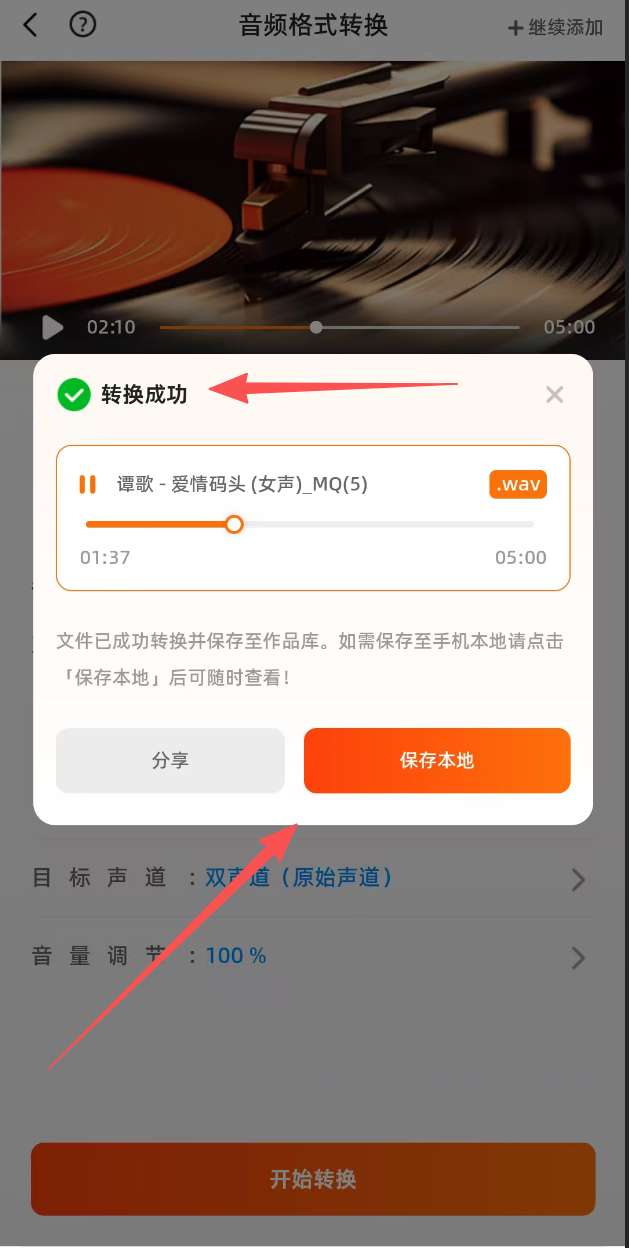
5、点击开始转换,完成后在保存目录中查看WAV文件,并试听确认是否正常。
方法二、Audacity
Audacity是一款开源音频编辑软件,适合需要在MP3转WAV之前顺手做剪辑处理的用户。它不仅能转换格式,还可以剪掉空白、调整音量、降低噪声、删除不需要的片段。如果你的MP3是课程录音、采访音频、口播素材或配音文件,想先修整一下再导出WAV,Audacity会比较实用。它更适合电脑端处理,不只是单纯转换,也适合做基础音频编辑。
适用场景:MP3转WAV并剪辑、音量调整、删除空白、口播和录音素材整理。
操作步骤:
1、下载安装Audacity,并打开软件。
2、点击"文件"-"导入"-"音频",选择需要转换的MP3文件。
3、等待音频波形加载完成,播放检查内容是否完整。
4、如有需要,可以剪掉空白、调整音量或删除多余片段。
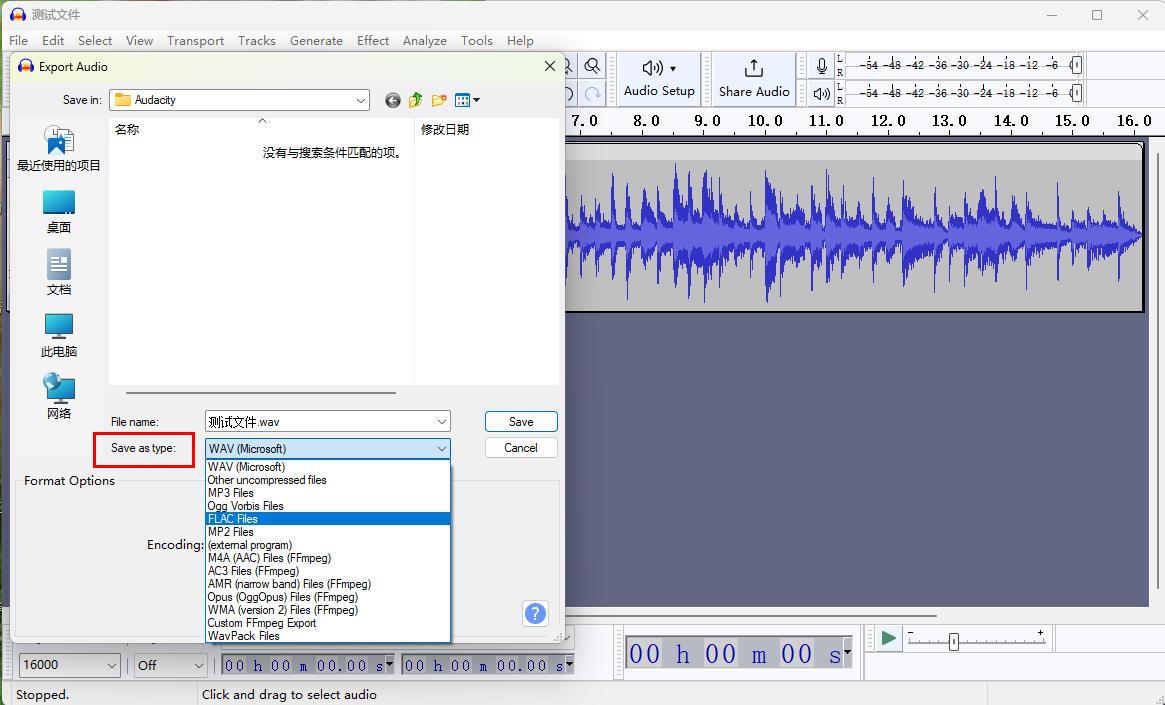
5、点击"文件"-"导出",选择WAV格式保存到本地。
方法三、VLC Media Player
VLC Media Player很多人只当播放器使用,其实它也能进行基础格式转换。如果电脑里已经安装VLC,可以用它临时把MP3转成WAV。这个方法不需要复杂编辑,适合只想快速改格式的用户。它的优点是支持格式较多,操作成本不高;缺点是转换入口隐藏得比较深,第一次使用时需要按步骤操作。适合少量文件转换,不适合大量批量整理。
适用场景:电脑端临时MP3转WAV、普通音频转换、文件播放测试、轻量处理需求。
操作步骤:
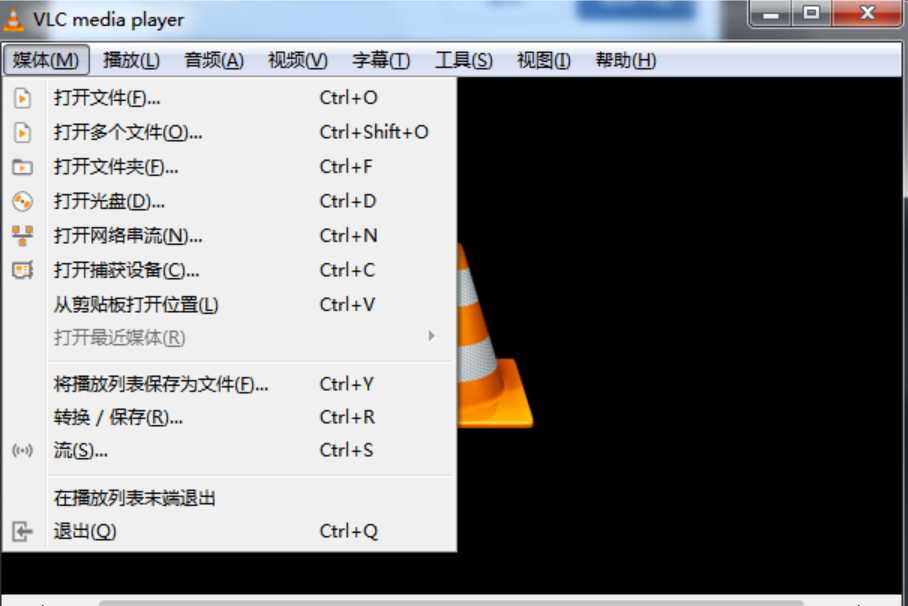
1、打开VLC Media Player,点击顶部菜单中的"媒体"。
2、选择"转换/保存",点击"添加",导入需要处理的MP3文件。
3、点击下方"转换/保存",进入输出设置页面。
4、在配置文件中选择WAV相关音频格式,设置输出文件名和保存路径。
5、点击开始,等待转换完成后,用播放器测试WAV文件是否正常。
方法四、Adobe Audition
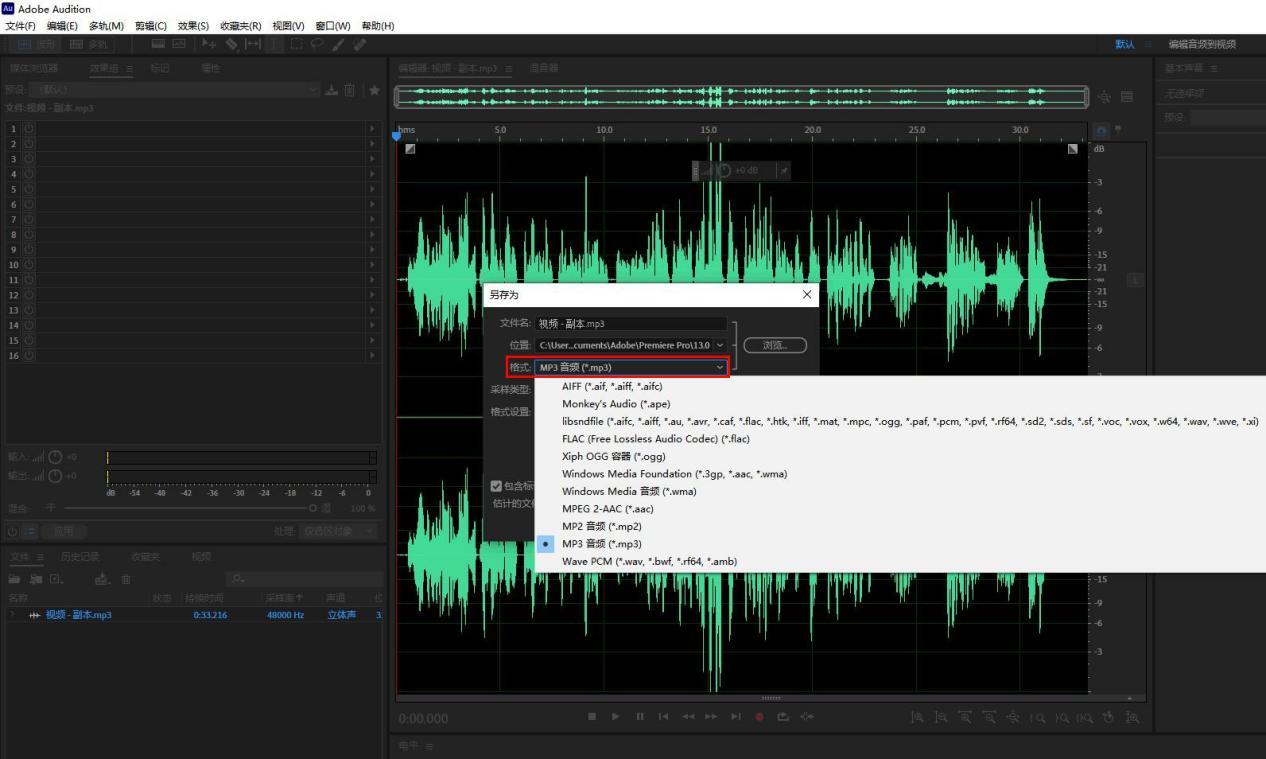
Adobe Audition更适合对音频质量、后期处理和导出参数有要求的用户。它可以把MP3导入后重新导出为WAV,也可以在转换前完成降噪、均衡、音量标准化、裁剪等处理。对于播客、配音、课程录制、广告音频、短视频口播素材来说,Audition的专业度更高。如果只是简单转换一个文件,它可能有点"重";但如果需要精细处理,Audition会更合适。
适用场景:专业音频处理、MP3转WAV并降噪、配音后期、播客和课程音频制作。
操作步骤:
1、打开Adobe Audition,并导入需要转换的MP3文件。
2、播放检查音频内容,确认没有断音或明显损坏。
3、根据需要进行降噪、音量调整、裁剪或均衡处理。
4、点击"文件"-"导出"-"文件",在格式中选择WAV 。
5、设置采样率、声道和保存位置后导出文件。
方法五、Online Audio Converter
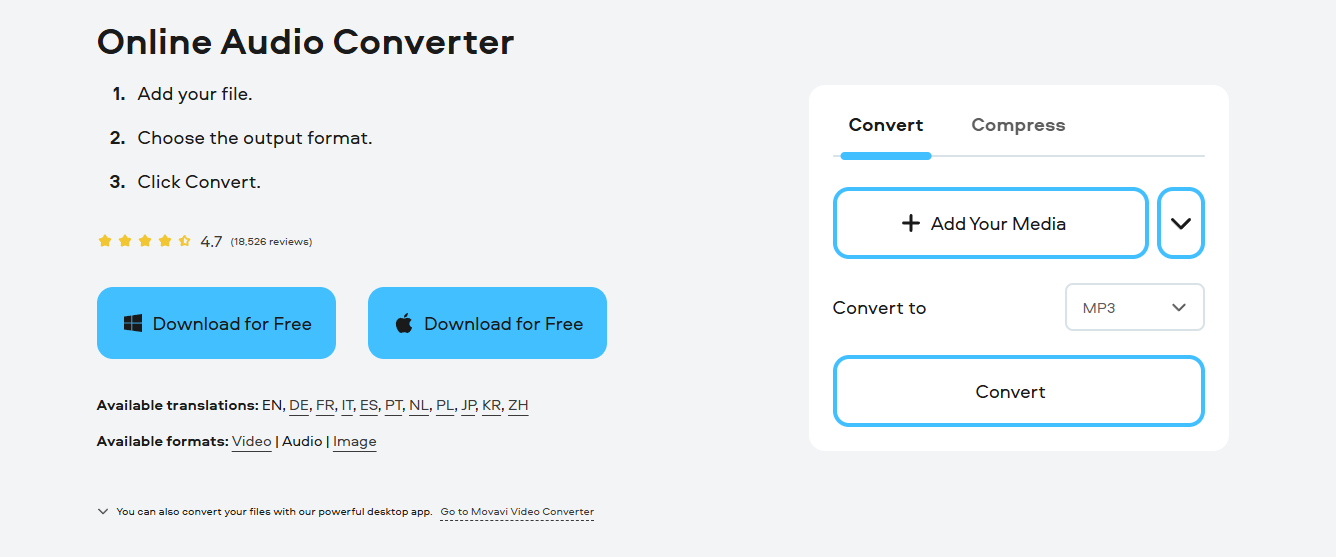
Online Audio Converter适合偶尔转换小文件、不想安装软件的用户。打开网页后上传MP3文件,选择WAV输出,再下载结果即可。它的优点是方便,缺点是需要上传文件,速度会受网络影响。如果音频内容涉及隐私、客户资料、会议记录或重要素材,不建议随意上传到在线平台。它更适合普通、非敏感的小音频文件临时转换。
适用场景:在线MP3转WAV、小文件临时处理、无需安装软件、普通音频转换。
操作步骤:
1、打开Online Audio Converter网站。
2、点击上传文件,选择需要转换的MP3音频。
3、在输出格式中选择WAV 。
4、根据需要调整音质参数,或保持默认设置。
5、点击转换,完成后下载WAV文件并保存到本地。
方法六、硬柿子音视频转换器Windows版
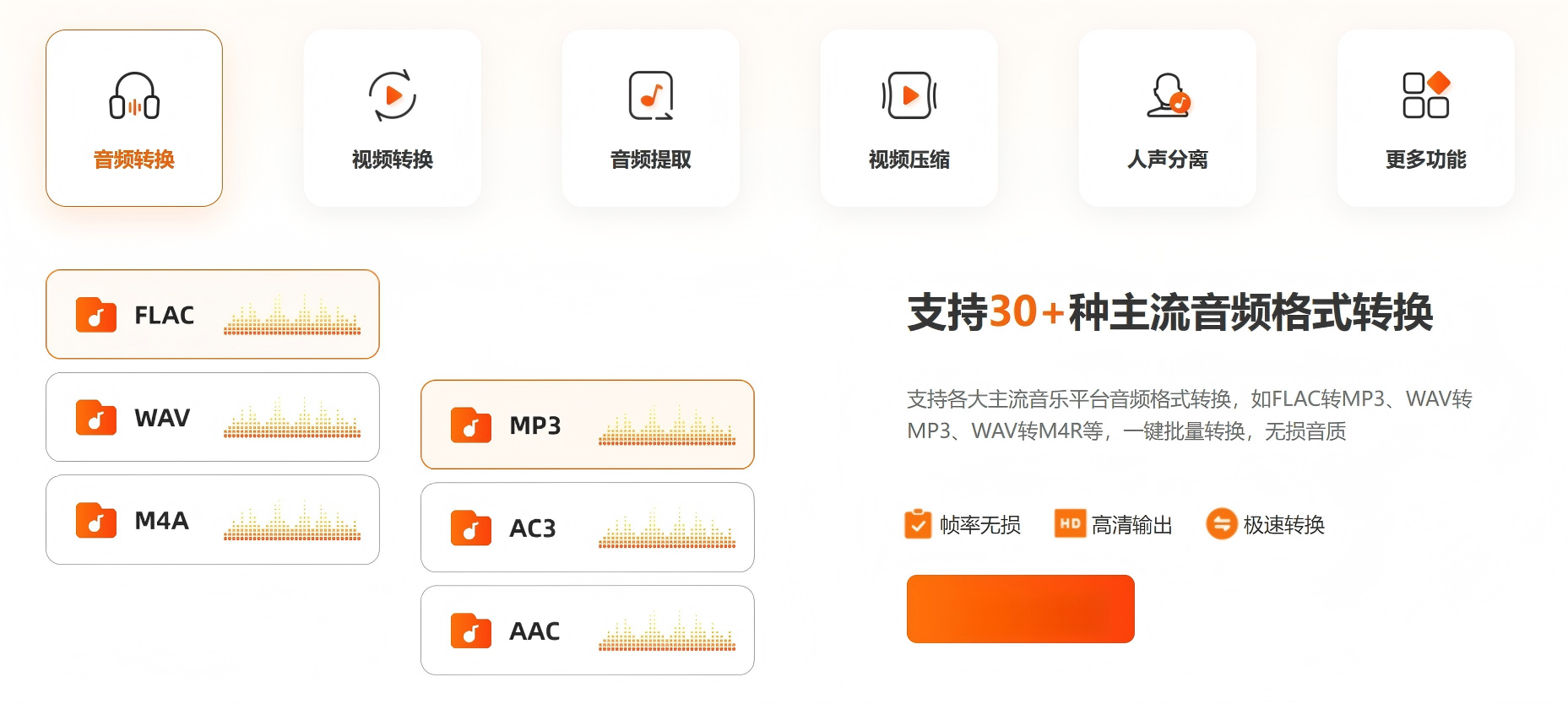
如果需要在电脑上批量把MP3转换成WAV,可以使用硬柿子音视频转换器Windows版。相比手机端,电脑端更适合处理数量较多、文件较大的音频,也方便统一保存目录和批量导入文件。它不仅能处理MP3转WAV,也可以进行WAV转MP3、音频压缩、视频提取音频等操作。对于经常整理课程音频、录音素材、配音文件、剪辑素材的人来说,Windows版会更适合长期使用。
适用场景:电脑批量MP3转WAV、课程音频整理、配音素材处理、大文件音频转换。
操作步骤:
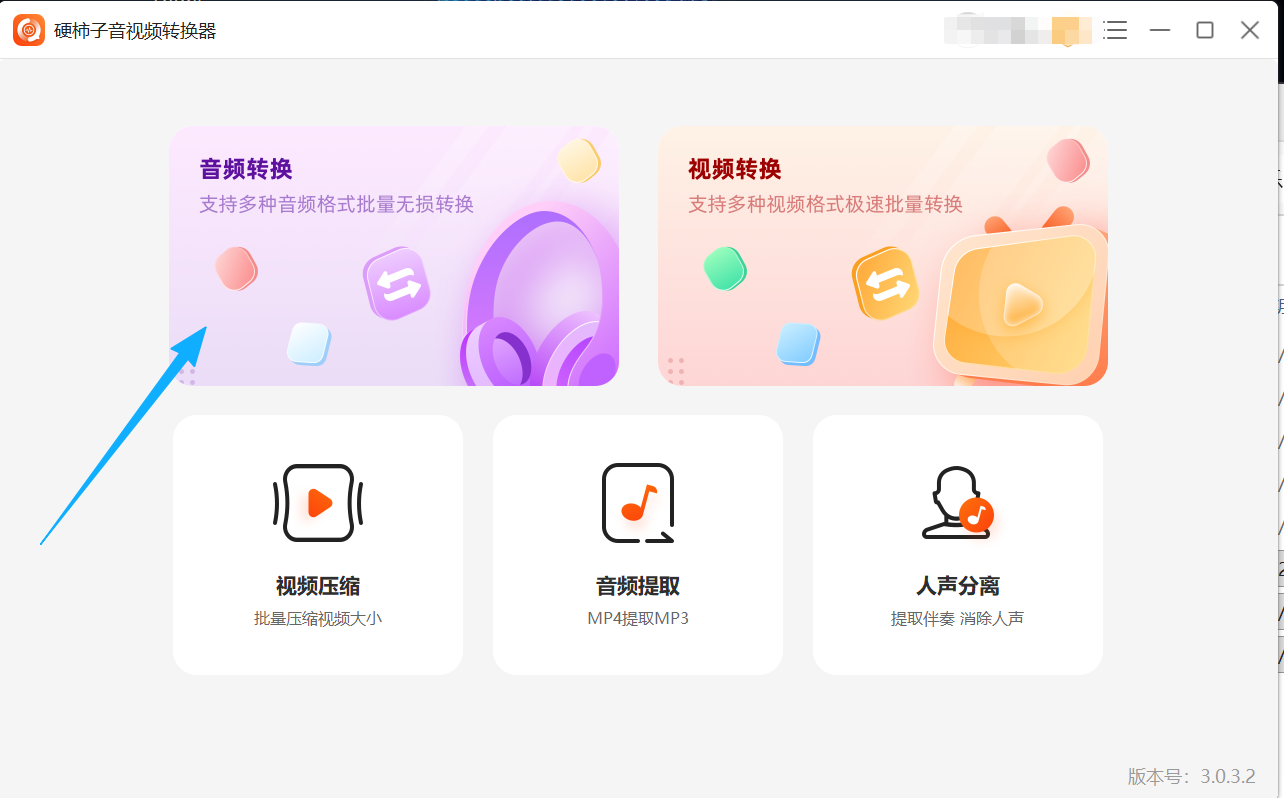
1、打开硬柿子音视频转换器Windows版 ,进入音频转换功能。
2、点击"添加文件"或"添加文件夹",导入需要转换的MP3音频。
3、在输出格式中选择WAV ,并设置清晰的保存目录。
4、如果有多个文件,可以统一设置输出参数后批量转换。
5、点击"全部转换",完成后打开输出文件夹查看WAV文件。
方法七、fre
fre是一款开源音频转换工具,适合电脑用户批量处理音频格式。它支持MP3、WAV、FLAC、AAC、OGG等常见格式,适合把一批MP3统一转换成WAV。它的优势是专注音频转码,体积相对轻量,适合长期整理本地音频文件。如果你需要把多个MP3素材导入音频软件、剪辑项目或其他系统,fre可以作为稳定的电脑端方案。
适用场景:开源音频转换、批量MP3转WAV、本地音频库整理、电脑端长期使用。
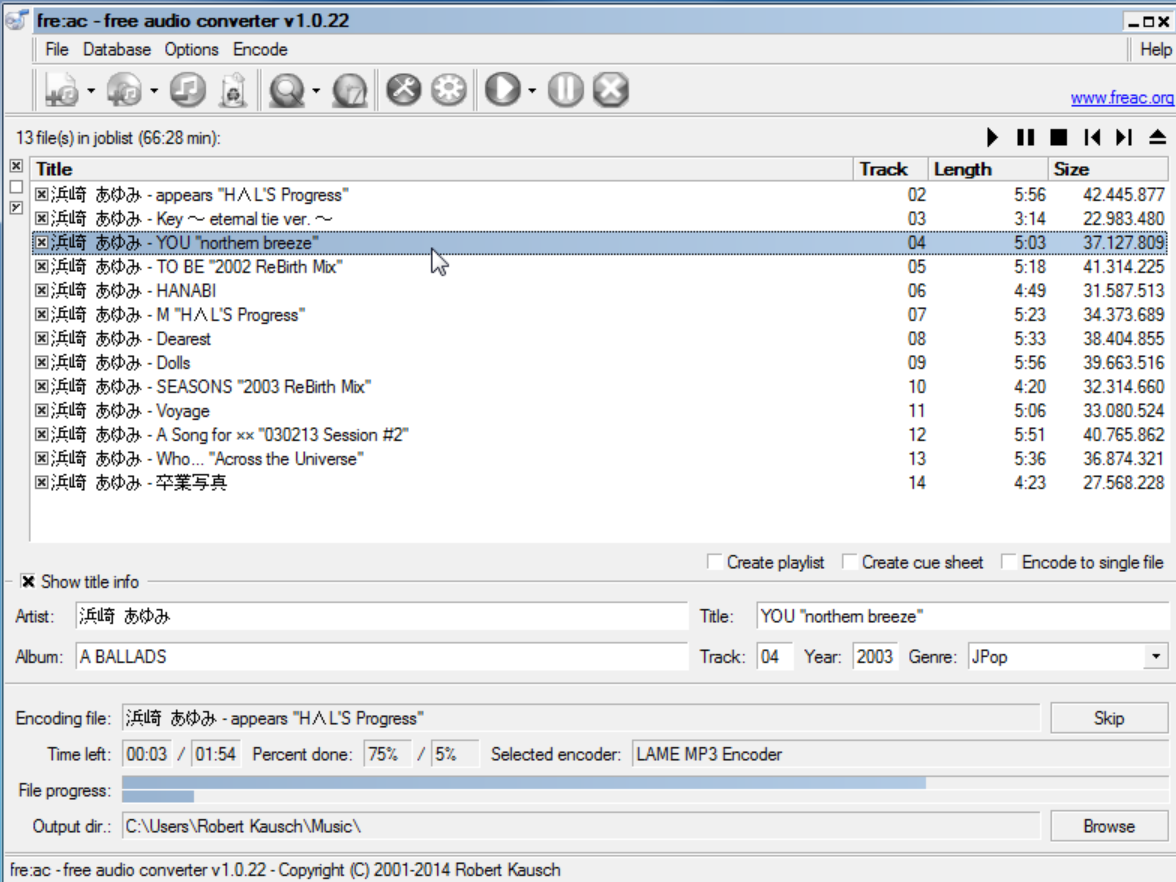
操作步骤:
1、下载安装fre,并打开软件主界面。
2、点击添加文件或添加文件夹,导入需要转换的MP3文件。
3、在编码器或输出格式中选择WAV 。
4、设置输出目录和文件命名方式,避免覆盖原文件。
5、点击开始编码,等待转换完成后检查WAV文件是否可正常播放。
MP3转WAV时容易遇到的问题
有些用户在转换后会发现文件变大、音质没有明显提升、软件仍然无法导入。这些情况并不罕见,因为MP3转WAV不是"修复音质",而是为了提升格式兼容性和方便后期处理。
1、MP3转WAV后文件变大是正常现象,WAV本身通常比MP3占用空间更多。
2、MP3转WAV不会恢复被压缩掉的原始音质 ,只能改变格式和后续处理兼容性。
3、不要只改后缀,把.mp3改成.wav并不是真正转换格式 。
4、如果转换后没有声音,先确认原MP3文件本身是否可以正常播放。
5、如果导入剪辑软件失败,可以检查WAV采样率、声道和位深设置是否符合要求。
6、如果文件太大,可以根据用途选择是否继续压缩或分段保存。
7、在线工具转换失败时,可能是文件过大、上传中断或网络不稳定。
8、涉及隐私、会议、客户沟通的音频,建议优先使用本地软件转换。
9、转换前建议保留原始MP3文件,确认WAV可用后再整理。
以上就是关于MP3转换成WAV的方法介绍。MP3适合日常播放、分享和保存,文件体积小、兼容性强;而WAV更适合音频编辑、剪辑导入、后期处理、平台要求和专业场景使用。需要注意的是,MP3转WAV并不是提升音质的万能方法,它更多是为了满足格式要求和编辑需求。
如果只是偶尔转换一个小文件,可以使用在线工具临时处理;如果经常处理录音、配音、课程音频或剪辑素材,更建议使用硬柿子音视频转换器APP 或硬柿子音视频转换器Windows版进行处理。手机端适合快速转换,电脑端更适合批量整理,按自己的使用场景选择即可。