Codex × PPT Skill:从一句话到一份演示文稿
这是一篇面向新手的 Codex Skills 教程:从 Plugins 与 Skills 的区别讲起,整理官方扩展推荐、调用方式、第三方 Skill 安装方法,并用一个 GitHub 上的 PPT Skill 演示如何通过一句话生成演示文稿。
很多人第一次打开 Codex App 的扩展市场时,都会被两个概念绕住:Plugins 和 Skills。
它们看起来都像是在给 Codex 增加能力,但实际用法并不完全一样。更有意思的是,当你把两者结合起来,就可以让 Codex 从"帮我写点东西"进化到"帮我完成一整套工作流"。
这篇文章会分两部分讲清楚:
- Codex 里的 Plugins 和 Skills 到底是什么,应该怎么安装、怎么调用。
- 如何安装一个第三方 PPT Skill,并用一句话生成一份演示文稿。
一、先理解:Skills 和 Plugins 有什么区别?
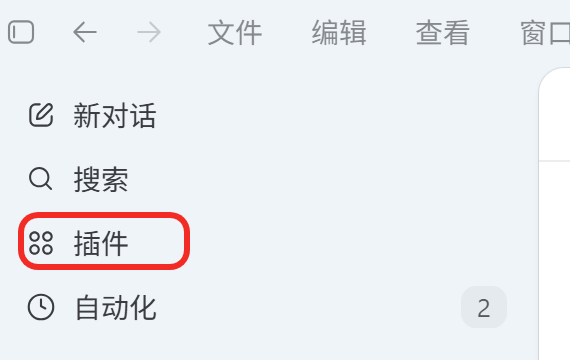
进入 Codex App 后,点击左上角的插件入口,就可以进入官方扩展市场。这里通常会看到两个板块:插件(Plugins) 和 技能(Skills)。
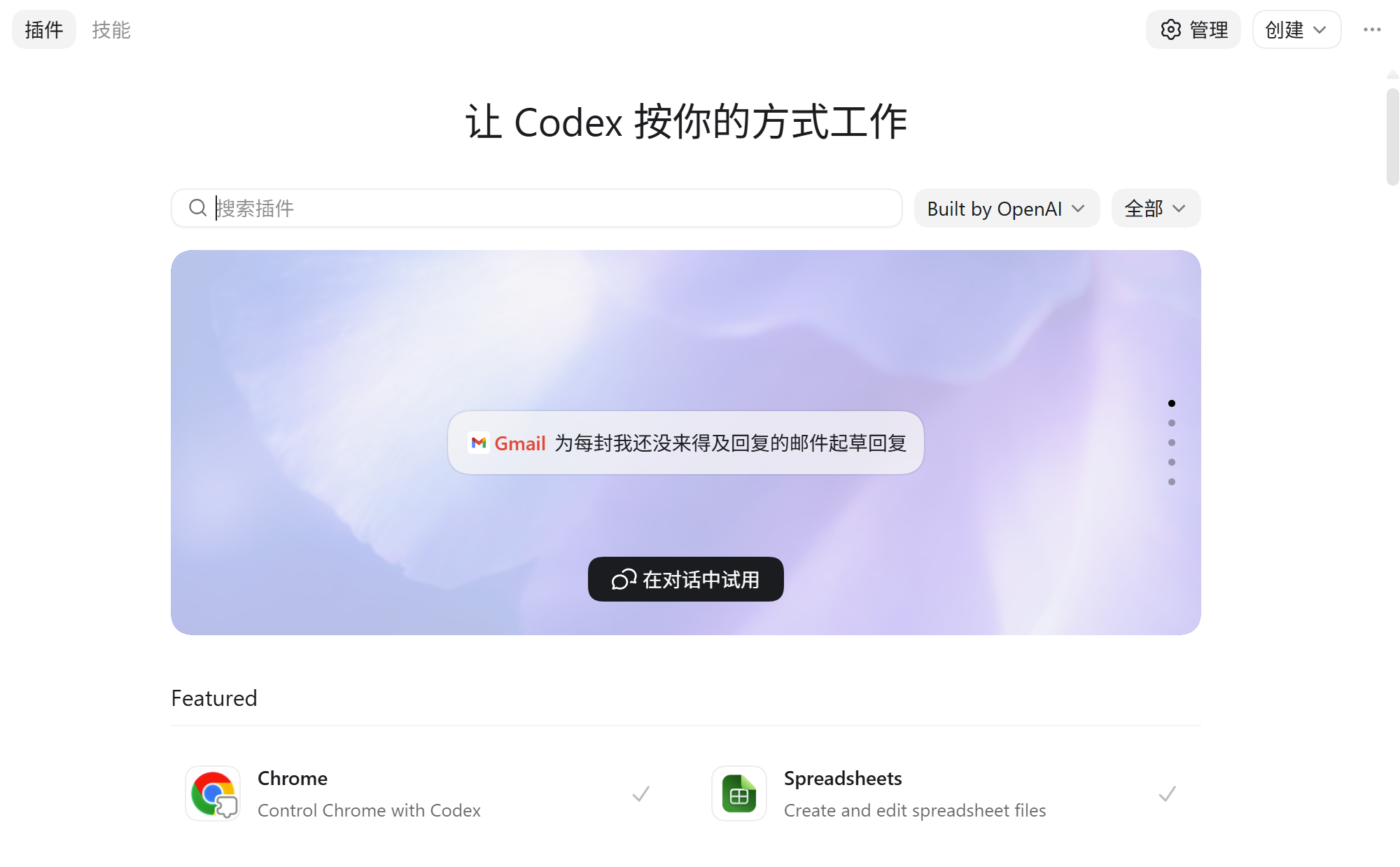
简单理解:
| 类型 | 可以怎么理解 | 适合解决什么问题 |
|---|---|---|
| Skills | 可复用的任务指令,是 Codex 的"专项能力" | 让 Codex 按固定方法完成某类任务 |
| Plugins | 打包好的能力扩展包,通常包含多个 Skills,也可能提供工具或第三方连接 | 一次性安装某个场景下的一整套能力 |
也就是说,安装 Skill 是给 Codex 增加某一个具体能力;安装 Plugin 则更像是安装一组能力包。
还有一个细节:插件中包含的 Skills,也会出现在 Skills 管理页面里。所以你也可以把 Plugins 理解成一种"批量安装 Skills"的方式。
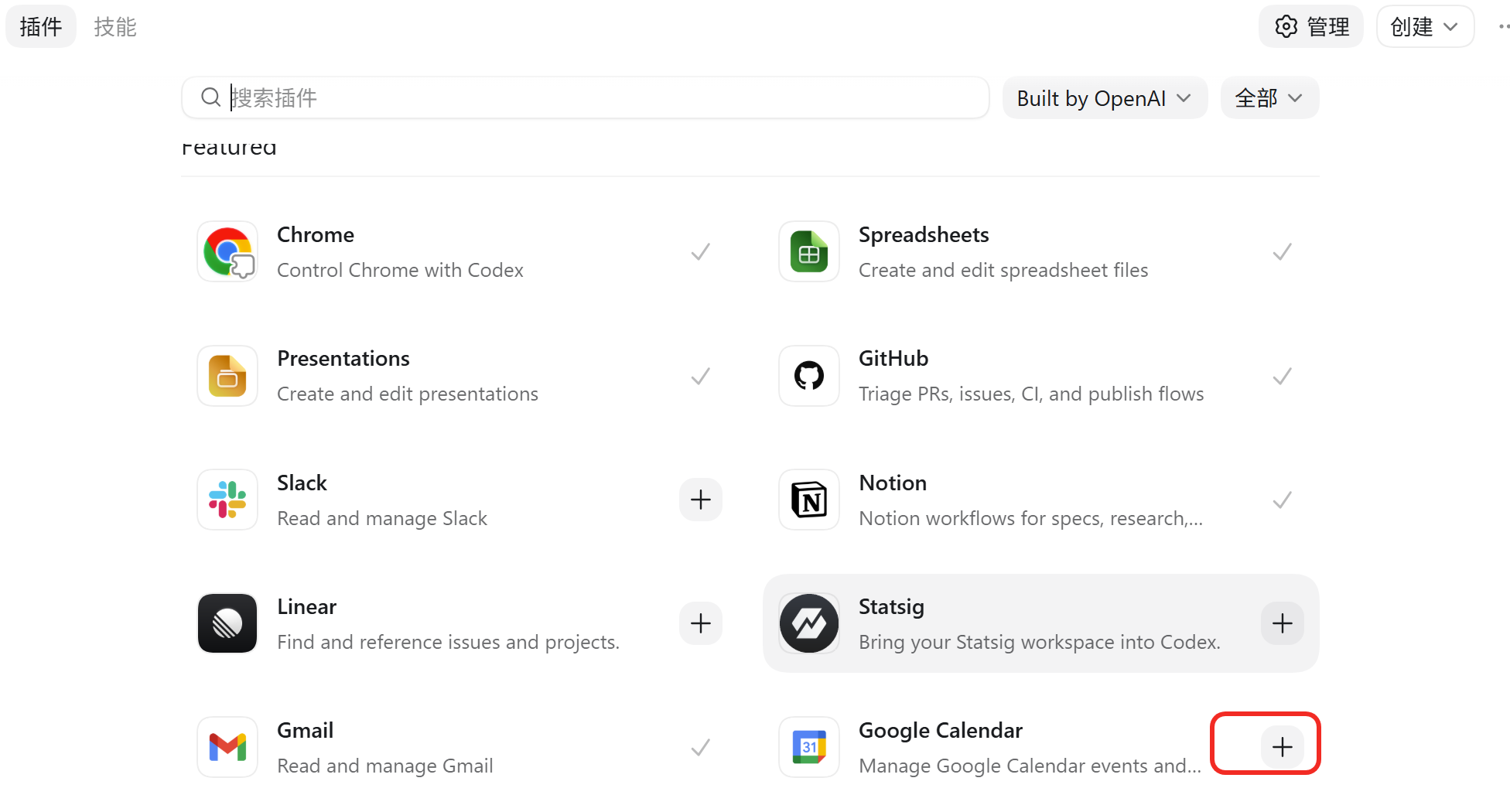
安装方法也很简单:在 Plugins 或 Skills 页面搜索具体名称,点击旁边的 + 号即可安装。
二、值得优先安装的 Plugins 和 Skills
如果你刚开始使用 Codex,不知道该装什么,可以先从下面这些开始。
1. 办公三件套:Documents、Spreadsheets、Presentations
这是打工人办公必备组合,分别对应:
Documents:处理 Word、文档写作、修改和审阅。Spreadsheets:处理 Excel、CSV、表格分析和可视化。Presentations:处理 PPT、演示文稿生成和修改。
这三个插件的含金量不必多说,日常办公场景里非常实用。
2. Vibe Coding 组合:GitHub、Vercel、Supabase
如果你经常让 Codex 辅助写代码,可以优先安装这组:
GitHub:让 Codex 读取仓库、处理 PR 和 Issue。Vercel:用来部署网站和应用。Supabase:负责数据库和后端服务。
这套组合适合从代码开发一路走到部署上线。
3. 视频与动画:HyperFrames、Remotion
如果你想用代码做视频动画,可以关注:
HyperFrames:基于 HTML 的视频制作工具。Remotion:基于 React 的视频制作工具。
这两个工具都适合做可编程视频,我已经用它们制作过不少视频动画,效果很夯。
4. 操作自动化:Computer Use、Chrome
这两个属于非常实用的操作神器:
Computer Use:可以让 Codex 直接操作你的电脑应用。Chrome:允许 Codex 接入你已经登录的浏览器,用来抓取信息、操作已登录的网站。
如果你的任务涉及本地软件、网页操作、登录态网站,它们会很有帮助。
5. 三个默认配置但必须知道的 Skills
下面三个 Skills 即使不立刻使用,也建议先知道它们的作用:
Image Gen:调用 GPT Image 2 生成图片,适合做设计参考图和素材图。Skill Creator:帮助你系统化创建、更新 Skill。Skill Installer:帮助你安装官方或第三方仓库里的 Skill。
三、如何在实战中调用 Plugin 和 Skill?
安装完成后,通常有两种调用方式:显式调用 和 隐式调用。
方式一:显式调用
显式调用就是在提示词里直接点名你要用哪个 Plugin 或 Skill。
Plugin 的调用方式一般是在输入框里输入 @,例如:
text
@github 帮我总结这个仓库最近的 PR 变化Skill 的调用方式一般是在输入框里输入 / 或 $,例如:
text
$imagegen 帮我生成一张文章封面图显式调用的好处是:你可以明确告诉 Codex 这次任务应该优先使用哪个能力。

方式二:隐式调用
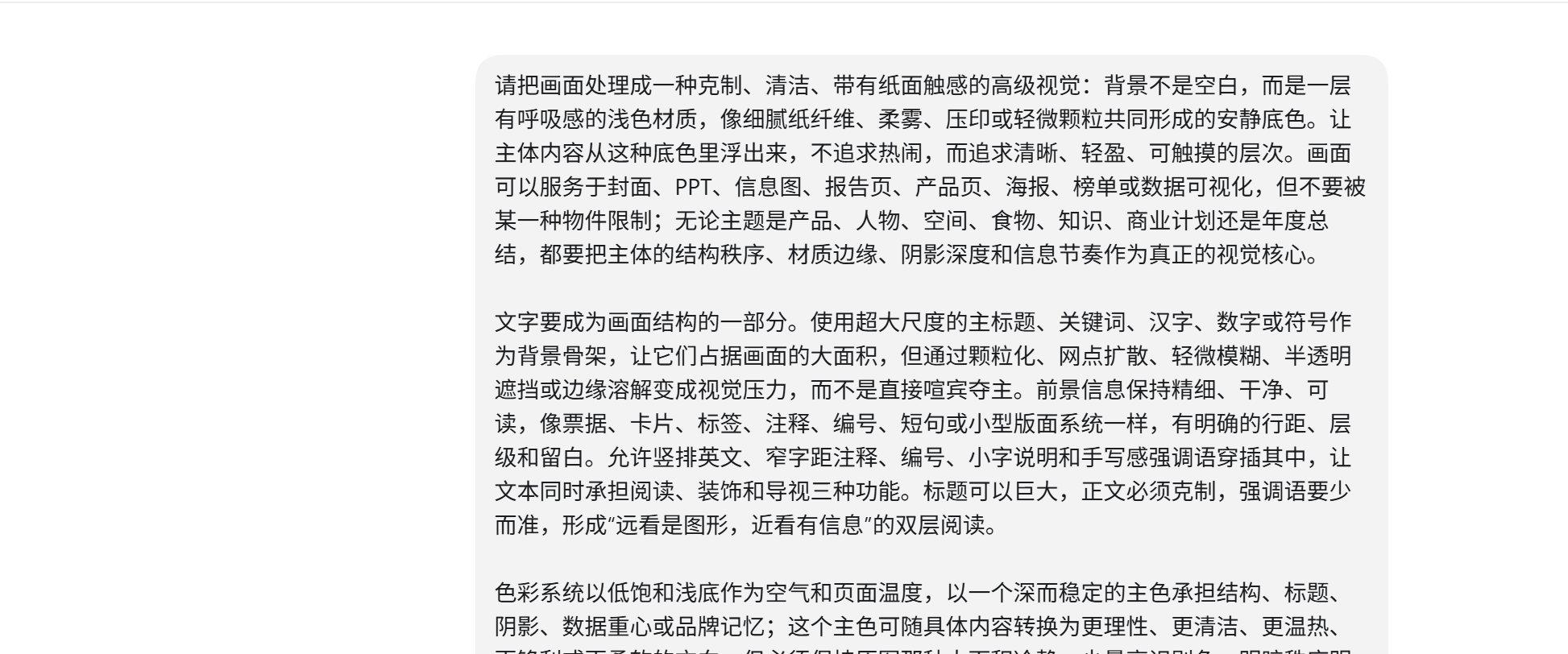
隐式调用则更自然:你不需要手动指定插件或技能,只要直接描述任务,Codex 会根据任务内容自动匹配合适的 Plugin 或 Skill。
例如你说:
text
帮我把这篇文章整理成一份 7 页左右的 PPTCodex 通常会判断这是演示文稿任务,并尝试调用相关的演示文稿能力。
四、如何安装第三方 Skill?
除了官方内置的 Skills,你也可以在 Codex App 里安装第三方 Skill。
最简单的方法是:直接把 GitHub 仓库地址交给 Codex,让它帮你安装 。Codex 通常会自动调用 skill-installer 这个 Skill 来完成安装。
如果你想安装到全局目录,让所有项目都能使用,可以这样说:
text
帮我安装 <GitHub 仓库 URL> 这个仓库的 skills如果你只想在当前项目里使用,就采用项目级安装方式:
text
帮我安装 <GitHub 仓库 URL> 这个仓库的 skills 到当前工作目录下安装完成后,如果发现 Skill 无法正常使用,可以重启 Codex App,让它重新刷新载入。
五、实战:用 Codex + PPT Skill 一句话生成演示文稿
接下来进入实战部分。这里我安装的是 GitHub 上的一个 PPT Skill:
https://github.com/op7418/guizang-ppt-skill
这个 Skill 的核心用途是:把文章、主题或需求转成一份可预览的 HTML 演示稿。
第一步:安装 PPT Skill
你可以把 Skill 仓库地址交给 Codex,请它协助识别并完成安装流程。
可以直接输入:
text
请帮我安装这个 Skill:https://github.com/op7418/guizang-ppt-skill

安装完成后,告诉我它的用途、依赖要求,以及应该如何调用。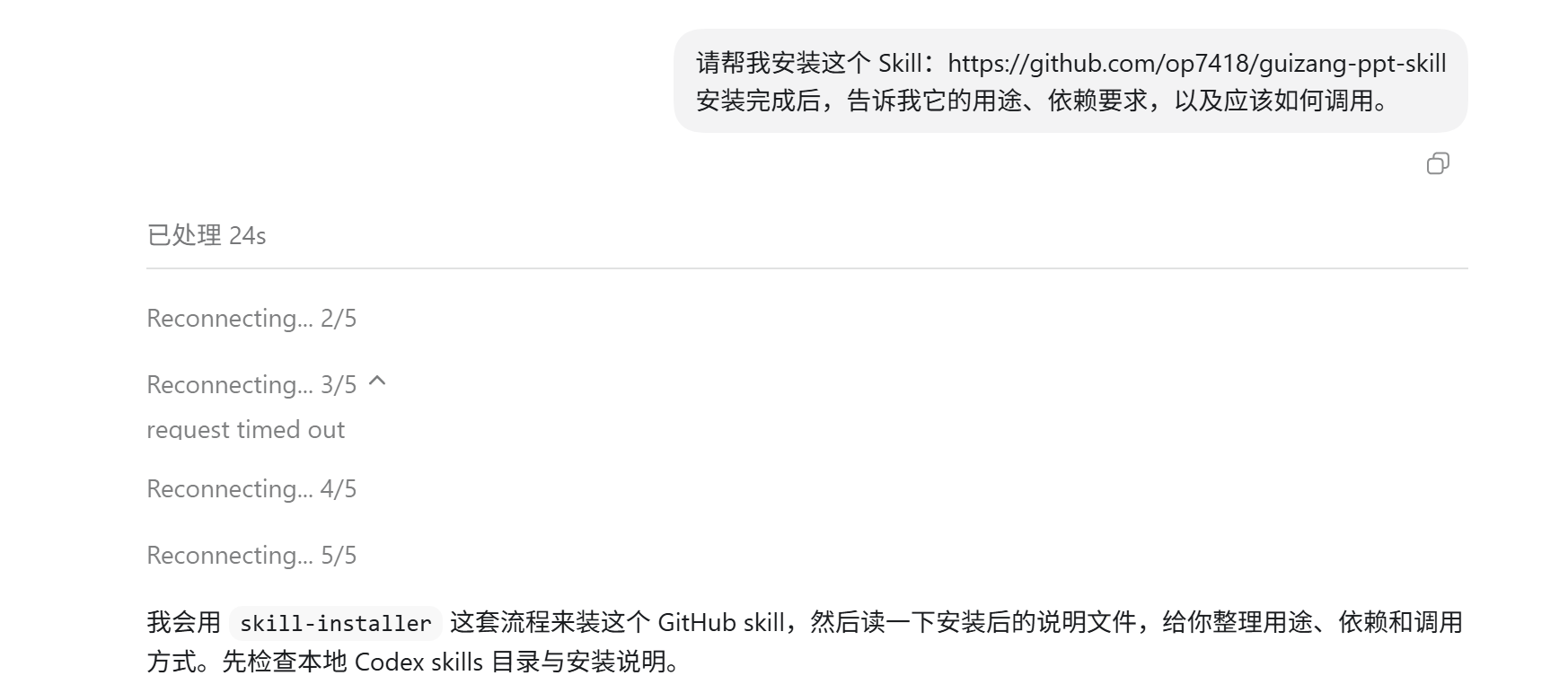
这里建议不要只让 Codex"装一下",而是顺手让它说明三件事:
- 这个 Skill 的用途是什么。
- 它是否有额外依赖。
- 它应该如何调用。
这样后面使用时会更稳。
第二步:调用 Skill 生成 PPT
安装完成后,就可以让 Codex 调用这个 Skill 去完成一项真实任务。
例如:
text
帮我基于这篇文章做一份瑞士风 PPT,控制在 7 页左右,需要 2-3 张配图。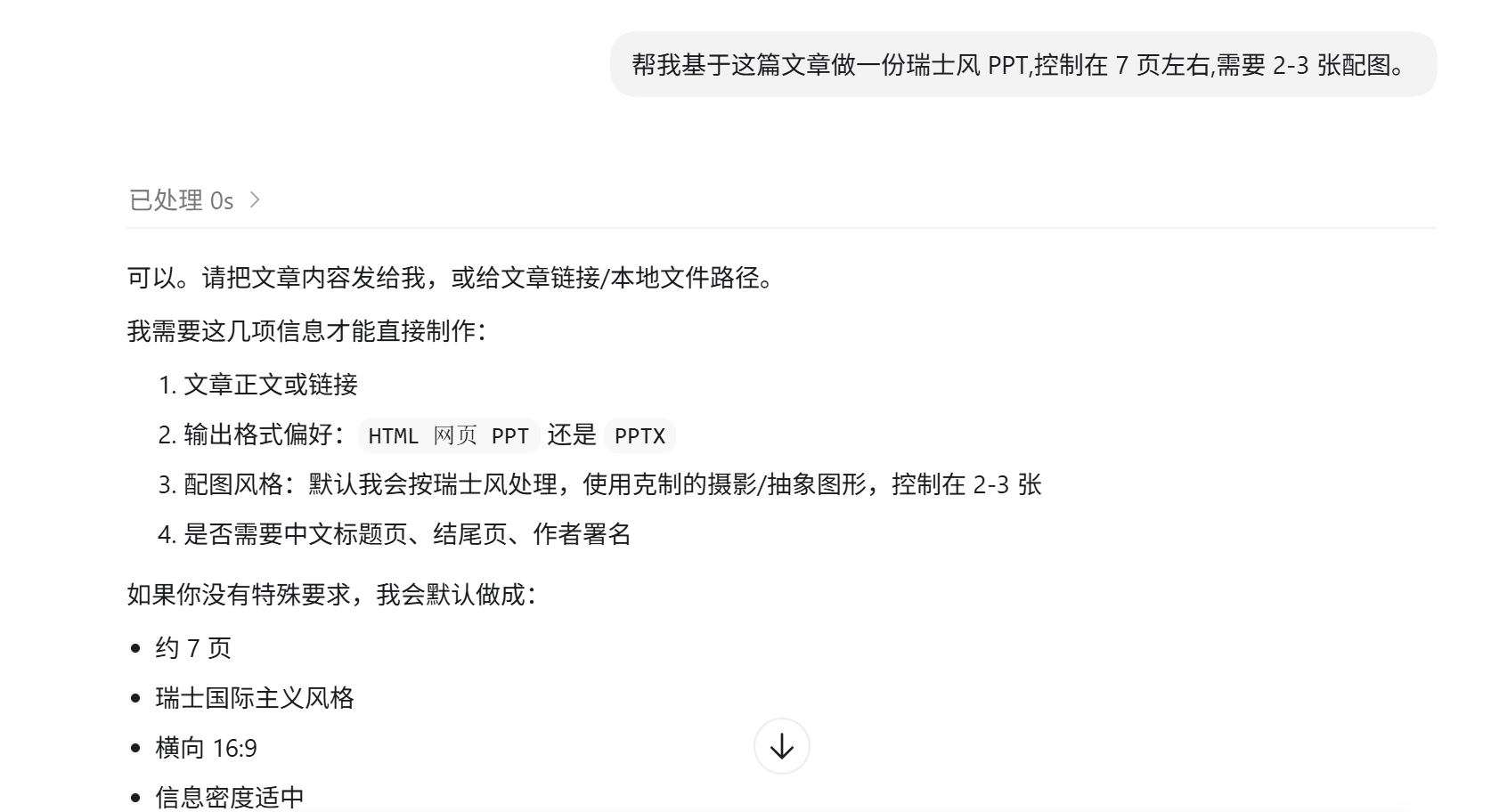
如果这个 Skill 已经提前安装过,通常也可以通过斜杠命令、技能选择器,或者在任务里明确点名的方式来调用它。
第三步:补充需求,让结果更贴近预期
在生成 PPT 之前,Codex 往往会继续确认一些要求,例如:
- PPT 页数。
- 视觉风格。
- 是否需要配图。
- 输出格式。
- 是否有原始文章或主题素材。
我这里没有现成文章,所以让它先帮我写一篇关于摄影发展史的文章,再基于文章生成 PPT。
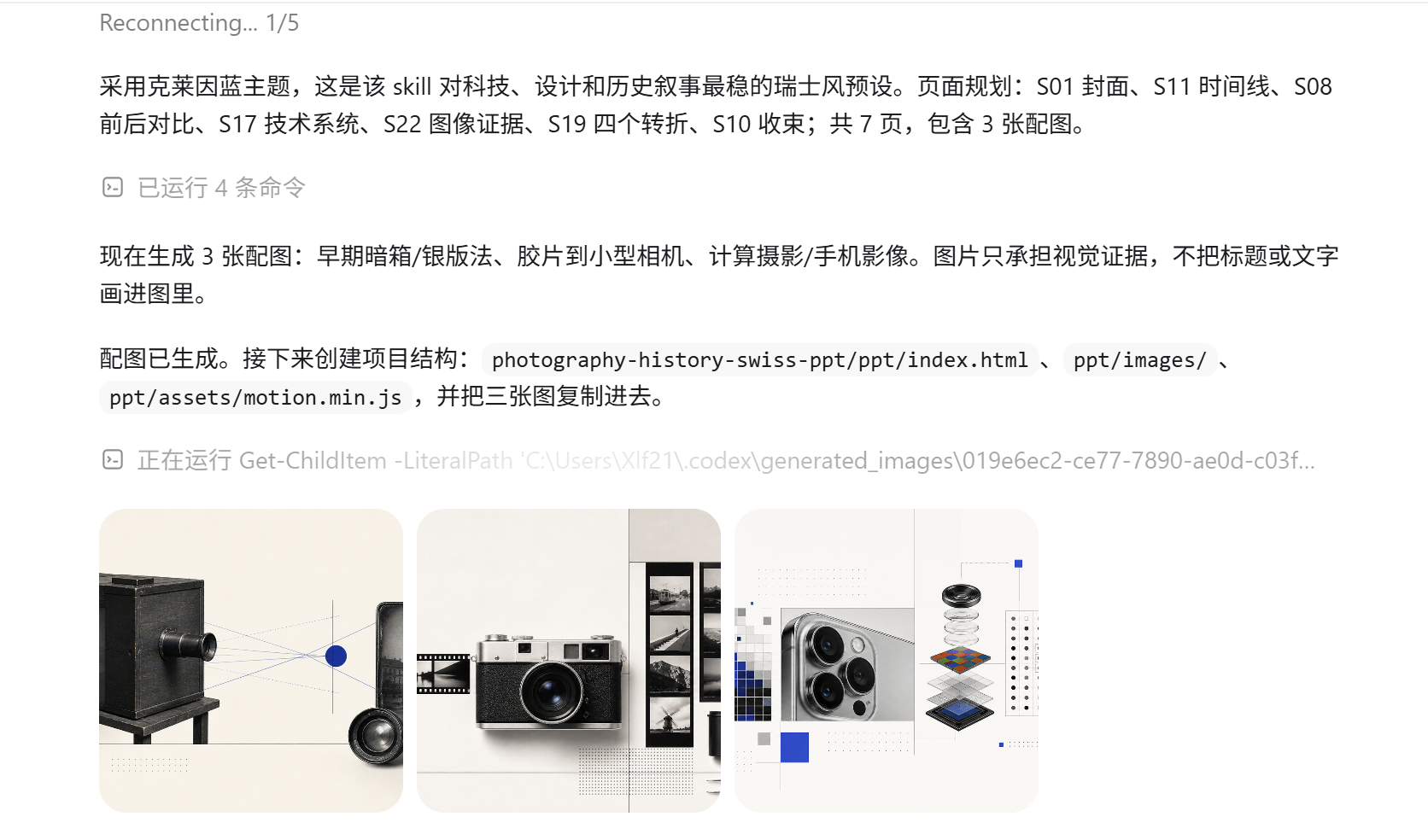
第四步:预览生成结果
这个 Skill 的默认产物通常是 HTML 演示稿,你可以直接在 Codex 内置浏览器里打开预览。
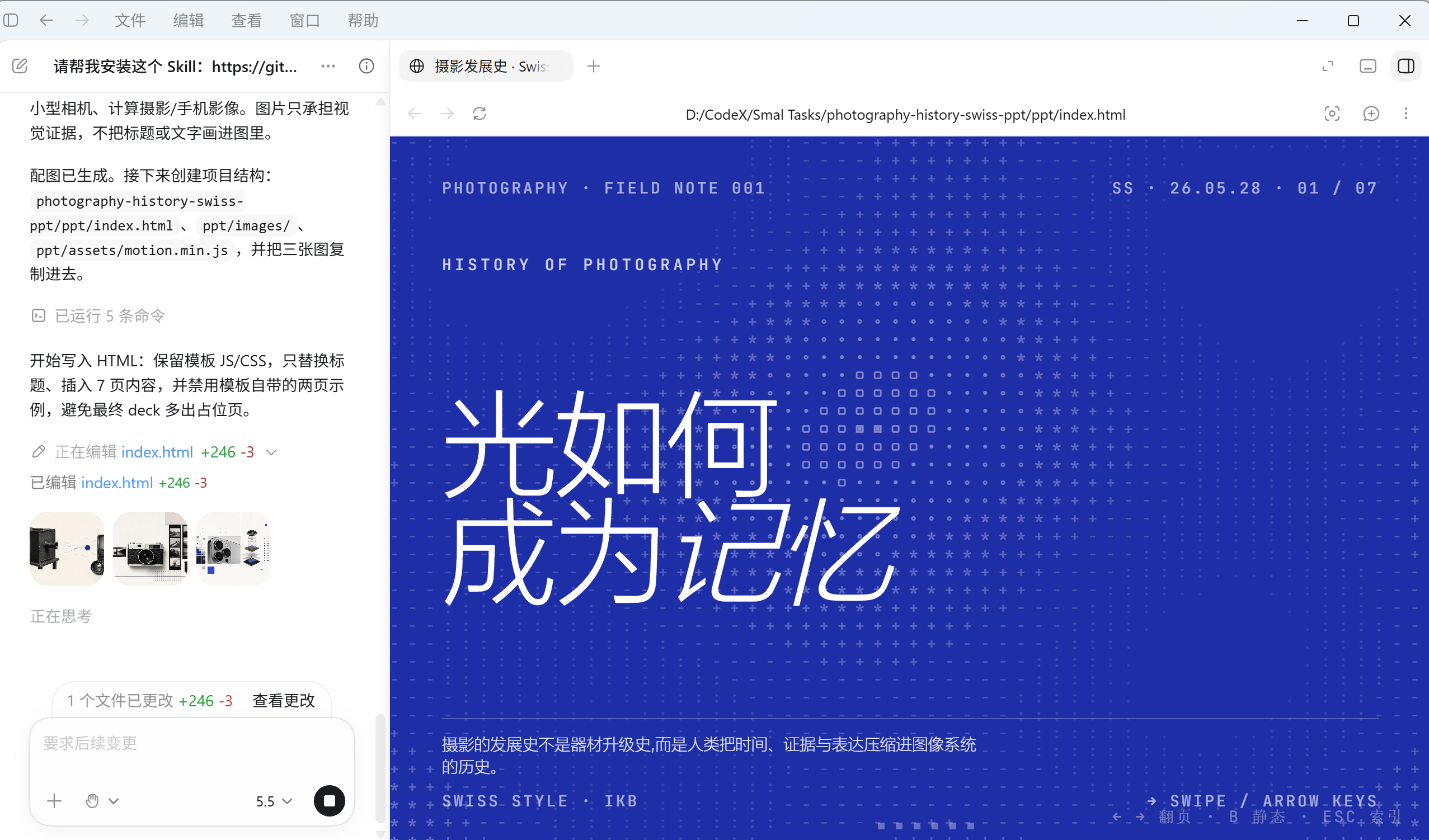
如果效果不满意,可以继续追问或调整需求,例如让它修改风格、压缩页数、增加配图、改成更适合汇报的结构等。
六、更多可复制的使用示例
下面这些提示词都可以继续尝试:
text
帮我基于这篇文章生成一份 8 页左右的瑞士风 PPT,需要 3 张配图。
text
帮我把这个产品分析文档做成电子杂志风 PPT。
text
基于这份 PPT 的主题,做公众号 21:9 头图和 1:1 分享卡。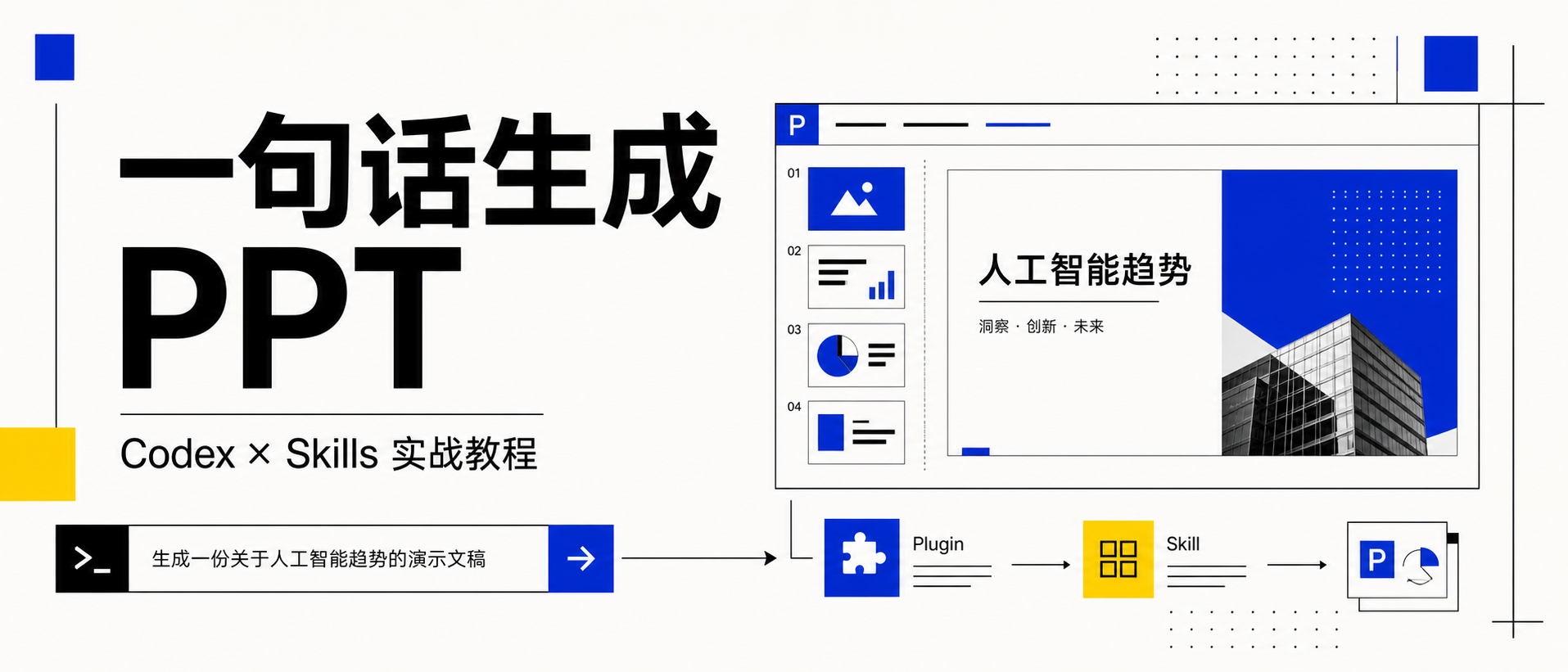
这些 prompt 的关键不是"写得很复杂",而是要把几个核心要求说清楚:
- 内容来源是什么。
- 目标页数是多少。
- 风格是什么。
- 是否需要配图。
- 最终希望输出什么格式。
七、注意事项与避坑清单
使用第三方 Skill 时,建议重点检查下面几件事:
- Codex 安装的是不是你指定的那个 Skill,而不是名称相似的其他仓库。
- 安装完成后,是否说明了依赖要求、输出格式和调用方式。
- 生成结果是否符合这个 Skill 原仓库描述的能力边界。
- 如果结果不理想,要判断是 Skill 本身限制,还是你提供的输入信息不够。
尤其是最后一点很重要:很多时候不是工具不行,而是输入信息太少。
如果你希望生成的 PPT 更接近可直接交付的状态,最好提前提供:
- 文章原文或主题大纲。
- 目标受众。
- 使用场景,例如路演、课程、汇报、公众号配图。
- 期望风格,例如瑞士风、电子杂志风、极简商务风。
- 页数和配图数量。
总结
Codex 的 Plugins 和 Skills 本质上是在把 AI 从"聊天助手"变成"工作流助手"。
其中:
- Plugins 更像能力套装,适合安装一组完整工具。
- Skills 更像专项指令,适合让 Codex 按固定流程处理某类任务。
- 第三方 Skill 可以进一步扩展 Codex 的能力边界,例如本文演示的 PPT Skill。
如果你经常需要把文章、文档、主题快速转成演示稿,那么这类 PPT Skill 很值得尝试。它不一定一次就能生成完美结果,但只要你把输入材料、页数、风格和输出要求说清楚,就能大幅减少从零搭 PPT 的时间。