前端 + 后端 + 数据库 + Nginx + 服务器部署一条龙实战新手也能跟着做完的真实全栈项目
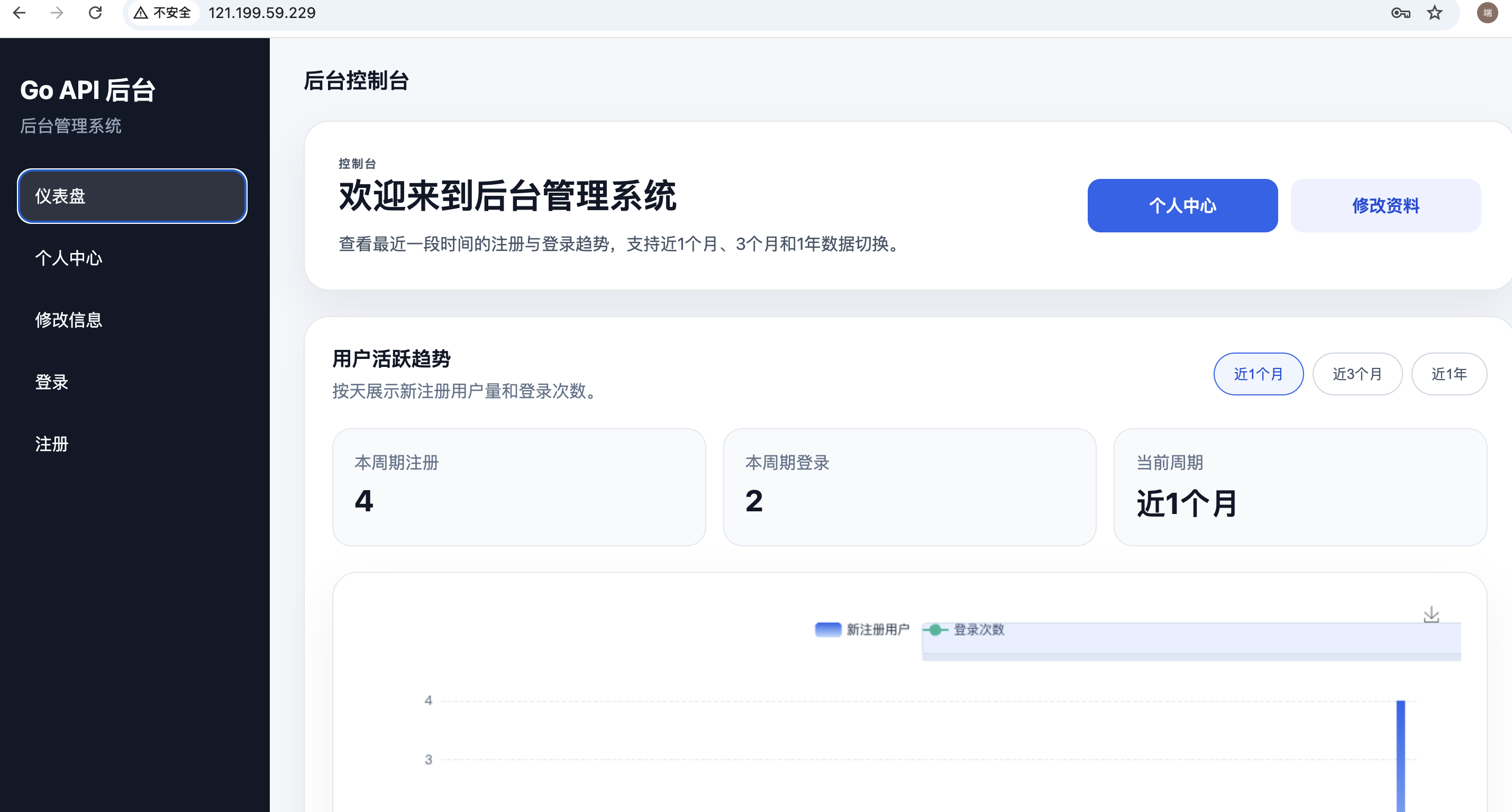
前端效果:
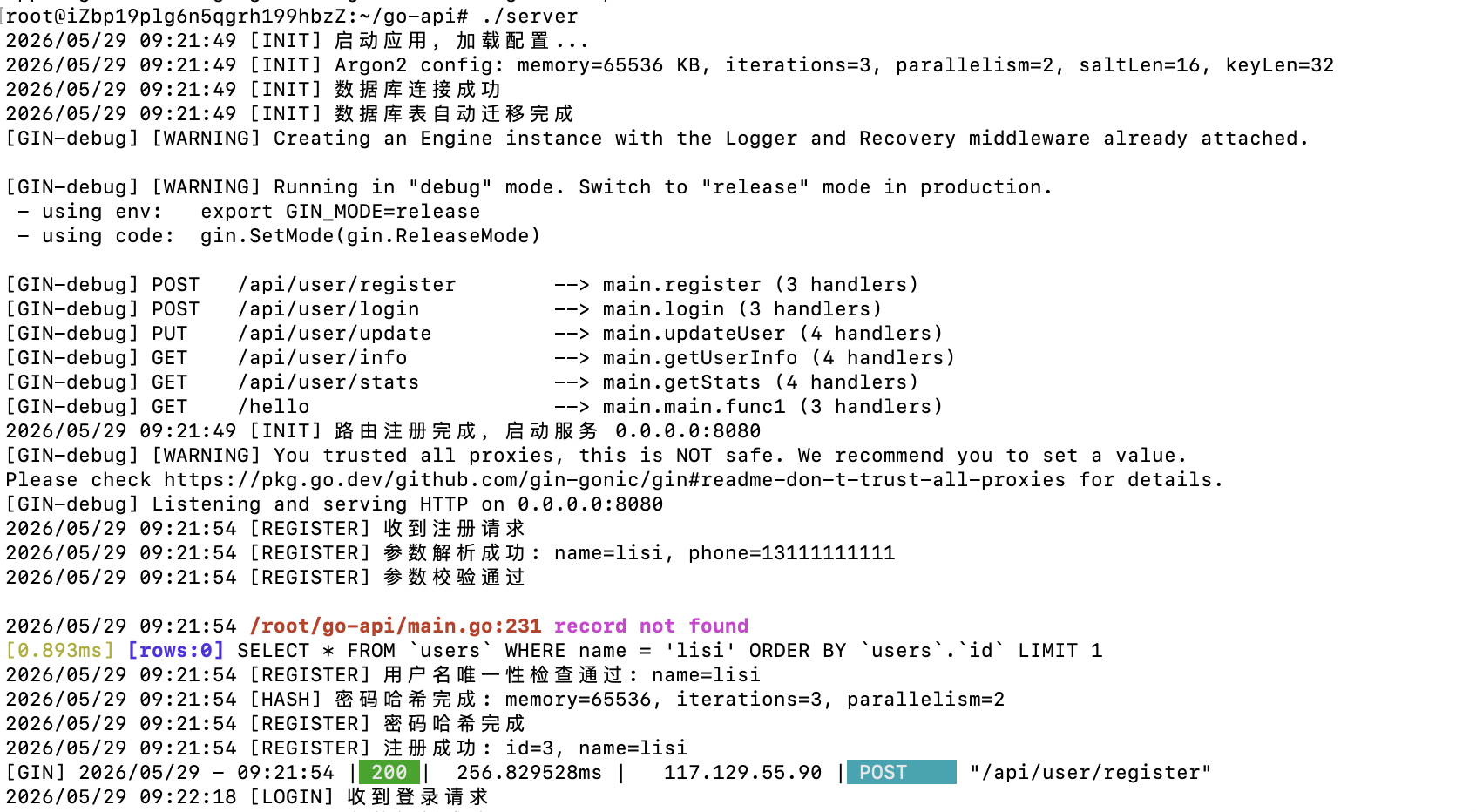
server日志:
目录导航
一、项目概览
这是一个完整的前后端分离用户管理系统 ,代码由AI生成、无冗余框架、无黑盒依赖,是入门全栈的练手项目。
建议去阿里云申请服务器,有免费的试用期;
后端(Go + Gin)
- 框架: Gin v1.12.0 + GORM v1.30.0 + MySQL
- 认证: JWT(HS256,24h 有效期)+ Argon2id 密码哈希
前端(Vue 3)
- 技术栈: Vue 3 + Vite 5 + Pinia + Vue Router + Axios + ECharts
- 开发端口: 5173,代理
/api到后端 8080 - 5个页面: 登录、注册、首页(ECharts 数据看板)、个人信息、编辑信息
- UI: 自定义 CSS,深色侧边栏 + 蓝色主题,中文界面
真正做到:前端能看、后端能跑、数据库能存、服务器能上!
二、项目架构设计
用户 → 80 端口 Nginx
      ├─ / → 前端页面(Vue dist)
      └─ /api/* → 转发 Go 后端 8080 端口 Go 后端 → 操作 MySQL
80 端口 = 网页
8080 端口 = API 接口
四、后端(Go)功能说明
整个后端**仅一个 main.go ** ,结构清晰、逻辑简单,非常适合新手学习。
API 接口列表
表格
| 方法 | 路径 | 功能 | 认证 |
|---|---|---|---|
| POST | /api/user/register | 用户注册 | 否 |
| POST | /api/user/login | 用户登录 | 否 |
| GET | /api/user/info | 获取当前用户信息 | 是 |
| PUT | /api/user/update | 更新用户信息 | 是 |
| GET | /api/user/stats | 注册 / 登录趋势统计 | 是 |
数据库
库名:testdb表:
users用户表user_logins登录记录表
附带 seed.sql 种子数据,可直接导入演示。
五、前端(Vue3)功能说明
- 登录页面
- 注册页面
- 首页数据看板(ECharts)
- 个人信息页面
- 信息编辑页面
开发端口:5173
API 自动代理:/api → 后端 8080
六、项目文件结构
go-api/
├── main.go          # Go 后端核心(522行)
├── go.mod
├── go.sum
├── seed.sql         # 数据库种子数据
├── go-api           # 编译文件
└── frontend/        # Vue 3 前端
    ├── src/
    │   ├── views/   # 5 个页面
    │   ├── stores/  # Pinia 状态
    │   └── router/  # 路由
    └── vite.config.js
七、阿里云服务器三大天坑
坑 1:安全组没开 80 / 8080 → 外网永远访问不了
阿里云默认关闭所有端口!必须手动开放:
- 80
- 8080
坑 2:Linux 防火墙拦截端口
放开网页、server的端口;
ufw allow 80
ufw allow 8080
ufw reload
坑 3:低配服务器(1 核 1G)编译 Go 直接卡死
这个坑 99% 新手都会踩! 阿里云免费版本资源少,使用go run main.go编译会卡死。 应该先编译再运行!
GOMEMLIMIT=512MiB go build -gcflags=all=-l -o server main.go八、Nginx 最终正确配置(解决所有 405 / 500)
前端、server、mysql部署在同一台机器。
server {
    listen 80;
    root /var/www/dist;
    index index.html;

    location / {
        try_files $uri $uri/ /index.html;
    }

    location /api/ {
        proxy_pass http://127.0.0.1:8080;
        proxy_set_header Host $host;
        proxy_set_header X-Real-IP $remote_addr;
    }
}
九、最终效果
线上地址
功能全部正常:
- 注册 ✅
- 登录 ✅
- 个人信息 ✅
- 数据统计 ✅
- 修改信息 ✅
十、收获与总结
半天时间,搭建demo熟悉了后端流程及使用的中间件:前端 → 后端 → 数据库 → Nginx → 阿里云部署 → 问题排查 → 上线成功
AI工具:豆包、Cipilot
希望这篇文章能帮助每一个正在入门全栈的你。