Core File Kit 实战演练 02:环境搭建与基础配置
使用 Core File Kit 处理文件时,第一个问题通常是:环境怎么配?权限要不要声明?本篇文章直接演示如何在 DevEco Studio 中完成环境配置和权限声明,并实现一个文本文件的创建、写入与读取。操作仅限应用内部沙箱,核心接口来自 @kit.CoreFileKit。
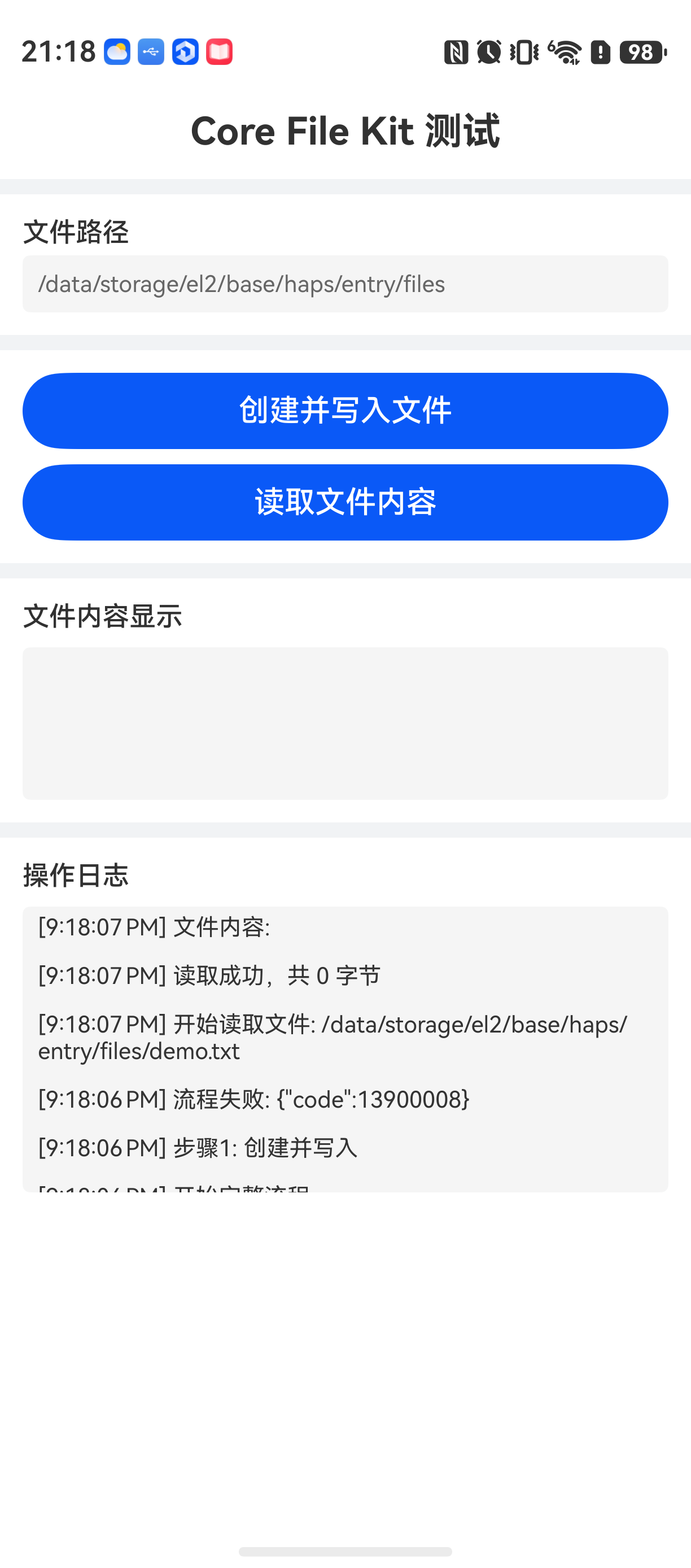
1. 核心概念
Core File Kit 归属于"应用框架"Kit 类别,提供文件系统相关的基础操作能力。其接口包含在 SDK 的 Kit 模块中,需要通过导入 Kit 的方式获取接口能力。
HarmonyOS SDK 从 HarmonyOS NEXT Developer Preview1(API 11)版本开始,以 Kit 维度提供开放能力。Core File Kit 是文件存储领域的基础服务。
2. 环境准备
- DevEco Studio 版本:6.1.0 Release 或更高版本
- HarmonyOS SDK:6.1.0(23) 或更高版本(对应 API Version 23)
不推荐直接使用 API 11 以下的旧版本 SDK,许多文件接口在不同版本有所演进。若必须使用旧版本,请在 API 参考中勾选对应 SDK 版本查看可用接口。
3. 核心实现
3.1 声明权限
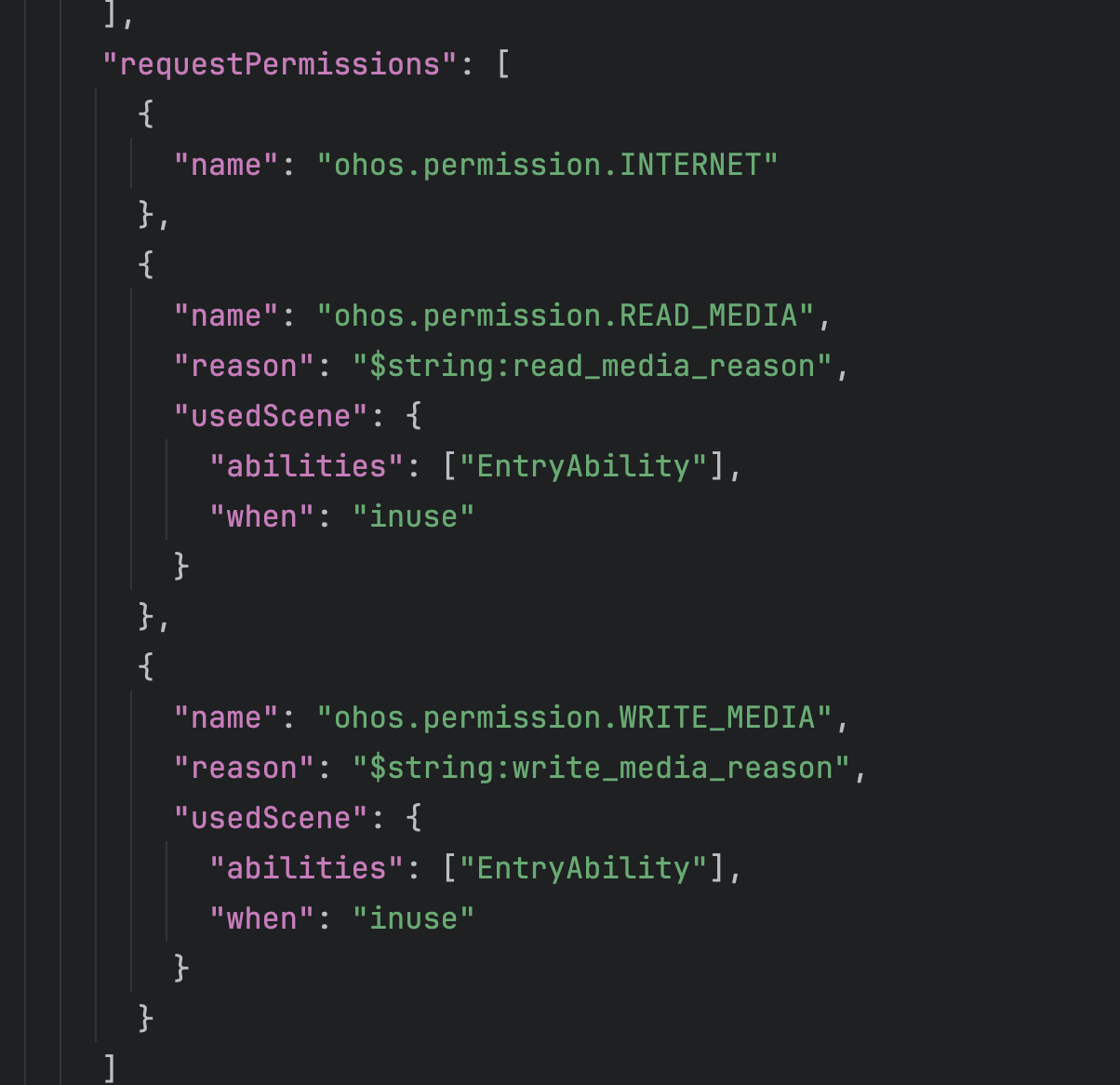
如果需要访问用户媒体文件(图片、音频、视频),必须在 module.json5 中添加权限声明。若操作仅限应用内部沙箱文件,可不申请此权限。
打开模块下的 module.json5,在 requestPermissions 数组中添加:
json
{
  "module": {
    "requestPermissions": [
      {
        "name": "ohos.permission.READ_MEDIA",
        "reason": "$string:read_media_reason"
      },
      {
        "name": "ohos.permission.WRITE_MEDIA",
        "reason": "$string:write_media_reason"
      }
    ]
  }
}
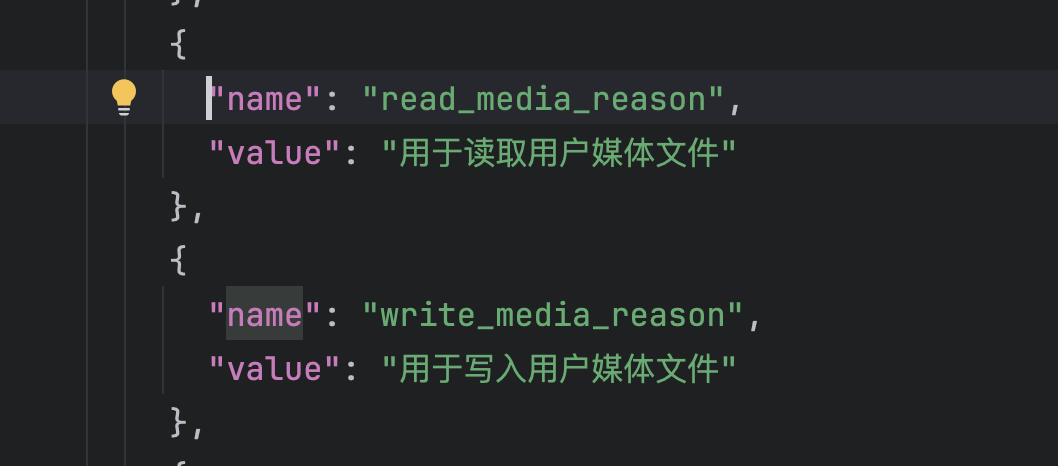
在 string.json 中定义对应的原因描述:
json
{
  "string": [
    {
      "name": "read_media_reason",
      "value": "用于读取用户媒体文件"
    },
    {
      "name": "write_media_reason",
      "value": "用于写入用户媒体文件"
    }
  ]
}
特别注意:如果不涉及跨应用文件共享,应用沙箱内的文件操作不需要声明任何用户权限。如果只操作沙箱文件却声明了读写媒体权限,反而可能引起用户对隐私用途的质疑,建议按需添加。
3.2 创建并写入文件
在 .ets 文件中先导入所需模块:
typescript
import { fileIo } from '@kit.CoreFileKit';使用 fileIo.open 创建或打开文件,参数中的 mode 使用 OpenMode.CREATE 确保文件不存在时自动创建。
typescript
import { fileIo } from '@kit.CoreFileKit';
import { common } from '@kit.AbilityKit';

@Entry
@Component
struct FileDemo {
  build() {
    Column() {
      Button('创建并写入文件')
        .onClick(() => {
          this.createAndWriteFile();
        })
    }
    .width('100%')
    .height('100%')
  }

  async createAndWriteFile() {
    const context: common.Context = getContext(this);
    // 获取应用沙箱内文件路径,文件名为 demo.txt
    const filePath: string = context.filesDir + '/demo.txt';
    // 使用 CREATE 模式打开,若文件已存在则直接打开
    const file: fileIo.File = await fileIo.open(filePath, fileIo.OpenMode.CREATE);
    // 写入内容
    await fileIo.write(file.fd, 'Hello, Core File Kit!');
    // 关闭文件
    fileIo.close(file);
    console.info('文件创建并写入成功');
  }
}
注意 :fileIo.open 返回的 file 对象中的 fd 是文件描述符,写入完成后务必调用 fileIo.close 释放资源,否则可能导致文件句柄泄漏。不过,如果使用 fileIo.open 时传入的 mode 不包含 WRITE_ONLY 或 READ_WRITE,则写入时会报错,这里使用 CREATE 实际上隐含了可写权限。更严谨的做法是使用 fileIo.OpenMode.CREATE | fileIo.OpenMode.WRITE_ONLY。
3.3 读取文件内容
接上一步,读取刚刚写入的文件:
typescript
async readFile() {
  const context: common.Context = getContext(this);
  const filePath: string = context.filesDir + '/demo.txt';
  const file: fileIo.File = await fileIo.open(filePath, fileIo.OpenMode.READ_ONLY);
  // 获取文件大小
  const stat = await fileIo.stat(filePath);
  const buf = new ArrayBuffer(stat.size);
  await fileIo.read(file.fd, buf);
  const content = new TextDecoder().decode(buf);
  console.info('读取内容:', content);
  fileIo.close(file);
}
读取时建议先通过 fileIo.stat 获取文件大小,避免分配过大或过小的缓冲区。如果文件内容未知,也可以循环读取直到返回长度为零。TextDecoder 用于将 ArrayBuffer 解码为字符串,编码默认为 UTF-8。
以上就是使用 Core File Kit 进行基础文件操作的全过程。APIs 具体参数(如 OpenMode 枚举值)可参考官方 API 文档。如果你在沙箱外操作文件(如用户选择目录),则需额外关注权限与安全上下文。欢迎在评论区交流实际调试中遇到的权限问题。
3.2 创建文件并写入内容
通过 fileIo.open 指定 OpenMode.CREATE 模式完成文件创建,然后调用 fileIo.write 写入数据:
typescript
.height('100%')
  }

  async createAndWriteFile() {
    const context: common.Context = getContext(this);
    // 获取应用沙箱内文件路径,文件名为 demo.txt
    const filePath: string = context.filesDir + '/demo.txt';

    // 打开文件,CREATE 表示文件不存在则创建
    const file: fileIo.File = await fileIo.open(filePath, fileIo.OpenMode.CREATE);
    console.info('文件创建成功,fd: ' + file.fd);

    // 写入字符串内容
    await fileIo.write(file.fd, 'Hello Core File Kit!');
    console.info('写入成功');

    // 关闭文件描述符
    fileIo.close(file);
    console.info('文件已关闭');
  }
}
关键参数说明:
OpenMode.CREATE:如果文件不存在则创建新文件,若存在则打开原有文件- 写入操作使用
fileIo.write,写入内容为string或ArrayBuffer
💡 注意:
fileIo.write写入时,若文件已存在且未指定OpenMode.TRUNC,原有内容不会被清空,新内容会追加到文件末尾。若需要覆盖写入,应先使用OpenMode.TRUNC模式打开。
3.3 读取文件内容
读取文件同样需要先打开文件,然后调用 fileIo.read:
typescript
async readFile() {
  const context: common.Context = getContext(this);
  const filePath: string = context.filesDir + '/demo.txt';

  // 以只读模式打开文件
  const file: fileIo.File = await fileIo.open(filePath, fileIo.OpenMode.READ_ONLY);

  // 读取全部内容,指定读取长度(这里设为 1024)
  const readBuf: ArrayBuffer = new ArrayBuffer(1024);
  const readLen: number = await fileIo.read(file.fd, readBuf);
  console.info('读取长度: ' + readLen);

  // 将 ArrayBuffer 转为字符串
  const content: string = new TextDecoder().decode(readBuf.slice(0, readLen));
  console.info('文件内容: ' + content);

  fileIo.close(file);
}
💡 注意:
new ArrayBuffer(1024)表示预分配 1024 字节的缓冲区。实际读取长度由readLen返回,若文件小于 1024 字节,则只读入文件实际大小。避免使用固定大缓冲区读取未知大小文件时,建议先通过fileIo.stat获取文件大小。
4. 注意事项
- 应用沙箱内的文件操作不需要任何权限声明,只有访问外部存储的媒体文件才需
ohos.permission.READ_MEDIA等权限 OpenMode.CREATE只负责创建文件,不会覆盖已有内容。若需要清空后写入,请使用OpenMode.TRUNC- 文件读写完毕后必须调用
fileIo.close释放文件描述符,否则可能导致资源泄漏 fileIo.write和fileIo.read返回的number是实际写入或读取的字节数,可通过它判断操作是否完全完成
上一篇介绍了 Core File Kit 整体能力概览和适用场景。下一篇将进入 批量文件操作,演示如何高效处理多个文件的复制、移动和删除。
如果你在实际开发中遇到沙箱路径或权限相关的问题,欢迎在评论区交流讨论。