文字是网页内容的核心载体 ,它承载着信息传达的重任。对于前端开发者而言,仅仅将文字摆放在页面上是远远不够的,如何精准地控制字体的外观、粗细、大小,以及文本的对齐方式、行间距和字间距,是打造优秀阅读体验的关键。
CSS 为此提供了两大属性类别:
- 一类是直接作用于字符本身 的字体样式属性
- 另一类是影响文本块整体布局 的文本布局属性
本文将带你系统地学习这些核心属性,从基础的字体颜色、种类、大小,到高级的文字阴影、字母间距,再到便捷的 font 简写,为你构建完整的文本样式知识体系。
一、字体颜色:为文本赋予视觉基调
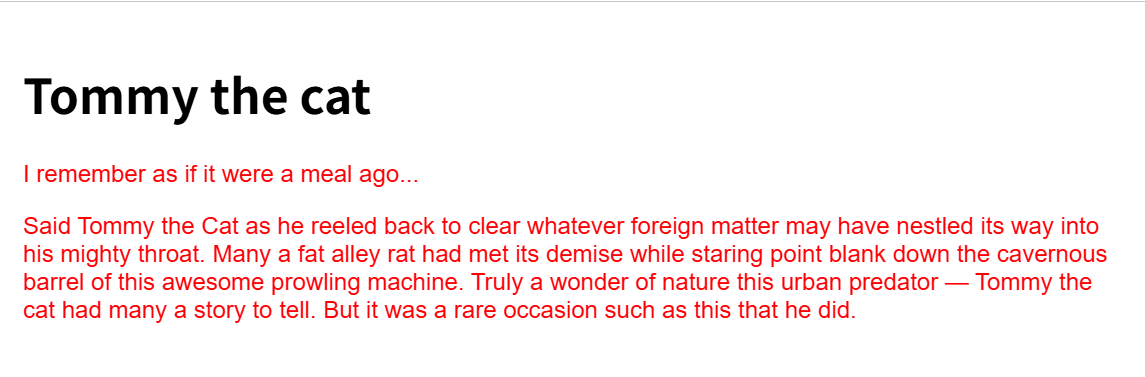
color 属性是设置文本样式最基础也最常用的属性,它用于定义选中元素的前景内容的颜色。
📝 前景内容范围 :主要指文本 ,同时也包括使用
text-decoration属性添加的下划线、上划线或删除线等装饰线条的颜色。
color 属性可以接受任何合法的 CSS 颜色值:
| 颜色格式 | 示例 | 特点 |
|---|---|---|
| 命名颜色 | red、blue、navy |
快速但选择有限 |
| 十六进制 | #ff0000、#333333 |
精确、常用 |
| RGB/RGBA | rgb(255, 0, 0)、rgba(0, 123, 255, 0.8) |
支持透明度控制 |
| HSL/HSLA | hsl(0, 100%, 50%) |
直观调整色相、饱和度、亮度 |
💡 默认行为 :如果没有为元素单独设置
color属性,浏览器通常会为其应用一个默认颜色 。对于大多数浏览器而言,正文文本的默认颜色是黑色。
示例代码
css
/* 使用命名颜色 */
.heading-primary {
  color: navy;
}

/* 使用十六进制颜色 */
.body-text {
  color: #333333;
}

/* 使用 RGBA 颜色,包含透明度 */
.link {
  color: rgba(0, 123, 255, 0.8);
}
🔍 讲解:
.heading-primary------ 直接使用了浏览器内置的命名颜色navy,这是一种快速但选择有限的设色方式.body-text------ 使用了十六进制颜色#333333,这是一种深灰色 ,是现代网页设计中非常常用的正文颜色,比纯黑色#000看起来更柔和 ,能减少视觉疲劳.link------ 使用了带有透明度的rgba函数,定义了一个蓝色 ,并将其不透明度设置为 80%🎯 RGBA优势 :使用
rgba的优势在于,颜色可以叠加在父元素的背景之上 ,创造出丰富的层次感,这在设置悬停效果或背景上的文本时特别有用。
二、字体种类:构建可靠的字体栈
font-family 属性允许你为文本指定一个字体或一个按优先级排列的字体列表。
📐 渲染机制 :当浏览器渲染页面时,会从左到右依次检查 列表中指定的字体是否在用户的操作系统中可用。如果第一个字体可用,就使用它;如果不可用,就尝试下一个 ,以此类推。如果列表中的所有字体都不可用,浏览器将使用其默认字体。
这个字体列表被称为字体栈 。由于我们无法预知用户设备上安装了哪些字体,构建一个健壮的字体栈至关重要。
2.1 五大通用字体族
最佳实践是在字体栈的最后,以一个通用的字体族名称收尾。CSS 定义了五个通用字体族:
| 通用字体族 | 特征 | 适用场景 |
|---|---|---|
serif |
衬线字体(笔画末端有装饰性小线) | 传统、正式、长文阅读 |
sans-serif |
无衬线字体(笔画末端无装饰) | 现代、简洁、屏幕显示 |
monospace |
等宽字体(每个字符宽度相同) | 代码、表格数据 |
cursive |
手写字体 | 装饰性、个性化 |
fantasy |
装饰字体 | 特殊效果、标题 |
🎯 推荐收尾 :
serif、sans-serif和monospace在大多数系统中都能给出比较合理的默认字体。
📝 引号规则 :当一个字体名称包含空格 (如"Times New Roman"或"Trebuchet MS")时,必须用引号将其括起来。
2.2 代码示例
css
/* 为正文设置一个优先使用系统原生无衬线字体的字体栈 */
body {
  font-family: -apple-system, BlinkMacSystemFont, "Segoe UI", Roboto, "Helvetica Neue", Arial, sans-serif;
}

/* 为标题设置一个优先使用衬线字体的字体栈 */
h1, h2, h3 {
  font-family: "Times New Roman", Times, Georgia, serif;
}

/* 为代码块设置一个等宽字体栈 */
code, pre {
  font-family: "Courier New", Courier, "Lucida Console", Monaco, monospace;
}
🔍 讲解:
字体栈 优先级顺序 设计意图 正文 -apple-system→BlinkMacSystemFont→"Segoe UI"→Roboto→"Helvetica Neue"→Arial→sans-serif优先使用 macOS/iOS 系统字体,然后是 Windows 现代系统字体,接着是 Android 系统字体,最后是广泛可用的网络安全字体 标题 "Times New Roman"→Times→Georgia→serif偏好使用衬线字体 ,营造传统、正式的阅读体验 代码 "Courier New"→Courier→"Lucida Console"→Monaco→monospace锁定等宽字体 ,确保代码的对齐整齐 🎯 核心价值 :这样做的好处是,在不同操作系统 上,页面都能利用该平台最优化、加载最快的原生字体 ,提供一致的阅读体验。
三、字体大小:掌握绝对与相对单位
font-size 属性用于控制文本的大小。它可以接受多种类型的值,其中最常用的单位包括 px(像素)、em、rem 和百分比。
| 单位 | 类型 | 参考基准 | 特点 |
|---|---|---|---|
px |
绝对单位 | 固定像素值 | 排版直观,但缺乏灵活性 |
em |
相对单位 | 父元素的字体大小 | 可缩放,但嵌套时可能层层叠加 |
rem |
相对单位 | 根元素 (<html>)的字体大小 |
全局可控,计算简单 |
% |
相对单位 | 父元素的字体大小 | 与 em 类似 |
💡 最佳实践 :
rem是现代CSS开发的首选 。一个常见的实践是将根元素的font-size设置为10px或62.5%(因为16px * 62.5% = 10px),这样1.4rem就直观地等于14px。
示例代码
css
/* 1. 将根字体大小设为 10px,方便计算 */
html {
  font-size: 10px; /* 16px 的 62.5% 也是 10px */
}

/* 2. 其他所有元素使用 rem 单位定义大小 */
h1 {
  font-size: 3.2rem; /* 32px */
}

h2 {
  font-size: 2.4rem; /* 24px */
}

p {
  font-size: 1.6rem; /* 16px */
  line-height: 1.5;
}

.small-text {
  font-size: 1.2rem; /* 12px */
}
🔍 讲解 :
这段代码建立了一个清晰的、基于 rem 的字体大小体系。
元素 rem 值 对应像素 用途 html--- 10px基准,方便心算 h13.2rem32px一级标题 h22.4rem24px二级标题 p1.6rem16px正文 .small-text1.2rem12px辅助文字 🎯 核心优势 :这个体系最大的优势在于全局可维护性 。如果有一天,产品经理要求提升整个网站的字体大小以增强可读性,你只需要修改
html中这一处的font-size,比如改为12px,那么整个页面的所有文本都会按比例放大 ,无需逐一修改无数个样式规则。
四、字体样式与粗细:塑造文本的形态
4.1 font-style ------ 斜体控制
font-style 属性主要用于开启或关闭文本的斜体效果。
| 值 | 效果 | 适用场景 |
|---|---|---|
normal |
正常(非斜体) | 默认值;用于在原本为斜体的元素上强制取消斜体 |
italic |
真斜体 | 字体本身有斜体版本时使用 |
oblique |
模拟斜体 | 字体本身没有斜体版本 时,浏览器通过倾斜正常字体来模拟 |
💡 使用频率 :你很少需要用到
normal,除非你需要在一个原本为斜体的元素(如<em>或<i>标签的内容)上强制取消斜体,使其恢复为普通字体。
4.2 font-weight ------ 字重控制
font-weight 属性用于设置文本的粗细。
| 值类型 | 示例 | 说明 |
|---|---|---|
| 关键字 | normal、bold |
normal = 400,bold = 700 |
| 数值 | 100 ~ 900 |
100 (极细)到 900 (极粗),步长为 100 |
⚠️ 重要前提 :能否显示所有这些粗细级别,取决于你所使用的字体家族是否包含了这些字重版本 。如果指定的字重不可用 ,浏览器会尝试近似匹配。
示例代码
css
/* 将段落默认字体设置为正常(非斜体),字重为 400 */
p {
  font-style: normal;
  font-weight: 400;
}

/* 对引用块中的文字应用真斜体 */
blockquote p {
  font-style: italic;
}

/* 对强调文本使用更粗的字重 */
strong {
  font-weight: 700; /* 等同于 bold */
}

/* 对特定标题使用更重的字重,前提是字体支持 */
.hero-title {
  font-weight: 900; /* 极粗,相当于 black */
}
🔍 讲解:
p元素显式设置了font-style: normal,这本身是默认值,但可以作为全局重置使用blockquote p则让引用中的段落呈现斜体 ,这是一种常见的排版习惯,用以区分引用内容和正文- 对于
<strong>标签,我们明确使用font-weight: 700来加粗,以保证其在视觉上的强调效果.hero-title类尝试使用 900 的字重来制造强烈的视觉冲击 ,这通常在超大标题上效果显著⚠️ 关键前提 :
hero-title所使用的font-family字体必须包含 900 字重的变体 ,否则浏览器可能只会将其显示为普通的 700 粗体。
五、文本转换与装饰:细节之处的微调
5.1 text-transform ------ 大小写转换
text-transform 属性用于控制文本的大小写转换 ,它不改变原始文本内容 ,仅在视觉上呈现不同的效果。
| 值 | 效果 | 适用场景 |
|---|---|---|
uppercase |
全大写 | 导航项、按钮、标签 |
lowercase |
全小写 | 特殊设计风格 |
capitalize |
首字母大写 | 文章标题、列表项 |
none |
不转换 | 默认值;取消继承的转换 |
5.2 text-decoration ------ 文本装饰
text-decoration 是一个简写属性 ,用于在文本上添加或移除装饰线。
🎯 最常用场景 :
text-decoration: none;------ 移除链接<a>元素默认的下划线。
text-decoration 还可以结合以下长写属性 ,创造出更复杂的装饰效果:
| 长写属性 | 控制内容 | 示例 |
|---|---|---|
text-decoration-line |
装饰线类型 | underline、overline、line-through |
text-decoration-style |
装饰线样式 | solid、dashed、dotted、wavy |
text-decoration-color |
装饰线颜色 | red、#ff0000 |
示例代码
css
/* 1. 导航链接全部转为大写 */
.main-navigation a {
  text-transform: uppercase;
  text-decoration: none; /* 移除链接默认下划线 */
}

/* 2. 文章标题的每个单词首字母大写 */
.article-title {
  text-transform: capitalize;
}

/* 3. 使用组合属性创建自定义的删除线效果 */
.error-message {
  text-decoration-line: line-through;
  text-decoration-style: wavy;
  text-decoration-color: red;
}
🔍 讲解:
规则 效果 设计意图 .main-navigation a大写 + 无下划线 导航项看起来更加整洁和突出;设计师可以用边框或背景等其他方式来表示交互状态 .article-title每个单词首字母大写 智能地将每个单词的首字母转换为大写,适合文章标题 .error-message波浪形红色删除线 醒目的装饰效果,非常适合用于显示错误或已失效的文本信息
六、文字阴影:为文本增添立体感
text-shadow 属性可以为文本添加一个或多个阴影效果 ,是创造文字立体感、光晕效果 或增加可读性的有力工具。
📐 语法 :
text-shadow: h-offset v-offset blur-radius color;
| 参数 | 说明 | 必需 |
|---|---|---|
| 水平偏移量 | 阴影相对于原始文本的水平位置,正值向右,负值向左 | ✅ |
| 垂直偏移量 | 阴影相对于原始文本的垂直位置,正值向下,负值向上 | ✅ |
| 模糊半径 | 阴影边缘的柔和程度,数值越大越模糊 | ❌(默认0) |
| 颜色 | 阴影的颜色 | ❌(默认黑色) |
🚀 多重阴影 :
text-shadow的强大之处在于,你可以通过逗号分隔 来同时应用多个阴影 。通过组合不同的偏移量、模糊度和颜色,可以创造出霓虹灯、火焰、3D凸起等复杂的视觉效果。
示例代码
css
/* 1. 简单的右下角阴影,增加立体感 */
.card-title {
  text-shadow: 2px 2px 4px rgba(0, 0, 0, 0.3);
}

/* 2. 多重阴影创造霓虹灯般的发光效果 */
.neon-text {
  color: white;
  text-shadow:
    0 0 7px #fff,
    0 0 10px #fff,
    0 0 21px #fff,
    0 0 42px #0fa,
    0 0 82px #0fa,
    0 0 92px #0fa;
}
🔍 讲解:
.card-title------ 创建了一个经典的、柔和的投影。阴影向右下方各偏移 2px ,模糊半径为 4px ,颜色使用了半透明的黑色 ,这使得阴影与背景自然融合 ,为标题文字增添了轻微的立体感,这在卡片组件中非常常见
.neon-text------ 创造了一个复杂的发光效果 ,这是多重阴影的完美应用:
- 首先设置了多层白色阴影 ,从内到外逐渐增加模糊半径 ,形成了一个强烈的白色光芯
- 接着,通过添加更大模糊半径的青绿色(
#0fa)阴影 ,创造出霓虹光晕向外扩散的效果🎯 技术价值 :这种多层阴影叠加的技术 ,是创造各种独特文字视觉风格的基石。
七、文本对齐与行高:构筑舒适的阅读流
7.1 text-align ------ 水平对齐
text-align 属性用于控制内联级内容 (如文本)在其包含块内的水平对齐方式。
| 值 | 效果 | 适用场景 |
|---|---|---|
left |
左对齐 | 从左到右语言的正文(默认值) |
right |
右对齐 | 数字、价格、日期 |
center |
居中对齐 | 标题、按钮、短文本 |
justify |
两端对齐 | 长段落、报纸排版 |
⚠️ justify注意 :
justify会拉伸每一行的单词间距 ,使文本行的首尾都与容器边缘对齐,但若使用不当,尤其是在长单词较多 的段落中,可能产生不美观的单词间隙。
7.2 line-height ------ 行高控制
line-height 属性用于设置文本行盒的最小高度 ,通俗地讲,就是行与行之间的间距。
🎯 最佳实践 :使用一个无单位的数字 ,例如
1.5。这个数字会作为一个乘数 ,作用于当前元素的font-size。
📐 计算示例 :如果font-size为16px,那么line-height: 1.5就计算为24px。
💡 继承优势 :使用无单位值的最大优势在于它的继承性 :子元素将继承这个乘数 ,而不是一个计算后的固定像素值 。这样无论子元素自身的字体大小如何变化,都能保持一个恰当的比例。
示例代码
css
/* 为正文段落设置左对齐和舒适的行高 */
p {
  text-align: left;
  line-height: 1.6;
  font-size: 16px;
}

/* 让标题居中对齐,并调整其行高 */
.article-heading {
  text-align: center;
  line-height: 1.3;
  font-size: 32px;
}

/* 设置两端对齐,并注意配合连字符使用 */
.justified-text {
  text-align: justify;
  hyphens: auto; /* 自动添加连字符以帮助改善单词间隙 */
}
🔍 讲解:
p元素 ------ 设置了最常规的阅读对齐方式left和行高 1.6 。研究表明,正文的行高在 1.5 到 2 之间 时,人眼的阅读体验最为舒适,1.6 是一个非常平衡的选择.article-heading------ 由于其字体较大(32px),如果使用相同的 1.6 行高 ,在多行标题时,行与行之间会显得过于疏远 ,因此使用了一个较小的 1.3 行高 来保持标题的紧凑与整体感.justified-text------ 设置了text-align: justify,并额外设置了hyphens: auto。hyphens属性允许浏览器在单词内部适当的音节处自动插入连字符 进行断词,这能有效避免两端对齐文本中出现的巨大、不规则的单词间隙 ,是提升两端对齐排版质量的绝佳搭档
八、字母与单词间距:微调局部的疏密
letter-spacing 和 word-spacing 这两个属性允许你精细地控制 文本中字母之间 以及单词之间 的空隙。它们都属于微调属性 ,在日常的段落文本中不经常使用,但在特定的设计场景下,它们能发挥巨大的作用。
| 属性 | 作用范围 | 正值效果 | 负值效果 |
|---|---|---|---|
letter-spacing |
字母之间的间距 | 增加间距,文字更开阔、透气 | 减少间距,文字更紧凑 |
word-spacing |
单词之间的间距 | 增加间距 | 减少间距 |
⚠️ 使用注意 :使用这两个属性时,通常不建议设置过大的值 ,以免破坏单词的识别性 和整体的阅读流畅度。
示例代码
css
/* 1. 为导航项增加字母间距,使其更现代、透气 */
.main-nav-item {
  text-transform: uppercase;
  letter-spacing: 1.5px;
  font-size: 14px;
}

/* 2. 为段落的第一行增加单词间距,创造一种戏剧性的引导效果 */
.intro-paragraph::first-line {
  letter-spacing: 1px;
  word-spacing: 3px;
  font-weight: bold;
}
🔍 讲解:
.main-nav-item------ 展示了letter-spacing在现代网页导航中的经典应用 。将文本转换为大写(text-transform: uppercase)后,字母之间在视觉上会显得过于拥挤 ,此时增加 1.5px 的字母间距,能为每个字符"松绑 ",使导航项看起来更加通透、有设计感 ,尤其是在14px这样相对较小的字体尺寸上
.intro-paragraph::first-line------ 使用了::first-line伪元素来单独选中段落的第一行内容 。通过轻微增加letter-spacing和word-spacing,配合加粗 的字体,可以创造出一种类似杂志文章首行的、略微舒展和引人注目 的导语效果,让读者自然地从这里开始阅读
九、Font 简写:化繁为简的一站式声明
font 属性是一个强大的简写形式,它允许你在一行声明中同时设置多个与字体相关的属性。
📋 可设置属性 :
font-style、font-variant、font-weight、font-stretch、font-size、line-height、font-family
9.1 使用规则
| 规则 | 说明 |
|---|---|
| 必需项 | 只有 font-size 和 font-family 是绝对必需 的,缺少任何一个,整个声明无效 |
| 顺序要求 | font-size 和 line-height 之间必须用斜线 / 分隔 |
| 重置行为 | font 简写会重置它未明确列出的所有字体相关属性为初始值 ,包括 font-style、font-weight 等 |
📝 通常实践 :将那些不常用或被省略的属性 (如
font-stretch)放在前面,最后以关键的font-size、可能的line-height和font-family结尾。
示例代码
css
/* 1. 一个完整的 font 简写 */
.headline {
  font: italic small-caps bold 2.5rem/1.3 "Times New Roman", Georgia, serif;
}

/* 2. 一个最小化的 font 简写,只包含必需项 */
.body-copy {
  font: 1rem/1.6 "Helvetica Neue", Arial, sans-serif;
}
🔍 讲解:
.headline------ 使用了一个完整的 font 简写。它同时设置了:
font-style: italicfont-variant: small-capsfont-weight: boldfont-size: 2.5remline-height: 1.3(斜线分隔)font-family: "Times New Roman", Georgia, serif这一行代码完成了通常需要六行才能完成的工作
.body-copy------ 演示了最小化的用法 ,它省略了所有非必需项(italic、small-caps、bold等),只设置了:
- 必需的
font-size: 1rem- 紧随斜线后的
line-height: 1.6- 最后的
font-family所有被省略的属性都将被重置为它们的初始值 (例如
font-weight会变为normal)⚠️ 使用注意 :因此,掌握
font简写可以显著提升编码效率 ,但务必注意其属性和值的顺序 以及对未声明属性的重置行为 ,这是避免出现意外样式的关键。
十、小结
掌握文本与字体样式,是 CSS 学习者从基础走向进阶的必经之路。
| 属性类别 | 核心属性 | 关键要点 |
|---|---|---|
| 字体颜色 | color |
支持命名颜色、十六进制、RGB/RGBA、HSL/HSLA |
| 字体种类 | font-family |
构建字体栈 ,以通用字体族收尾 |
| 字体大小 | font-size |
rem 是现代首选 ,配合 html { font-size: 10px } 简化计算 |
| 字体样式 | font-style |
normal、italic、oblique(模拟斜体) |
| 字体粗细 | font-weight |
100~900 数值控制,字体必须支持对应字重 |
| 文本转换 | text-transform |
uppercase、lowercase、capitalize、none |
| 文本装饰 | text-decoration |
简写 + text-decoration-line/style/color 长写组合 |
| 文字阴影 | text-shadow |
支持多重阴影,创造霓虹灯、光晕等复杂效果 |
| 文本对齐 | text-align |
left、right、center、justify |
| 行高 | line-height |
使用无单位数字 (如 1.6),继承性最佳 |
| 字母/单词间距 | letter-spacing / word-spacing |
微调属性,不宜过大 |
| Font简写 | font |
必需 font-size + font-family;注意顺序和重置行为 |
本文从最直观的 color 属性开始,深入讲解了 font-family 字体栈的构建策略,辨析了 px、em、rem 等字体大小单位的适用场景,并展示了 font-style、font-weight、text-transform 等属性如何塑造文本的形态。在此基础上,我们还探索了利用 text-shadow 创造视觉效果,通过 text-align 和 line-height 构建舒适的阅读流,使用 letter-spacing 进行微调,以及最终利用 font 简写实现高效编码。
🚀 此刻,你已掌握了在网页上驾驭文字的核心技能。下一篇,我们将继续深入 CSS 的精彩世界,探索列表样式的奥秘。
还在纠结 CSS 样式写得杂乱无章、布局频频踩坑?收藏此文持续跟进,后续分享 CSS 高效简写、兼容适配方案、经典布局案例、样式避坑干货,从基础样式到实战排版一站式学透,快速提升前端页面编写能力!