它是一个为开发者设计的桌面应用,用于简化容器化应用的开发、测试和部署流程。该界面集成了 Docker Engine、CLI、Compose 和 Kubernetes 等核心工具,并提供图形化管理功能。
- Containers:用于查看和管理正在运行或已停止的容器,支持启动、停止、重启、查看日志等操作。
- Images:管理本地镜像和从 Docker Hub 拉取的镜像,可进行搜索、删除、查看详情等操作。
- Volumes:管理数据卷,支持创建、挂载到容器,实现数据持久化。
- Kubernetes:一键启用本地 K8s 集群,支持容器编排和服务管理。
- Builds:管理构建历史和构建配置,支持使用 Bake 功能简化复杂构建流程。
- MCP Toolkit (BETA):集成模型、客户端、协议工具包,可直接发现和管理如 GitHub、MongoDB 等服务的 MCP 服务器。
- Docker Hub:连接到 Docker Hub,搜索和浏览公共/私有镜像库,查看安全评估报告。
- Logs:查看容器日志,便于调试和问题排查。
- Models:管理 AI 模型,支持通过 Model Runner 检查和使用模型。
- Extensions:管理扩展插件,当前显示"Extensions are disabled",表示扩展功能未启用。
|----------------------------------------------------------------|----------|---------------------------------------------------------|---------------------------------|
| 设置项名称 | 功能分类 | 作用描述 | 建议操作/备注 |
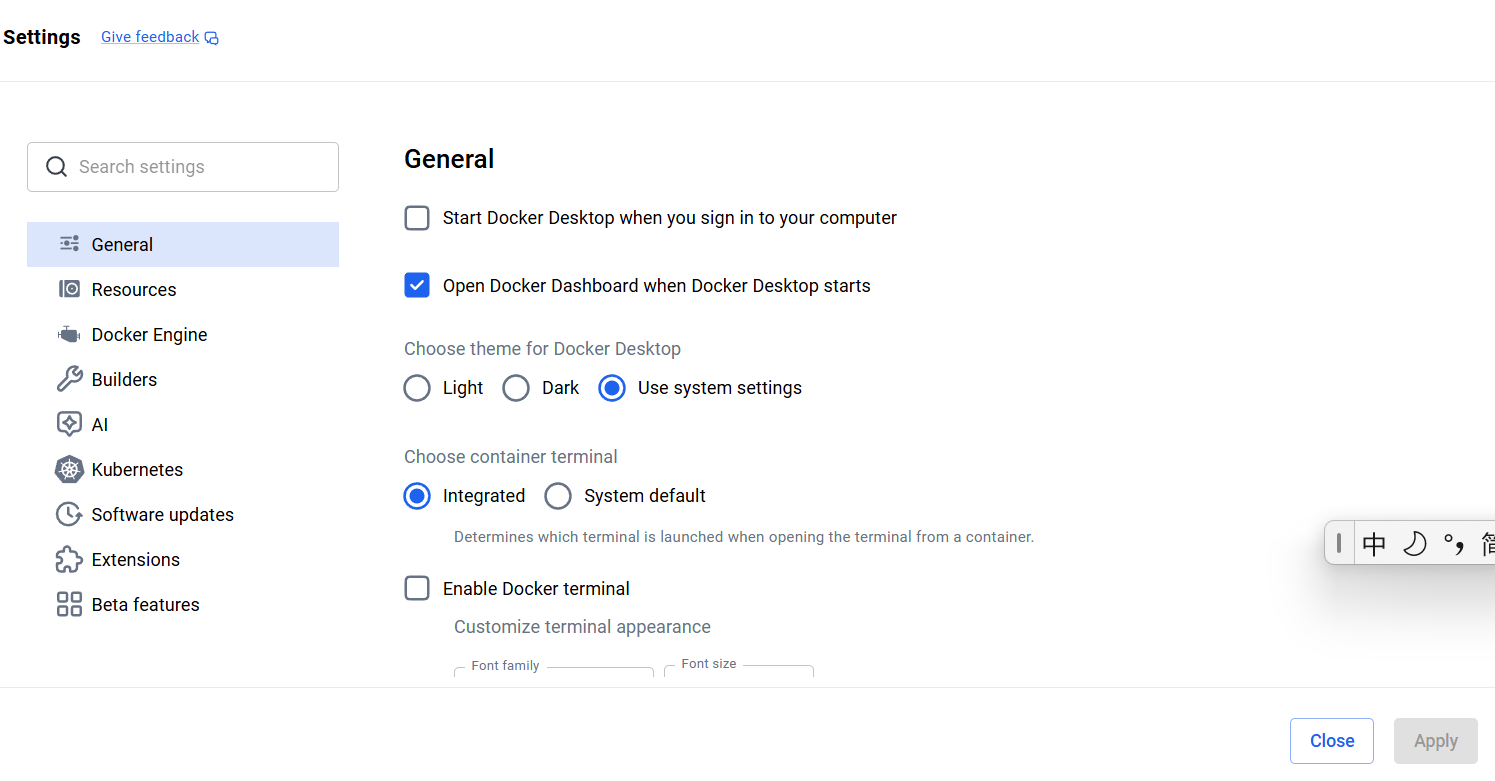
| Start Docker Desktop when you sign in to your computer | 基础体验与界面 | 开机自启。勾选后,登录 Windows 时 Docker 会自动运行。 | 如果不常使用,建议取消以节省内存。 |
| Open Docker Dashboard when Docker Desktop starts | 基础体验与界面 | 启动时自动打开图形界面。 | 如果习惯只用命令行,可以关掉。 |
| Choose theme for Docker Desktop | 基础体验与界面 | 选择界面主题(浅色/深色/跟随系统)。 | 根据个人喜好选择。 |
| Show CLI Hints | 基础体验与界面 | 在命令行使用 Docker 命令时显示提示和技巧。 | 适合新手,建议开启。 |
| Choose container terminal (Integrated / System default) | 终端与调试 | 决定点击"进入容器终端"时,调用 Docker 自带终端还是系统默认终端(如 PowerShell/CMD)。 | 根据使用习惯选择。 |
| Enable Docker terminal | 终端与调试 | 启用 Docker 内置终端的外观自定义(如字体大小等)。 | 按需配置。 |
| Enable Docker Debug by default | 终端与调试 | 默认开启调试模式,用于排查复杂的容器问题。 | 仅在需要调试时开启。 |
| Use the WSL 2 based engine | 核心引擎与网络 | 使用 Windows 子系统 Linux 2 作为后端,性能优于旧版 Hyper-V。 | 强烈建议保持勾选,以获得最佳性能。 |
| Expose daemon on tcp://localhost:2375 without TLS | 核心引擎与网络 | 将 Docker 服务暴露在不加密的 TCP 端口上,便于旧客户端连接。 | 警告:存在远程代码执行风险,除非有特殊需求,否则千万不要勾选。 |
| Add the *.docker.internal names to the host's /etc/hosts file | 核心引擎与网络 | 允许在宿主机和容器之间通过特定域名互相访问。 | 通常保持默认即可。 |
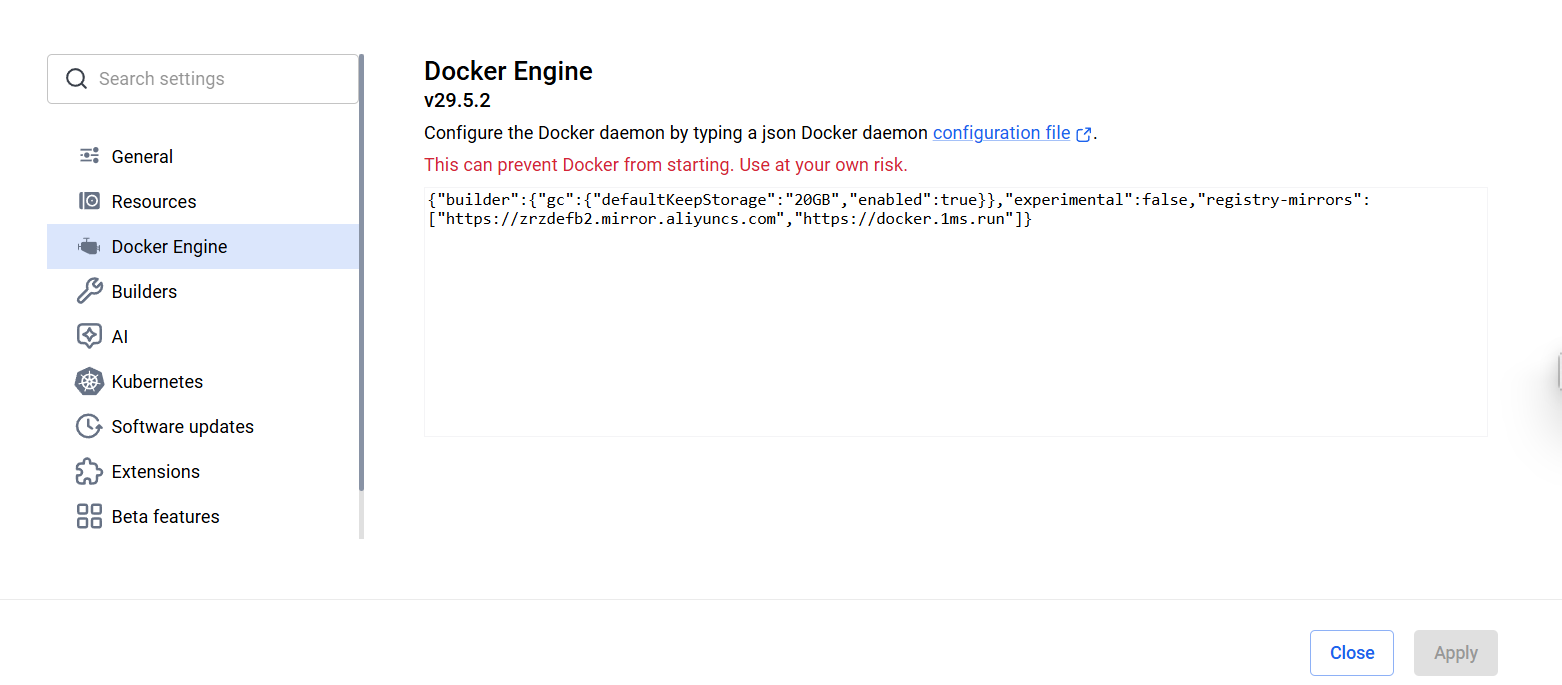
| Use containerd for pulling and storing images | 镜像存储与新特性 | 使用新的 containerd 镜像存储格式,支持多平台镜像、Wasm 等。 | 建议勾选,以获得更好的兼容性和未来支持。 |
| Send usage statistics | 安全与隐私 | 发送匿名使用数据、错误报告及系统信息给 Docker 官方。 | 介意隐私可以关闭。 |
| Use Enhanced Container Isolation | 安全与隐私 | 增强容器隔离性,防止容器逃逸攻击。 | 企业用户或处理敏感数据时建议开启。 |
| Enable Scout image analysis | 安全与隐私 | 启用 Docker Scout 工具,自动分析镜像的安全漏洞。 | 建议开启以保障镜像安全。 |
| 板块名称 | 核心作用 | 详细说明 |
|---|---|---|
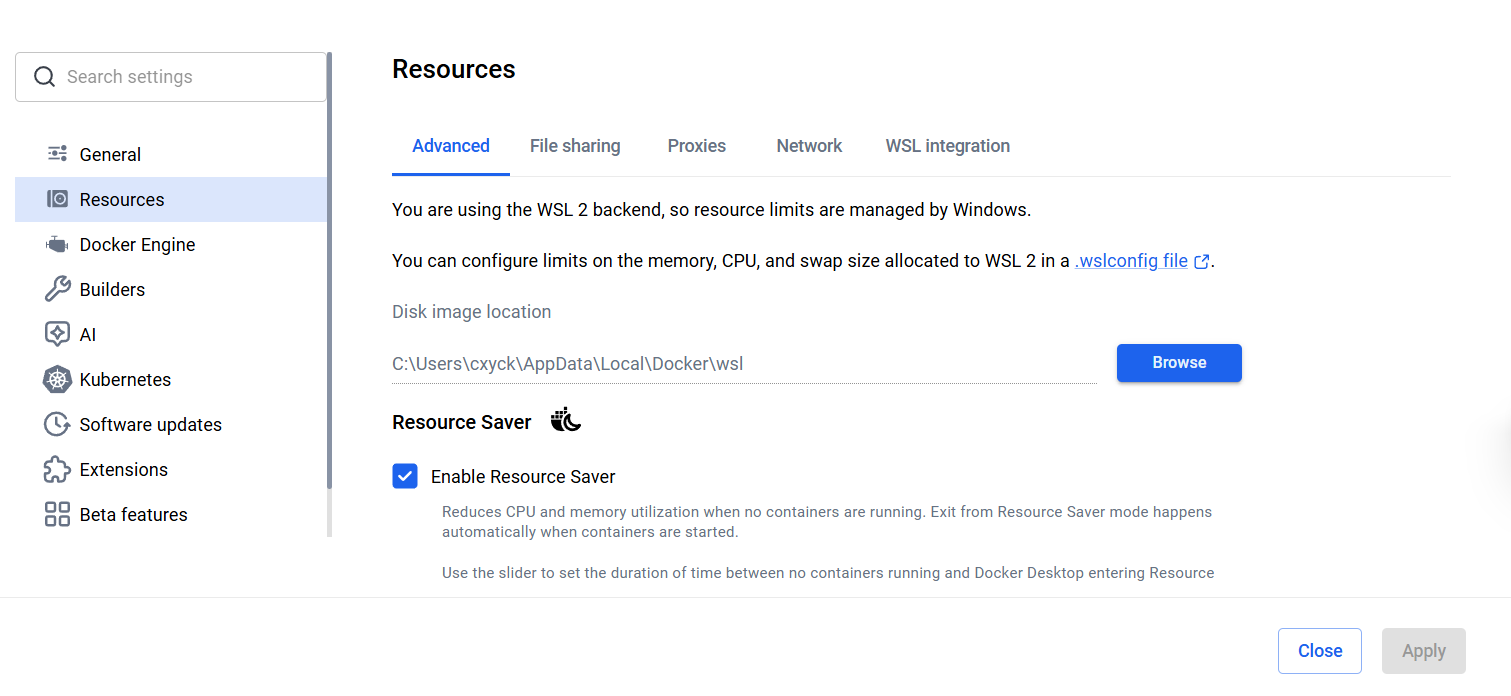
| Advanced | 配置 Docker 底层虚拟机的硬件资源限制 | 1. 非 WSL2 环境(如 Hyper-V、Mac):可直接设置分配给 Docker 的 CPU、内存、Swap、磁盘镜像大小 上限。2. WSL2 环境(你当前的情况):资源限制由 Windows 通过 .wslconfig 文件统一管理,此页面主要显示磁盘镜像文件的存储路径,以及「Resource Saver(资源节省模式)」开关,空闲时自动降低 CPU / 内存占用,启动容器后自动恢复。 |
| File sharing | 配置容器可访问的主机文件路径 | 1. 设置哪些主机目录可以被容器挂载和读写,是容器与宿主机文件交互的基础。2. WSL2 环境下需确保路径权限配置正确,避免挂载失败或性能问题。 |
| Proxies | 配置 Docker 的网络代理设置 | 1. 统一设置 HTTP/HTTPS/SOCKS 代理,Docker 拉取镜像、访问网络服务时会自动使用这些配置。2. 支持系统代理、自定义代理地址和 Bypass 列表,方便内网 / 跨网环境使用。 |
| Network | 调整 Docker 虚拟机与宿主机的网络配置 | 1. 可修改 Docker 网桥的 IP 网段、子网掩码,避免与宿主机或局域网 IP 冲突。2. 支持自定义 DNS 服务器、启用 / 禁用 IPv6 等网络相关参数,解决容器网络访问异常问题。 |
| WSL integration(仅 Windows) | 配置 Docker 与 WSL2 发行版的集成 | 1. 选择哪些 WSL2 发行版启用 Docker 集成,启用后可直接在 WSL 终端中使用 docker 命令操作容器。2. 默认集成在默认 WSL 发行版上,也可手动指定其他发行版,是 WSL2 环境下使用 Docker 的核心配置。 |