一.准备工作
1.1运行环境介绍
|----------------|----------------|-------|---------|
| 主机ip | 主机名 | 系统 | 服务 |
| 192.168.72.130 | Server-Web | Linux | Web |
| 192.168.72.131 | Server-DNS-NFS | Linux | NFS/DNS |
1.2项目需求
1.Server-NFS-DNS主机配置NFS服务器,将博客网站资源文件共享给Server-web主机,Server-NFS-DNS主机配置DNS
2.Server-web主机配置web服务,通过域名www.openlab.com****可以访问到自建的博客网站
1.3基础配置
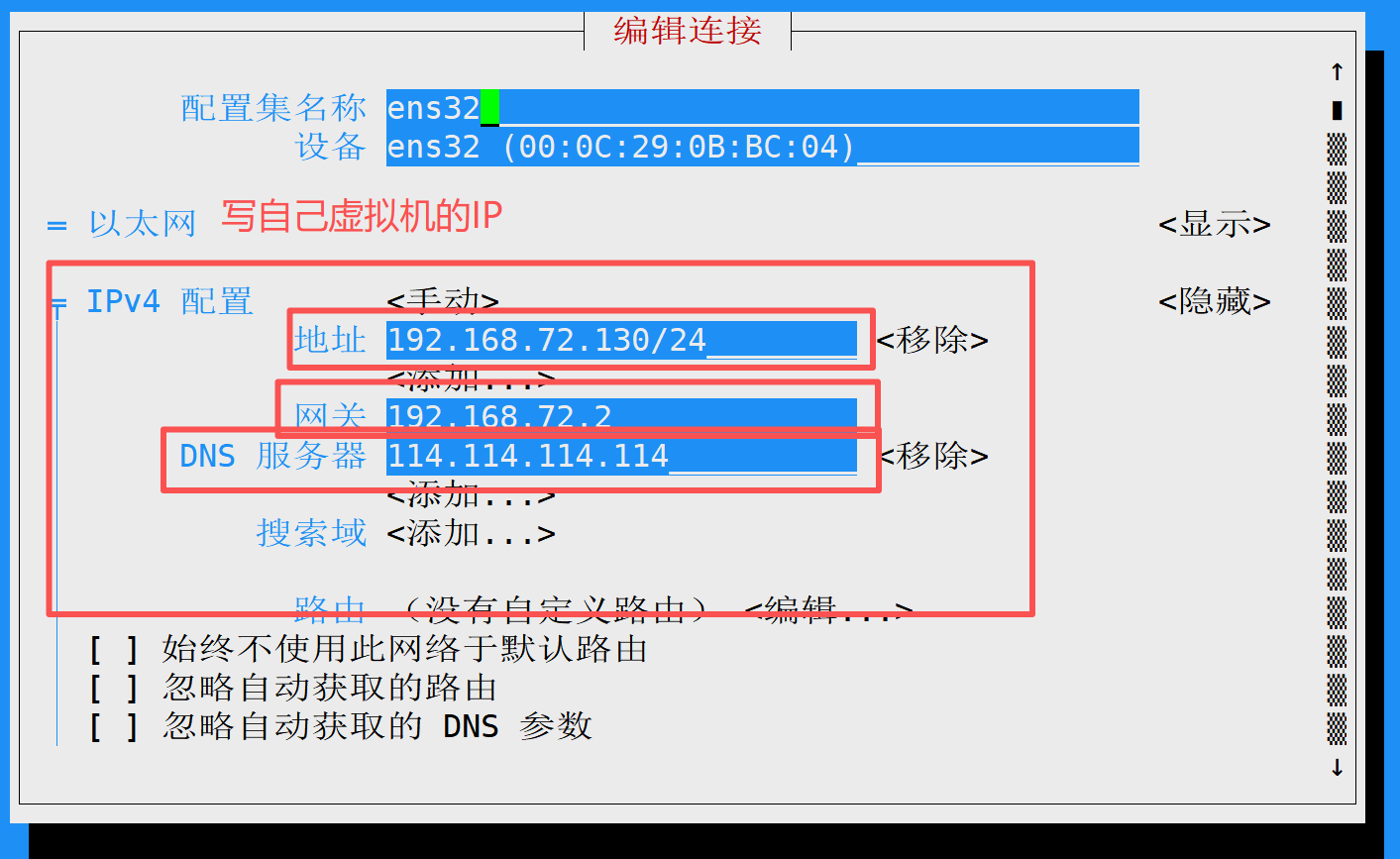
1>配置主机名及hosts映射,并配置静态IP地址
配置主机名及hosts映射
[root@node ~]# hostnamectl set-hostname  Server-Web/Server-NFS-DNS
[root@node ~]# bash
[root@Server-Web ~]# vim /etc/hosts   #配置hosts映射
[root@Server-Web ~]# reboot
配置静态ip地址(两个都需配置,在这里只演示一个)
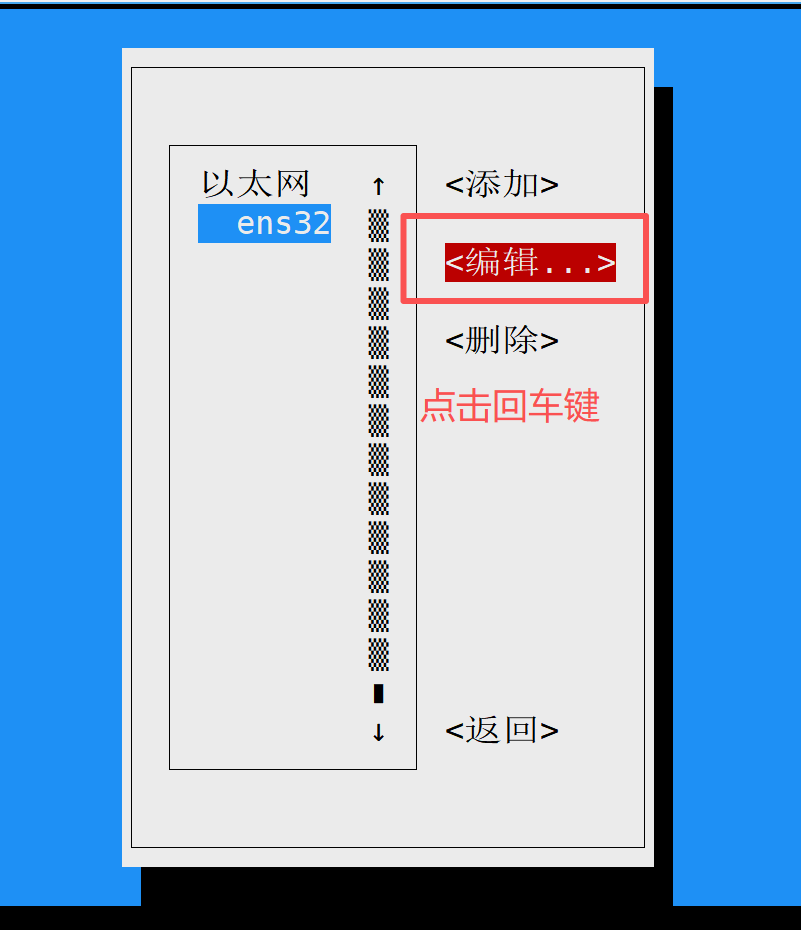
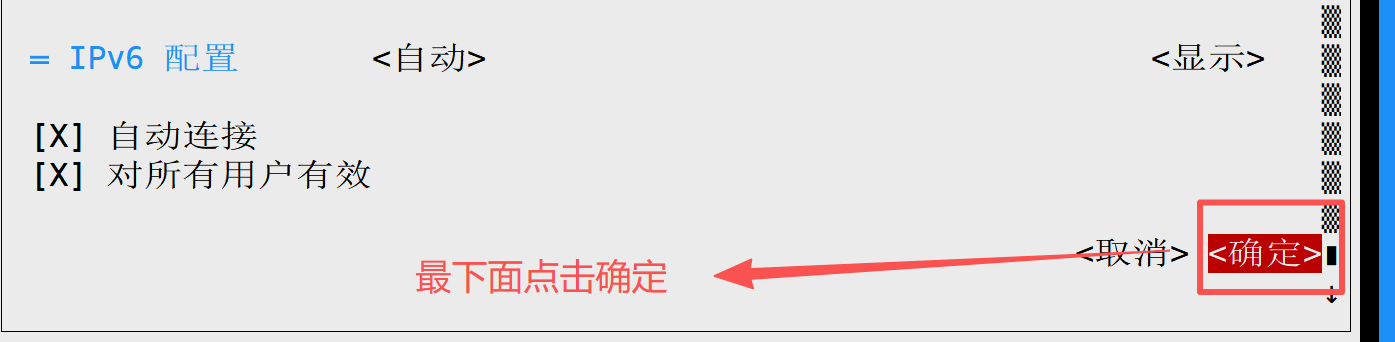
方法1:
[root@Server-Web ~]# nmtui
[root@Server-Web ~]# nmcli c up ens32
连接已成功激活(D-Bus 活动路径:/org/freedesktop/NetworkManager/ActiveConnection/2)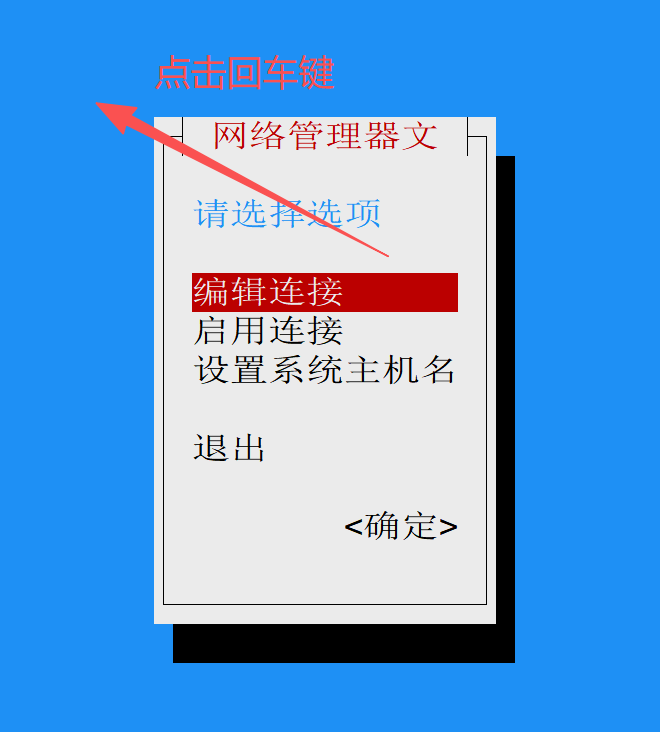
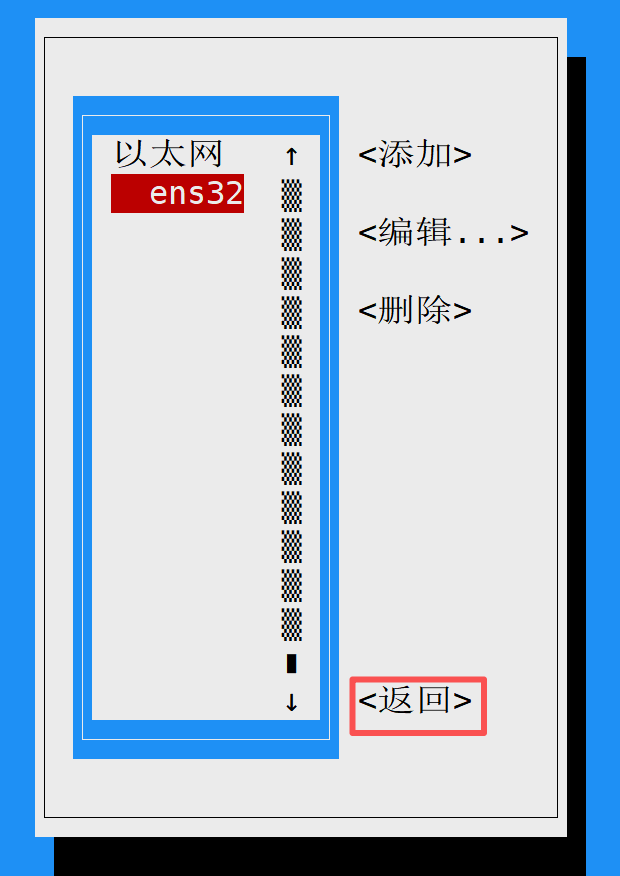
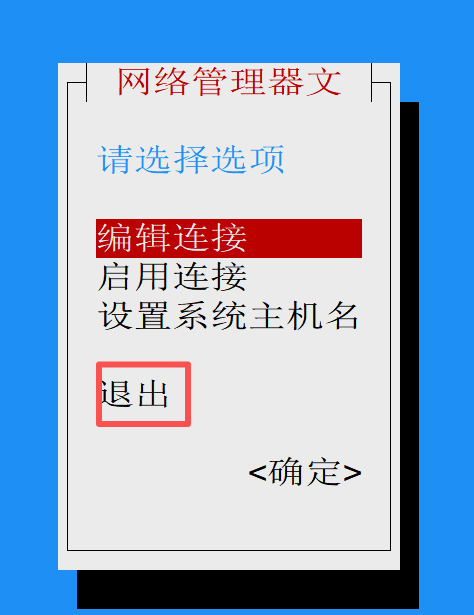
方法2:
[root@node1 ~]# nmcli c modify ens32 ipv4.method manual ipv4.addresses
'192.168.72.131/24' ipv4.gateway '192.168.72.2' ipv4.dns '114.114.114.114'
[root@node1 ~]# nmcli c reload
[root@node1 ~]# nmcli c up ens32
2>开启防火墙并配置
[root@Server-Web ~]# systemctl start  firewalld
[root@Server-Web ~]# systemctl enable  firewalld
#两台机子都需要操作
3>配置免密登录(只在一台虚拟机中演示)
在192.168.72.130中配置
[root@Server-Web ~]# ssh-keygen -t  rsa   #生成公私钥,进去后一路回车
[root@Server-Web ~]# ssh-copy-id 192.168.72.131
[root@Server-Web ~]# ssh  192.168.72.131  #进行验证
[root@Server-NFS-DNS ~]# exit
4>服务器之间使用同****ntp.aliyun.com进行时间同步
[root@Server-Web ~]# vim  /etc/chrony.conf
[root@Server-Web ~]# systemctl restart chronyd 
二.环境搭建
2.1在Server-Web上安装LNMP环境软件
[root@Server-Web ~]# yum install nginx mariadb-server php*2.2在Server-NFS-DNS****端上传博客软件
1>网址:https://cn.wordpress.org/ **,下载后为zip**压缩文件
2>将wordpress上传到192.168.72.131(Server-NFS-DNS)端的**/**目录下
3>解压缩
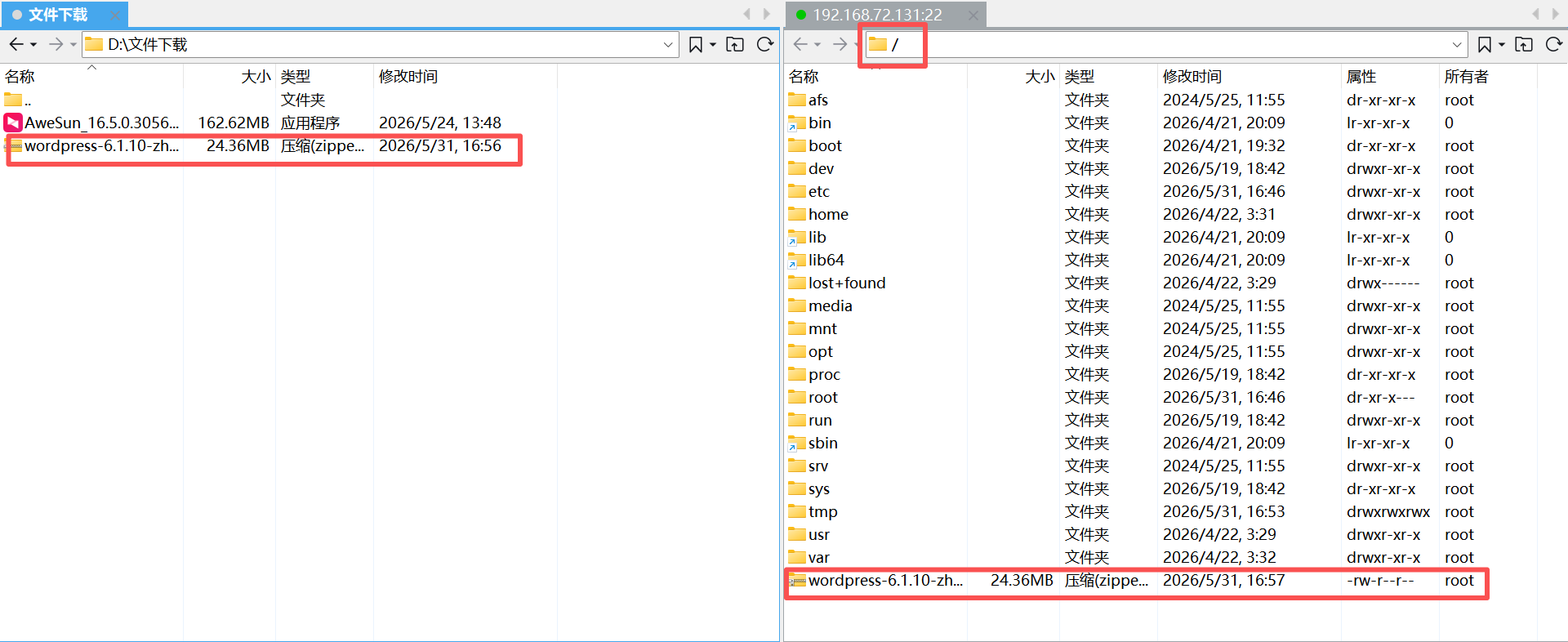

[root@Server-NFS-DNS /]# unzip  wordpress-6.1.10-zh_CN.zip cd
#解压缩
三.在Server-NFS-DNS上配置NFS共享
目的是**:将Server-NFS-DNS端的****/wordpress目录共享给192.168.72.130****(Server-Web)**
[root@Server-NFS-DNS wordpress]# yum  install  rpcbind  -y
[root@Server-NFS-DNS wordpress]# yum  install  nfs-utils  -y

[root@Server-NFS-DNS ~]# vim  /etc/exports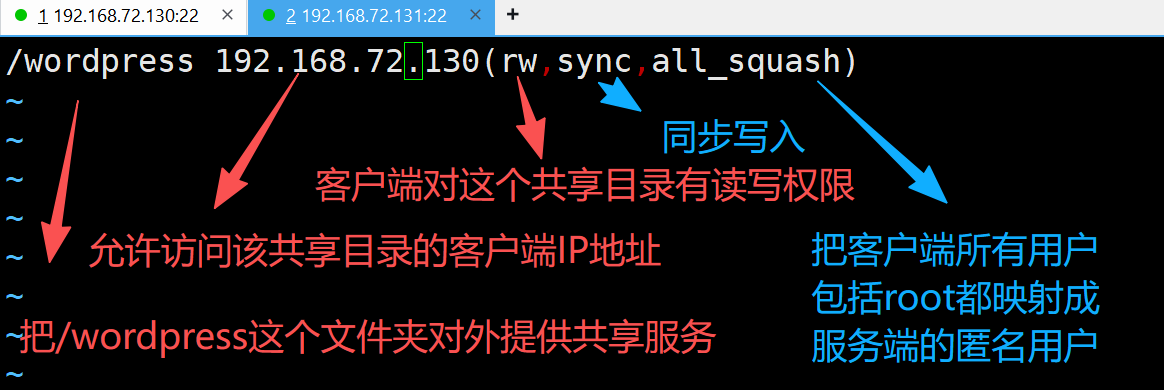
设置权限
[root@Server-NFS-DNS ~]# chmod  -Rf  777   /wordpress
#设置权限(777满权限)
防火墙添加服务放行
[root@Server-NFS-DNS ~]# firewall-cmd --permanent  --zone  public  --add-service=mountd
success
[root@Server-NFS-DNS ~]# firewall-cmd  --permanent  --zone  public  --add-service=rpc-bind
success
[root@Server-NFS-DNS ~]# firewall-cmd  --permanent  --zone  public  --add-service=nfs
success
[root@Server-NFS-DNS ~]# firewall-cmd  --reload
success
启动服务
[root@Server-NFS-DNS ~]# systemctl restart  rpcbind
[root@Server-NFS-DNS ~]# systemctl restart  nfs-server
四.在Server-NFS-DNS上面配置DNS
www.openlab.com 正向解析为****192.168.48.130
Lua
[root@Server-NFS-DNS ~]# yum install bind -y
Lua
[root@Server-NFS-DNS ~]# firewall-cmd  --permanent  --zone  public  --add-service=dns
success          #防火墙放行
[root@Server-NFS-DNS ~]# firewall-cmd  --reload
success
Lua
[root@Server-NFS-DNS ~]# vim /etc/named.conf    #修改主配置文件
[root@Server-NFS-DNS ~]# systemctl restart  named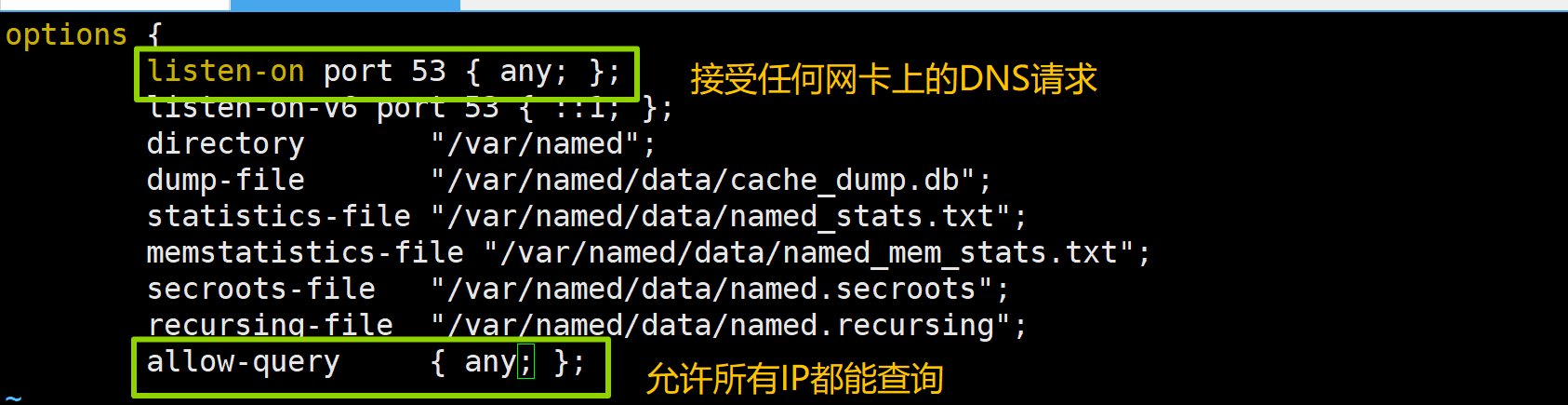
Lua
[root@Server-NFS-DNS ~]# vim  /etc/named.rfc1912.zones   #修改区域配置文件
[root@Server-NFS-DNS ~]# systemctl restart  named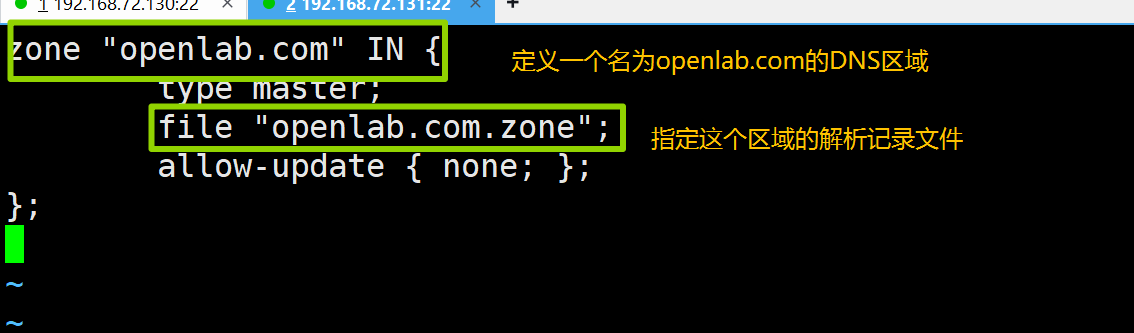
Lua
[root@Server-NFS-DNS ~]# cd /var/named
[root@Server-NFS-DNS named]# cp -a named.localhost  openlab.com.zone
[root@Server-NFS-DNS named]# vim  openlab.com.zone
[root@Server-NFS-DNS named]# systemctl restart  named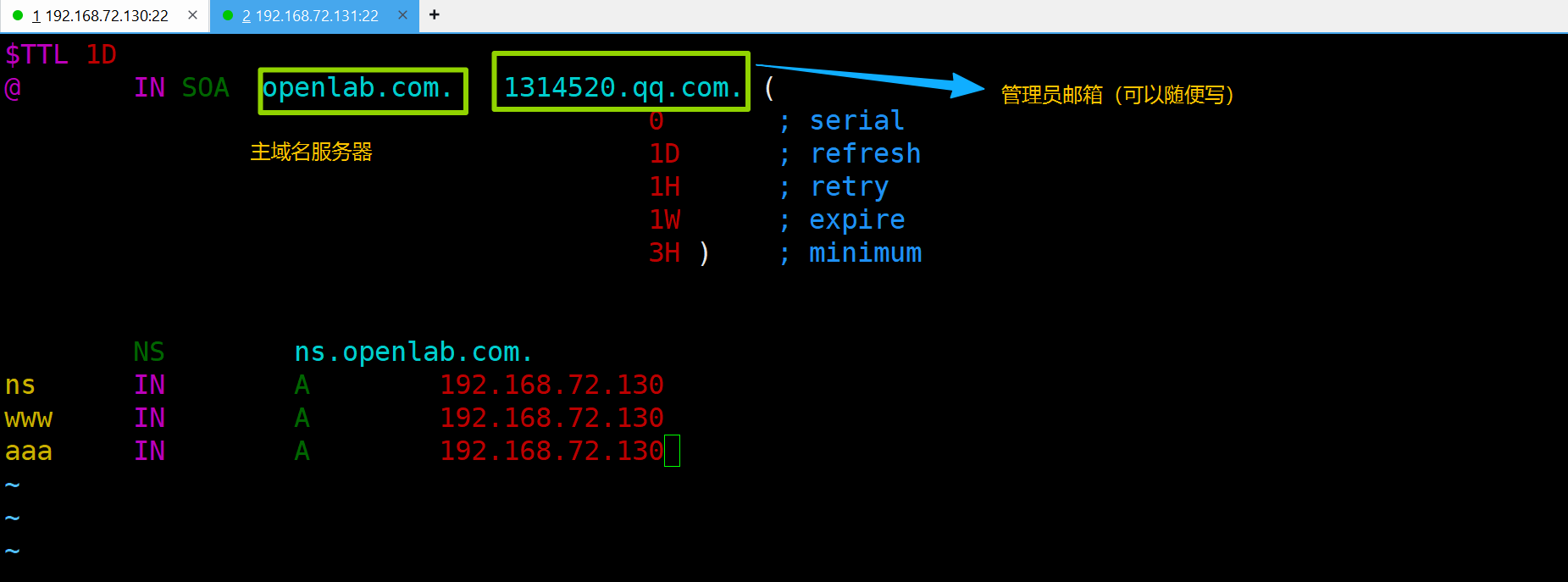
五.配置Server-Web
[root@Server-Web ~]# yum install rpcbind  nfs-utils  -y
[root@Server-Web ~]# showmount  -e  192.168.72.131    #查看
Export list for 192.168.72.131:
/wordpress 192.168.72.130
[root@Server-Web ~]# mkdir  /wp   #新建本地挂载目录
[root@Server-Web ~]# mount  -t  nfs  192.168.72.131:/wordpress  /wp
[root@Server-Web ~]# cd /wp
[root@Server-Web wp]# ls
index.php        wp-admin              wp-content         wp-load.php      wp-signup.php
license.txt      wp-blog-header.php    wp-cron.php        wp-login.php     wp-trackback.php
readme.html      wp-comments-post.php  wp-includes        wp-mail.php      xmlrpc.php
wp-activate.php  wp-config-sample.php  wp-links-opml.php  wp-settings.php
六.配置nginx
Lua
[root@Server-Web ~]# firewall-cmd  --permanent  --zone  public  --add-service=http  #放行
success
[root@Server-Web ~]# firewall-cmd  --reload
success
[root@Server-Web ~]# vim  /etc/nginx/nginx.conf    #进入nginx的配置文件
[root@Server-Web ~]# systemctl restart  nginx      #重新启动nginx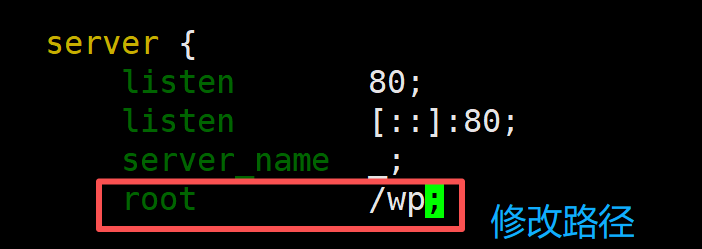
6.1修改wordpress配置文件
Lua
[root@Server-Web wp]# cp  wp-config-sample.php wp-config.php   #拷贝配置文件
[root@Server-Web wp]# vim wp-config.php   #进入配置文件并编辑,定位23行修改后半部分

:set  nu     #显示行号
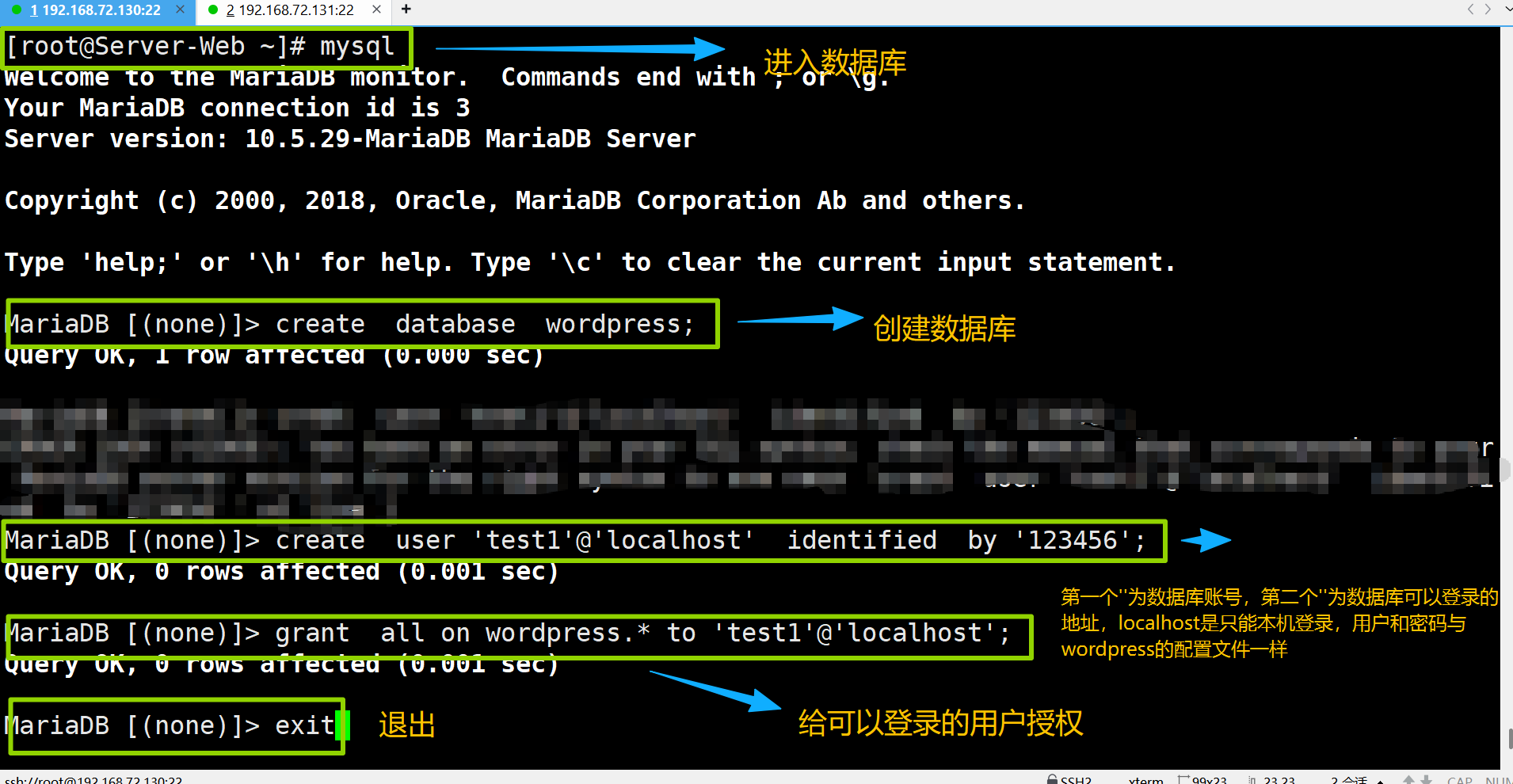
[root@Server-Web ~]# systemctl restart  mariadb    #启动数据库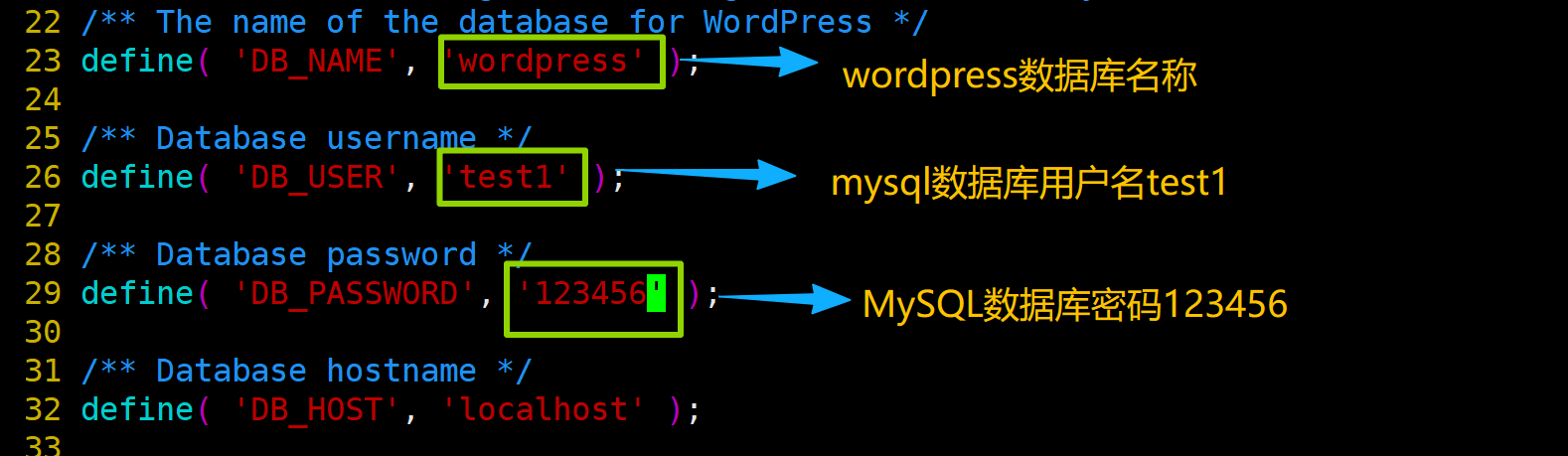
七.测试结果
将Server-Web端的DNS改为192.168.48.131后并输入www.openlab.com域名访问
Lua
[root@Server-Web ~]# nmtui
[root@Server-Web ~]# nmcli c  up  ens32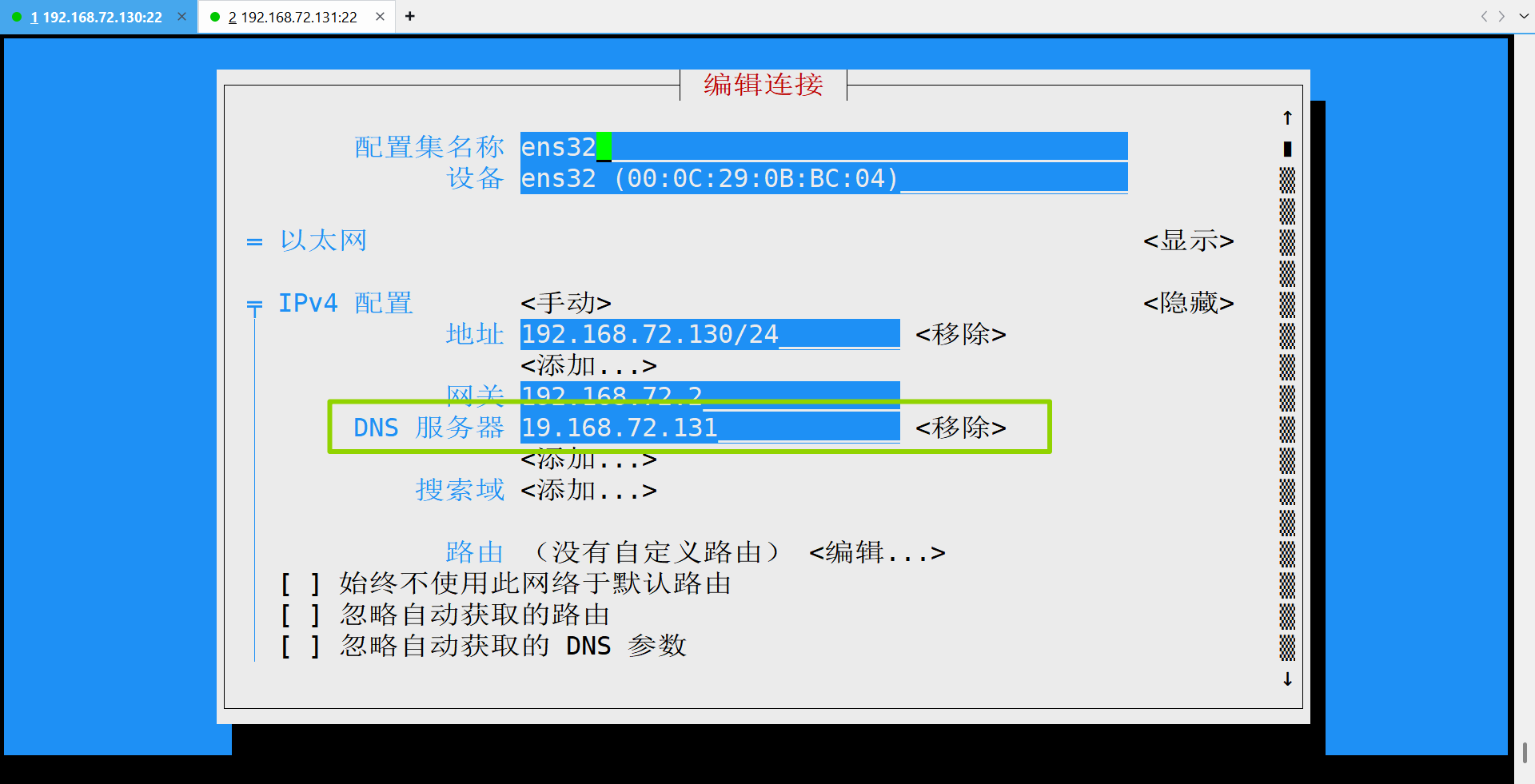
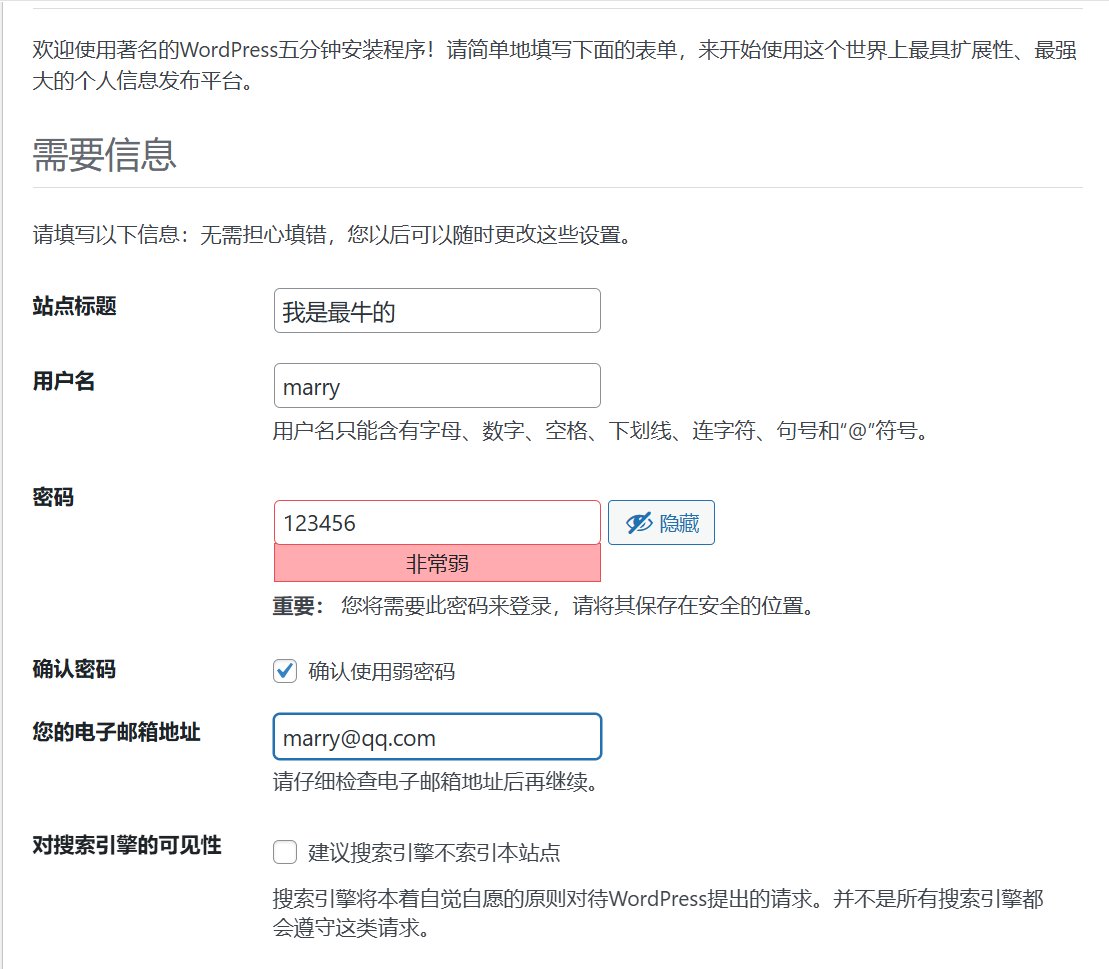
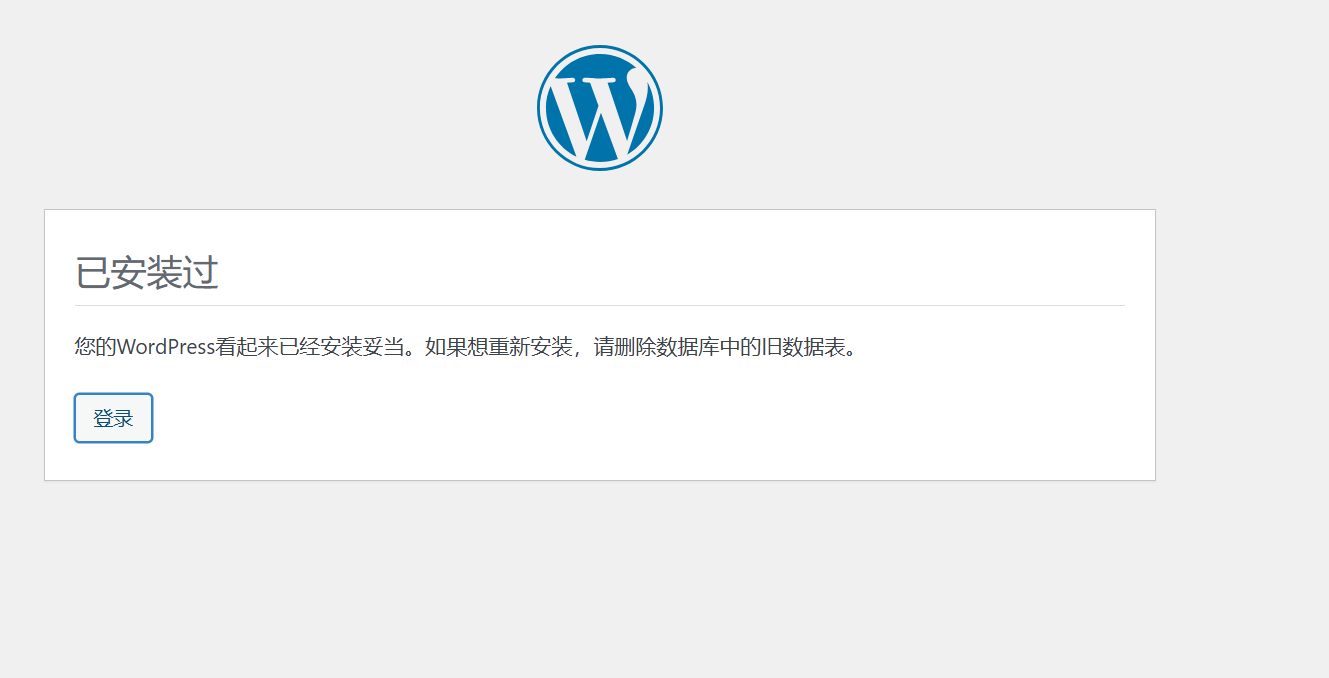
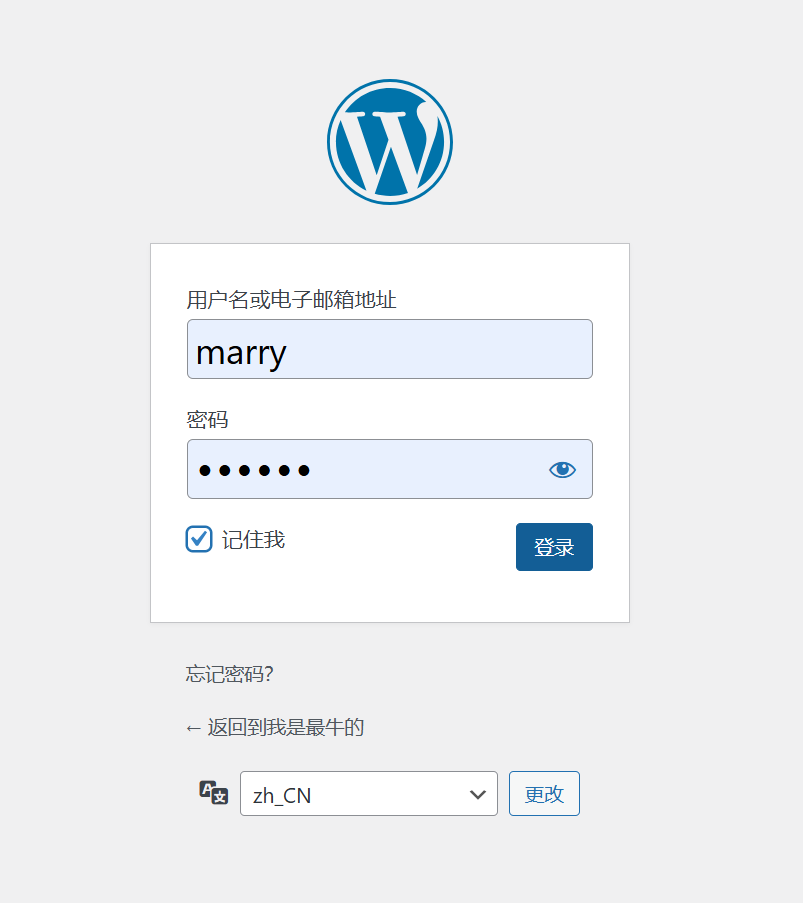
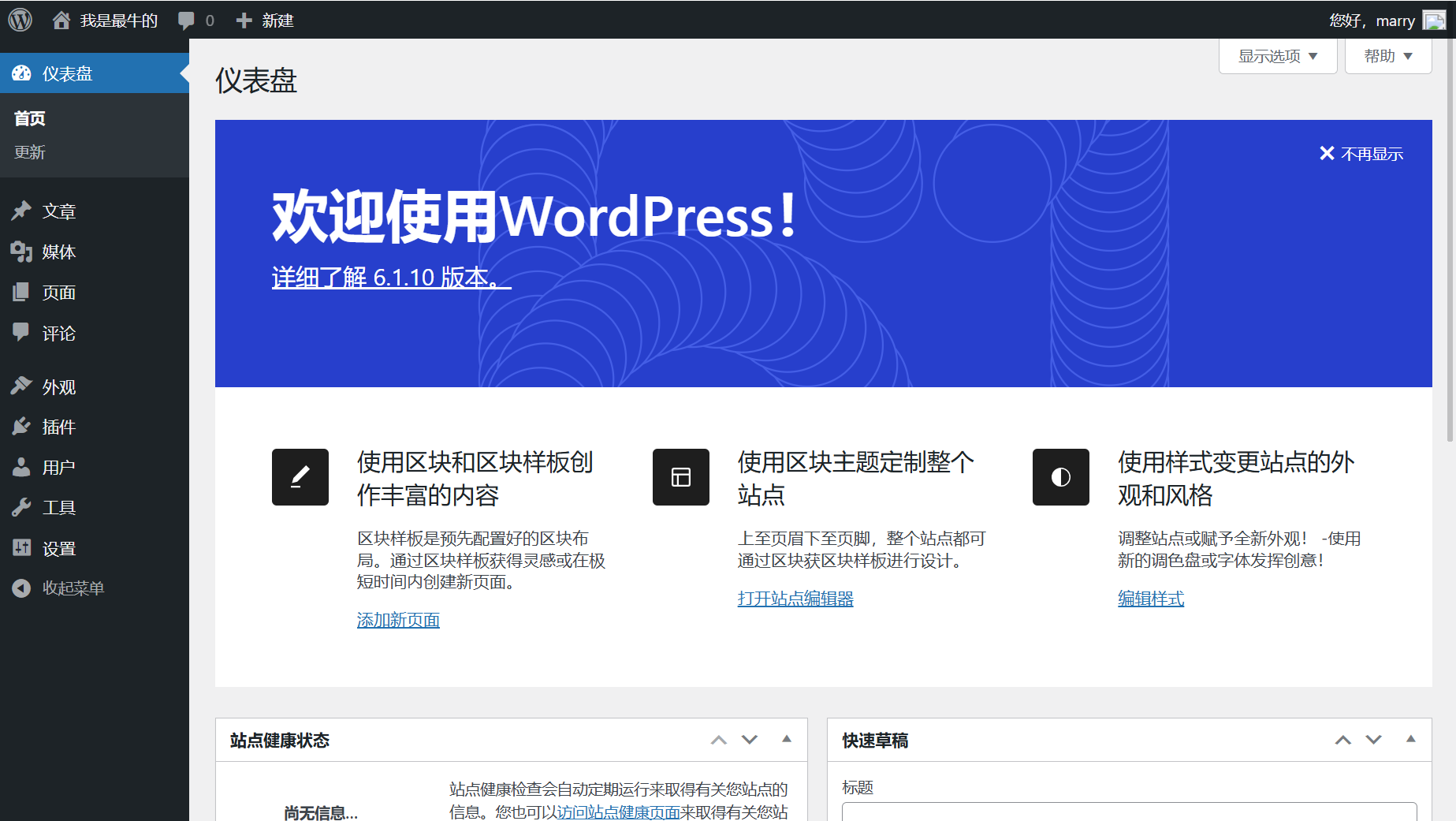
在Windows上输入192.168.72.130(自己Web端的IP)继续完成wordpress的配置(邮箱必须设置)