文章目录
- 1.win上传远程服务器文件
- [2. 使用工具-连接远程服务器](#2. 使用工具-连接远程服务器)
- 总结
✨✨✨学习的道路很枯燥,希望我们能并肩走下来!
编程真是一件很奇妙的东西。你只是浅尝辄止,那么只会觉得枯燥乏味,像对待任务似的应付它。但你如果深入探索,就会发现其中的奇妙,了解许多所不知道的原理。知识的力量让你沉醉,甘愿深陷其中并发现宝藏。

本文开始
win环境如何连接远程服务器:cmd, 远程连接工具
win环境下载文件到本地的方式:scp, 远程连接工具(finalshell/Xshell/Nxshell/FileZilla)
本地连接远程服务器作用:下载日志到本地,进一步排查问题;
1.win上传远程服务器文件
scp 方式:
命令:scp 源 目标
win环境-本地文件上传到远程服务器中
bash
# scp [源] [目标]
scp win环境上传文件地址 远程服务器上传目录地址
# 示例:将本地jpg文件,上传到远程服务器root/test目录下
scp "D:\dog.jpg" root@82.15.xx.xx:/root/test/
上传文件成功提示:

【注】Windows 本地路径用反斜杠 \,但 scp 在 PowerShell / CMD / Git Bash 中用法不同。
win环境-从远程服务器下载指定目录下的文件到本地win
命令:scp 源 目标
scp 远程服务器地址 win地址
bash
# 从远程服务器上/root/test/路径中的jpg文件下载到本地win环境中目录D:\图片SchoolJava
scp root@82.15.xx.xx:/root/test/dog.jpg "D:\图片SchoolJava"
下载文件成功:

win环境连接远程服务器(cmd/powershell)
bash
ssh 用户名@服务器ip地址 -p 端口
# 示例
ssh root@82.15.xx.xx -p 22
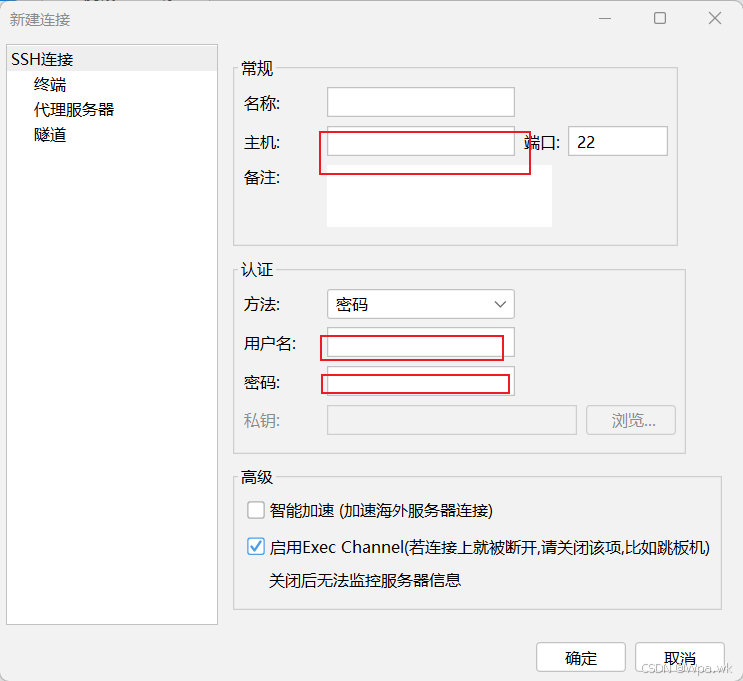
2. 使用工具-连接远程服务器
下列工具任选:
1.FinalShell/Xshell/Nxshell:用来连接远程服务器
FileZilla本地跟服务器互相传文件工具
2.公司内部自研的工具链接远程服务器
工具连接:
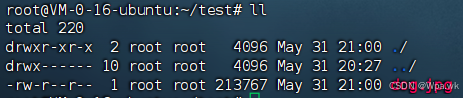
查看test目录: win从本地刚才上传的文件dog.jpg
总结
✨✨✨各位读友,本篇分享到内容是否更好的帮助你理解,如果对你有帮助给个👍赞鼓励一下吧!!
🎉🎉🎉世上没有绝望的处境,只有对处境绝望的人。
🎉🎉🎉一遇挫折就灰心丧气的人,永远是个失败者。而一向努力奋斗,坚韧不拔的人会走向成功。
感谢每一位一起走到这的伙伴,我们可以一起交流进步!!!一起加油吧!!!
