前言
不知道大家有没有发现,现在的小爱音箱越来越像一个"入口",而不是一个真正意义上的音乐播放器。刚买回来的时候,语音唤醒、播放音乐、控制家电都觉得很方便,但用久了以后,很多用户都会遇到一个共同的问题:想听的歌不一定能听到。
有时候明明自己电脑里收藏了几百首无损音乐,小爱音箱却无法播放;有时候搜索一首老歌,提示需要会员;还有一些演唱会版本、纯音乐专辑或者自己整理的私人歌单,更是根本找不到。于是很多人只能一边在NAS、电脑或者移动硬盘里存着大量音乐文件,一边继续依赖在线平台听歌,两套资源互不相通。
我之前也是这样。家里NAS里已经存了不少音乐,从学生时代收藏的经典老歌,到工作后整理的轻音乐、电影原声和无损专辑,数量越来越多。但这些资源大部分时间都只是静静躺在硬盘里。平时想通过小爱音箱播放,还得先打开手机、连接蓝牙、切换设备,整个过程远没有一句语音指令来得方便。
后来在折腾NAS应用时,接触到了XiaoMusic这个开源项目。它最吸引我的地方并不是界面有多华丽,而是彻底打通了NAS和小爱音箱之间的连接。简单来说,它能够让小爱音箱直接读取NAS中的音乐资源,通过语音命令实现本地音乐播放。无论是播放指定歌手、随机播放收藏歌曲,还是管理自己的音乐库,都能够通过自然语音完成。
更重要的是,整个部署过程比很多人想象中简单得多。现在大部分NAS都支持Docker环境,无论是极空间、群晖、威联通还是其他品牌设备,都可以快速完成安装。对于没有开发经验的新手来说,也不需要研究复杂代码或者配置环境,按照教程一步步操作即可完成搭建。
如果你家里刚好有NAS和小爱音箱,又希望摆脱在线曲库限制,让自己收藏的音乐真正利用起来,那么XiaoMusic确实是一个值得尝试的方案。接下来这篇文章,就带大家从部署开始,一步步打造属于自己的家庭音乐中心。
1.在极空间部署xiaomusic
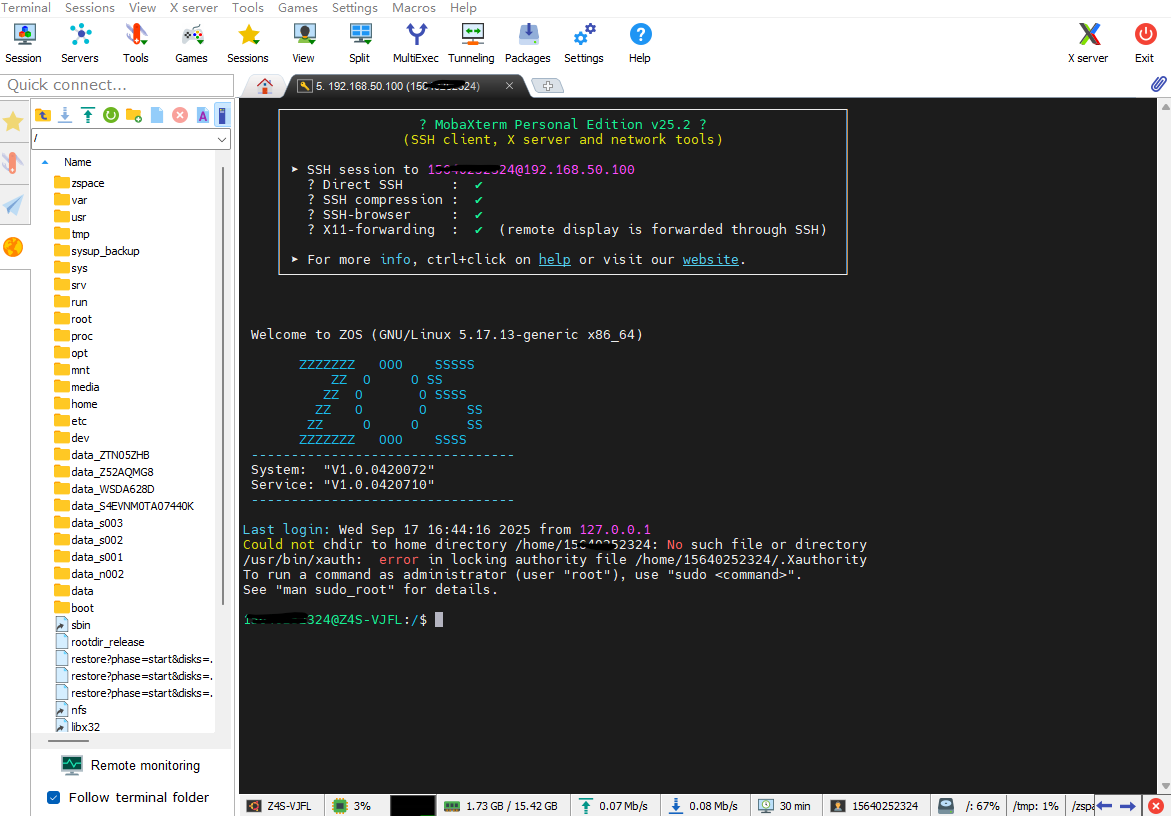
1.1ssh远程连接到极空间
- 开启【SSH 服务】
- 使用终端(Windows PowerShell / Mac Terminal)登录:
shell
ssh root@IP没有ssh的小伙伴可以参考cpolar官网的《极空间别再吃灰了!开启SSH,秒变全能服务器!》这篇文章。
1.2验证docker是否开启
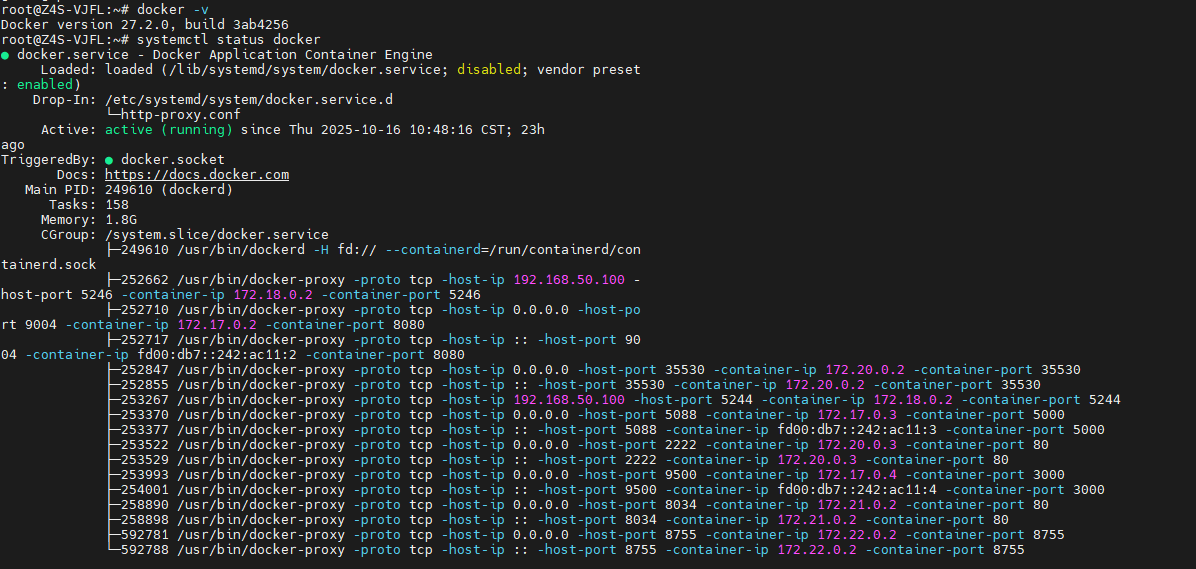
使用命令:
shell
docker -v
systemctl status -v
没有docker的小伙伴可以参考cpolar官网的《极空间开箱实录:从拆箱到远程访问保姆级教程,30分钟上手!》这篇文章。
2.在极空间部署xiaomusic
使用docker部署的两种方式:
docker启动命令如下:
shell
docker run -p 58090:8090 -e XIAOMUSIC_PUBLIC_PORT=58090 -v /xiaomusic_music:/app/music -v /xiaomusic_conf:/app/conf hanxi/xiaomusic对应的docker compose配置如下:
shell
services:
  xiaomusic:
    image: hanxi/xiaomusic
    container_name: xiaomusic
    restart: unless-stopped
    ports:
      - 58090:8090
    environment:
      XIAOMUSIC_PUBLIC_PORT: 58090
    volumes:
      - /xiaomusic_music:/app/music
      - /xiaomusic_conf:/app/conf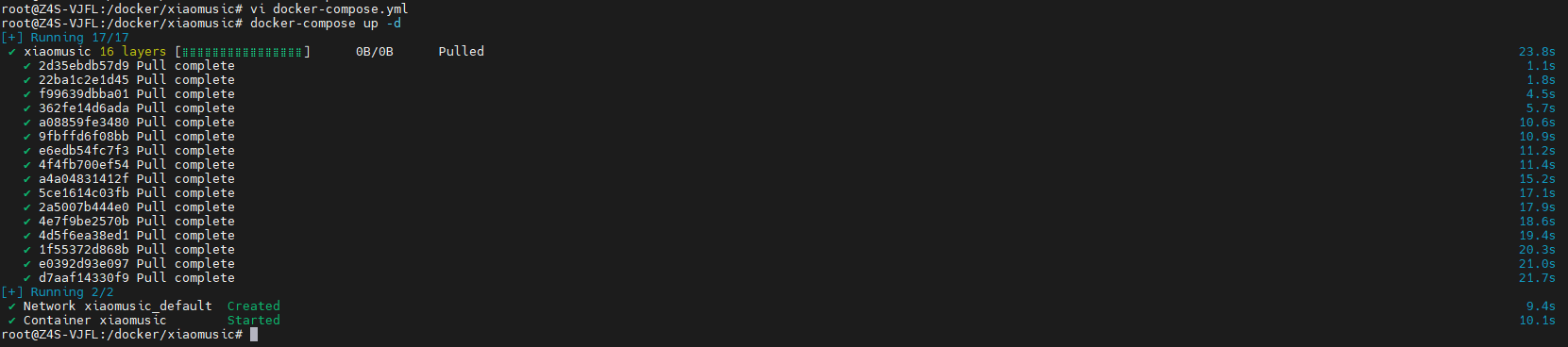
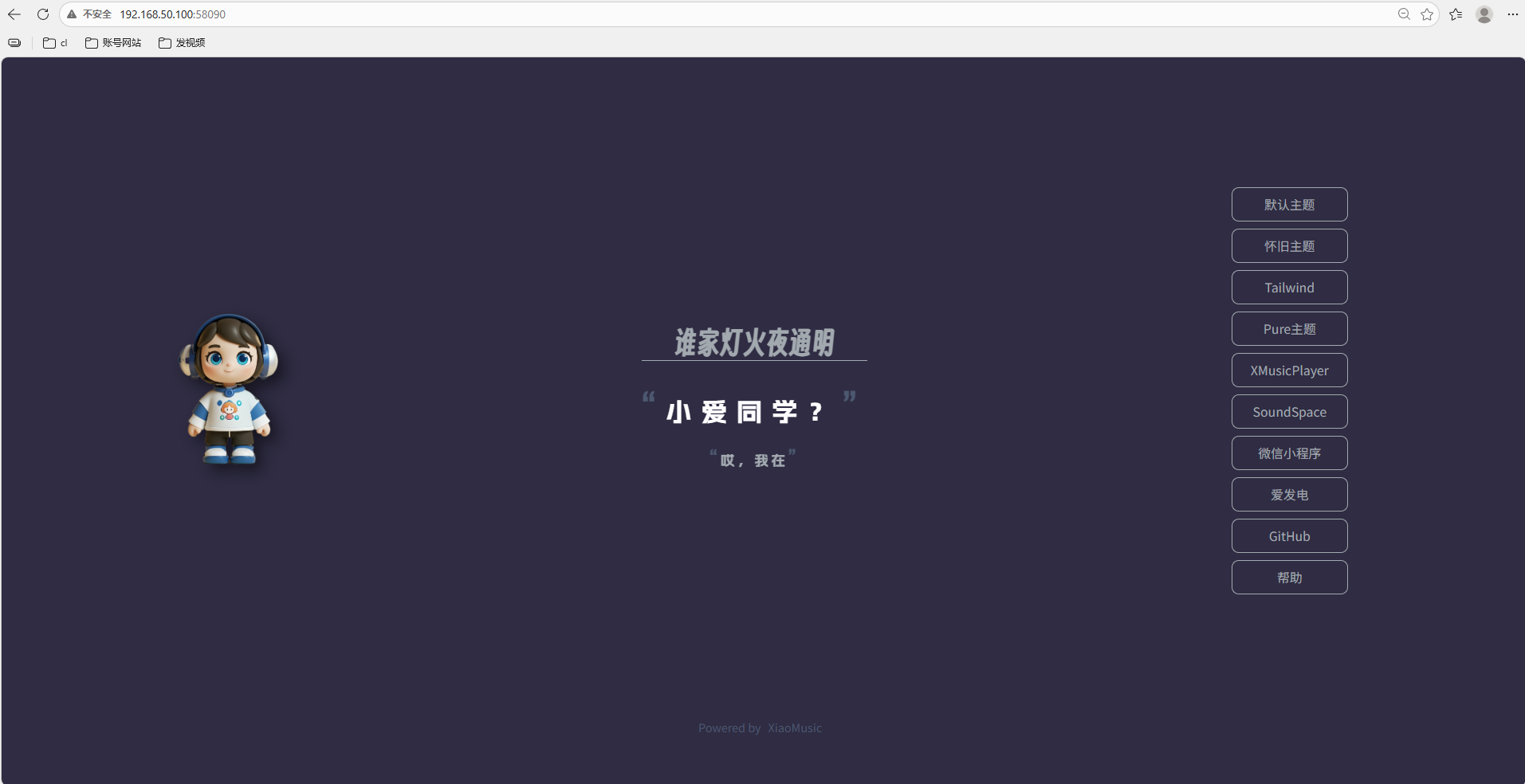
部署完成后,在浏览器中输入 http://极空间IP:58090 就能看到xiaomusic的界面:
3.使用xiaomusic
选择"默认主题"进来后,点击设置:
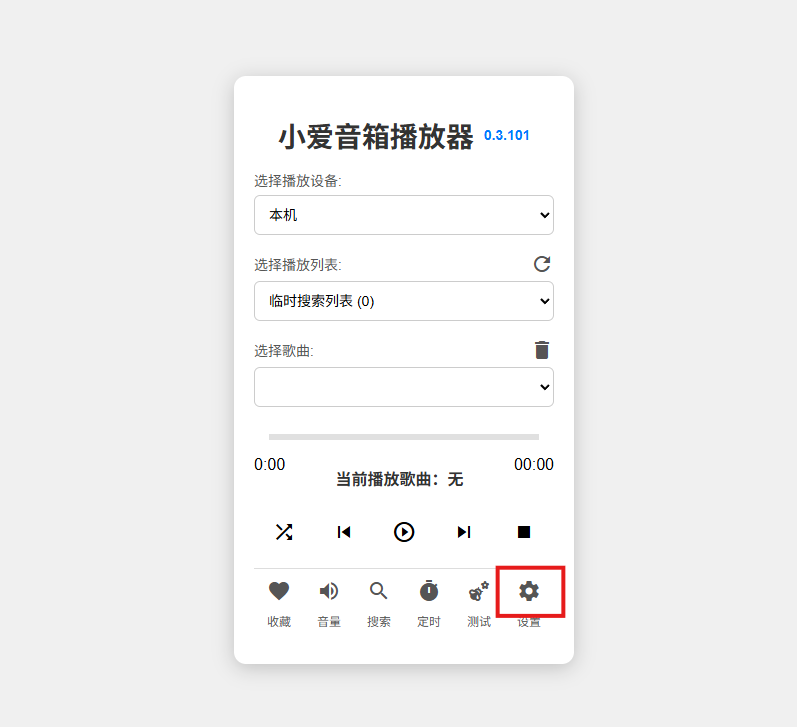
输入你的小米账号及密码:
输入ip及端口:
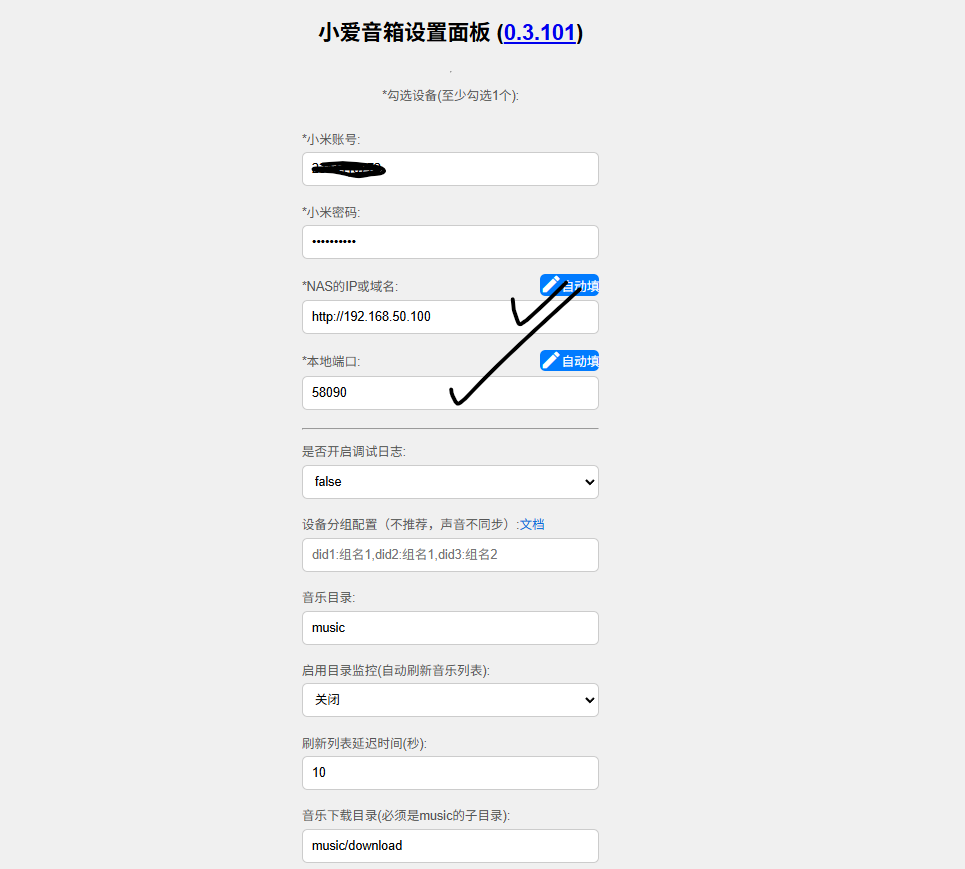
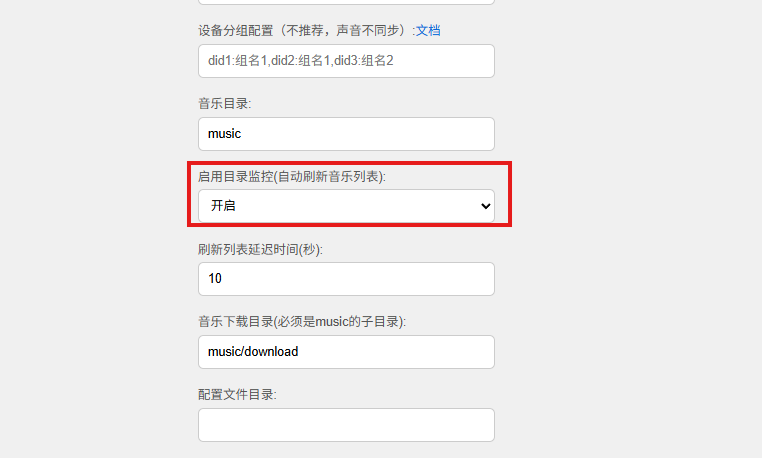
往下滑,开启图中信息:
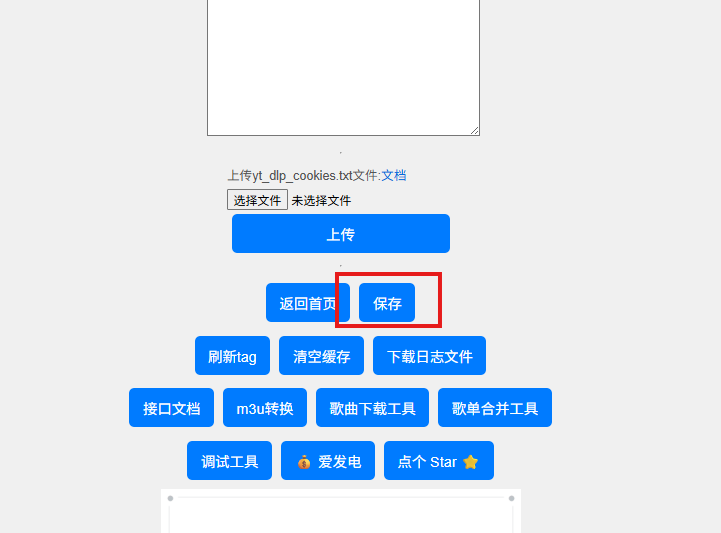
划到最下面,点击保存:
这时,划到最上面后,我们的设备就显示成功啦!

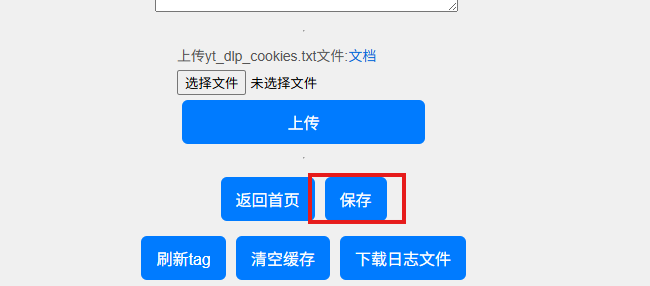
勾选设备后,还是划到最下面,点击保存后,回到首页:
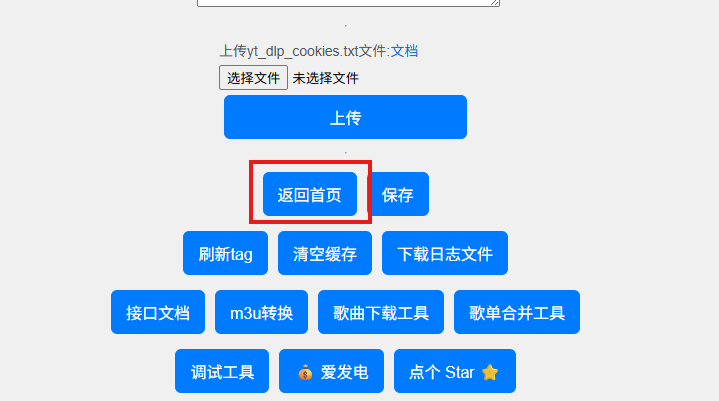
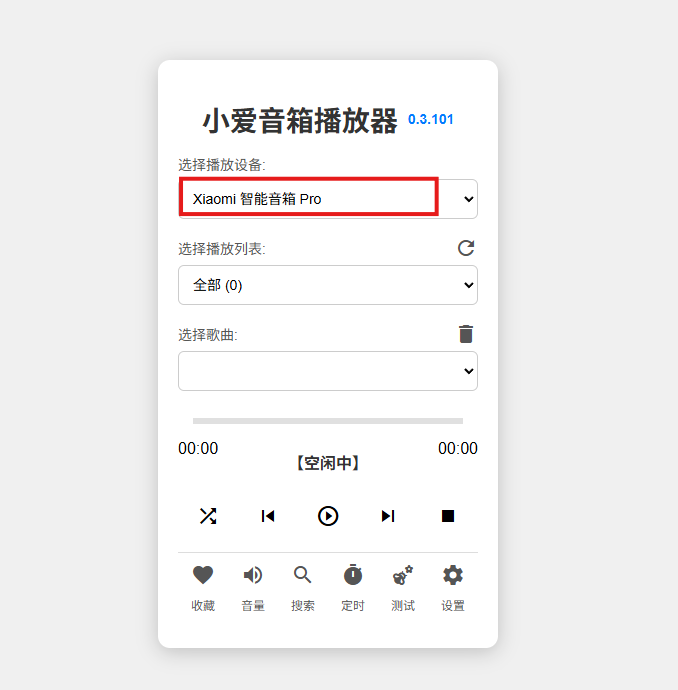
这时我们的设备就添加成功了:
点击搜索,搜索我们想听的歌:
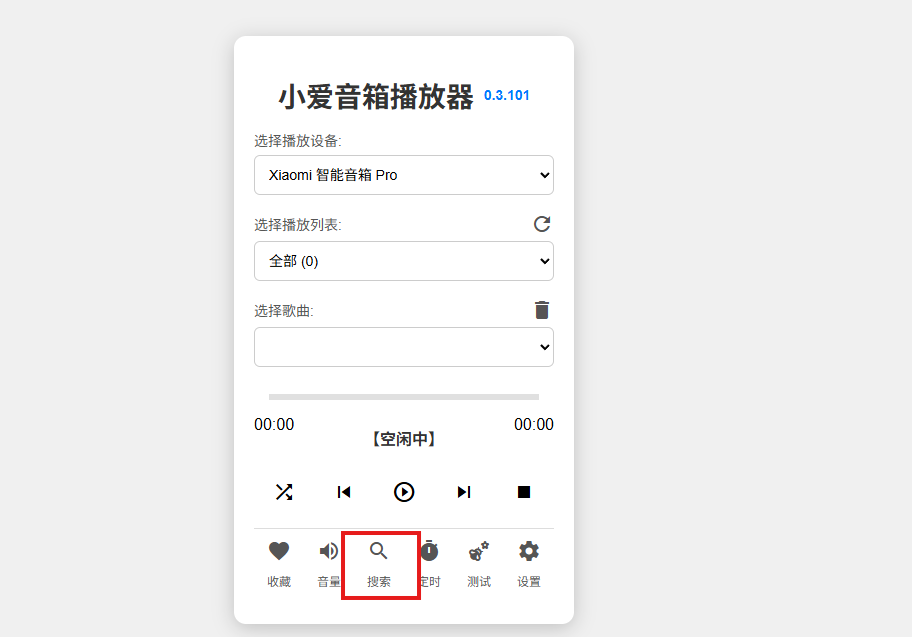
我这里搜索周杰伦:
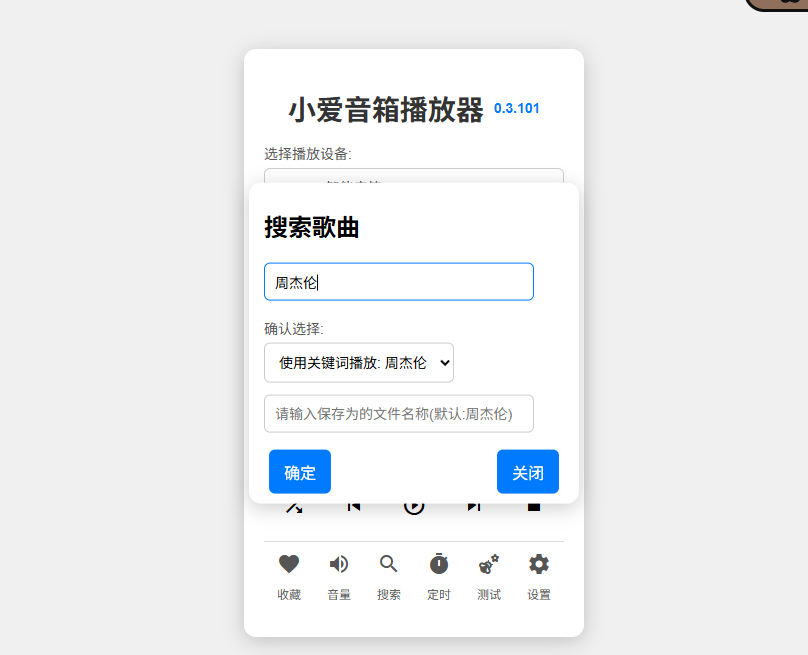
后续也可以添加我们想听的歌:

点击测试,也可以播放链接的歌:
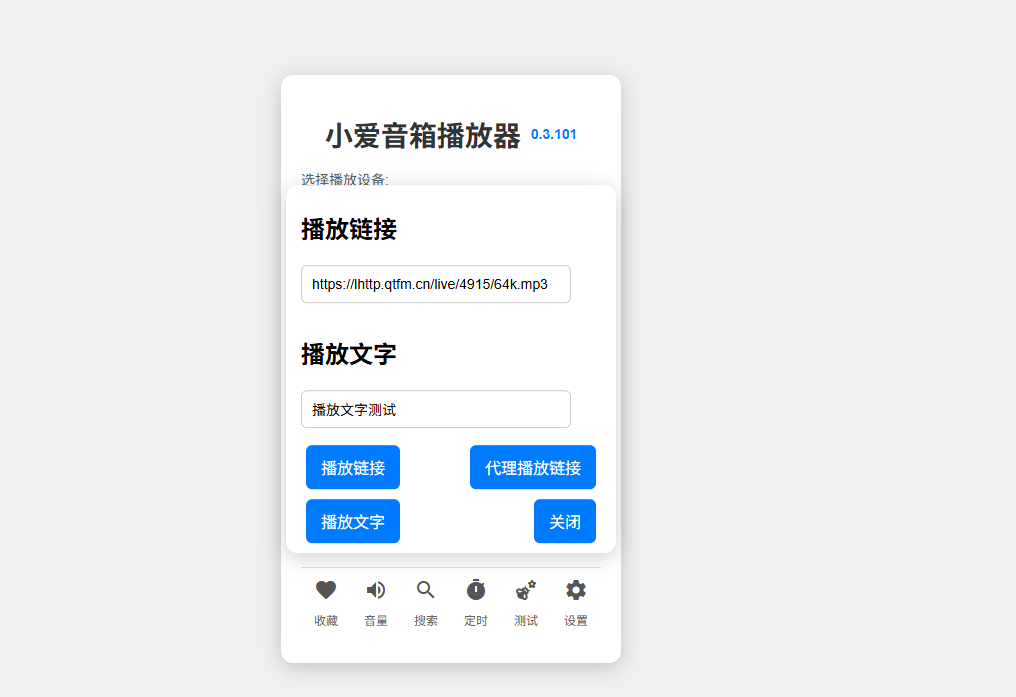
我们搜索的歌会在播放列表上,直接点击听就可以:
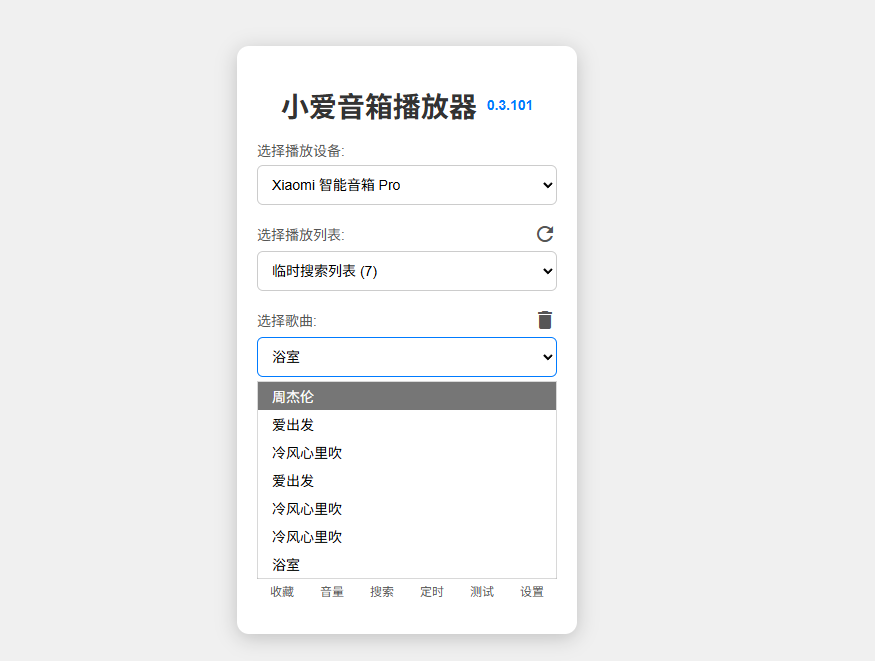
它还有很多主题供我们选择:
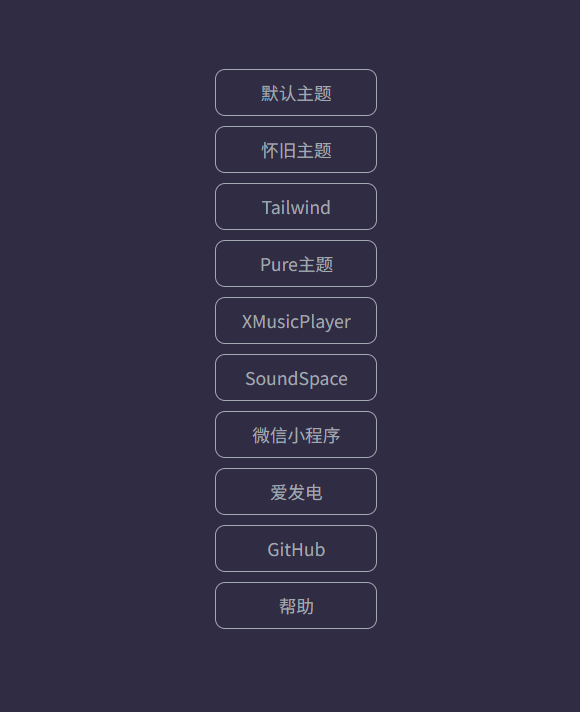
在完成XiaoMusic的 NAS 本地部署后,你已经可以让小爱音箱畅听局域网内的音乐了。但如果你想在外网远程控制家里的小爱音箱 ------比如在公司、在路上随时点歌回家播放,就需要将服务暴露到公网。这时,cpolar内网穿透工具就派上了大用场。无需公网IP、不用复杂端口映射,只需一条命令,cpolar就能将你 NAS 上运行的XiaoMusic 服务(默认端口58090)安全地映射为一个可外网访问的HTTPS链接,让你随时随地通过手机浏览器远程操控小爱音箱,真正实现"人在外,歌回家"的智能体验。
4.安装cpolar
cpolar 可以将你本地电脑中的服务(如 SSH、Web、数据库)映射到公网。即使你在家里或外出时,也可以通过公网地址连接回本地运行的开发环境。
❤️以下是安装cpolar步骤:
使用一键脚本安装命令:
shell
sudo curl https://get.cpolar.sh | sh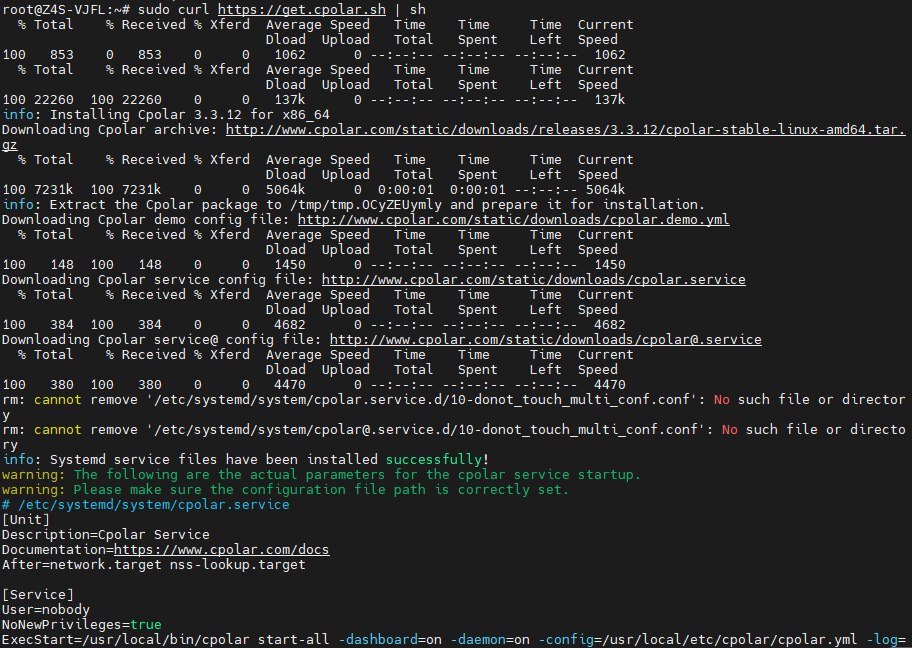
安装完成后,执行下方命令查看cpolar服务状态:(如图所示即为正常启动)
shell
sudo systemctl status cpolar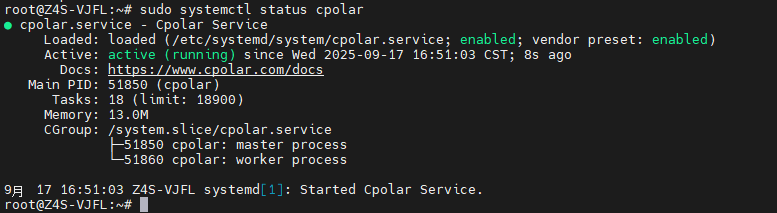
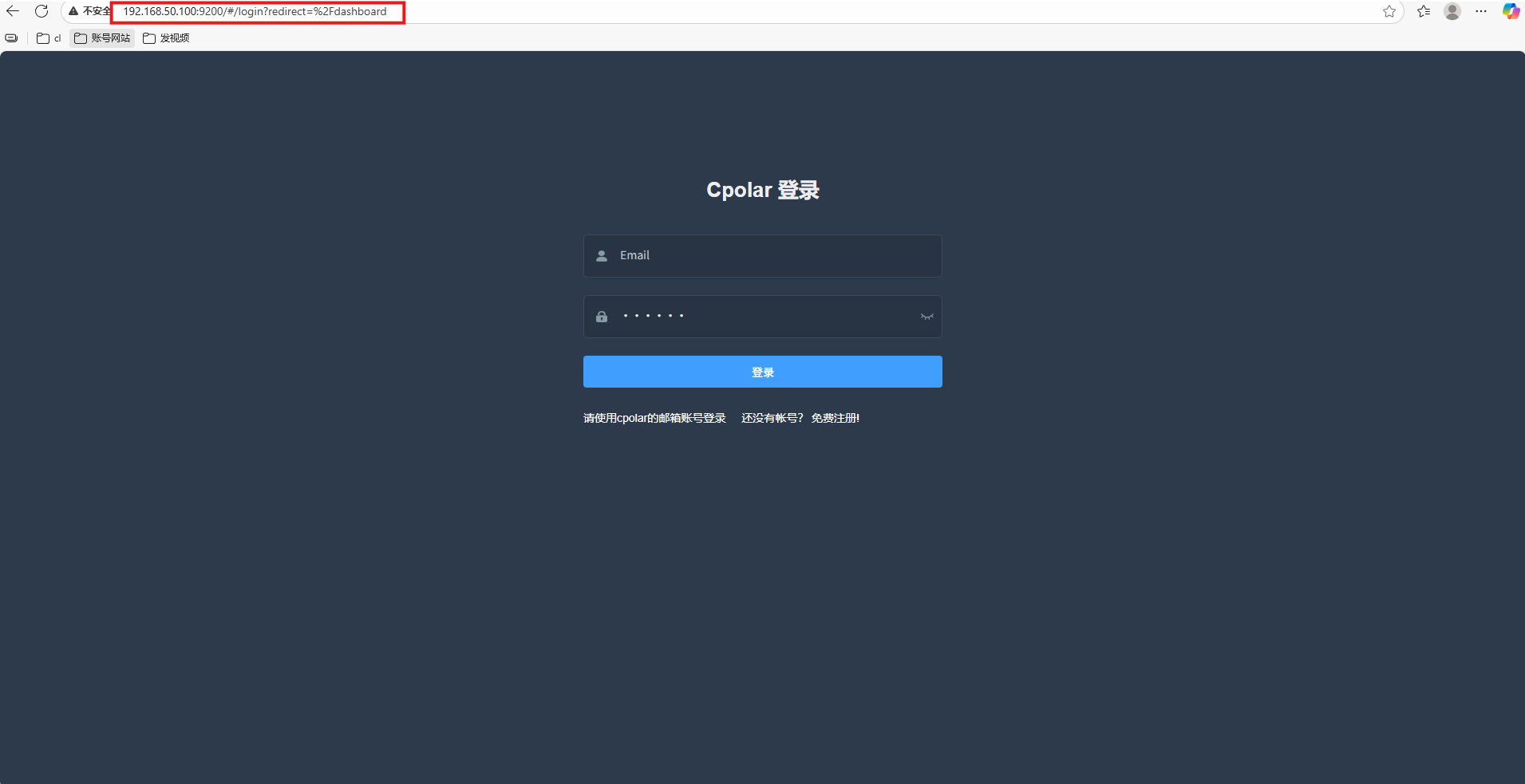
Cpolar安装和成功启动服务后,在浏览器上输入虚拟机主机IP加9200端口即:【http://ip:9200】访问Cpolar管理界面,使用Cpolar官网注册的账号登录,登录后即可看到cpolar web 配置界面,接下来在web 界面配置即可:
打开浏览器访问本地9200端口,使用cpolar账户密码登录即可,登录后即可对隧道进行管理。
5.配置公网地址
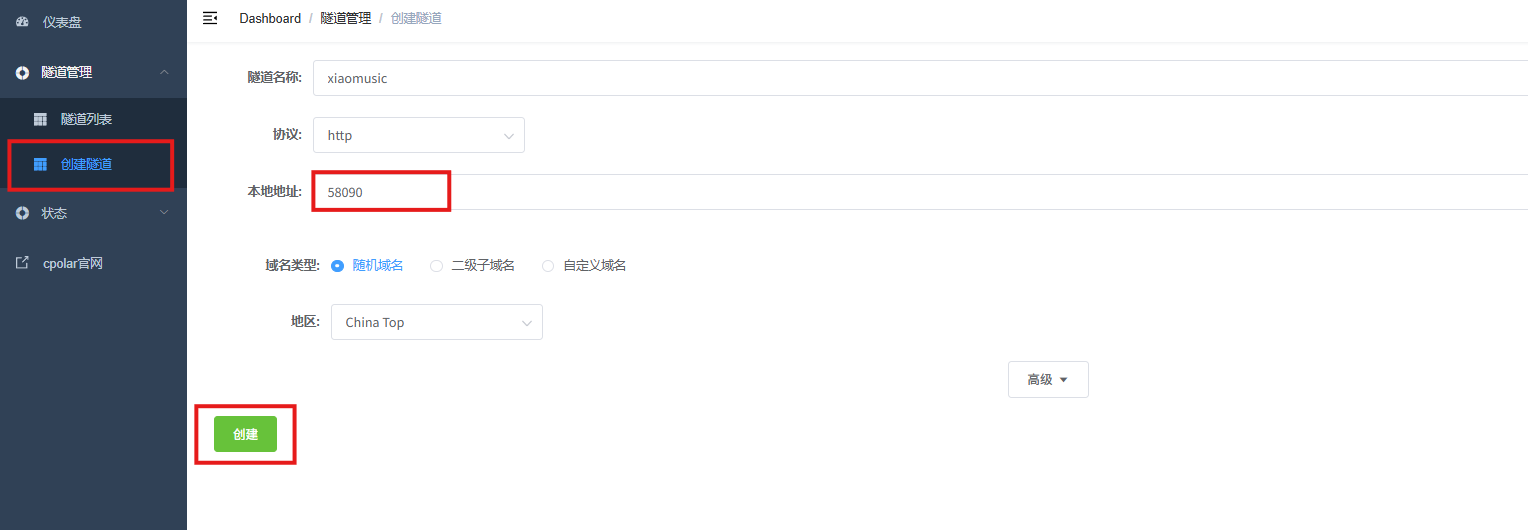
登录cpolar web UI管理界面后,点击左侧仪表盘的隧道管理------创建隧道:
- 隧道名称:可自定义,本例使用了:xiaomusic,注意不要与已有的隧道名称重复
- 协议:http
- 本地地址:58090
- 域名类型:随机域名
- 地区:选择China Top
创建成功后,打开左侧在线隧道列表,可以看到刚刚通过创建隧道生成了公网地址,接下来就可以在其他电脑或者移动端设备(异地)上,使用地址访问。
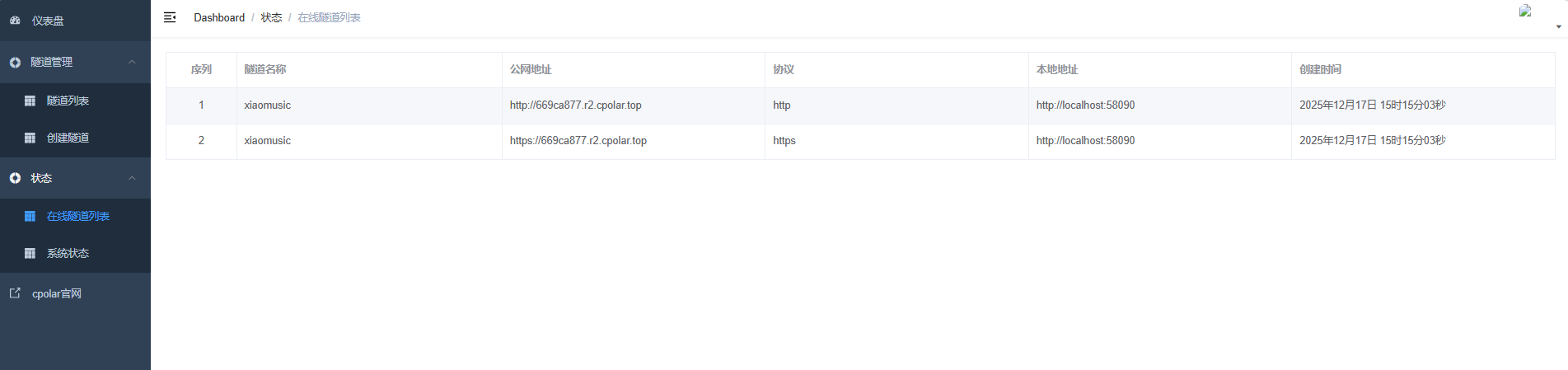
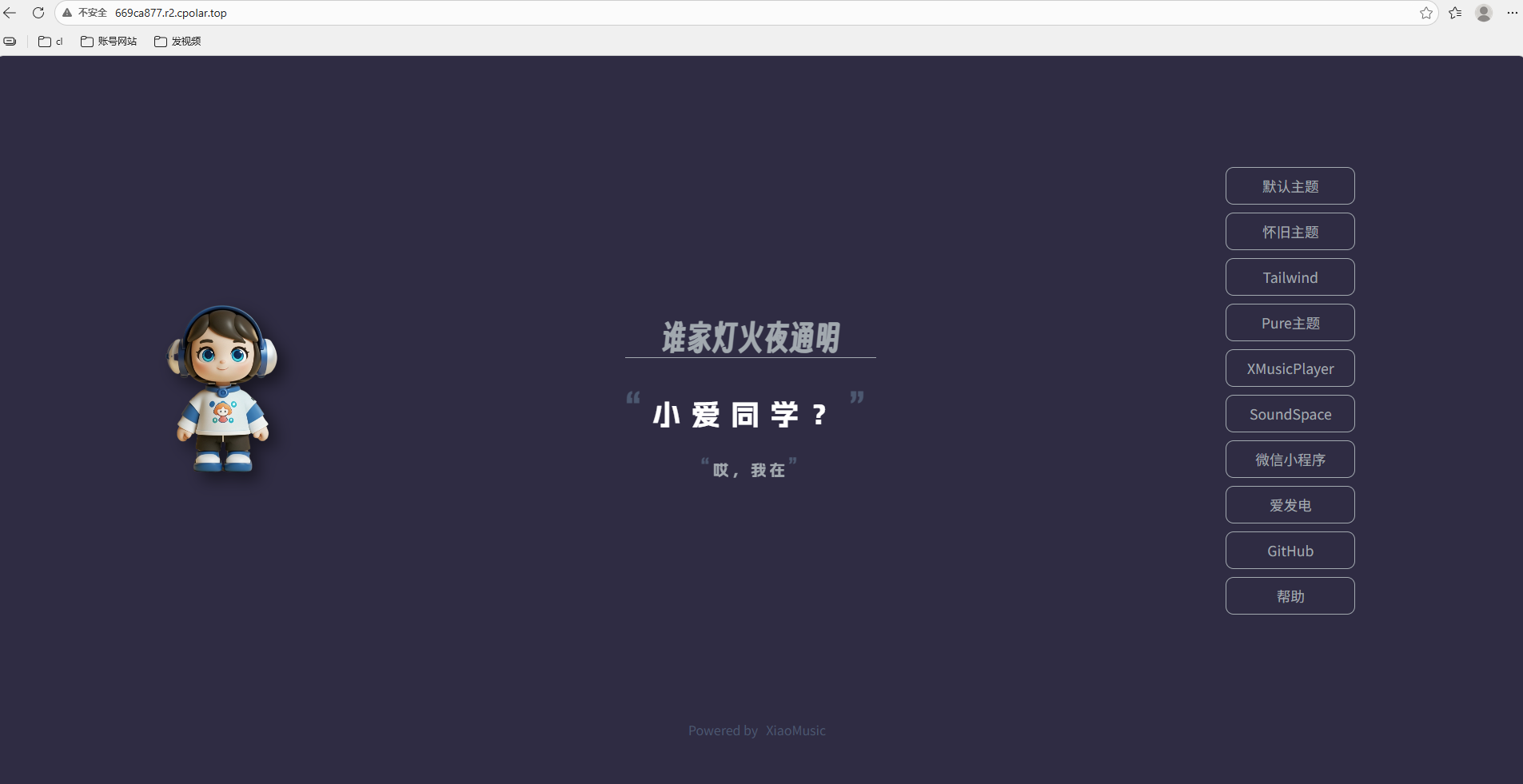
访问成功。
6.保留固定公网地址
使用cpolar为其配置二级子域名,该地址为固定地址,不会随机变化。
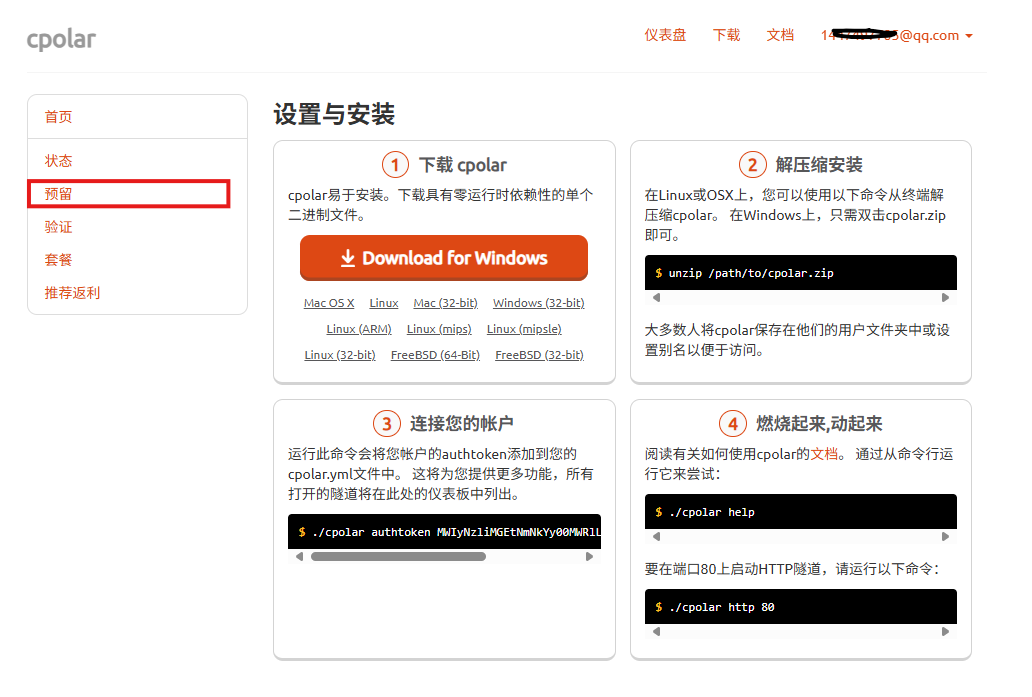
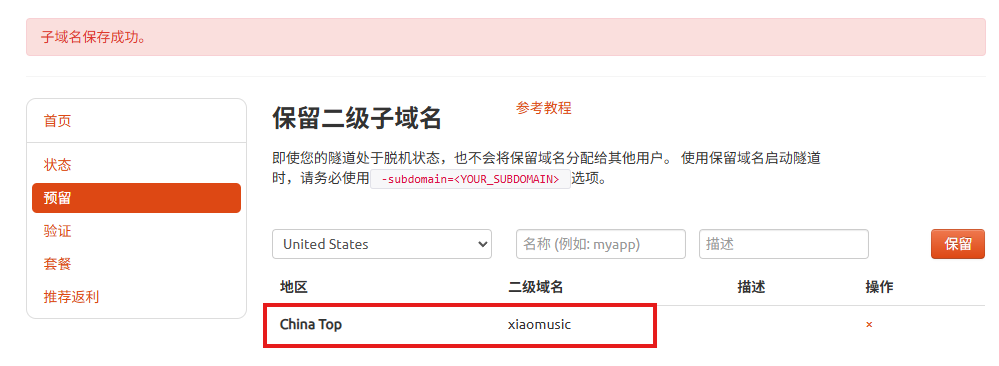
点击左侧的预留,选择保留二级子域名,地区选择china Top,然后设置一个二级子域名名称,我使用的是xiaomusic,大家可以自定义。填写备注信息,点击保留。
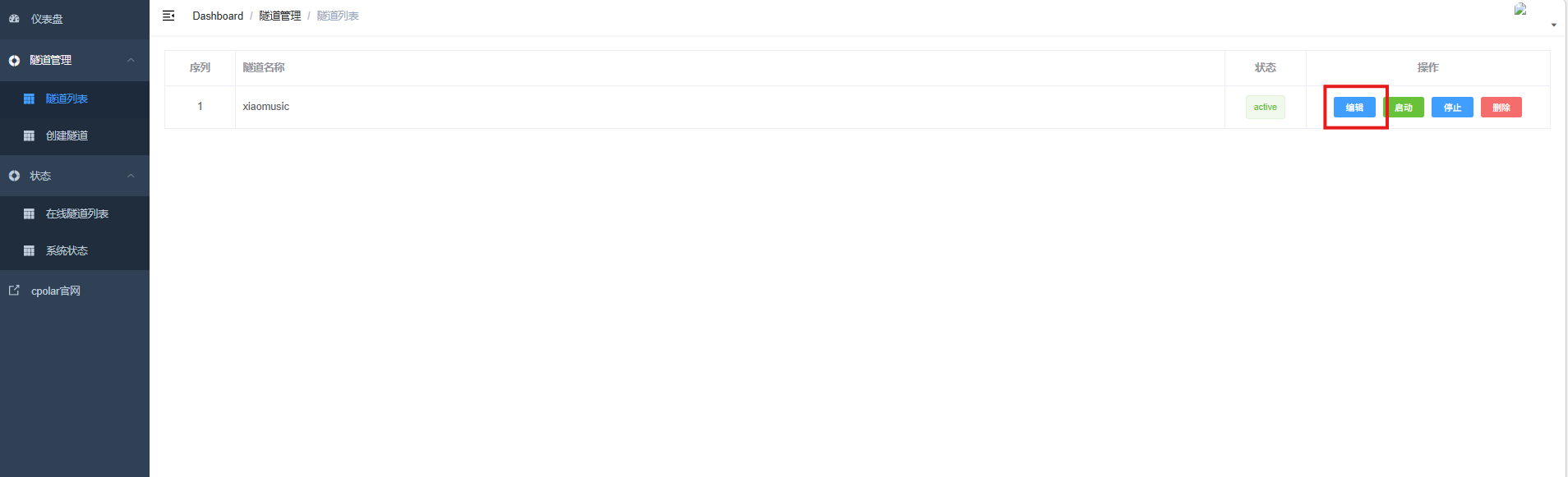
登录cpolar web UI管理界面,点击左侧仪表盘的隧道管理------隧道列表,找到所要配置的隧道,点击右侧的编辑。
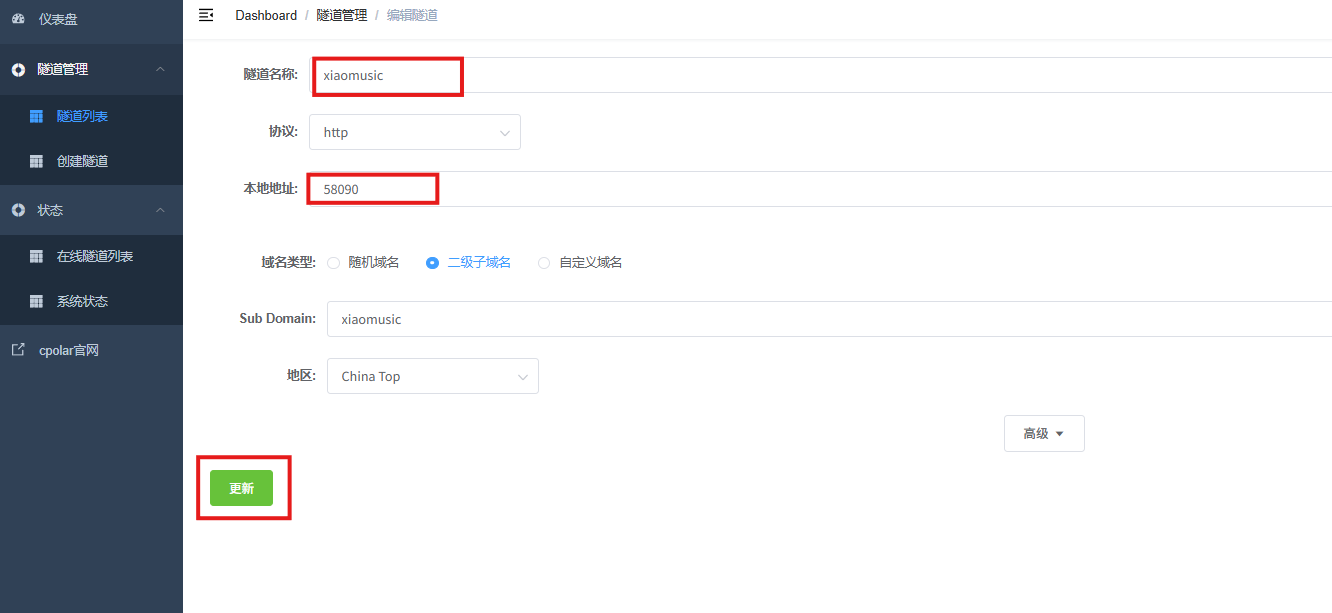
修改隧道信息,将保留成功的二级子域名配置到隧道中
- 域名类型:选择二级子域名
- Sub Domain:填写保留成功的二级子域名
- 地区: China Top
点击更新
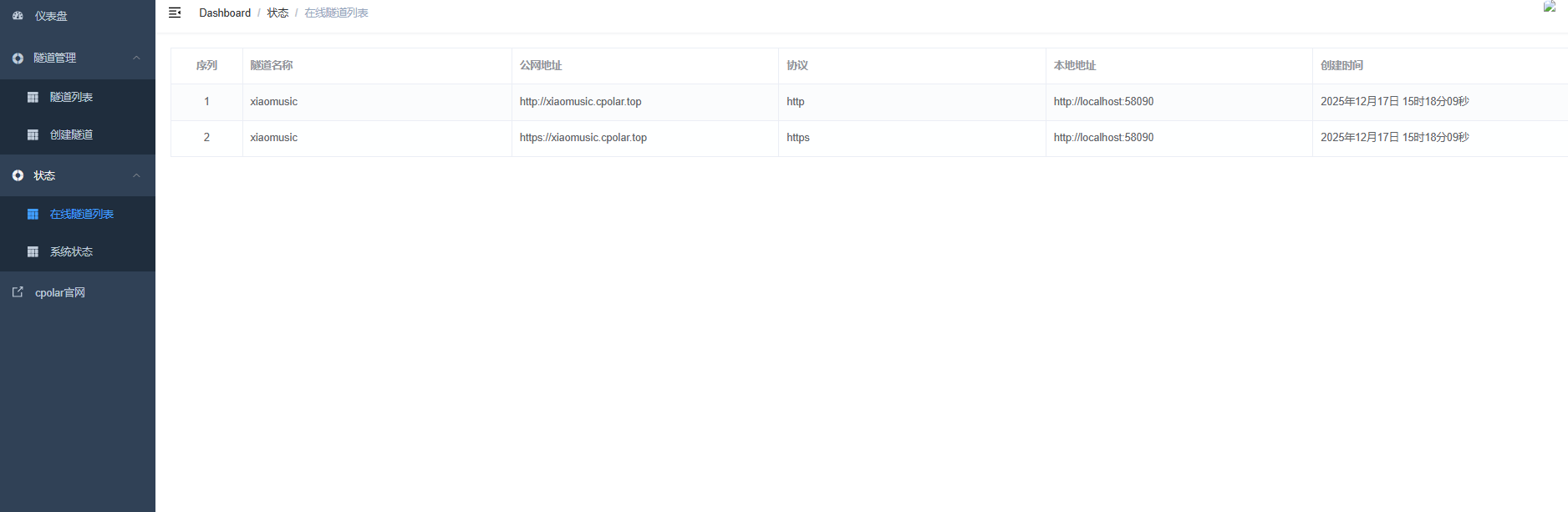
更新完成后,打开在线隧道列表,此时可以看到随机的公网地址已经发生变化,地址名称也变成了保留和固定的二级子域名名称。
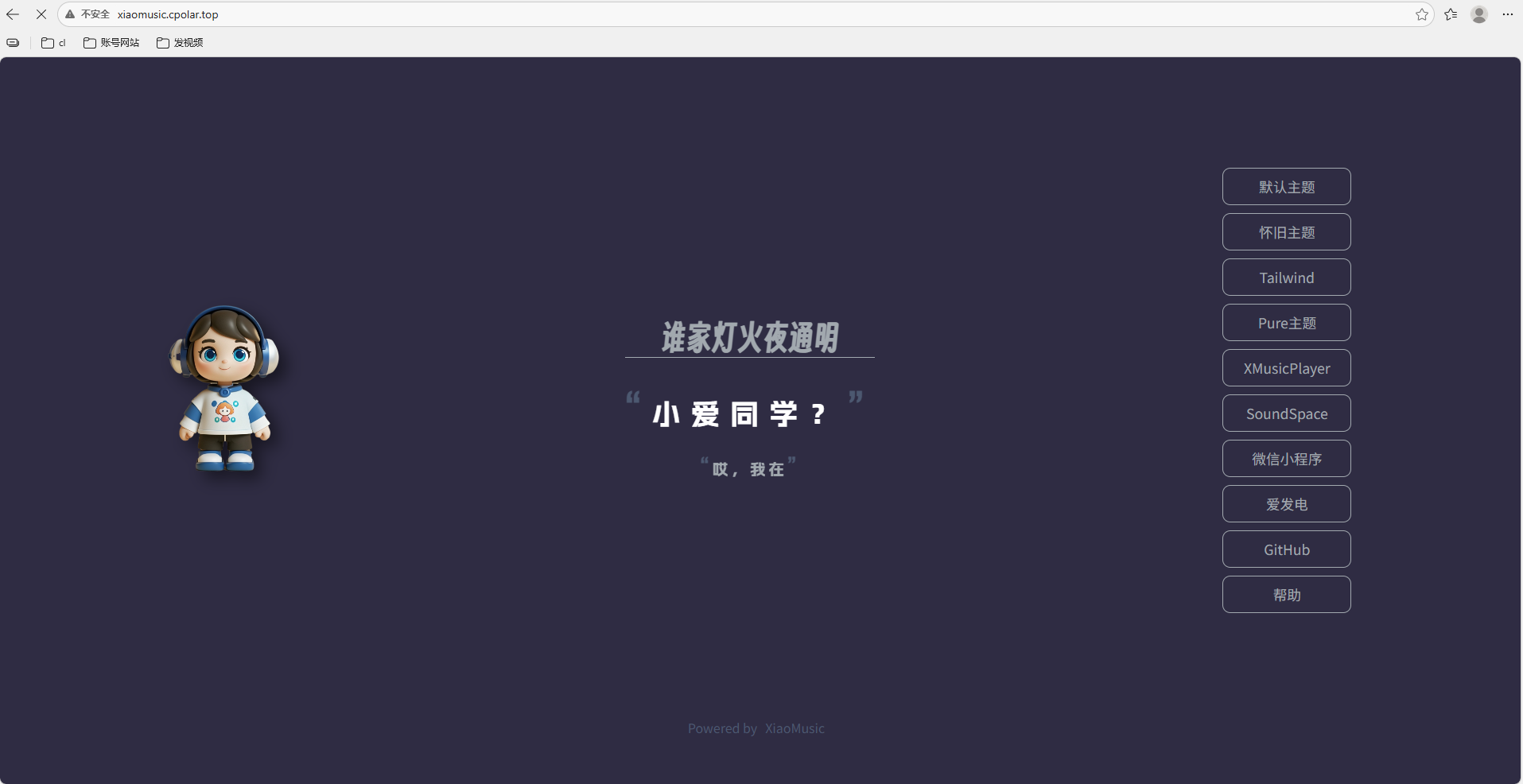
最后,我们使用固定的公网地址在任意设备的浏览器中访问,可以看到成功访问极空间的页面,这样一个永久不会变化的二级子域名公网网址即设置好了。
总结
从实际体验来看,XiaoMusic最大的价值并不是替代音乐平台,而是让用户重新掌握自己的音乐资源。过去收藏的歌曲虽然保存在硬盘中,但很难与智能音箱联动;而通过NAS和XiaoMusic的组合,这些沉睡已久的音乐终于能够重新发挥价值。
对于喜欢整理音乐库的人来说,这种体验尤其明显。无论是经典老歌、无损专辑、影视原声还是个人收藏歌单,都可以通过语音直接调用,不再受限于平台曲库是否收录。同时音乐文件依然保存在自己的NAS中,管理和备份也更加方便。
再结合文章中介绍的cpolar远程访问方案,即使不在家里,也能够远程管理和控制XiaoMusic服务,让整个音乐系统拥有更高的灵活性。对于已经拥有NAS设备的用户来说,这几乎是一项成本很低、体验提升却非常明显的改造项目。
如果你已经厌倦了频繁切换播放器、受限于在线曲库或者会员权限,不妨尝试搭建一套属于自己的音乐中心。或许你会发现,家里那台小爱音箱的潜力,远比想象中更大。