跨平台环境下的数据库联调实战:从服务端配置到客户端握手的"防拒连"指南

在企业层级里的应用开发和运维这个过程当中,把数据库装好,其实往往仅仅只是个开头而已。很多开发者在自己本地单机环境下面玩的时候,那是没问题的。可是呢,一旦把数据库部署到远端的 Linux 服务器上去,接着你想在 Windows 本地用图形化工具或者命令行去搞个跨平台直连,这个时候往往就出状况了。满屏红色的 Connection refused(拒绝连接)或者 FATAL 报错就这么弹出来了,直接就给你堵回去了。
这种"本地能跑,远端连不上"的痛点,很多人都会碰到。那为什么会这样呢?核心原因其实就是,企业层级里的数据库在出厂的时候,为了保证数据不出问题,它默认是把自己给封闭起来的。电科金仓作为国内用得很多的数据库产品,它底层的网络和权限访问控制体系,做的是比较严的,但是的话,你也可以去灵活配置。
那么这篇文章的话,我就依托咱们最经典的生产级拓扑架构:CentOS(作为数据库服务端) + Windows 11(作为开发/运维客户端),来带你看看金仓数据库的网络监听机制到底是怎么个回事,还有那个基于主机的白名单防御体系。我们不扯那些干巴巴的理论,直接从实战的角度出发。也就是说,我会手把手教你把跨平台联调这条路给走通,让你以后遇到连不上的情况,知道该怎么去排查和解决。
@toc
第一步:突破系统级物理封锁 ------ 防火墙与网络连通性排查
在动数据库的配置文件之前,我们必须先排除操作系统层面的物理阻断。在 CentOS 系统中,firewalld 服务默认是开启的,如果不进行针对性放行,任何外部请求都会在抵达数据库进程之前被操作系统无情丢弃。
金仓数据库默认的监听端口是 54321。我们需要在 CentOS 服务端将该端口暴露给内网。
什么 ?你说的centos上还没有装好kingbase?那我好事做到底 ,我这里刚好有一篇服务器安装kingbase的保姆级教程CentOS 上安装KingbaseES(ISO包)详细教程
1. CentOS 端:精准放行 54321 端口
很多新手为了图省事,会直接使用 systemctl stop firewalld 关闭防火墙。在生产环境中,这是一种极其危险的"裸奔"行为! 正确的做法是添加端口白名单。
请在 CentOS 终端以 root 用户执行以下命令:
bash
# 1. 开启 54321 端口的 TCP 访问权限,并设置为永久生效
firewall-cmd --zone=public --add-port=54321/tcp --permanent

# 2. 重新加载防火墙规则,使其立即生效
firewall-cmd --reload

# 3. 验证端口是否已成功放行
firewall-cmd --list-ports
如果输出结果中包含 54321/tcp,则说明系统级的物理大门已经敞开。
2. Windows 11 端:验证物理连通性
在进行数据库连接之前,先在你的 Win11 客户端按 Win + R 输入 cmd 打开命令提示符,使用 telnet 命令探测服务端的端口是否可达(假设你的 CentOS IP 为 192.168.10.101):
cmd
telnet 192.168.10.101 54321-
如果弹出一个纯黑的空白窗口,说明网络物理层已经完全打通。
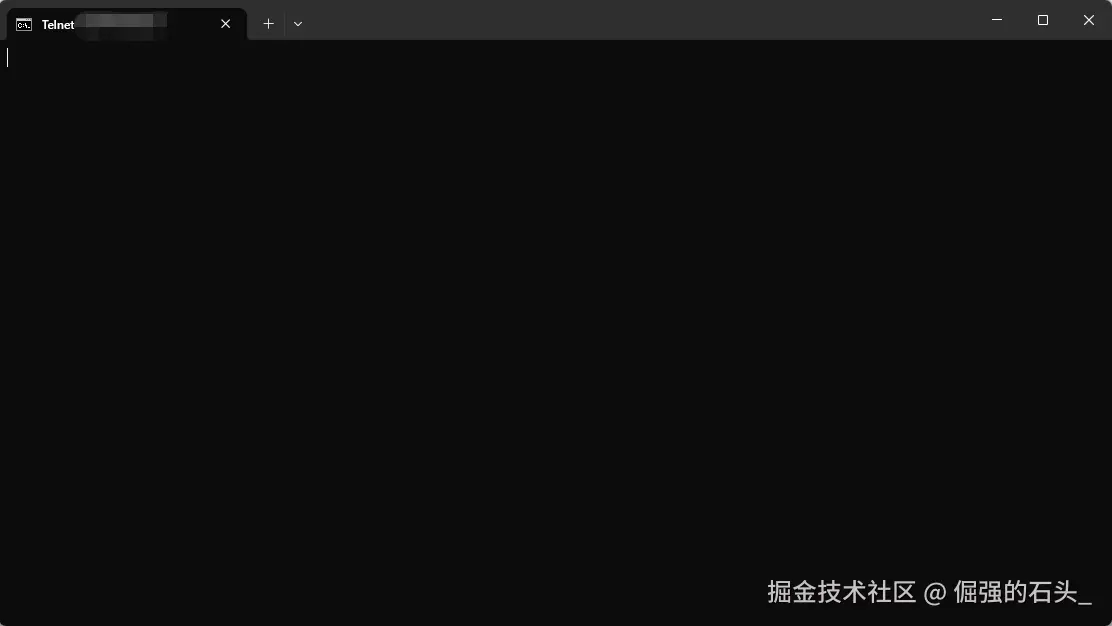
-
如果提示"连接失败"或"telnet 不是内部或外部命令"(需在 Win11 控制面板-程序-启用或关闭 Windows 功能中勾选 Telnet 客户端),请回头检查 CentOS 的防火墙或虚拟机网卡配置(推荐使用 NAT 或桥接模式)。
第二步:把监听给开起来 ------ kingbase.conf 核心参数解析
物理网络弄通之后,你要是不去改数据库里面的参数,数据库进程它还是不会搭理外面来的请求的。为什么会这样呢?原因其实就是金仓数据库初始化完了以后,它默认只认本地回环地址(localhost 或 127.0.0.1),也就是说只允许自己连自己。
那么我们要怎么做呢?你得进到金仓数据库的数据目录(Data Directory)里面去,把那个主配置文件 kingbase.conf 给改一下。这里的话,我们假设你的数据目录是放在 /opt/Kingbase/ES/V9/data 这个位置的。
1. 找到并且编辑 kingbase.conf
通常来说,我们要先切换到金仓的系统用户(往往也就是 kingbase 这个账号),接着的话,用 vi 或者 vim 编辑器把这个配置文件给打开就行:
bash
su - kingbase
cd /opt/Kingbase/ES/V9/data
vi kingbase.conf
2. 把 listen_addresses 的限制给解开
进去之后,你要在配置文件里面找到 CONNECTION AND AUTHENTICATION 下面的那个 Connection Settings 模块。这里面有三个参数是比较关键的,它们决定了数据库能不能让外面连进来:
ini
# 1. 监听地址(核心开关):
# 官方默认值是 'localhost'(见右侧注释),这意味着只允许本机连接。
# 请确保这一行没有被注释(没有 # 号),并且值被设置为了 '*',代表监听所有网卡的 IP。
listen_addresses = '*'         # what IP address(es) to listen on;
                               # comma-separated list of addresses;
                               # defaults to 'localhost'; use '*' for all

# 2. 监听端口:
# 默认状态下是被注释掉的(#port = 54321)。
# 被注释代表使用系统的默认端口 54321,如果你不打算更改端口,保持这种被注释的状态即可。
#port = 54321                  # (change requires restart)

# 3. 最大连接数:
# 默认为 100,这也是很多新手容易踩坑的地方。如果是生产环境,100 个连接往往不够用,建议根据业务量在此处调高(例如修改为 500 或 1000)。
max_connections = 100          # (change requires restart)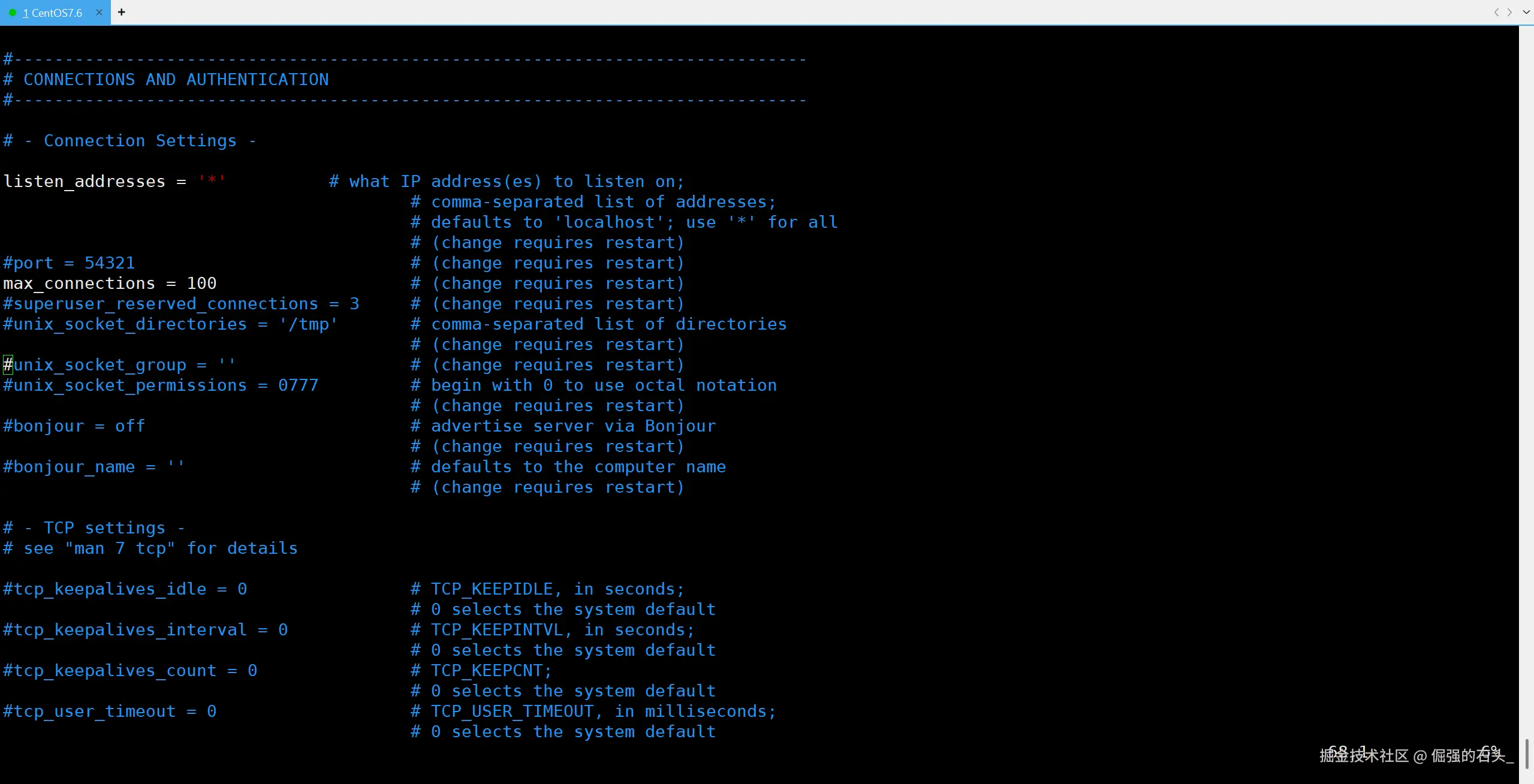
技术避坑指南: 那有的人可能会问了,为啥官方注释里面说默认是 'localhost' 呢?其实这就是一种安全防范的做法,权限给到最小嘛。你想想看,要是数据库刚装好就直接扔到公网上去了,那是很容易被人家暴力破解密码的。那么你把它修改成 * 的话,也就是说让这个服务器上所有的 IPv4 还有 IPv6 地址,都去监听。那如果你只是想允许特定的内网网段来访问的话,也可以把它写成具体的 IP 列表,就比如写成
listen_addresses = 'localhost, 192.168.10.100'这样也是可以的。
3. 重启一下服务让监听生效
listen_addresses 这个东西的话,它属于核心的网络参数。也就是说,你改完了之后,是必须重启数据库进程才能生效的 。那我们怎么重启呢?用金仓数据库自己带的那个服务管理工具 sys_ctl 来重启就行了:
bash
# 确保你处于 kingbase 用户下,执行重启命令
sys_ctl -D /opt/Kingbase/ES/V9/data restart
重启成功了以后,你可以在 CentOS 上面敲一下 netstat -anp | grep 54321 这个命令看看。如果你看到 0.0.0.0:54321 处于 LISTEN 状态的话,那就说明数据库这边已经听你话了,外面发过来的连接请求它都能接着了。
第三步:铸造最强城墙 ------ sys_hba.conf 黑白名单全景解密
很多开发者做到上一步,满心欢喜地去 Win11 上连接,结果被泼了一盆冷水,报错如下: FATAL: no sys_hba.conf entry for host "192.168.10.50", user "system", database "test", SSL off
这是跨平台联调中最经典的报错,没有之一!它意味着:虽然网络通了,数据库进程也听到你的请求了,但是数据库的"安保系统"不认识你的 IP,直接把你拒之门外。
这个"安保系统"就是大名鼎鼎的 sys_hba.conf(基于主机的认证配置文件)。它位于数据目录下,掌管着数据库的生杀大权。
1. 揭开真实配置的面纱
打开该文件:
bash
vi /opt/Kingbase/ES/V9/data/sys_hba.conf跳过前面大段的注释,结合我们真实的服务器截图,你会看到类似下面这样的规则矩阵: 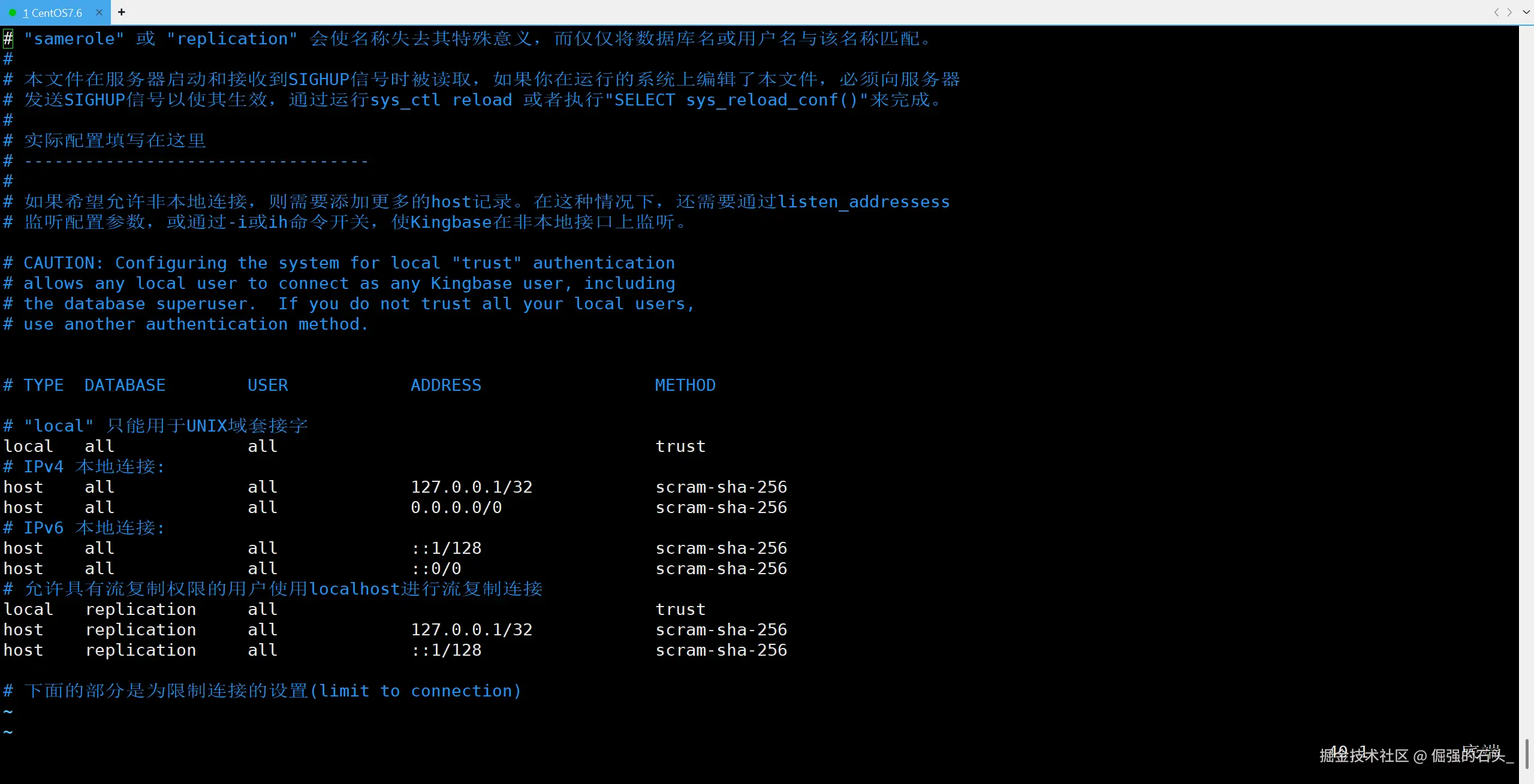
text
# TYPE  DATABASE        USER            ADDRESS                 METHOD

# "local" 只能用于UNIX域套接字
local   all             all                                     trust
# IPv4 本地连接:
host    all             all             127.0.0.1/32            scram-sha-256
host    all             all             0.0.0.0/0               scram-sha-256
好了,咱们一个一个来看,这几个字段到底是干嘛的:
- TYPE(连接类型):
local:这种情况呢,仅仅只是 CentOS 本地通过 Unix 套接字连进来的时候用。host:允许通过 TCP/IP 网络来连。这个通常才是咱们要配置的重点。
- DATABASE(数据库名): 允许访问的目标库是哪个。写个
all的话,就代表所有库都行。 - USER(用户名): 允许哪个账号登上来。
all就是所有账号都放行。 - ADDRESS(客户端 IP 地址范围): 这一项,其实是防拒连的核心!它的意思就是,你得把允许连进来的客户端 IP 段写清楚。
- METHOD(认证加密方式):
trust:无条件信任。也就是说,只要 IP 匹配上了,不用密码,直接就给你放行!但是,外部网络绝对禁用!md5:那种经典的,把密码做哈希后再传输的方式。scram-sha-256:目前来说最安全的一种,能抗重放攻击的密码加密标准。官方也是把它作为推荐使用的现代认证方式。
2. 实际配置里的坑:从"全网放行"到"精准拦截"
来,咱们仔细瞅瞅上面配置文件里这一行: host all all 0.0.0.0/0 scram-sha-256
这一行配置,其实挺方便的,但同时也埋了个雷。 0.0.0.0/0 它代表的意思是,"允许世界上任何一个 IP 地址"来发起连接请求,当然了,前提得密码正确。 假如你现在的配置文件里有这么一行,那么,嗯,你的 Win11 客户端其实已经能直接连上数据库了,不会报那个 no sys_hba.conf entry 的错误。
留个心:生产环境最好这么干 虽说
0.0.0.0/0让你在测试联调时感觉很爽,连起来一点阻碍都没有。但是,在真实的生产环境里,你把数据库这么直接暴露给所有 IP,那是非常危险的。实际操作的话:我个人建议你,把
0.0.0.0/0改成你 Win11 客户端所在的真实网段。比如说,你的 Win11 局域网 IP 是192.168.10.50,那你就用vi编辑器把那一行改成下面这样:host all all 192.168.10.0/24 scram-sha-256改成这样之后呢,就只允许192.168.10.x这个网段的机器去访问数据库了。这么一来,安全性直接就上去了。(注:你可以在 Win11 的 cmd 里跑一下ipconfig命令,先拿到你自己本机的真实网段)
3. 热加载配置(平滑生效)
相比于修改 kingbase.conf 需要重启数据库,sys_hba.conf 的修改是非常优雅的------它支持热加载,不会中断当前正在运行的业务。
保存文件退出后,在 CentOS 终端执行:
bash
sys_ctl -D /opt/Kingbase/ES/V9/data reload看到 server signaled 提示,意味着你的安保规则已经瞬间更新完毕。
第四步:Win11 端实战 ------ KStudio与ksql的完美连线
服务端城墙已经开好城门,现在我们将视角切回到 Windows 11 本地,发起最终的连接测试。我们将分别演示命令行和图形化工具两种方式。
1. 极客首选:命令行 ksql 直连
如果你在 Win11 本地安装了金仓的客户端工具包,打开 cmd 或 PowerShell,使用 ksql 发起连接: 如果你还没有安装 ,那我也有一篇详细的参考教程给你:Windows 安装 KingbaseES V9R1C10 与 Oracle 兼容特性实战
cmd
# -h 指定服务端IP, -p 指定端口, -U 指定用户名, -d 指定目标数据库
ksql -h 192.168.10.100 -p 54321 -U system -d test
此时,系统会提示你输入密码:
text
用户 system 的口令:
ksql (V9.0)
输入 "help" 来获取帮助信息。

test=# 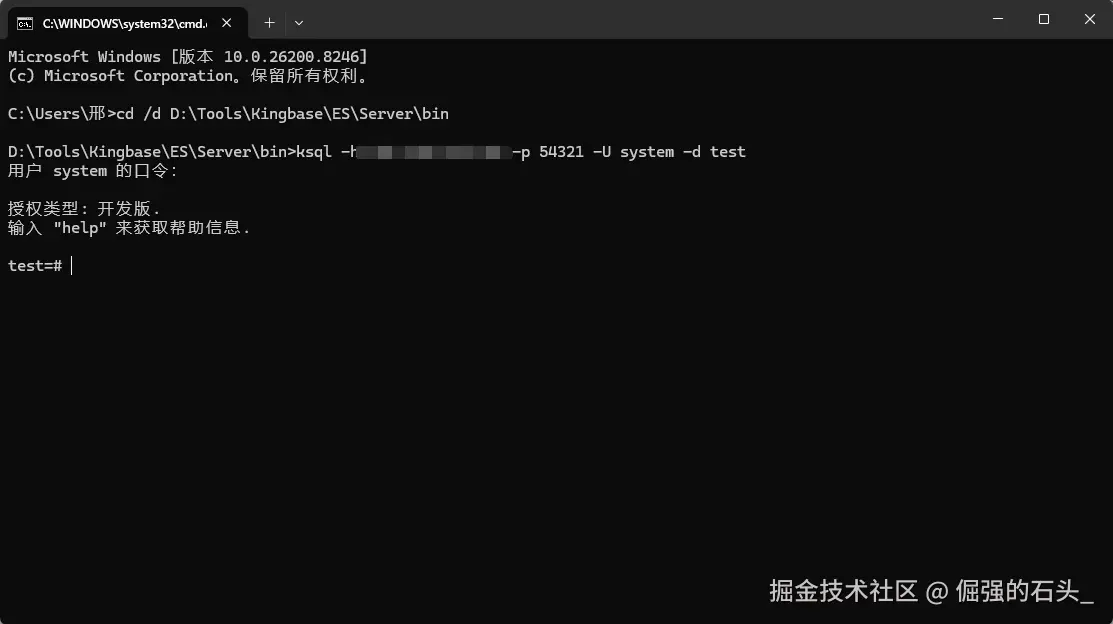
看到那个亲切的 test=# 提示符,恭喜你,跨平台命令行的任督二脉已经彻底打通!
2. 生产力工具:KStudio 图形化客户端配置
对于复杂的表结构设计和存储过程开发,电科金仓官方提供的高效图形化开发工具 KStudio 依然是首选。
-
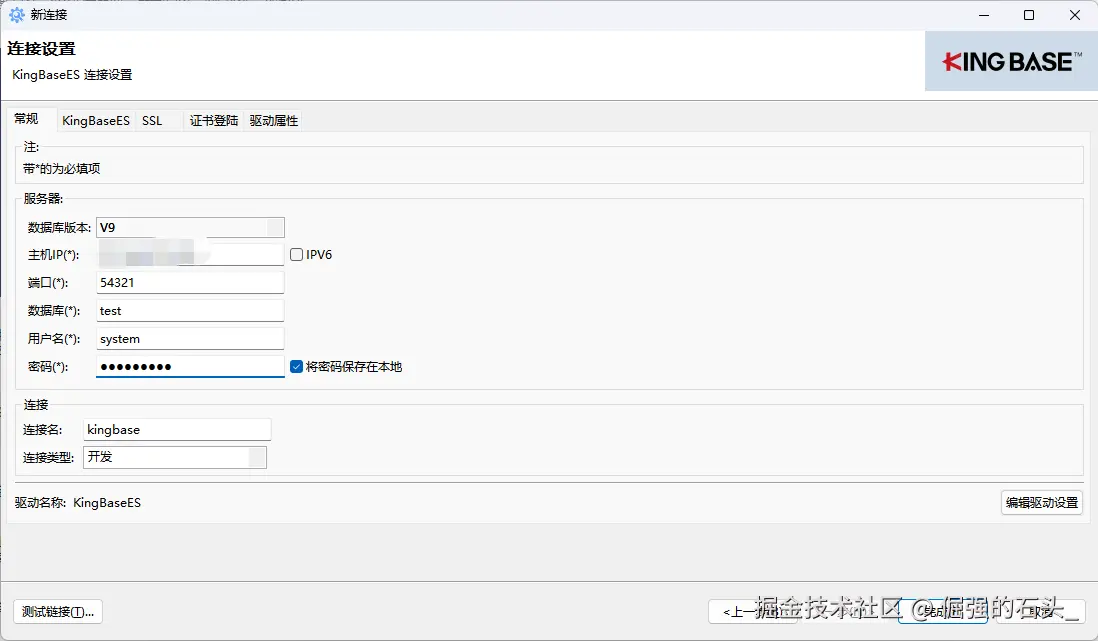
打开 KStudio,点击左上角的"连接到数据库"。
-
在弹出来的那个连接配置窗口里面,把下面这些信息给填进去,别填错了:
- 主机名:
192.168.10.100(也就是你的服务器地址) - 端口:
54321 - 数据库:
test(或者你想连的那个业务库的名字) - 用户名:
system(这个是金仓默认的超级管理员账号,你就可以把它当成 Oracle 里面的 sys,或者说 MySQL 里面的 root 来理解) - 密码: 把你当时在 CentOS 里面装数据库时候设的那个密码敲进去就行了。
- 主机名:
-
有个坑大家一定要注意一下: 去检查一下高级设置里面的那个"认证方式"。也就是说,如果你在
sys_hba.conf里面配的是scram-sha-256这种情况,那么你这边也得保证客户端是支持这个协议的。那要是客户端版本太老了,不支持的话,往往就会报错说密码验证失败。明明密码是对的,这就是原因了。遇到这种问题的话,你可以考虑把服务端的sys_hba.conf里面的 METHOD 临时改低一点,改成md5,接着执行一下reload就行了。
在 KStudio 左边的导航栏里面,你就可以把表结构给点开了。接着的话,你就可以去看着界面查你的数据了。 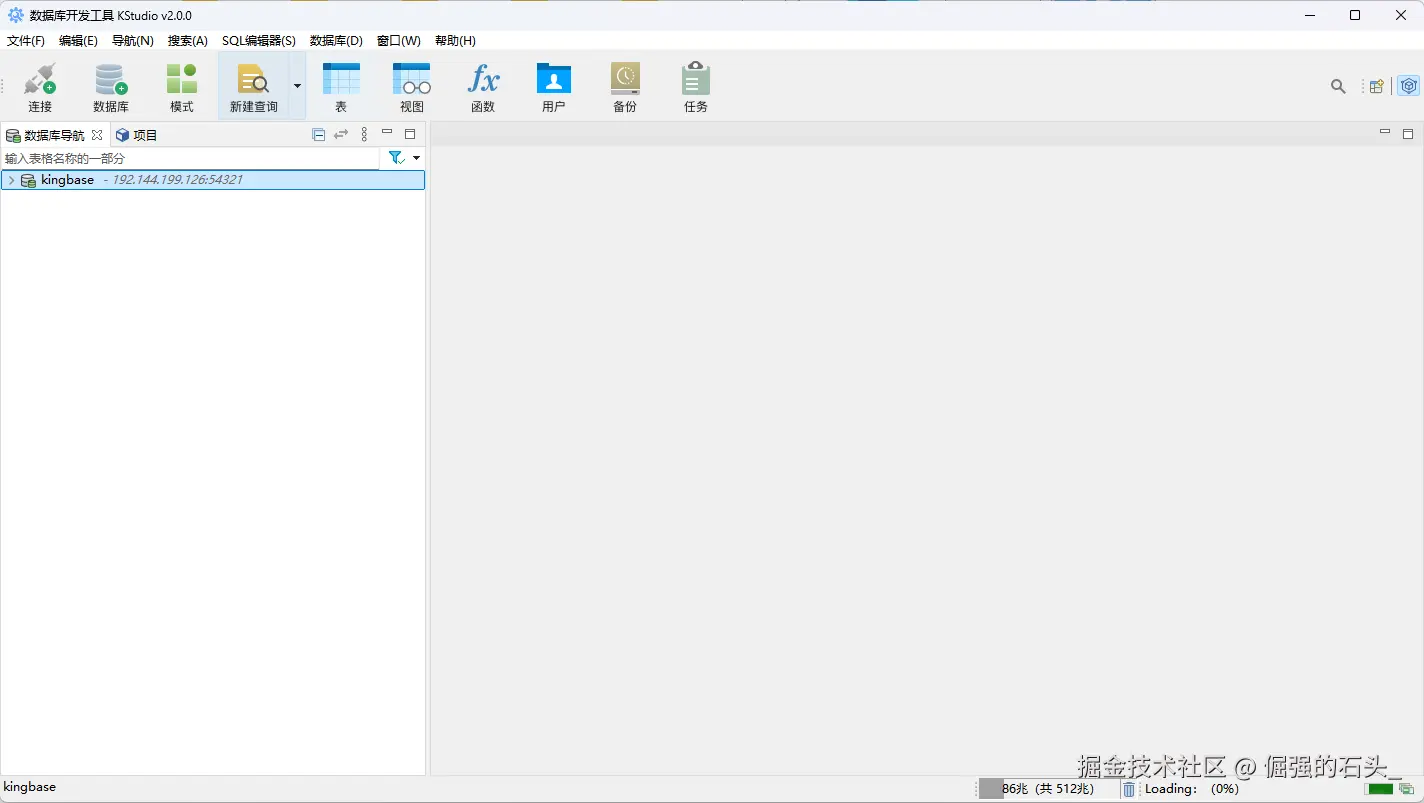
终极排障速查表(Troubleshooting Checklist)
接着咱们来聊聊跨平台联调的时候经常碰到的报错问题。说真的,干这行的,碰到报错那是家常便饭了,所以先别慌。其实呢,不管是什么样的网络报错,还是权限报错,它都是有原因的。通常来说,找问题的路子也就那么几个。那么我这边就整理了几个最常见的情况,还有对应的排查步骤。你可以先照着这个表过一遍试试看。
| 错误代码 / 现象提示 | 核心病因推断 | 实战排查与修复路径 |
|---|---|---|
Connection refused (拒绝连接) |
物理网络没通,或者是数据库根本没在监听 | 1. 检查 CentOS 防火墙:firewall-cmd --list-ports 2. 检查 kingbase.conf 的 listen_addresses 是不是 * 3. 检查数据库进程是不是挂掉了:`ps -ef |
no sys_hba.conf entry... (无条目) |
白名单里面没有把你客户端的 IP 给放进来 | 1. 检查Windows那边真实的IP是不是变了(比如你用了VPN或者双网卡的情况) 2. 检查 sys_hba.conf 里面有没有把你的 IP 网段给写对。 3. 检查改完配置以后,你有没有去执行 sys_ctl reload 做一下热加载。 |
password authentication failed... (密码认证失败) |
密码打错了,或者是加密协议对不上 | 1. 确认一下密码大小写,还有特殊字符有没有写错。 2. 要是你确定密码没输错的话,那就去检查 sys_hba.conf 的 METHOD。要是客户端版本太老了,你可以试试把 scram-sha-256 临时改成 md5,接着 reload 一下验证看看。 |
| 连接非常缓慢,好几秒才弹出密码输入框 | DNS 做反向解析的时候卡了 | 在 kingbase.conf 里面去加一下或者改一下这个参数:log_hostname = off。也就是说,不让数据库去解析你客户端 IP 对应的主机名了,这样的话,连上的速度往往就会快很多。 |
结语
跨平台联调这个东西,得一步一步来弄。从最底下的 firewalld 防火墙配置,接着去改 kingbase.conf 里面的监听开关,然后再到 sys_hba.conf 里面去配那些 IP 白名单的规则,电科金仓数据库这套东西,它一层套一层的,做的是比较严格的。对企业层级里的安全来说,它就是这么一层一层给你卡住的。
那么你把这些联调的逻辑搞明白了的话,其实不光是把你现在碰到的连接报错给弄好了。后续你要做日常运维,或者要去搞安全架构设计的情况,心里也就有底了。到了下一篇文章的话,我们接着还要往数据库跑起来时候的状态里面去看。生产环境里面经常让人头疼的卡顿问题,我们就要去碰它了。我会带你实际操作一下,看看怎么把那些"占着茅坑不拉屎"的僵尸会话还有死锁进程给揪出来。