想要零基础搞定一个 iOS App 并成功上架,这个想法非常棒,绝对是你迈向独立开发者的完美第一步!不过,我也得跟你交个底:同时调用前置和后置摄像头(双摄)在 iOS 开发中属于比较高级的硬件操作,并且苹果的应用商店审核机制是出了名的严格。
但这并不意味着你做不到。今天我们就把 Codex(或 ChatGPT/Claude 等 AI 代码助手)当成你的"首席工程师",你来当"产品经理",手把手带你跑通全流程。
第一阶段:硬核准备工作(缺一不可)
在让 AI 写代码之前,你需要准备好"开发环境"。这是无法绕过的物理和资金门槛:
-
一台 Mac 电脑: 苹果生态比较封闭,开发 iOS 应用必须用 macOS 系统。
-
一台 iPhone 真机: 划重点! 电脑上的模拟器是没有摄像头的。另外,苹果的双摄 API (
AVCaptureMultiCamSession) 有硬件限制,建议使用 iPhone XR/XS 或更新的机型。 -
下载 Xcode: 在 Mac 的 App Store 里搜索"Xcode"并免费下载(软件很大,需要耐心)。
-
苹果开发者账号: 想要把 App 放到 App Store 上,必须向苹果交"过路费"(99美元/年)。去 Apple Developer 官网注册并缴费。
第二阶段:指使 AI (Codex) 为你写代码
打开你的 AI 工具,新建对话。由于 AI 最懂英文的编程文档,建议用中英结合的方式给它下达指令,这样生成的代码质量最高。
你可以直接把这段 Prompt(提示词)发给它:
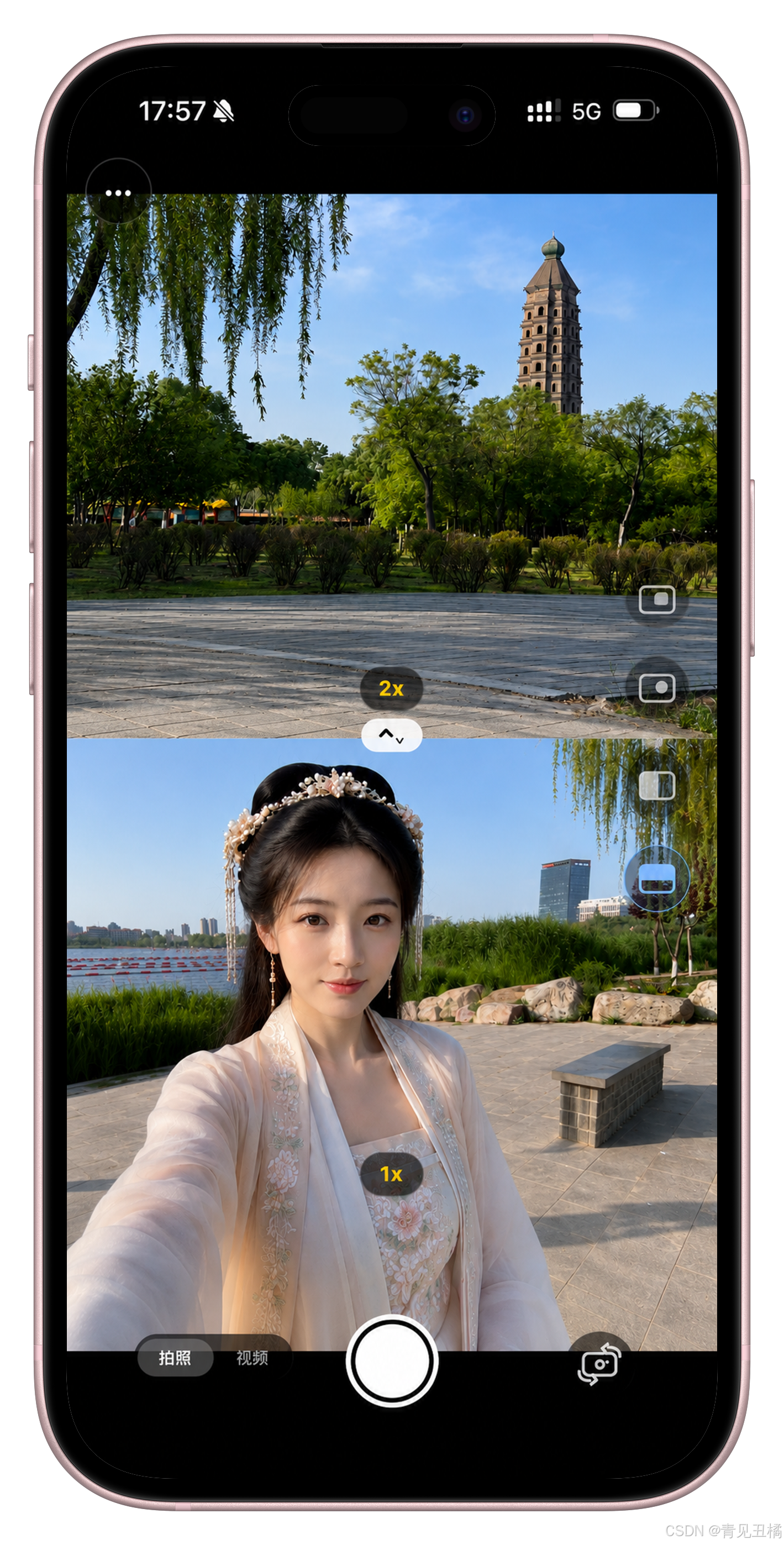
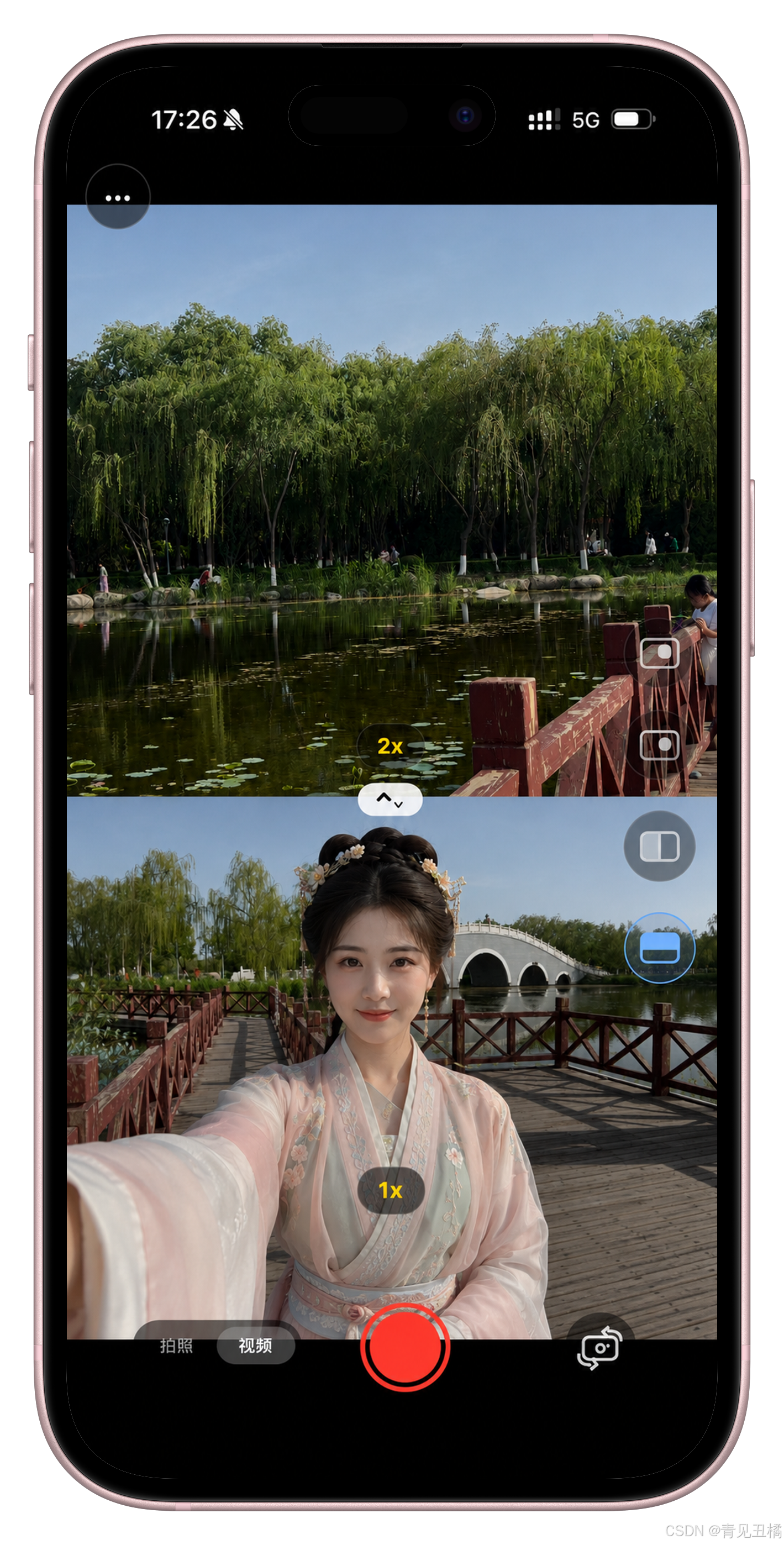
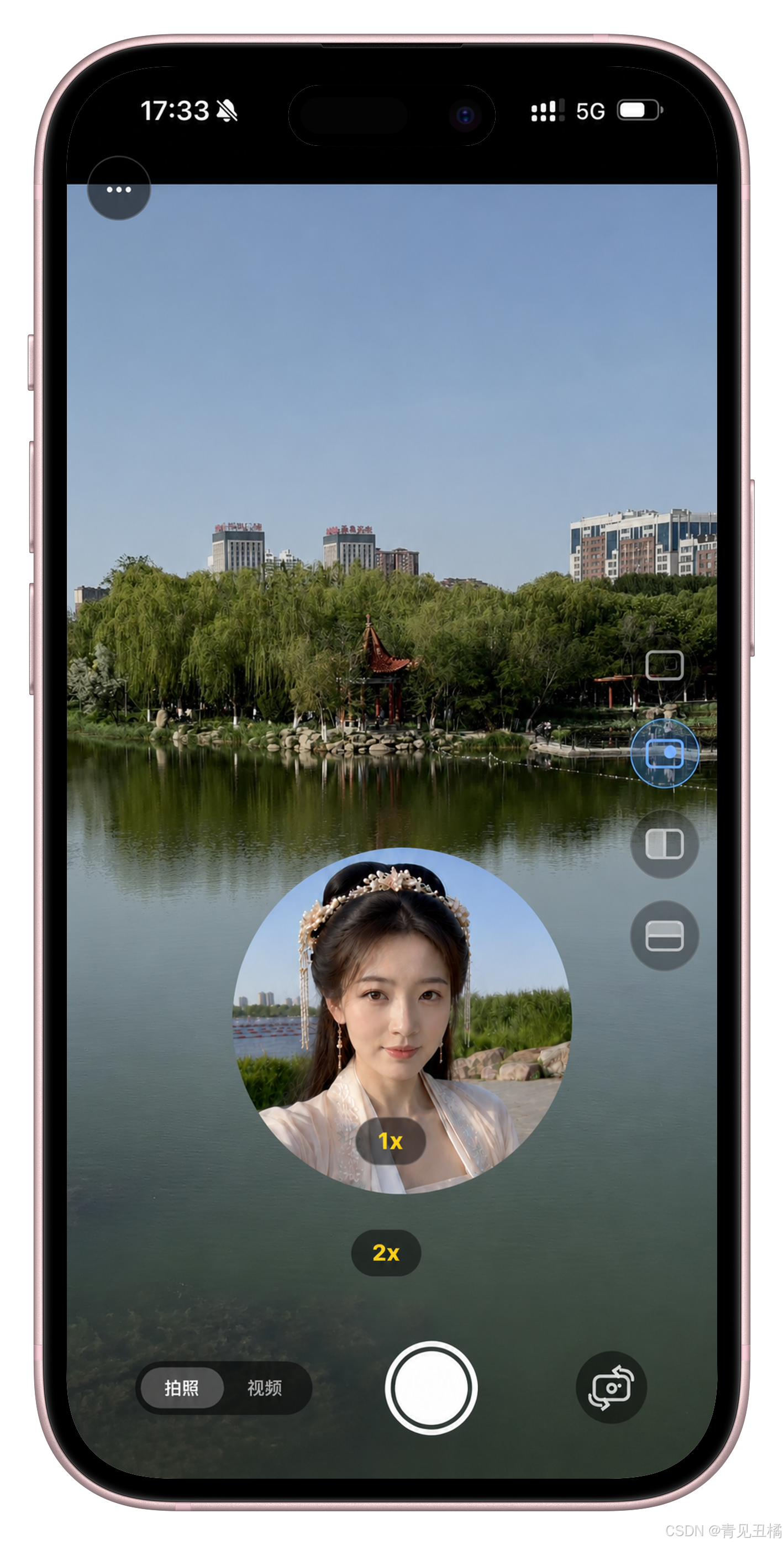
"我是一个没有基础的 iOS 开发者。请用 Swift 和 SwiftUI 帮我写一个双摄 App(Dual Camera App)。 要求:
使用
AVCaptureMultiCamSession框架。界面上要同时显示前置和后置摄像头的实时画面(分屏或画中画均可)。
请给我完整的、可直接运行在 Xcode 里的代码,并告诉我需要配置哪些权限(Info.plist)。"
AI 会给你吐出两样东西:SwiftUI 视图代码 (长得像界面的代码)和摄像机管理代码(底层调用硬件的代码)。
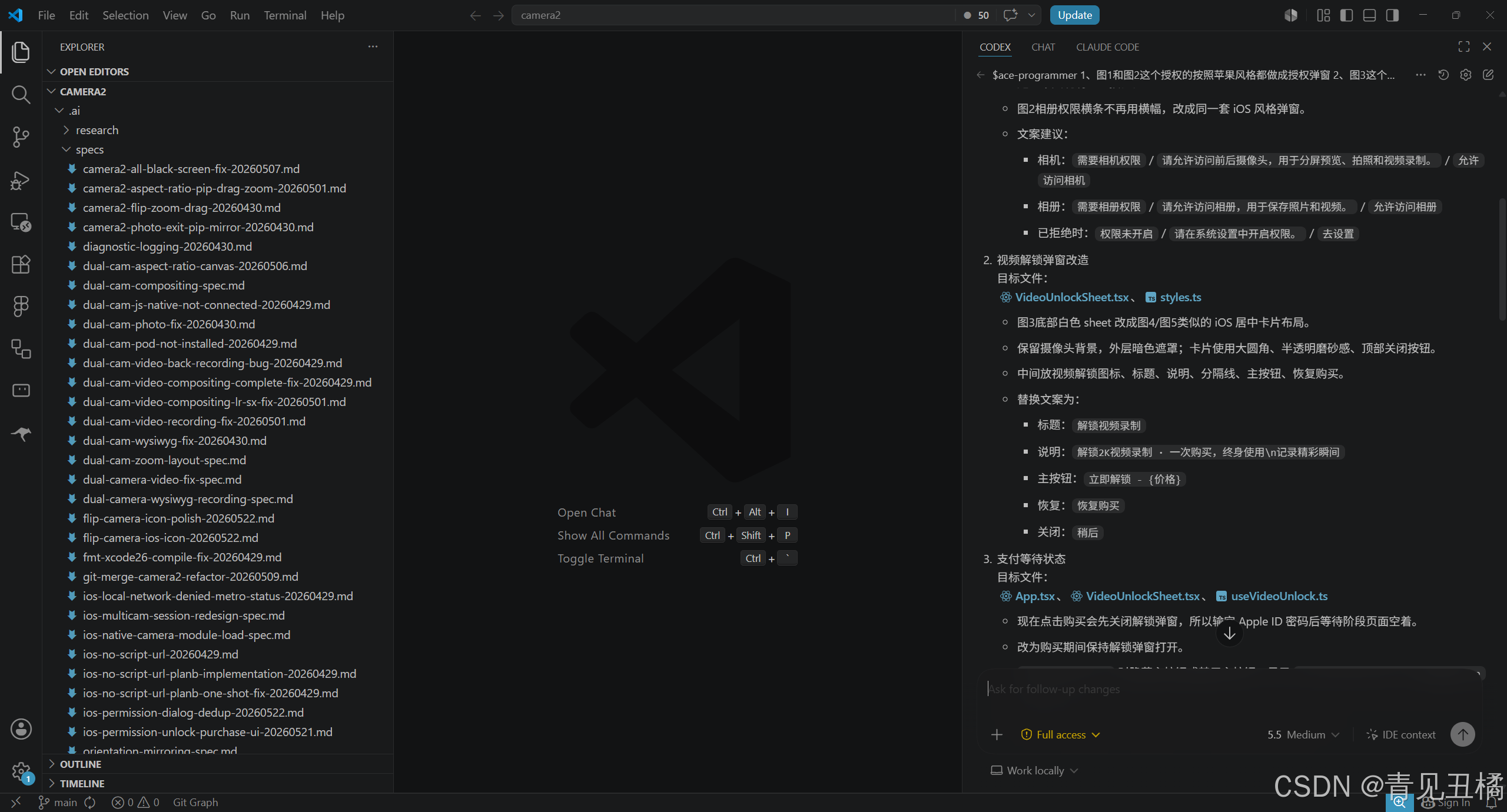
如果AI一直改不好可以用我的全栈工程师skills,解决ai会改乱改,死不悔改的问题:https://github.com/mosshello/spec-os/
可以一键安装到mac和windows主流的AI编程工具,如claude code、codex、cursor等。
第三阶段:在 Xcode 中"拼装"你的 App
拿到代码后,按照以下步骤在电脑上组装:
-
新建项目: 打开 Xcode ->
Create a new Xcode project-> 选择App-> 命名你的项目(比如DualCamPro),Interface 选择SwiftUI。 -
粘贴代码: 将 AI 给你的代码粘贴到左侧对应的
.swift文件中。如果有报错,直接把报错信息复制贴回给 AI,让它帮你改(这是日常开发最真实的状态,不要怕报错)。 -
配置摄像头权限(极其重要):
-
在 Xcode 左侧找到你的项目根目录。
-
点击
Info标签页。 -
添加两行必须的权限说明:
Privacy - Camera Usage Description(告诉用户你为什么要用摄像头)和Privacy - Microphone Usage Description。不加这两行,App 一打开就会闪退。
-
-
真机调试: 用数据线把 iPhone 连到电脑上。在 Xcode 顶部把运行设备从"模拟器"切换成你的 iPhone。按下
Cmd + R(运行),见证奇迹的时刻!
第四阶段:上架 App Store 的"长征"
我们的app已经上架,欢迎下载支持:iPhone 版"Today" - App Store
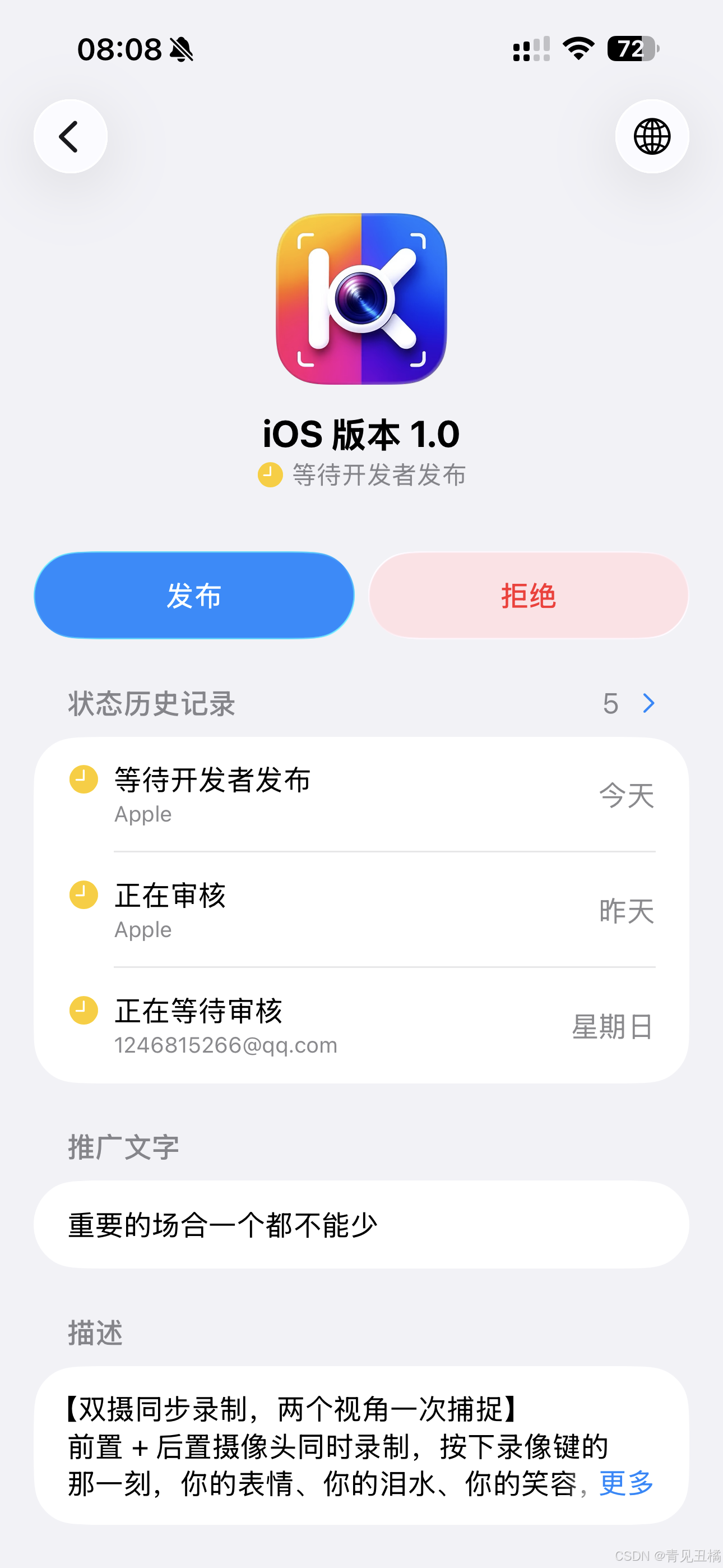
App 在手机上跑通只是完成了 50%,剩下的 50% 全在繁琐的上架流程里。
1. 准备上架物料:
-
App 图标(Icon): 用GPT直接生成一个 1024x1024 像素的图标,拖进 Xcode 的
Assets文件夹。 -
应用截图: 在你的 iPhone 上截几张 App 运行的高清图。
2. 证书与签名(Xcode 自动化): 在 Xcode 的 Signing & Capabilities 设置里,勾选 Automatically manage signing,登录你花 99 美元买的开发者账号。这能帮你省去 80% 的证书配置烦恼。
3. 打包上传: 在 Xcode 顶部菜单栏选择 Product -> Archive。打包完成后,点击右侧的 Distribute App,一路默认下一步,将你的应用传到苹果的云端服务器(App Store Connect)。
4. 填写商店信息与提审: 登录网页版的 App Store Connect。
-
填写 App 的名称、副标题、关键词、隐私政策网址(可以用免费的网页生成器做一个)。
-
选择你刚才上传的版本,点击"提交审核" (Submit for Review)。
真实开发者的建议: 苹果审核可能会因为"UI 太丑"、"功能太简单"或者"隐私说明不清晰"而拒绝你。如果被拒了,千万别气馁! 看看苹果发给你的拒绝邮件,把拒审原因发给 AI,让它教你怎么修改。修改完重新提交即可。