前言
工欲善其事,必先利其器。在正式写代码之前,我们先完成开发环境的搭建和项目的初始化创建。
一、环境准备
1.1 下载 DevEco Studio
DevEco Studio 是 HarmonyOS 官方集成开发环境,基于 IntelliJ IDEA 构建。
| 项目 | 说明 |
|---|---|
| 下载地址 | 华为开发者官网 |
| 系统要求 | Windows 10/11 或 macOS 10.15+ |
| 内存建议 | 8GB 以上,推荐 16GB |
1.2 安装与配置
- 安装 Node.js:DevEco Studio 内置了 Node.js,也可自行安装 16.x 版本
- 安装 SDK:首次启动时按向导下载 HarmonyOS SDK
- 配置模拟器:Tools → Device Manager → 创建本地模拟器
二、创建项目(图文步骤)
2.1 新建工程
File → New → Create Project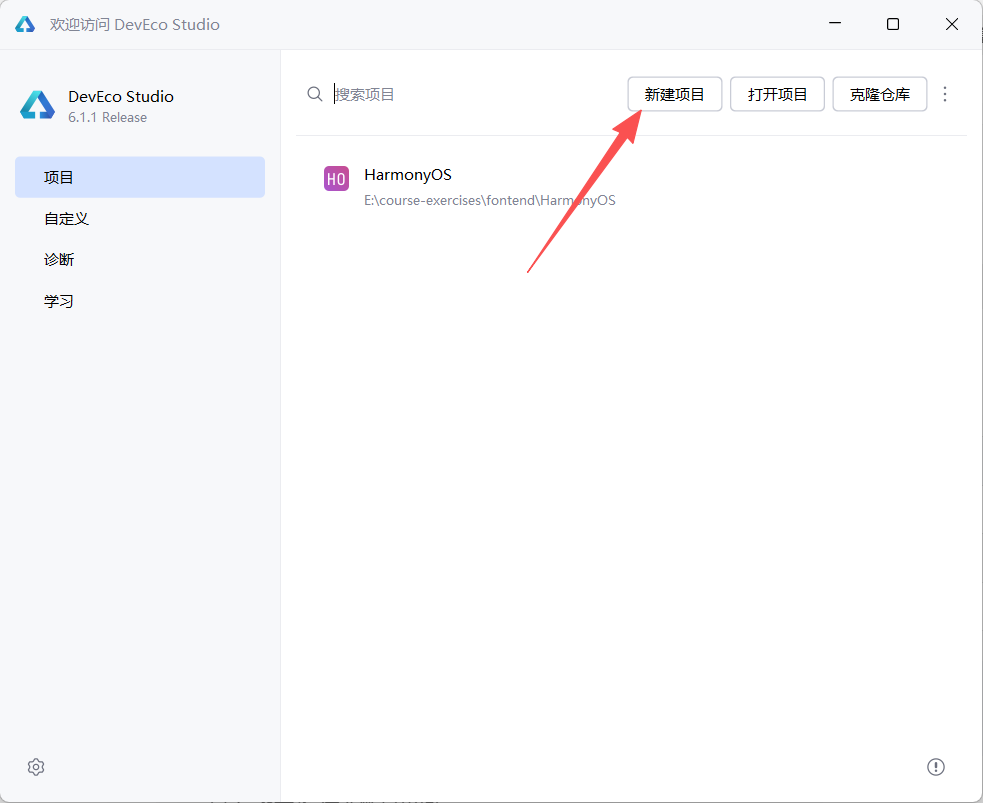
2.2 选择模板
进入模板选择页面,按下图操作:
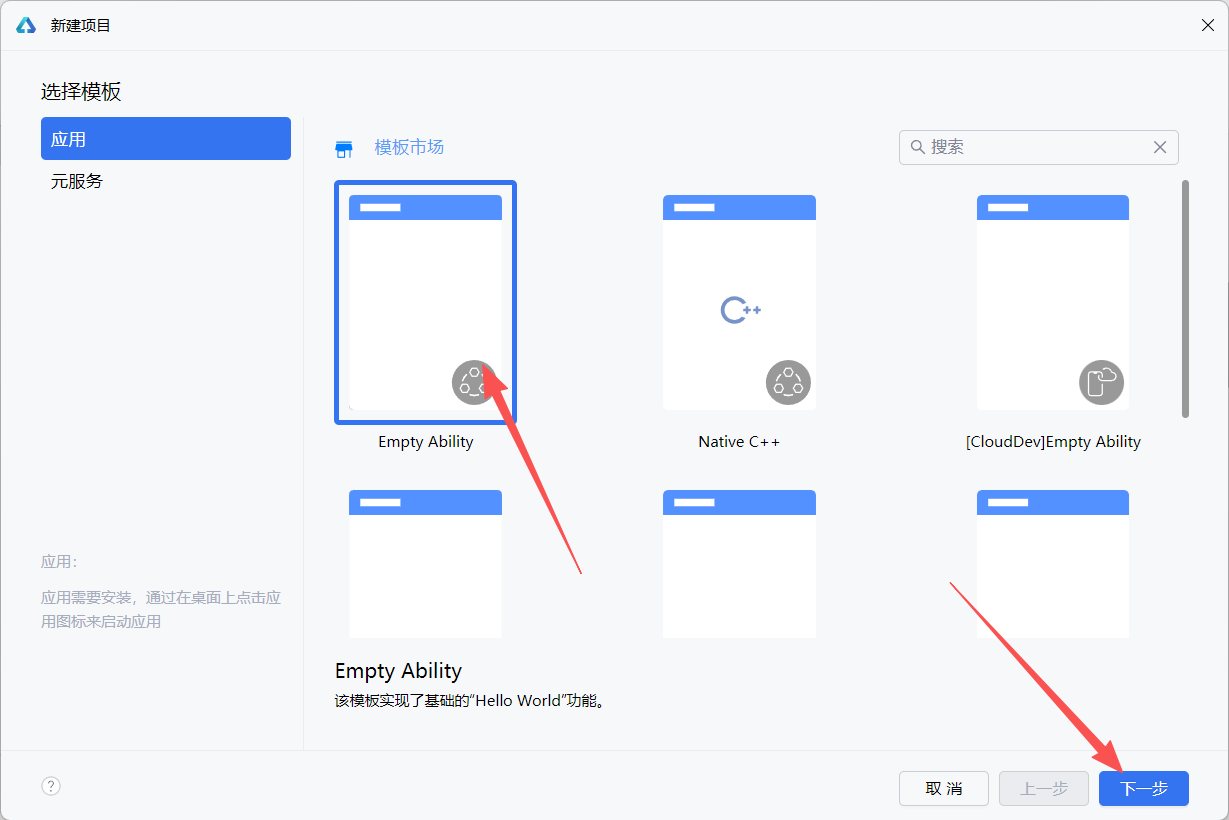
| 选项 | 操作 |
|---|---|
| 左侧标签 | 选择 应用(默认已选中) |
| 模板 | 选择 Empty Ability(第一个,已高亮选中) |
| 说明 | 该模板实现了基础的"Hello World"功能 |
💡 注意 :左侧有"应用"和"元服务"两个选项。应用需要安装,通过桌面图标启动;元服务免安装,通过卡片或搜索启动。我们选应用。
点击 下一步 进入配置页面。
2.3 工程配置
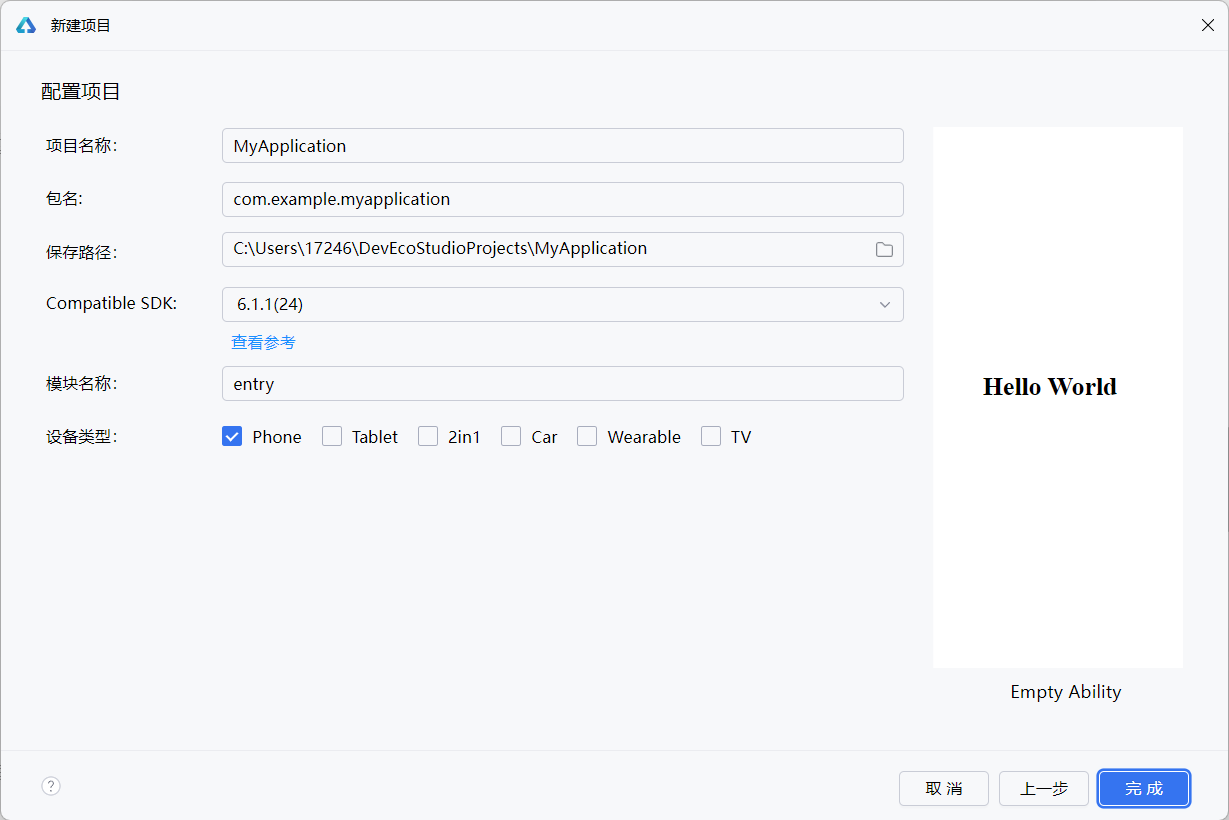
| 配置项 | 截图值 | 说明 |
|---|---|---|
| 项目名称 | MyApplication |
可自定义 |
| 包名 | com.example.myapplication |
应用唯一标识 |
| 保存路径 | C:\Users\...\DevEcoStudioProjects\MyApplication |
代码存放位置 |
| Compatible SDK | 6.1.1(24) |
兼容 SDK 版本 |
| 模块名称 | entry |
主模块名,保持默认 |
| 设备类型 | ☑️ Phone | 勾选 Phone,其他按需 |
💡 说明 :截图中的 SDK 版本
6.1.1(24)是较新的 API 版本。如果你的环境显示的是5.0.0(12)或其他版本,以实际安装的 SDK 为准即可。
2.4 等待构建
点击 完成 后,ohpm 会自动下载依赖并构建项目。首次构建可能需要 3-5 分钟。
三、配置模拟器
3.1 打开设备管理器
Tools → Device Manager或点击工具栏的设备图标。
3.2 选择并创建模拟器
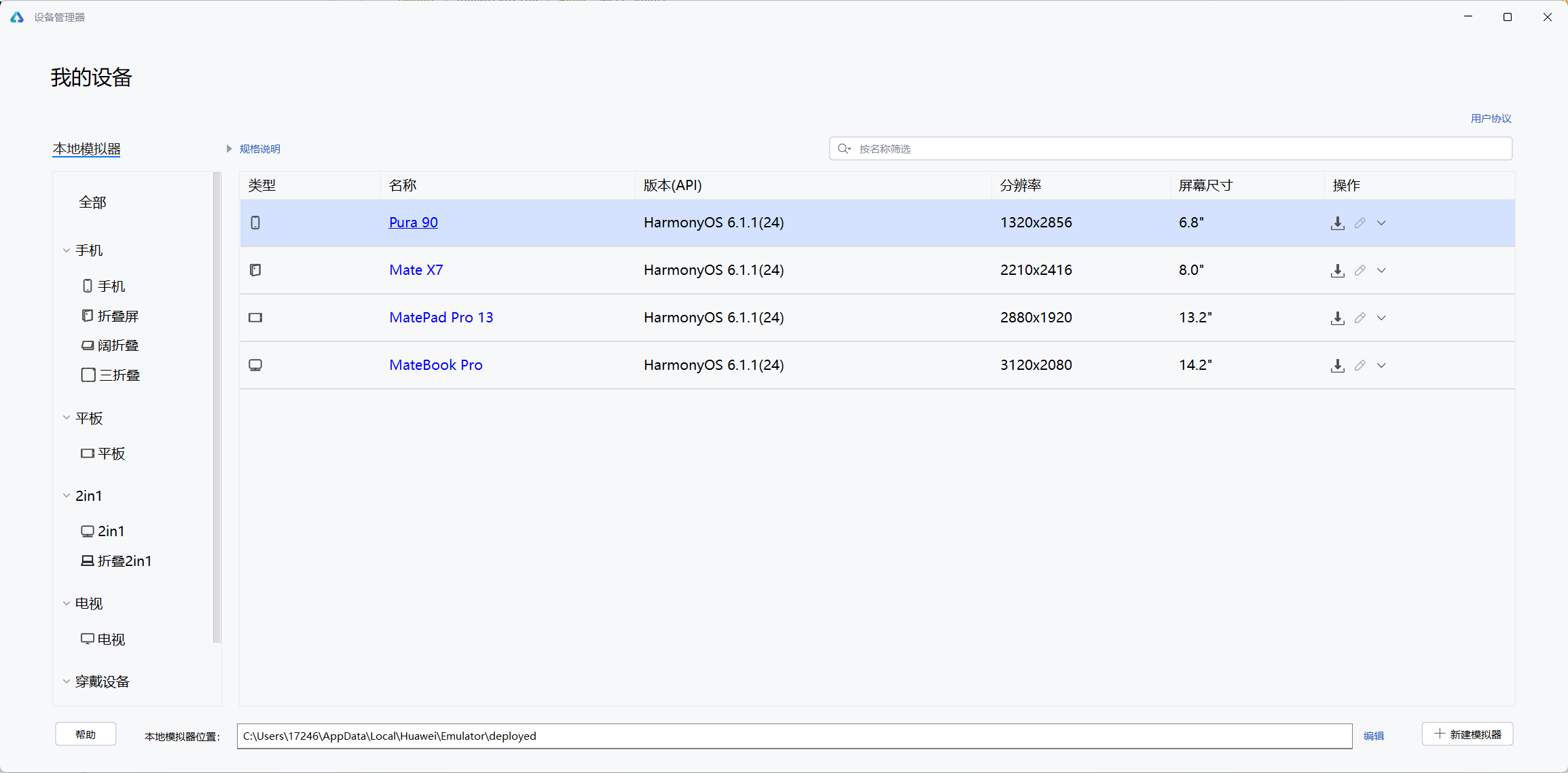
| 设备类型 | 名称 | 版本(API) | 分辨率 | 屏幕尺寸 |
|---|---|---|---|---|
| 手机 | Pura 90 | HarmonyOS 6.1.1(24) | 1320×2856 | 6.8" |
| 折叠屏 | Mate X7 | HarmonyOS 6.1.1(24) | 2210×2416 | 8.0" |
| 平板 | MatePad Pro 13 | HarmonyOS 6.1.1(24) | 2880×1920 | 13.2" |
| 2in1 | MateBook Pro | HarmonyOS 6.1.1(24) | 3120×2080 | 14.2" |
操作步骤:
- 点击 新建模拟器 按钮(右下角)
- 选择设备类型(推荐 Pura 90 手机)
- 下载系统镜像(首次需要,约 2-3GB)
- 启动模拟器
💡 提示 :所有设备都是 HarmonyOS 6.1.1(24) 版本,与项目配置的 SDK 版本一致。模拟器文件默认存放在
C:\Users\17246\AppData\Local\Huawei\Emulator\deployed。
四、工程目录结构
创建完成后,项目结构如下:
MyApplication/
├── AppScope/                          # 应用级配置
│   └── app.json5                      # 应用配置(包名、图标等)
├── entry/                             # 主模块(Entry Module)
│   ├── src/
│   │   └── main/
│   │       ├── ets/                   # ArkTS 源码目录
│   │       │   ├── entryability/      # Ability 生命周期管理
│   │       │   │   └── EntryAbility.ets
│   │       │   └── pages/             # 页面目录 ⭐
│   │       │       └── Index.ets      # 默认首页
│   │       ├── resources/             # 资源文件
│   │       │   ├── base/
│   │       │   │   ├── element/       # 颜色、字符串等常量
│   │       │   │   ├── media/         # 图片、音视频
│   │       │   │   └── profile/       # 页面路由配置
│   │       │   └── rawfile/           # 原始资源文件
│   │       └── module.json5           # 模块配置
│   └── build-profile.json5            # 构建配置
├── hvigor/                            # 构建系统配置
└── oh-package.json5                   # 三方依赖管理
核心文件说明
| 文件 | 作用 |
|---|---|
Index.ets |
首页 UI 代码,我们主要在这里写布局 |
EntryAbility.ets |
应用入口,控制页面生命周期 |
module.json5 |
模块配置,注册页面路由 |
app.json5 |
应用全局配置 |
五、运行 Hello World
5.1 启动模拟器
在设备管理器中点击 启动(▶️)按钮。
5.2 默认代码
entry/src/main/ets/pages/Index.ets 默认内容:
typescript
@Entry
@Component
struct Index {
  @State message: string = 'Hello World'

  build() {
    RelativeContainer() {
      Text(this.message)
        .id('HelloWorld')
        .fontSize(50)
        .fontWeight(FontWeight.Bold)
        .alignRules({
          center: { anchor: '__container__', align: VerticalAlign.Center },
          middle: { anchor: '__container__', align: HorizontalAlign.Center }
        })
    }
    .height('100%')
    .width('100%')
  }
}
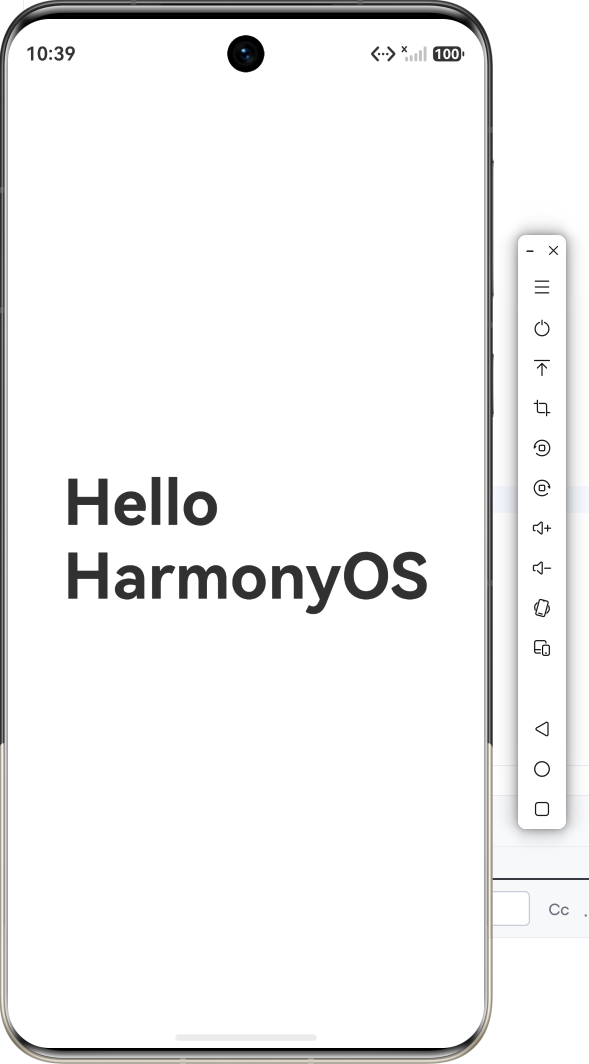
5.3 点击运行
点击工具栏 ▶️ Run 按钮,模拟器将显示居中的 Hello World。
六、创建新页面(为 Day1 做准备)
在 pages 目录下新建 IndexPages.ets:
右键 pages → New → ArkTS File → 输入 IndexPages然后在 main_pages.json 中注册路由:
json
// entry/src/main/resources/base/profile/main_pages.json
{
  "src": [
    "pages/Index",
    "pages/IndexPages"
  ]
}
七、常见问题
| 问题 | 解决方案 |
|---|---|
| 模拟器启动失败 | 检查 BIOS 是否开启 VT-x/AMD-V 虚拟化 |
| 构建报错 | File → Invalidate Caches → 重启 IDE |
| SDK 下载慢 | 设置华为镜像代理或更换网络 |
| 真机调试 | 需申请华为开发者账号并配置签名 |
八、小结
| 步骤 | 完成内容 |
|---|---|
| ✅ 环境搭建 | 安装 DevEco Studio + SDK |
| ✅ 项目创建 | Empty Ability + Phone 设备 |
| ✅ 模拟器配置 | 创建 Pura 90 本地模拟器 |
| ✅ 目录熟悉 | 了解 ets/pages、resources 等核心目录 |
| ✅ 运行验证 | 模拟器成功显示 Hello World |
| ✅ 新页面准备 | 创建 IndexPages.ets 并注册路由 |
下节预告
鸿蒙零基础实战教程Day1:HarmonyOS ArkUI 入门实战 ------ 我们将在 IndexPages.ets 中编写第一个交互页面,学习 Text、Button 组件和 promptAction 弹窗。
💡 建议 :今天先确保环境跑通,明天直接写代码。如果遇到问题,可以查阅 HarmonyOS 官方文档。