STM32C552开发.3--配置串口打印
- 概述
- 视频教学
- 样品申请
- 源码下载
- 硬件准备
- 参考程序
- 生成STM32CUBEMX2
- 时钟树配置
- DEBUG配置
- 串口配置
- 生成项目
- 导入STM32CubeIDE
- 设置工程编码
- 添加头文件
- [printf 重定向](#printf 重定向)
- 串口打印测试
- 演示
- 主程序
概述
在传统 STM32 开发中,我们通常会通过 STM32CubeMX 配置 USART,并重定向 printf() 到串口,用于输出调试信息。STM32C5 使用新的 STM32CubeMX2 和 HAL2 驱动体系,工程结构和部分 API 命名相比传统 HAL 有所变化,因此串口配置和代码编写也需要稍作适配。
需要样片的可以加群申请:925643491 / 615061293 。
视频教学
https://www.bilibili.com/video/BV1n2VZ6PE2Y/
样品申请
https://www.wjx.top/vm/OhcKxJk.aspx#
源码下载
硬件准备
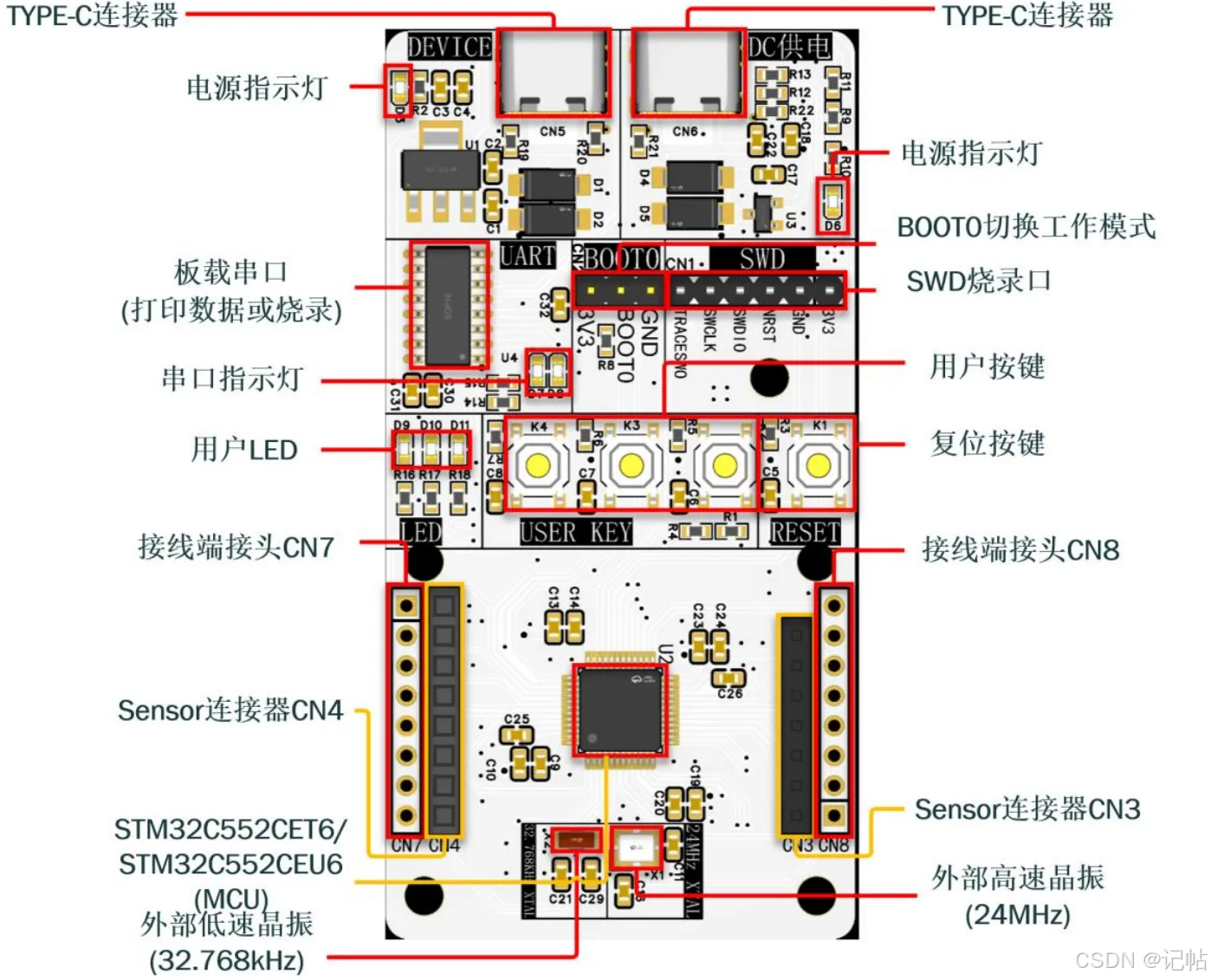
首先需要准备一个开发板,这里我准备的是自己绘制的开发板,需要的可以进行申请。
主控为STM32C552CET6/STM32C552CEU6
参考程序
https://github.com/CoreMaker-lab/STM32C552_SENSOR
https://gitee.com/CoreMaker/STM32C552_SENSOR
生成STM32CUBEMX2
用STM32CUBEMX2生成例程,这里使用MCU为STM32C552CET6/STM32C552CEU6。
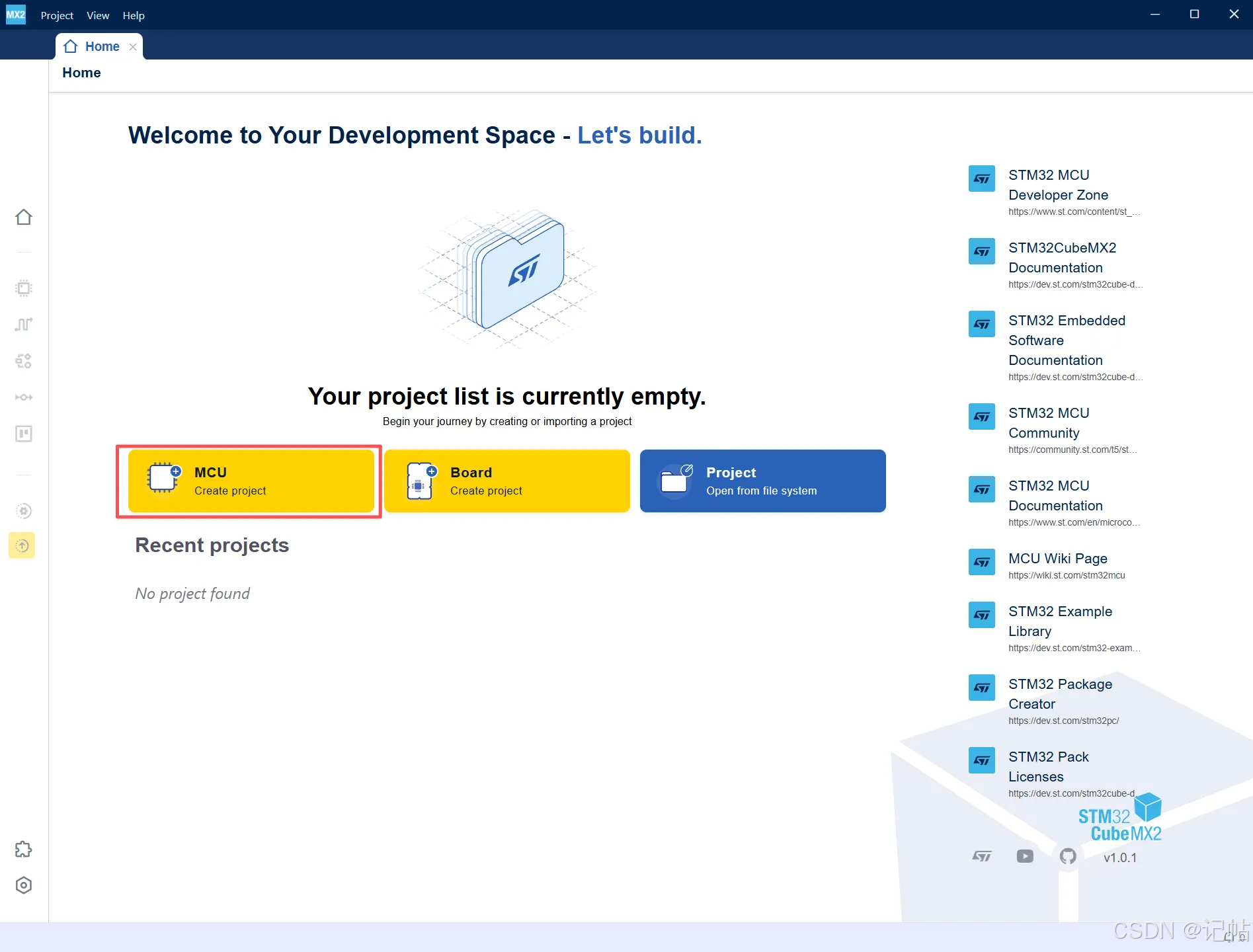
- 打开 STM32CubeMX2 后,进入 Home 首页
- 点击 MCU,基于具体芯片型号创建工程
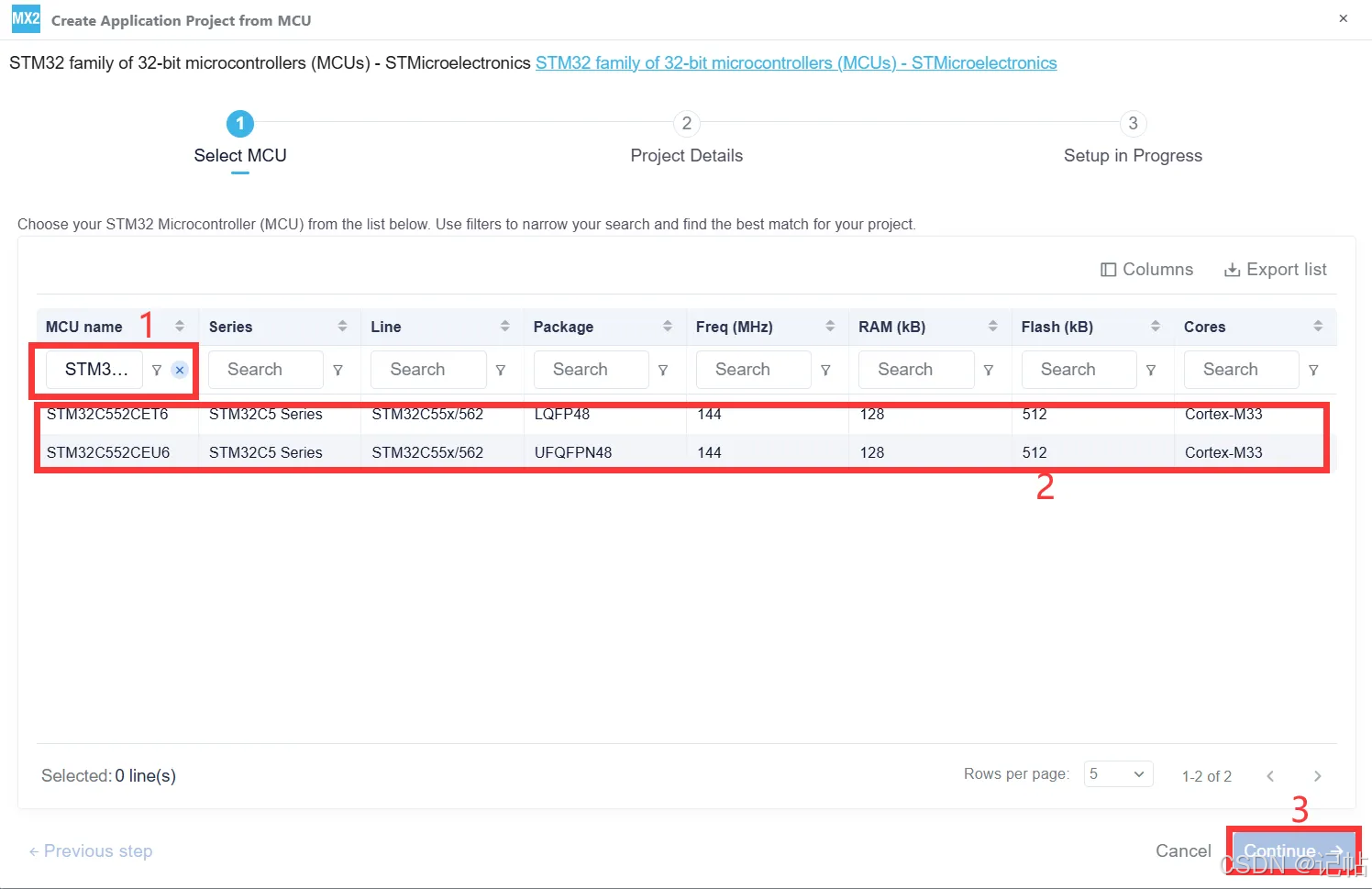
在 MCU name 中输入STM32C552CET6/STM32C552CEU6,选择对应的 STM32C5 芯片型号后,点击 Continue 进入下一步工程配置。
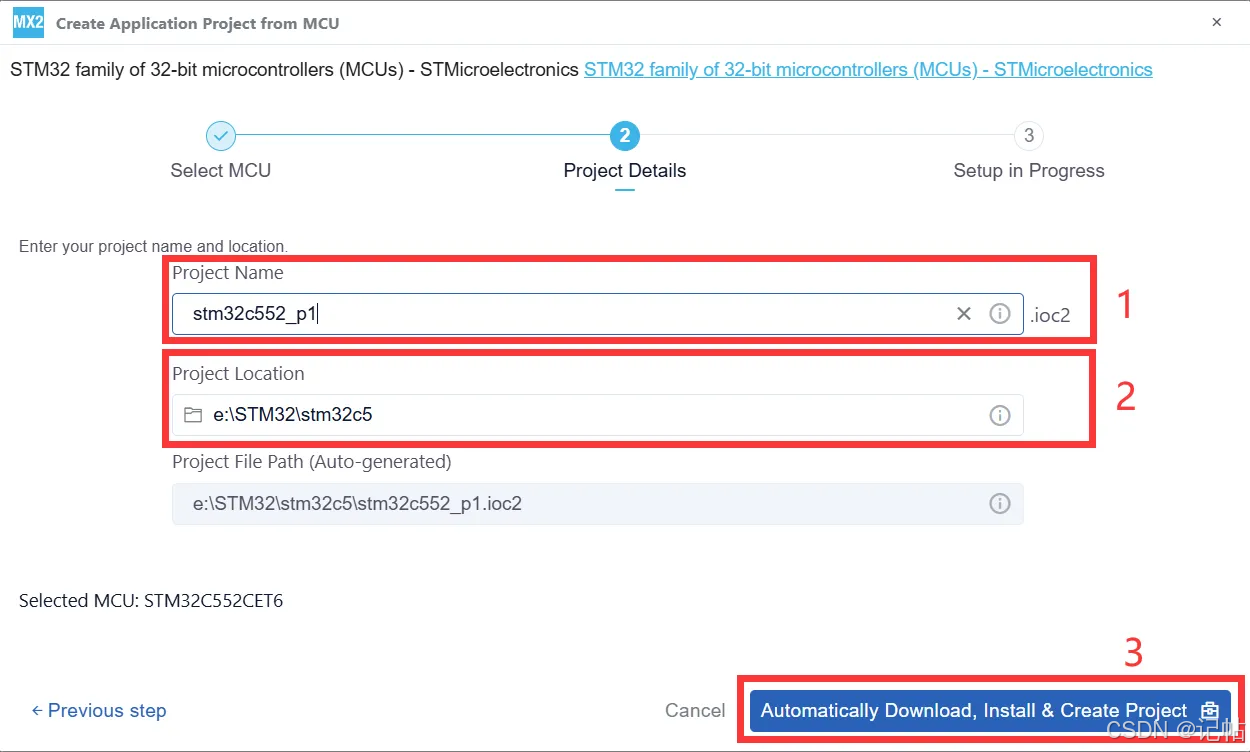
填写工程名称和保存路径后,点击 "Automatically Download, Install & Create Project",STM32CubeMX2 会自动下载所需软件包并创建工程。
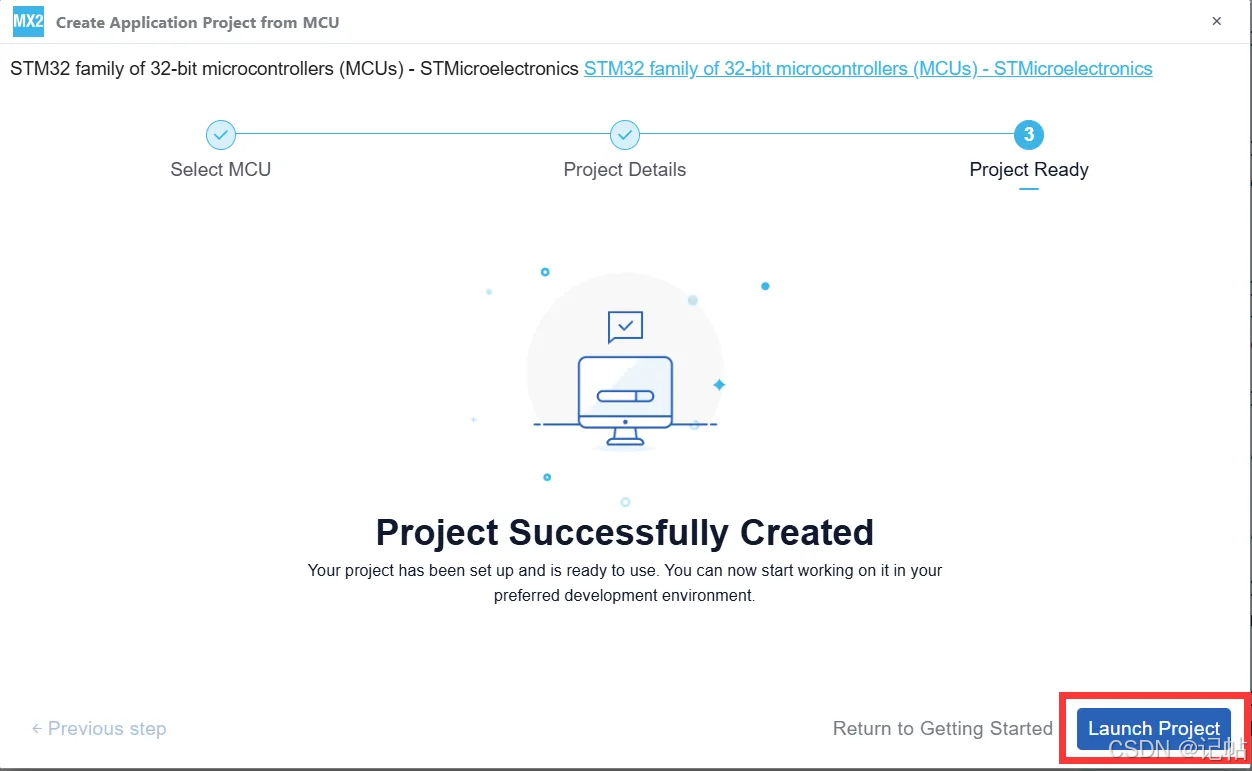
STM32CubeMX2 提示 Project Successfully Created 后,点击右下角 "Launch Project" 进入工程配置界面。
时钟树配置
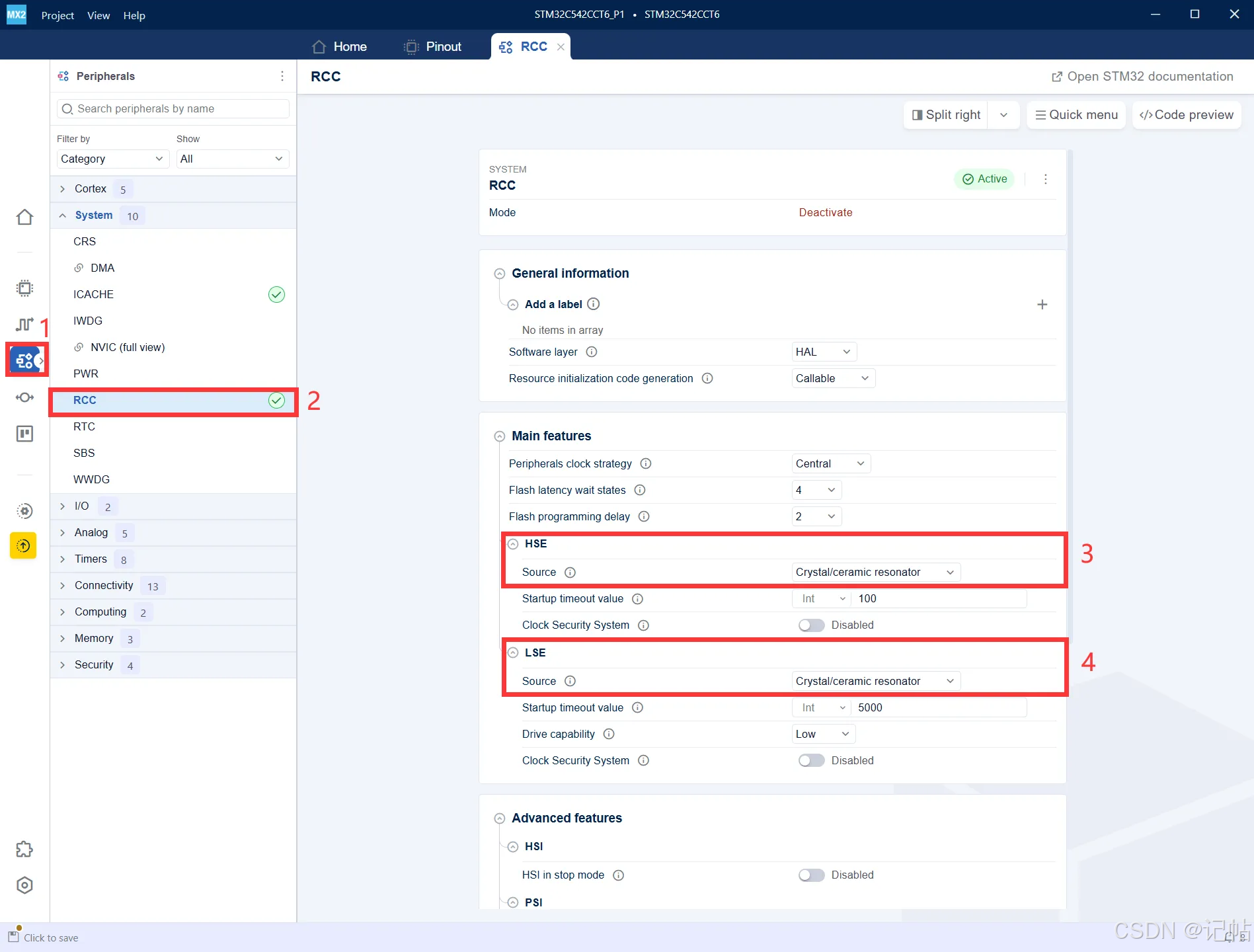
- 点击左侧外设配置入口,进入 Peripherals 配置界面
- 在 System 分类下选择 RCC,用于配置系统时钟源
- HSE Source 选择 Crystal/ceramic resonator,启用外部高速晶振
- LSE Source 选择 Crystal/ceramic resonator,启用外部低速晶振
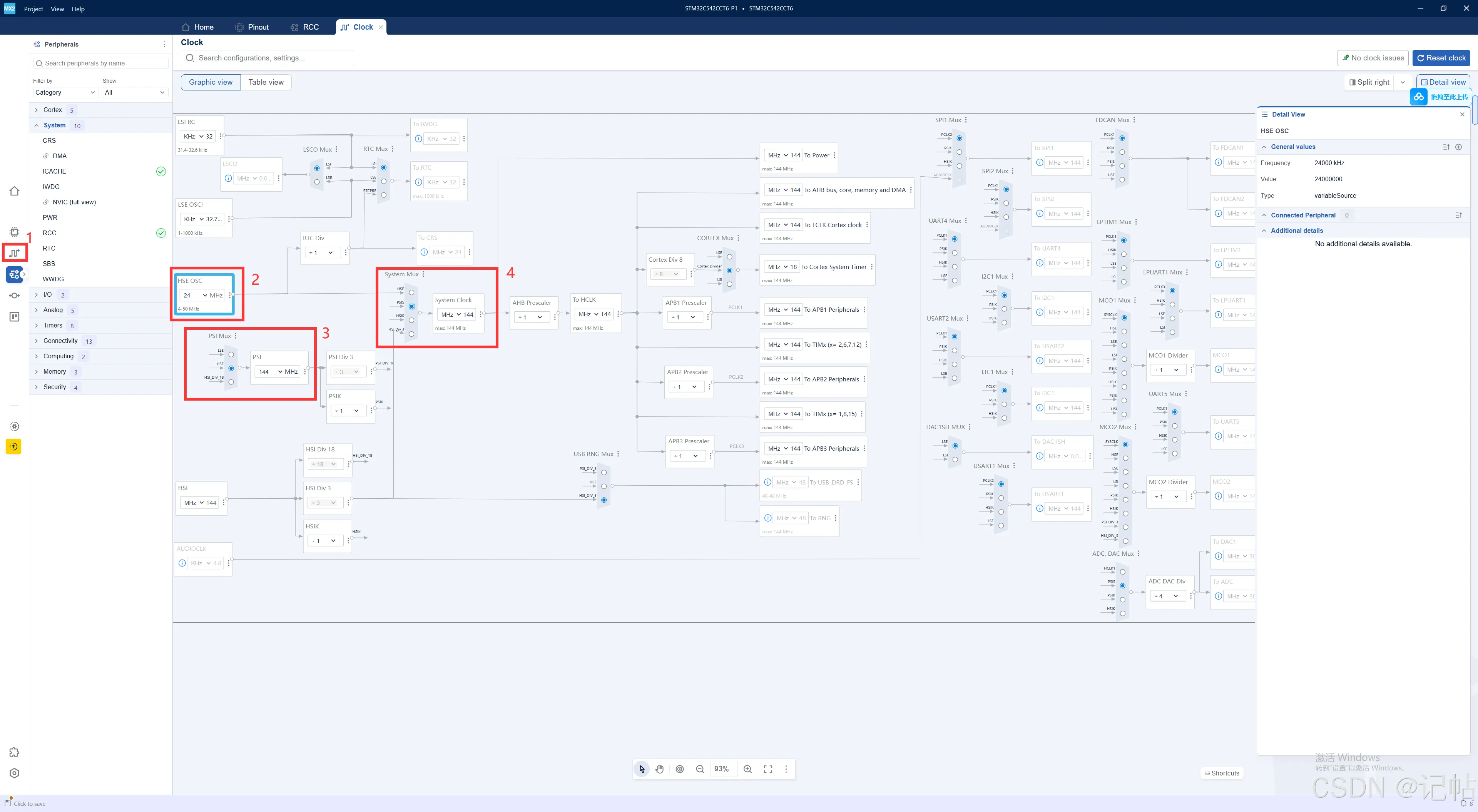
- 点击左侧 Clock 图标,进入时钟树配置界面
- HSE OSC:设置外部高速晶振频率,这里配置为 24 MHz
- PSI Mux / PLL:选择并配置 PLL 时钟源,用于倍频生成系统主频
- System Mux:选择系统时钟来源,当前系统主频配置为 144 MHz
DEBUG配置
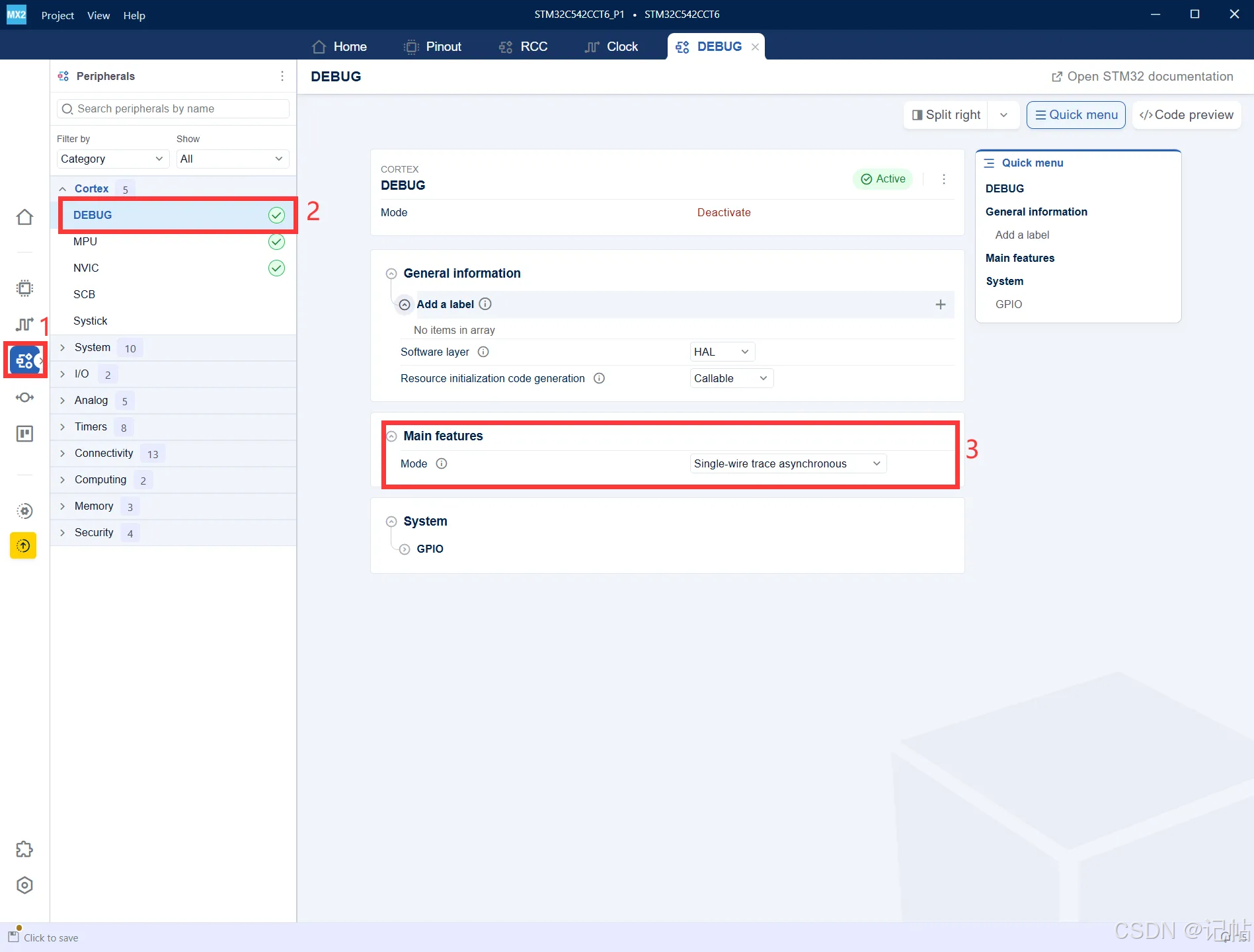
在 Peripherals 中选择 Cortex → DEBUG,将 Mode 配置为 Single-wire trace asynchronous,用于后续程序下载、在线调试和 Trace 调试功能。
串口配置
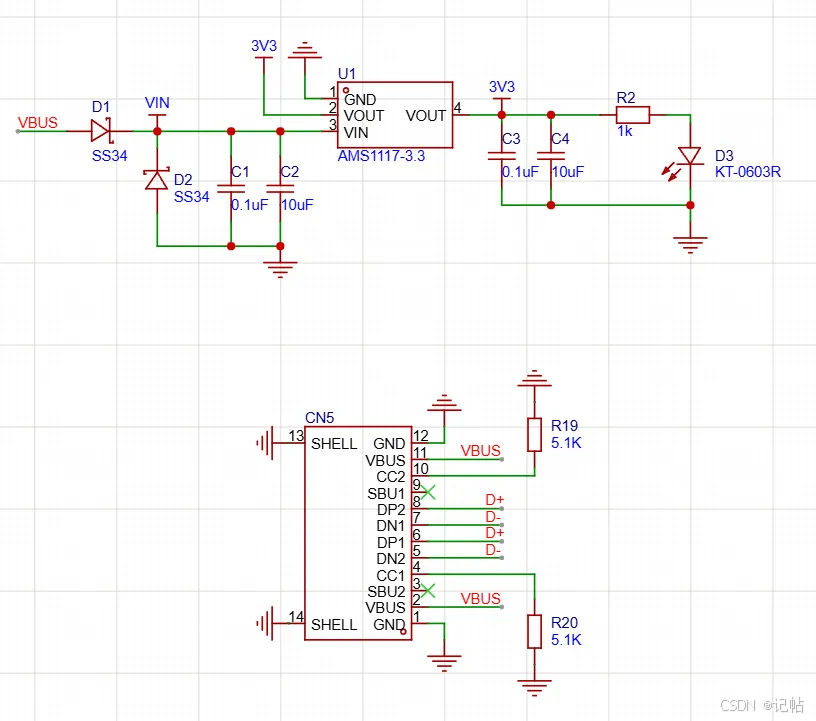
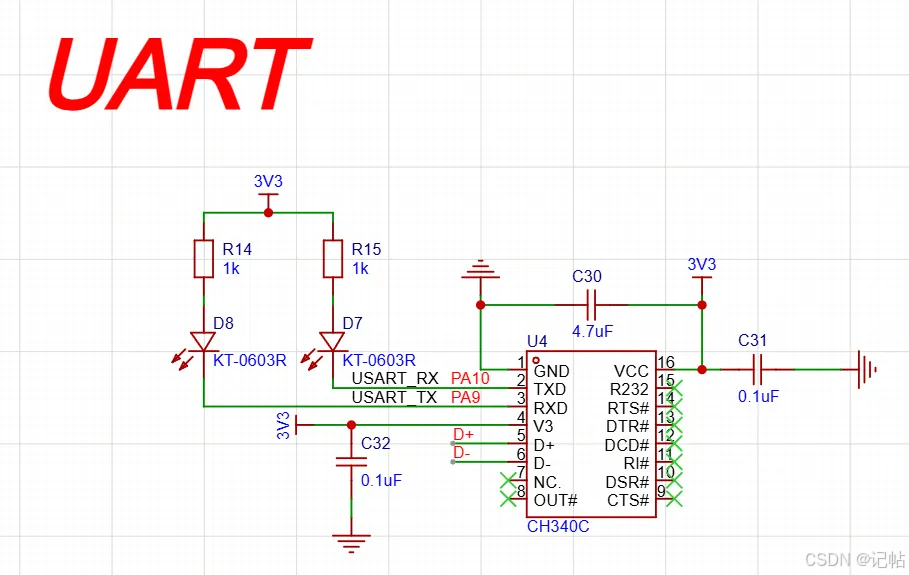
查看原理图,PA9和PA10设置为开发板的串口。
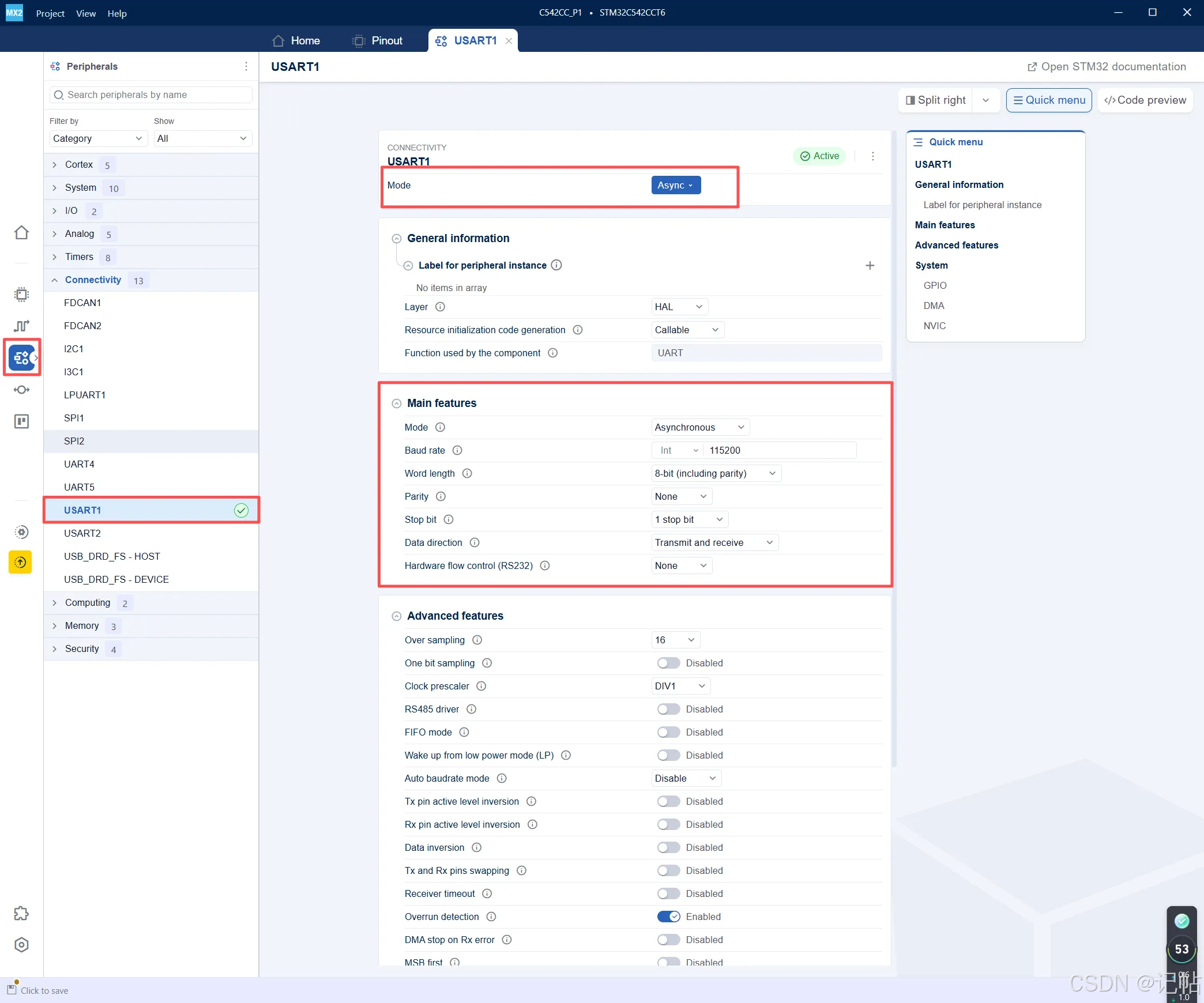
- 在左侧 Peripherals 中选择 Connectivity → USART1
- Mode 选择 Async,表示配置为异步串口模式
- Function used by the component 显示为 UART,说明 USART1 在异步模式下使用 UART HAL 驱动
- 串口参数配置为:115200 波特率、8 位数据位、无校验、1 位停止位、收发模式
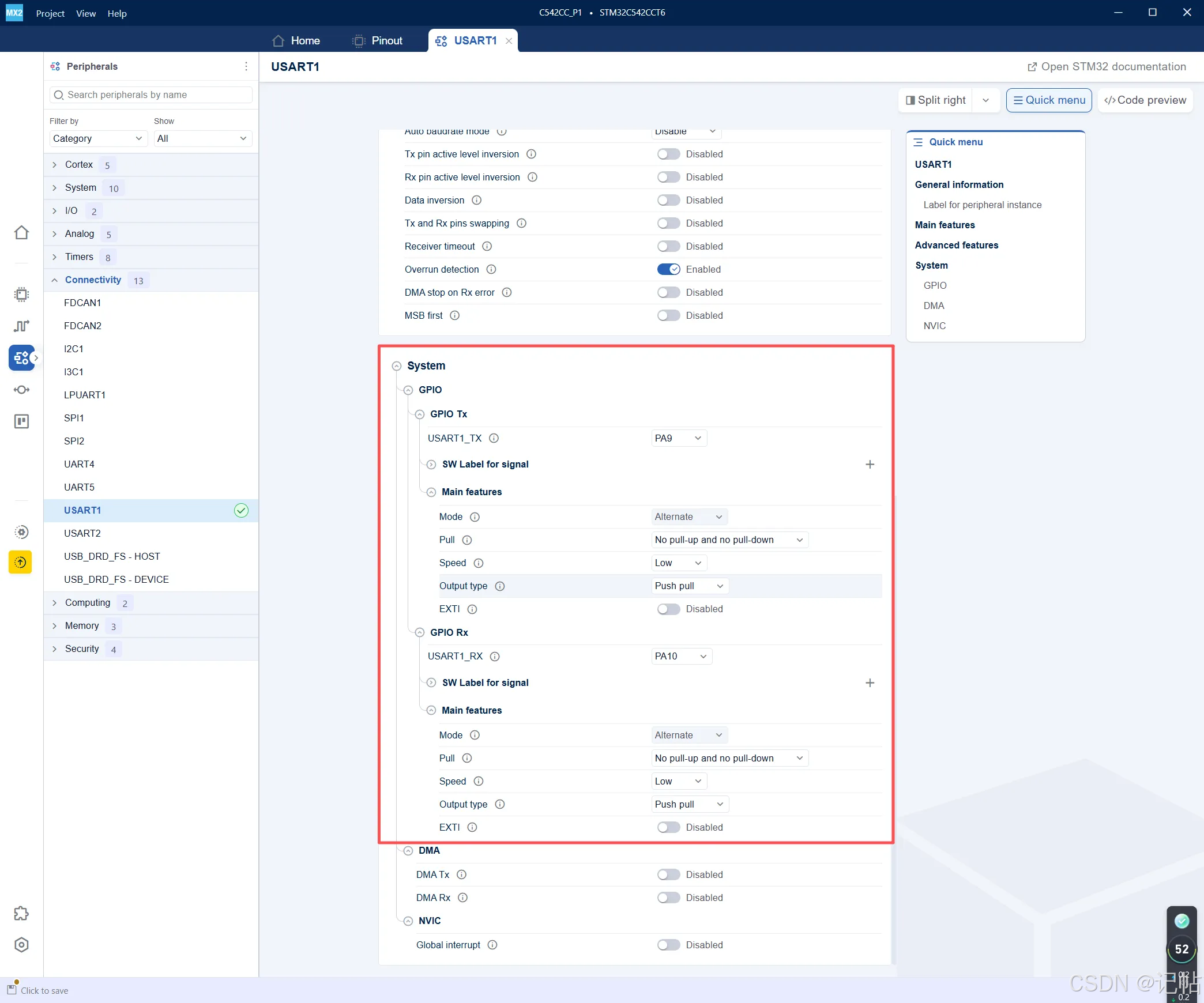
- GPIO Tx:USART1_TX 选择 PA9
- GPIO Rx:USART1_RX 选择 PA10
- PA9 / PA10 均配置为 Alternate 复用功能模式
- Pull 选择 No pull-up and no pull-down,Output type 选择 Push pull,Speed 选择 Low
生成项目
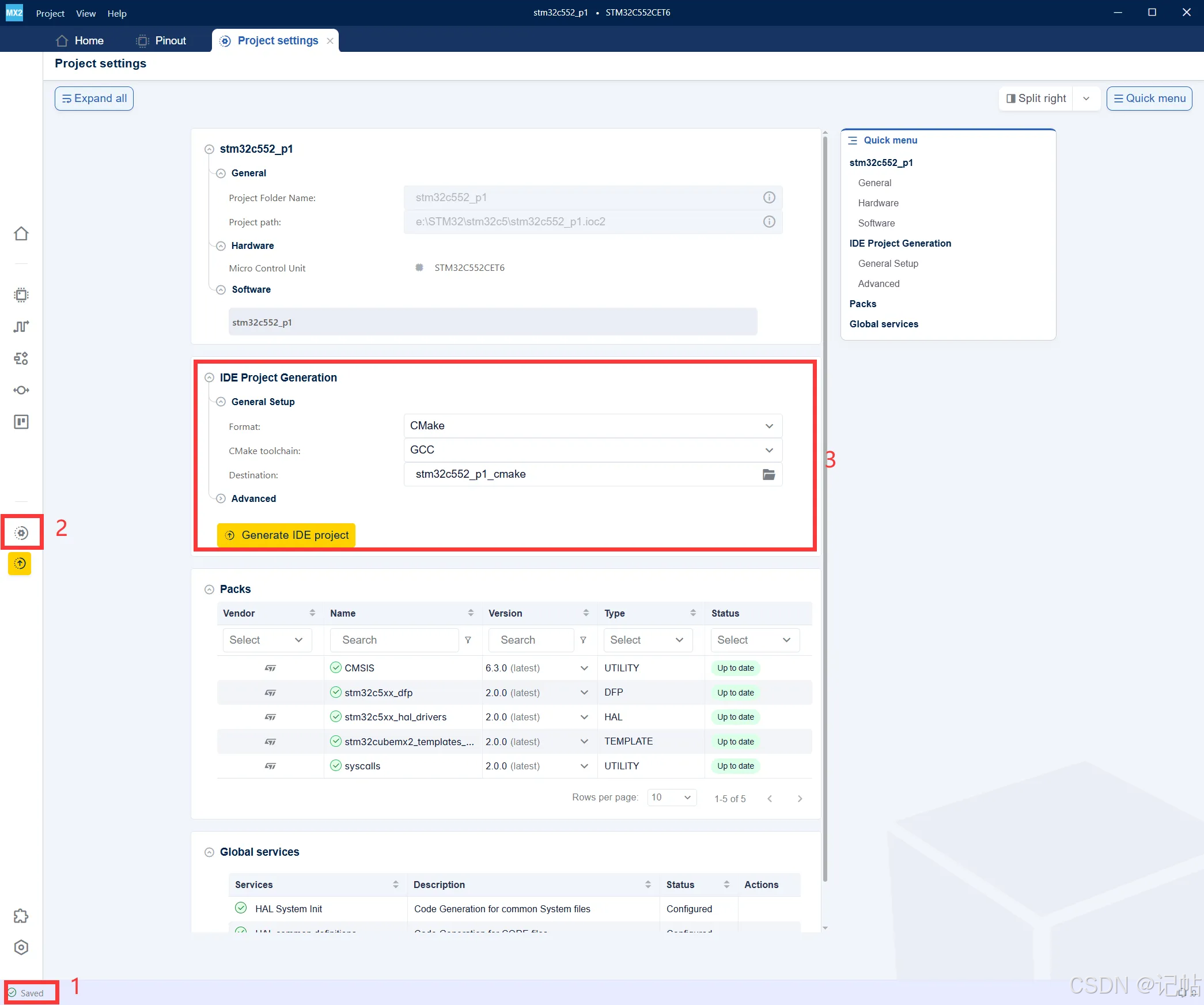
- 修改配置后,左下角会提示 Click to save,需要先保存当前工程配置
- 点击左侧 Project settings,进入工程生成设置页面
- 在 IDE Project Generation 中选择工程格式和工具链,本例选择 CMake + GCC,然后点击 Generate IDE project 生成工程
导入STM32CubeIDE
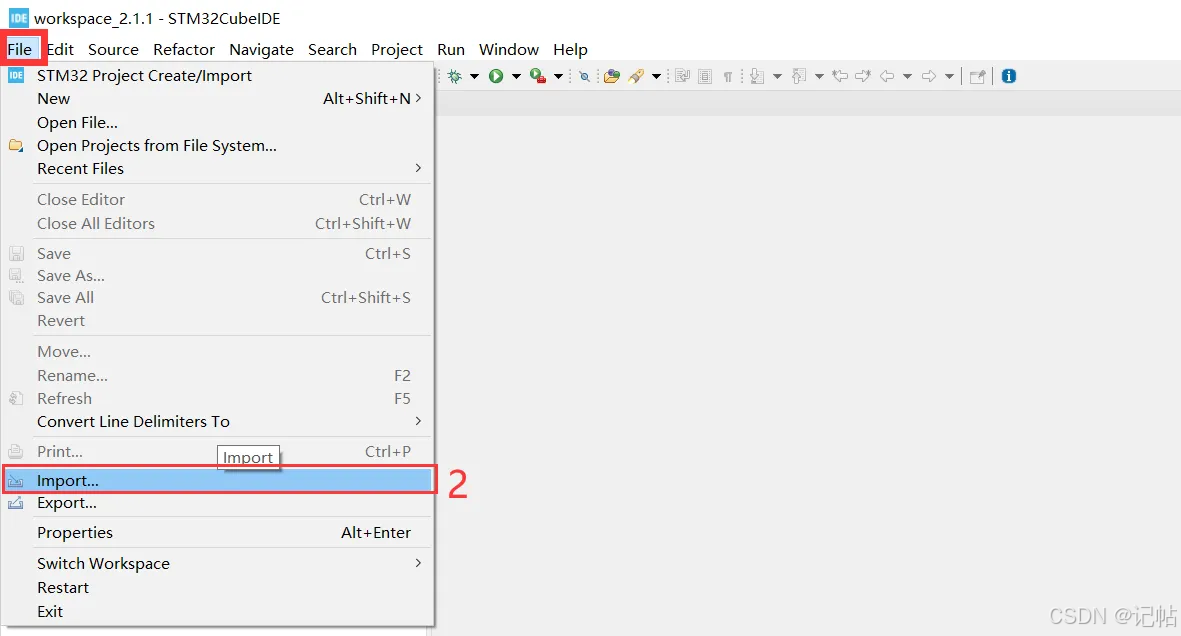
- 打开 STM32CubeIDE,点击菜单栏 File
- 选择 Import...,准备导入 STM32CubeMX2 生成的 CMake 工程
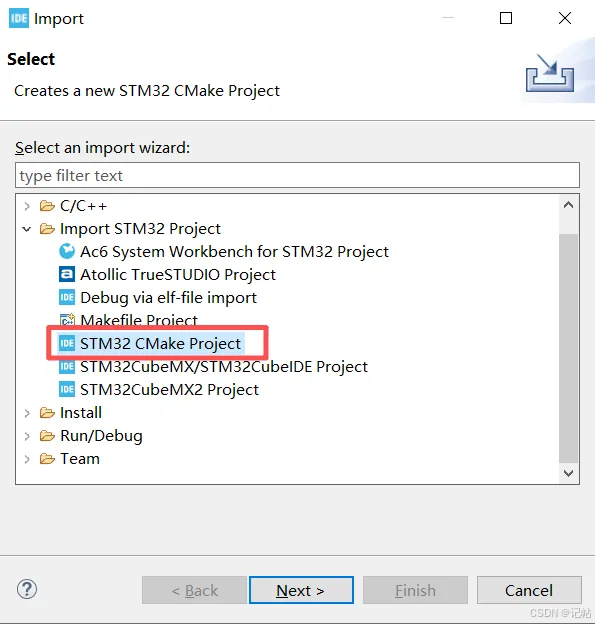
- 在 Import 窗口中展开 Import STM32 Project
- 选择 STM32 CMake Project
- 点击 Next,进入 CMake 工程路径选择页面
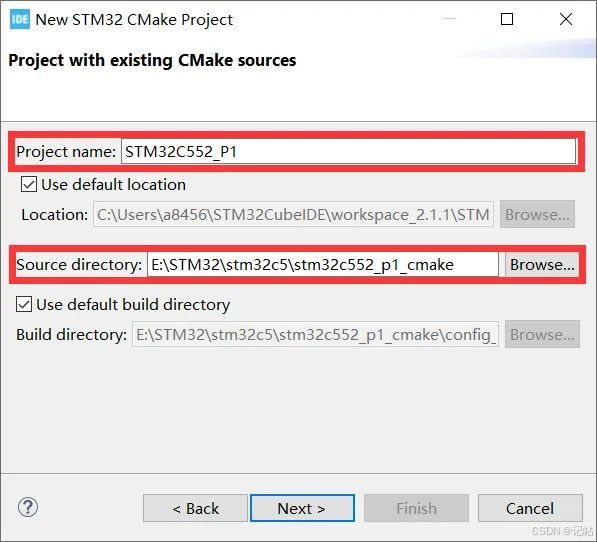
- Project name:填写导入到 STM32CubeIDE 中显示的工程名称
- Source directory:选择 STM32CubeMX2 生成的 CMake 工程目录
- 点击 Next,继续完成工程导入
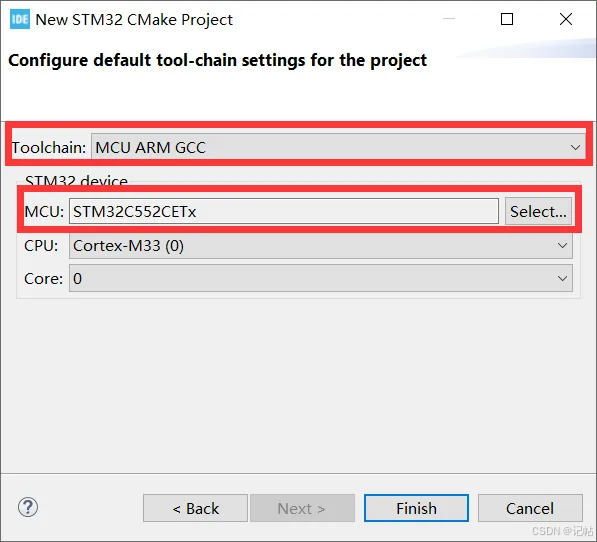
- Toolchain:选择 MCU ARM GCC,表示使用 ARM GCC 工具链进行编译
- MCU:确认芯片型号为 STM32C552CETx,与前面 STM32CubeMX2 中选择的 MCU 保持一致
- CPU/Core:确认内核为 Cortex-M33,Core 为 0
- 点击 Finish,完成 CMake 工程导入
设置工程编码
-
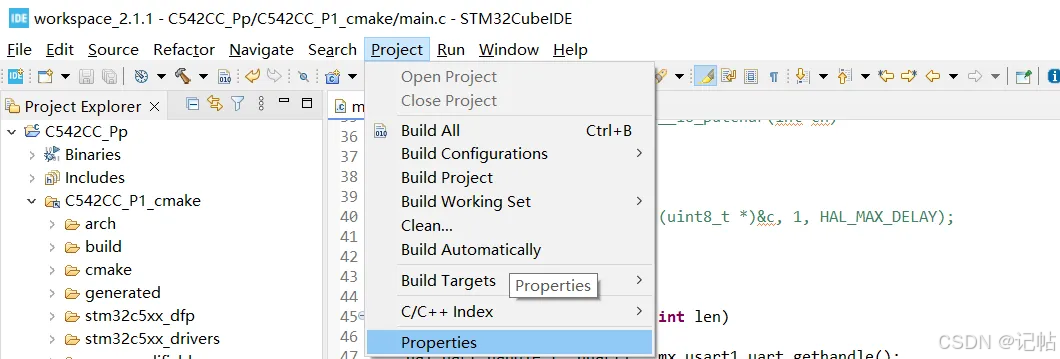
在 Project Explorer 中选中当前工程
-
点击菜单栏 Project
-
选择 Properties,进入工程属性设置
-
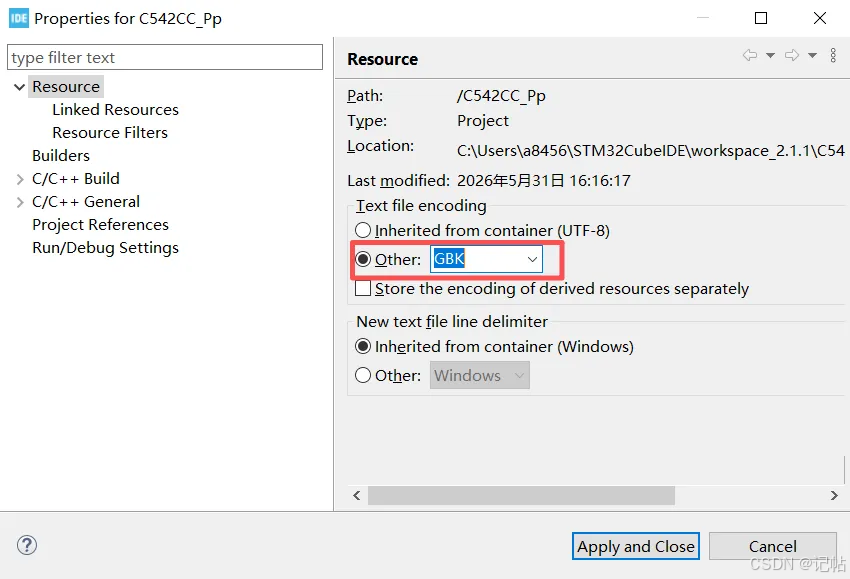
在工程属性中选择 Resource
-
Text file encoding 选择 Other
-
编码格式输入 GBK
-
点击 Apply and Close 保存设置
添加头文件
在 main.c 中添加头文件
c
#include "mx_usart1.h"
#include <stdio.h>
#include <string.h>
printf 重定向
为了让 printf() 输出到 USART1,需要重写 _write() 函数。GCC 工程中,printf() 底层会调用 _write() 输出字符,因此只需要在 _write() 中调用 HAL_UART_Transmit(),就可以把 printf() 的内容通过串口发送出去。
c
int _write(int file, char *ptr, int len)
{
    hal_uart_handle_t *huart1 = mx_usart1_uart_gethandle();

    if (huart1 != NULL)
    {
        HAL_UART_Transmit(huart1, ptr, len, 1000);
    }

    return len;
}
串口打印测试
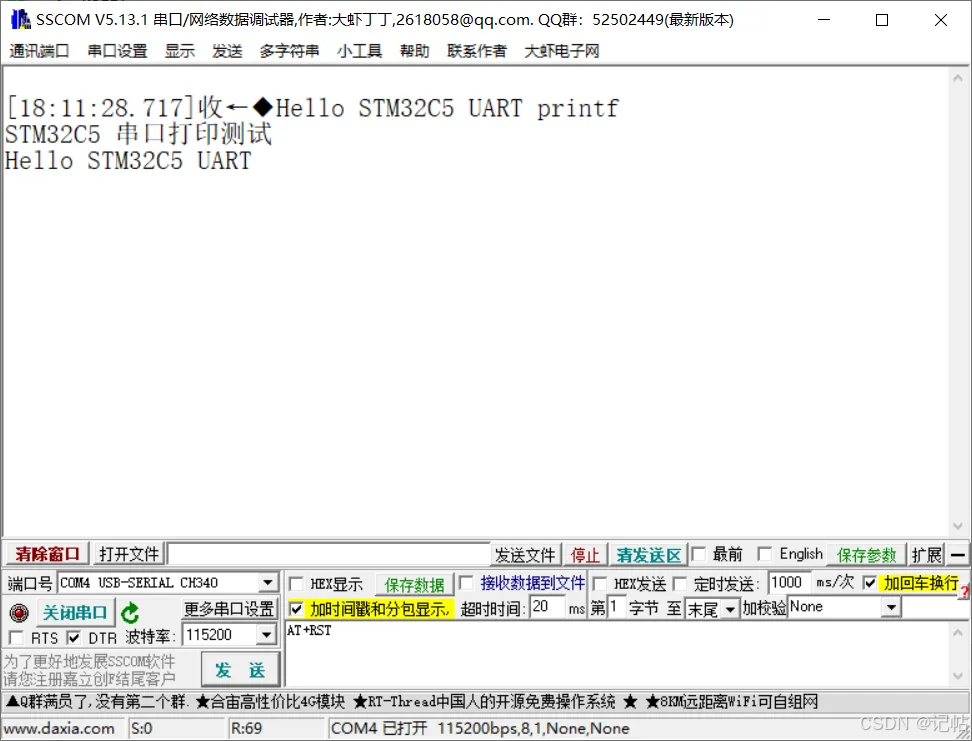
在 mx_system_init() 初始化完成后,可以直接调用 printf() 进行串口打印测试
hal_uart_handle_t *huart1 = mx_usart1_uart_gethandle();
printf("Hello STM32C5 UART printf\r\n");
printf("STM32C5 串口打印测试\r\n");
char msg\[\] = "Hello STM32C5 UART\r\n";
HAL_UART_Transmit(huart1, msg, strlen(msg), 1000);
演示
主程序
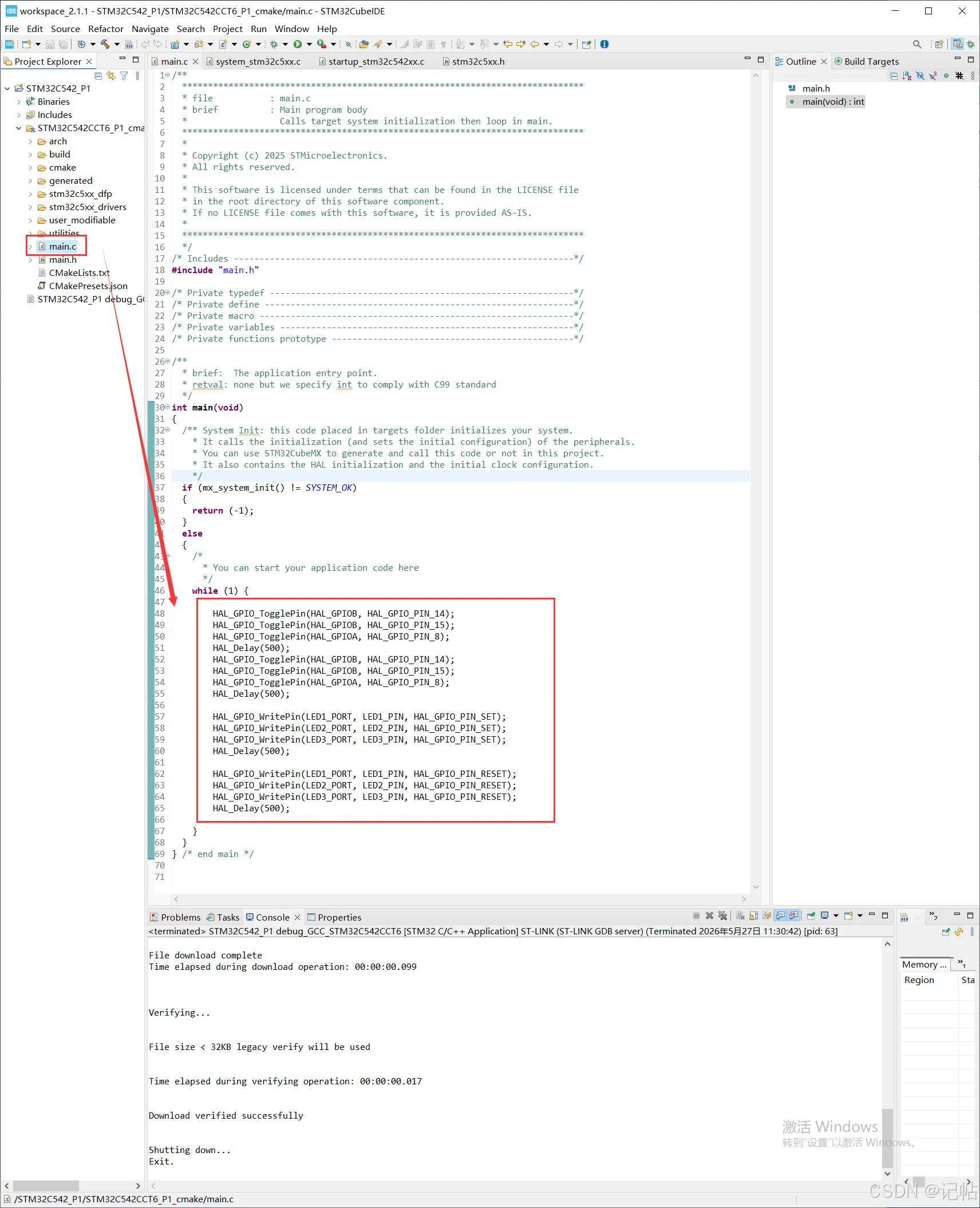
- 在 Project Explorer 中打开 main.c 文件
- 在 while(1) 主循环中添加 LED 控制代码
- 使用 HAL_GPIO_TogglePin() 或 HAL_GPIO_WritePin() 实现 LED 闪烁
- 底部 Console 显示 Download verified successfully,说明程序已成功下载到开发板
c
    while (1) {

    	HAL_GPIO_TogglePin(HAL_GPIOB, HAL_GPIO_PIN_14);
    	HAL_GPIO_TogglePin(HAL_GPIOB, HAL_GPIO_PIN_15);
    	HAL_GPIO_TogglePin(HAL_GPIOA, HAL_GPIO_PIN_8);
    	HAL_Delay(500);
    	HAL_GPIO_TogglePin(HAL_GPIOB, HAL_GPIO_PIN_14);
    	HAL_GPIO_TogglePin(HAL_GPIOB, HAL_GPIO_PIN_15);
    	HAL_GPIO_TogglePin(HAL_GPIOA, HAL_GPIO_PIN_8);
    	HAL_Delay(500);

        HAL_GPIO_WritePin(LED1_PORT, LED1_PIN, HAL_GPIO_PIN_SET);
        HAL_GPIO_WritePin(LED2_PORT, LED2_PIN, HAL_GPIO_PIN_SET);
        HAL_GPIO_WritePin(LED3_PORT, LED3_PIN, HAL_GPIO_PIN_SET);
        HAL_Delay(500);

        HAL_GPIO_WritePin(LED1_PORT, LED1_PIN, HAL_GPIO_PIN_RESET);
        HAL_GPIO_WritePin(LED2_PORT, LED2_PIN, HAL_GPIO_PIN_RESET);
        HAL_GPIO_WritePin(LED3_PORT, LED3_PIN, HAL_GPIO_PIN_RESET);
        HAL_Delay(500);

    }