引言
首页是应用的"门面",承载着核心功能和内容导航。在"节气通"应用中,我们采用Tabs底部导航架构,将应用分为四个主要模块:首页、知识、测验、我的。
这篇文章将带你从零开始搭建首页骨架,深入理解:
- Tabs容器的配置和使用
- 自定义TabBar的实现技巧
- 状态管理在页面切换中的应用
- 组件拆分的最佳实践
通过本文,你将掌握HarmonyOS多Tab应用的核心开发模式,为后续功能开发打下坚实基础。
学习目标
完成本文后,你将能够:
- ✅ 使用Tabs组件构建底部导航应用
- ✅ 实现自定义TabBar,支持主题色动态切换
- ✅ 合理拆分首页子组件,保持代码清晰
- ✅ 处理Tab切换时的状态保持问题
- ✅ 应用主题系统到导航栏
需求分析
功能模块设计
| 模块 | 功能描述 | 技术要点 |
|---|---|---|
| Tabs容器 | 四个Tab页面切换 | Tabs、TabContent |
| 自定义TabBar | 底部导航栏样式 | @Builder、状态同步 |
| 首页内容 | 展示核心功能入口 | 组件拆分、数据加载 |
| 主题应用 | 导航栏主题色 | @StorageLink、动态样式 |
设计思路
为什么要这样设计?
首页作为应用的核心入口,需要考虑:
- 导航清晰: 用户能快速找到需要的功能
- 性能优化: Tab切换流畅,状态保持合理
- 可扩展性: 便于后续添加新功能模块
- 视觉统一: 与应用整体风格一致
方案对比
| 方案 | 优点 | 缺点 | 适用场景 |
|---|---|---|---|
| 单页面+条件渲染 | 实现简单 | 代码臃肿,难维护 | 简单应用 |
| Tabs容器 | 框架支持,性能好 | 需要处理状态保持 | 推荐 |
| 路由跳转 | 完全独立 | 切换慢,无动画 | 不适合首页 |
关键决策
决策1: 使用Tabs而非路由跳转
- 原因: Tab切换频繁,需要流畅体验
- Tabs框架优化好,支持手势滑动
- 状态保持更灵活
决策2: 自定义TabBar而非默认样式
- 原因: 默认样式不符合设计规范
- 需要支持主题色动态切换
- 可以添加更多交互效果
技术原理深度解析
Tabs组件架构原理
组件层次结构:
Tabs
├── TabContent (首页)
│   └── HomeContent
├── TabContent (知识)
│   └── KnowledgeContent
├── TabContent (测验)
│   └── QuizContent
├── TabContent (我的)
│   └── ProfileContent
└── TabBar (底部导航)
    ├── TabBarItem (首页)
    ├── TabBarItem (知识)
    ├── TabBarItem (测验)
└── TabBarItem (我的)核心原理:
- Tabs组件基于ViewPager实现,支持左右滑动切换
- 每个TabContent是独立的视图容器
- TabBar负责显示导航项和处理点击事件
- 通过index属性控制当前激活的Tab
状态管理机制:
@StorageLink('currentIndex'): 全局状态绑定onChange(): 监听Tab切换事件persistent(true): 控制Tab内容是否保持状态
@Builder装饰器原理
编译期优化:
- @Builder在编译期生成独立的UI构建函数
- 避免运行时动态创建开销
- 支持参数传递和条件渲染
复用机制:
typescript
@Builder
buildTabBar(title: string, index: number) {
  // 复用逻辑
}

// 在多个地方调用
.tabBar(this.buildTabBar('首页', 0))
.tabBar(this.buildTabBar('知识', 1))性能优势:
- 减少代码重复
- 提高渲染效率
- 便于统一维护
状态同步机制
双向绑定原理:
typescript
@StorageLink('currentIndex') currentIndex: number = 0;工作流程:
- 初始渲染时,从LocalStorage读取currentIndex
- 用户点击TabBar,触发onChange回调
- 更新currentIndex,自动同步到LocalStorage
- 所有绑定@StorageLink的组件自动刷新UI
全局状态共享:
- 其他页面可以通过@StorageLink读取Tab索引
- 支持跨页面状态同步
- 适合全局主题、用户登录状态等场景
核心实现
步骤1: 搭建Tabs容器
功能说明
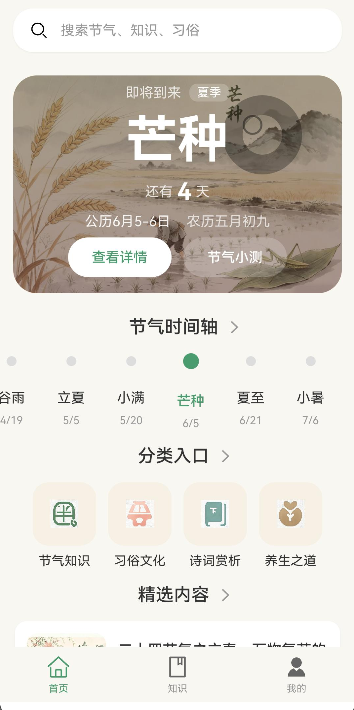
创建主页面Index,使用Tabs容器组织四个Tab页面。
运行效果

图: 底部导航包含四个Tab,当前选中的Tab高亮显示
完整代码
typescript
// pages/Index.ets

import router from '@ohos.router';

@Entry
@Component
struct Index {
  @StorageLink('currentIndex') currentIndex: number = 0;
  @StorageLink('themeColor') themeColor: string = '#4CAF50';

  /**
   * 构建UI
   */
  build() {
    Tabs({ index: this.currentIndex }) {
      // Tab 1: 首页
      TabContent() {
        HomeContent()
      }
      .tabBar(this.buildTabBar('首页', 0))
      .persistent(true)  // 保持状态

      // Tab 2: 知识
      TabContent() {
        KnowledgeContent()
      }
      .tabBar(this.buildTabBar('知识', 1))
      .persistent(true)

      // Tab 3: 测验
      TabContent() {
        QuizContent()
      }
      .tabBar(this.buildTabBar('测验', 2))
      .persistent(true)

      // Tab 4: 我的
      TabContent() {
        ProfileContent()
      }
      .tabBar(this.buildTabBar('我的', 3))
      .persistent(true)
    }
    .vertical(false)                    // 水平滑动
    .barPosition(BarPosition.End)       // 导航栏在底部
    .onChange((index: number) => {      // Tab切换回调
      this.currentIndex = index;
    })
    .width('100%')
    .height('100%')
  }
}
代码解析
1. Tabs容器配置
原理:
- Tabs是HarmonyOS提供的多页签容器
- 每个TabContent代表一个页面
- 支持水平和垂直两种布局方式
关键参数:
typescript
Tabs({ index: this.currentIndex })  // 当前选中的Tab索引
  .vertical(false)                   // false=水平, true=垂直
  .barPosition(BarPosition.End)      // End=底部, Start=顶部
.onChange((index) => { ... }) // 切换回调为什么设置index?:
- 控制初始显示的Tab
- 可以通过修改currentIndex切换Tab
- 与@StorageLink配合实现全局状态
2. TabContent配置
typescript
TabContent() {
  HomeContent()
}
.tabBar(this.buildTabBar('首页', 0))
.persistent(true)参数说明:
.tabBar(): 自定义导航栏样式.persistent(true): 保持Tab状态,切换时不销毁
为什么要设置persistent?:
false(默认): 切换时销毁,节省内存true: 切换时隐藏,保持状态- 首页有滚动位置、表单输入等,需要保持
步骤2: 实现自定义TabBar
功能说明
使用@Builder构建自定义TabBar,支持图标、文字和主题色。
运行效果
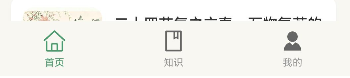
图: 自定义TabBar包含图标和文字,选中状态使用主题色高亮
完整代码
typescript
/**
 * 构建自定义TabBar
 * @param title Tab标题
 * @param index Tab索引
 */
@Builder
buildTabBar(title: string, index: number) {
  Column() {
    // 图标
    Image(this.getTabIcon(title, index))
      .width(24)
      .height(24)
      .fillColor(index === this.currentIndex ? this.themeColor : '#999999')

    // 文字
    Text(title)
      .fontSize(12)
      .fontColor(index === this.currentIndex ? this.themeColor : '#999999')
      .margin({ top: 4 })
  }
  .width('100%')
  .height(56)
  .justifyContent(FlexAlign.Center)
  .backgroundColor(index === this.currentIndex ? '#F5F5F5' : Color.White)
}

/**
 * 获取Tab图标
 */
getTabIcon(title: string, index: number): Resource {
  const icons: Record<string, Resource> = {
    '首页': $r('app.media.ic_home'),
    '知识': $r('app.media.ic_knowledge'),
    '测验': $r('app.media.ic_quiz'),
    '我的': $r('app.media.ic_profile')
  };
  return icons[title] || $r('app.media.ic_default');
}
代码解析
1. @Builder装饰器
原理:
- @Builder用于定义可复用的UI构建函数
- 可以在build()中多次调用
- 支持参数传递,实现动态UI
为什么用@Builder?:
- 避免重复代码
- 便于维护和修改
- 支持参数化配置
2. 状态同步
typescript
@StorageLink('currentIndex') currentIndex: number = 0;

// 在buildTabBar中使用
index === this.currentIndex ? this.themeColor : '#999999'原理:
- @StorageLink绑定全局状态
- currentIndex改变时,所有TabBar自动更新
- 实现选中状态的高亮效果
3. 图标管理
typescript
getTabIcon(title: string, index: number): Resource {
  const icons: Record<string, Resource> = {
    '首页': $r('app.media.ic_home'),
    // ...
  };
  return icons[title];
}最佳实践:
- 使用Record类型管理图标映射
- 根据title动态获取图标
- 提供默认图标作为fallback
步骤3: 拆分首页内容组件
功能说明
将首页内容拆分为独立的HomeContent组件,保持代码清晰。
完整代码
typescript
// components/HomeContent.ets

@Component
export struct HomeContent {
  @State holidays: HolidayItem[] = [];
  @State articles: ArticleItem[] = [];

  /**
   * 页面加载时执行
   */
  aboutToAppear() {
    this.loadData();
  }

  /**
   * 加载数据
   */
  async loadData() {
    try {
      // 加载当前节气
      this.holidays = await HolidayService.getCurrentHoliday();

      // 加载精选文章
      this.articles = await ArticleService.getFeaturedArticles();
    } catch (error) {
      console.error('Failed to load data:', error);
    }
  }

  /**
   * 构建UI
   */
  build() {
    Scroll() {
      Column({ space: 16 }) {
        // 1. 当前节气卡片
        this.buildHolidayCard()

        // 2. 精选文章
        this.buildFeaturedArticles()

        // 3. 功能入口
        this.buildFeatureGrid()
      }
      .padding(16)
      .width('100%')
    }
    .width('100%')
    .height('100%')
  }

  /**
   * 构建节气卡片
   */
  @Builder
  buildHolidayCard() {
    HolidayCard({
      holiday: this.holidays[0]
    })
  }

  /**
   * 构建精选文章
   */
  @Builder
  buildFeaturedArticles() {
    Column() {
      Text('精选文章')
        .fontSize(18)
        .fontWeight(FontWeight.Bold)

      Row() {
        ForEach(this.articles.slice(0, 3), (article: ArticleItem) => {
          ArticleCard({ article: article })
        }, (article: ArticleItem) => article.id)
      }
      .width('100%')
    }
  }

  /**
   * 构建功能入口
   */
  @Builder
  buildFeatureGrid() {
    Grid() {
      ForEach(FEATURE_ITEMS, (item: FeatureItem) => {
        GridItem() {
          FeatureCard({ item: item })
        }
      }, (item: FeatureItem) => item.id)
    }
    .columnsTemplate('1fr 1fr')
    .rowsGap(12)
    .columnsGap(12)
    .height(200)
  }
}
代码解析
1. 组件拆分原则
单一职责:
- HomeContent只负责首页内容展示
- 不包含TabBar逻辑
- 数据加载和UI渲染分离
为什么拆分为独立组件?:
- 提高代码可读性
- 便于测试和维护
- 可以在其他页面复用
2. 数据加载时机
typescript
aboutToAppear() {
  this.loadData();
}原理:
- aboutToAppear在组件创建时调用
- 此时组件已挂载,可以执行异步操作
- 数据加载完成后,@State自动触发UI更新
3. ForEach渲染列表
typescript
ForEach(this.articles.slice(0, 3), (article: ArticleItem) => {
  ArticleCard({ article: article })
}, (article: ArticleItem) => article.id)参数说明:
- 第一个参数: 数据源(数组)
- 第二个参数: 渲染函数(返回组件)
- 第三个参数: key生成函数(唯一标识)
为什么需要key?:
- 框架用key追踪列表项
- 提高渲染性能
- 避免不必要的重新渲染
组件封装详解
TabBar组件设计
虽然TabBar使用@Builder实现,但我们可以提取设计原则:
设计目标:
- 输入: 标题、索引、图标
- 输出: 导航栏UI
- 交互: 点击切换Tab
Props设计(如果封装为独立组件):
typescript
interface TabBarItemProps {
  title: string;              // 标题(必需)
  index: number;              // 索引(必需)
  icon: Resource;             // 图标(必需)
  isActive: boolean;          // 是否选中(必需)
  themeColor: string;         // 主题色(必需)
  onClick?: () => void;       // 点击回调(可选)
}为什么这样设计:
- title、index、icon是TabBar的核心元素
- isActive控制选中状态
- themeColor支持主题切换
- onClick提供交互能力
实际应用场景
场景1: 动态Tab配置
在实际项目中,Tab配置可能来自后端API,需要动态生成Tab。
typescript
// pages/Index.ets
@Entry
@Component
struct Index {
  @StorageLink('currentIndex') currentIndex: number = 0;
  @State tabs: TabConfig[] = [];

  aboutToAppear() {
    this.loadTabConfig();
  }

  async loadTabConfig() {
    // 从后端获取Tab配置
    const config = await ConfigService.getTabConfig();
    this.tabs = config.tabs;
  }

  build() {
    Tabs({ index: this.currentIndex }) {
      ForEach(this.tabs, (tab: TabConfig) => {
        TabContent() {
          // 动态加载对应组件
          this.loadTabContent(tab.component)
        }
        .tabBar(this.buildTabBar(tab.title, tab.icon, tab.index))
        .persistent(tab.persistent)
      }, (tab) => tab.id)
    }
    .onChange((index) => {
      this.currentIndex = index;
    })
  }

  @Builder
  loadTabContent(componentName: string) {
    // 动态组件加载
    if (componentName === 'HomeContent') {
      HomeContent()
    } else if (componentName === 'KnowledgeContent') {
      KnowledgeContent()
    }
    // ... 其他组件
  }
}

interface TabConfig {
  id: string;
  title: string;
  icon: Resource;
  index: number;
  component: string;
  persistent: boolean;
}
场景2: 带角标的TabBar
某些场景需要在Tab上显示角标(如消息数量)。
typescript
@Builder
buildTabBar(title: string, index: number) {
  Column() {
    Stack({ alignContent: Alignment.TopEnd }) {
      Image(this.getTabIcon(title, index))
        .width(24)
        .height(24)
        .fillColor(index === this.currentIndex ? this.themeColor : '#999999')

      // 角标
      if (this.getBadgeCount(title) > 0) {
        Text(this.getBadgeCount(title).toString())
          .fontSize(10)
          .fontColor('#FFFFFF')
          .backgroundColor('#FF5252')
          .borderRadius(10)
          .padding({ left: 4, right: 4, top: 1, bottom: 1 })
          .position({ right: -8, top: -4 })
      }
    }

    Text(title)
      .fontSize(12)
      .fontColor(index === this.currentIndex ? this.themeColor : '#999999')
      .margin({ top: 4 })
  }
  .width('100%')
  .height(56)
  .justifyContent(FlexAlign.Center)
}

// 获取角标数量
getBadgeCount(title: string): number {
  const badges: Record<string, number> = {
    '消息': 3,
    '通知': 1
  };
  return badges[title] || 0;
}
场景3: Tab切换动画定制
自定义Tab切换时的动画效果。
typescript
Tabs({ index: this.currentIndex }) {
  // ... TabContent
}
.onChange((index: number) => {
  this.currentIndex = index;
  this.playSwitchAnimation();
})

// 自定义切换动画
playSwitchAnimation() {
  animateTo({
    duration: 300,
    curve: Curve.EaseInOut,
    iterations: 1
  }, () => {
    // 动画效果
    this.tabScale = 1.1;
  })
}
常见问题与解决方案
问题1: Tab切换时状态丢失
现象 :
从首页切换到知识页,再切回来时,首页的滚动位置重置到顶部。
原因 :
默认情况下,Tabs会销毁不可见的TabContent以节省内存。
解决方案:
typescript
TabContent() {
  HomeContent()
}
.persistent(true) // ✅ 保持Tab状态,不销毁原理:
.persistent(false): 切换时销毁,节省内存,但状态丢失.persistent(true): 切换时隐藏,保持状态,占用更多内存
建议:
- 内容少的Tab: 可以不用persistent
- 有滚动位置、表单输入的Tab: 必须设置persistent
问题2: 自定义TabBar不生效
现象 :
设置了.tabBar(),但仍然显示默认的Tab样式。
错误代码:
typescript
// ❌ 错误写法
TabContent() {
  HomeContent()
}
.backgroundColor(Color.White)  // 其他修饰符
.tabBar(this.buildTabBar(...)) // tabBar在最后正确代码:
typescript
// ✅ 正确写法
TabContent() {
  HomeContent()
}
.tabBar(this.buildTabBar(...))  // tabBar紧跟TabContent
.backgroundColor(Color.White) // 其他修饰符在tabBar之后原理:
.tabBar()必须紧跟在TabContent()之后- 其他修饰符可以放在tabBar之后
- 顺序错误会导致tabBar不生效
问题3: currentIndex不同步
现象 :
点击Tab切换,但currentIndex没有更新。
原因:
- 未绑定@StorageLink
- onChange回调未正确实现
- 使用了@State而非@StorageLink
解决方案:
typescript
// ✅ 正确: 使用@StorageLink
@StorageLink('currentIndex') currentIndex: number = 0;

Tabs({ index: this.currentIndex })
  .onChange((index: number) => {
    this.currentIndex = index;  // 更新状态
})原理:
- @StorageLink绑定全局状态
- onChange回调在Tab切换时触发
- 更新currentIndex会同步到所有绑定的地方
问题4: ForEach key重复
现象 :
列表渲染异常,某些项不显示或显示错误。
原因 :
key生成函数返回重复的值。
错误代码:
typescript
// ❌ 错误: 使用index作为key
ForEach(items, (item, index) => {
  ItemCard({ item })
}, (item, index) => index.toString()) // 删除后key会重复正确代码:
typescript
// ✅ 正确: 使用唯一ID作为key
ForEach(items, (item) => {
  ItemCard({ item })
}, (item) => item.id) // 唯一标识原理:
- key用于追踪列表项
- 删除或插入时,key不能重复
- 使用唯一ID(如数据库主键)最安全
问题5: 主题色不生效
现象 :
修改了themeColor,但TabBar颜色没有变化。
原因:
- 未使用@StorageLink绑定
- 颜色值格式错误
- UI未触发重新渲染
解决方案:
typescript
// ✅ 正确: 绑定全局状态
@StorageLink('themeColor') themeColor: string = '#4CAF50';

// 在TabBar中使用
.fillColor(index === this.currentIndex ? this.themeColor : '#999999')原理:
- @StorageLink自动监听状态变化
- themeColor改变时,所有使用的地方自动更新
- 确保颜色值格式正确(如'#4CAF50')
问题6: 组件销毁时资源未释放
现象 :
切换Tab后,定时器、监听器等仍然在运行,导致内存泄漏。
原因 :
未在组件销毁时清理资源。
解决方案:
typescript
@Component
export struct HomeContent {
  private timerId: number = 0;

  aboutToAppear() {
    this.timerId = setInterval(() => {
      // 定时任务
    }, 1000);
  }

  aboutToDisappear() {
    if (this.timerId) {
      clearInterval(this.timerId);  // ✅ 清理定时器
    }
  }
}原理:
aboutToDisappear()在组件销毁前调用- 必须清理定时器、网络请求、监听器等资源
- 避免内存泄漏和性能问题
性能优化细节
优化1: Tab预加载
预加载相邻Tab,提升切换流畅度。
typescript
Tabs({ index: this.currentIndex })
  .cacheMode(TabCacheMode.CACHE_MODE_AHEAD)  // 预加载下一个Tab
.cacheCount(2) // 缓存数量效果:
- 首次切换到下一个Tab时无需等待
- 内存占用略有增加
- 适合内容较多的Tab
优化2: 懒加载非首屏内容
首页内容较多时,采用懒加载策略。
typescript
@Component
export struct HomeContent {
  @State holidays: HolidayItem[] = [];
  @State articles: ArticleItem[] = [];
  @State features: FeatureItem[] = [];

  aboutToAppear() {
    // 优先加载首屏内容
    this.loadHolidays();
    // 延迟加载其他内容
    setTimeout(() => {
      this.loadArticles();
    }, 500);
    setTimeout(() => {
      this.loadFeatures();
    }, 1000);
  }
}原理:
- 首屏内容优先加载,提升首屏渲染速度
- 非首屏内容延迟加载,减少初始加载压力
- 用户滚动到相应位置时内容已准备好
优化3: 图片懒加载
typescript
@Component
struct LazyImage {
  @Prop src: string = '';
  @State isLoaded: boolean = false;
  @State isInView: boolean = false;

  build() {
    Stack() {
      // 占位图
      Image($r('app.media.ic_placeholder'))
        .width('100%')
        .height(160)
        .opacity(this.isLoaded ? 0 : 1)

      // 实际图片
      Image(this.src)
        .width('100%')
        .height(160)
        .opacity(this.isLoaded ? 1 : 0)
        .onComplete(() => {
          this.isLoaded = true;
        })
    }
    .onAppear(() => {
      this.isInView = true;
    })
  }
}效果:
- 只加载可视区域内的图片
- 减少初始网络请求
- 提升页面加载速度
优化4: 避免不必要的重新渲染
typescript
// ❌ 每次build都创建新对象
@Builder
buildTabBar(title: string, index: number) {
  Column() {
    Image(this.getTabIcon(title, index))
      // ...
  }
  .backgroundColor(index === this.currentIndex ? '#F5F5F5' : Color.White)
}

// ✅ 使用稳定的颜色变量
@Builder
buildTabBar(title: string, index: number) {
  const bgColor = index === this.currentIndex ? '#F5F5F5' : '#FFFFFF';
  Column() {
    Image(this.getTabIcon(title, index))
      // ...
  }
  .backgroundColor(bgColor)
}原理:
- 避免每次渲染都创建新的Color对象
- 使用字符串颜色值更稳定
- 减少不必要的UI更新
本章小结
核心知识点
本文详细讲解了HarmonyOS Tabs架构的实现,主要包括:
1. Tabs容器配置
- index: 控制当前显示的Tab
- vertical: 滑动方向(水平/垂直)
- barPosition: 导航栏位置(顶部/底部)
- onChange: Tab切换回调
2. 自定义TabBar
- 使用@Builder构建自定义样式
- 根据currentIndex动态设置颜色
- .tabBar()必须紧跟TabContent
3. 状态管理
- @StorageLink: 全局状态同步
- @State: 组件内部状态
- .persistent(true): 保持Tab状态
4. 组件拆分
- 首页内容独立封装为HomeContent
- 子模块进一步拆分为小组件
- 提高代码复用性和可维护性
最佳实践总结
✅ Tabs配置
typescript
Tabs({ index: this.currentIndex })
  .vertical(false)
  .barPosition(BarPosition.End)
  .onChange((index) => { this.currentIndex = index; })
✅ 自定义TabBar
typescript
@Builder
buildTabBar(title: string, index: number) {
  Column() {
    Image(icon).fillColor(index === this.currentIndex ? themeColor : '#999')
    Text(title).fontColor(index === this.currentIndex ? themeColor : '#999')
  }
}
✅ 状态保持
typescript
TabContent() {
  HomeContent()
}
.persistent(true)  // 保持状态
✅ 组件拆分
typescript
@Component
export struct HomeContent {
  // 独立的首页内容组件
}
下一步预告
下一篇文章将讲解首页开发(下),实现首页的具体功能模块:
- 当前节气卡片展示
- 精选文章横向滚动
- 功能入口网格布局
- 数据加载和状态管理
相关链接
- 项目源码 : Atomgit仓库
- 官方文档 : HarmonyOS Tabs组件