在处理跨国业务、外贸单据或海外法务文件时,国内开发者经常遇到因涉外特殊纸张格式导致的排版错乱。其中最典型的就是北美常用的 Legal 尺寸(国内常称为美标法定纸或法律纸)。本文将科普海外常用纸张的尺寸差异,并分享如何使用 Spire.Doc for Python 和 Spire.PDF for Python 组件,通过代码一键设置 Word 和 PDF 文档页面大小。
对比 Legal、Letter 与 A4 纸张的尺寸大小
长久以来,我们习惯将 A4 纸作为默认标准,但盲目套用 A4 尺寸处理海外文件可能会引发各种兼容性问题。了解不同国际纸张标准的物理尺寸,是处理跨区域文档的第一步。下面我们通过数据对比,来看看三种常见的纸张尺寸的具体信息。
1.1 三种常见纸张尺寸参数对比
| 纸张类型 | 尺寸(英寸) | 尺寸(毫米) | 常见应用场景 |
|---|---|---|---|
| Letter (美标信纸) | 8.5 × 11 英寸 | 215.9 × 279.4 毫米 | 北美最通用的日常办公纸张、商务信函。 |
| Legal (法律纸) | 8.5 × 14 英寸 | 215.9 × 355.6 毫米 | 海外法律合同、房屋租赁契约、银行贷款文件。 |
| A4 (国际标准) | 8.27 × 11.69 英寸 | 210 × 297 毫米 | 国际标准(ISO 216),中国及欧洲最常用的办公纸张。 |
1.2 为什么海外偏爱 Legal Size?
顾名思义,Legal 最初是为律师和法官设计的。由于早期的法律条文极其冗长,为了在同一页内查阅更多条款,并留出足够的边框供法庭速记员做备注,其长度被定为 14 英寸,足足比 Letter 纸长了 约 7.6 厘米,比 A4 纸也长了将近 6 厘米。
因为 Legal 纸张过于细长,如果你直接将其转为 A4 格式进行渲染或打印,其底部签字盖章页就很可能会因为超出边界而被直接截断。这在商务合作中无疑是不专业的表现。
动态调整 Word 页面为 Legal 尺寸
在不同纸张大小有基本了解后,我们首先来看如何用代码解决 Word 文档的尺寸调节问题。当我们需要把国内拟定的 A4 大小的文档调整为符合美国法务规范的 Legal 格式时,可以通过遍历文档分节来快速实现。Spire.Doc for Python 提供了极简的接口,让你无需手动计算繁琐的段落缩进。
具体实现代码如下:
python
from spire.doc import *
from spire.doc.common import *

# 创建 Document 类的实例
doc = Document()
# 加载待处理的 Word 文档
doc.LoadFromFile("示例文档.docx")

# 遍历文档中的各个节
for i in range(doc.Sections.Count):
    section = doc.Sections.get_Item(i)
    # 将每个节的页面尺寸更改为标准的美标 Legal 纸张尺寸
    section.PageSetup.PageSize = PageSize.Legal()

# 保存修改后的结果文档
doc.SaveToFile("标准Legal尺寸.docx", FileFormat.Docx2016)
doc.Close()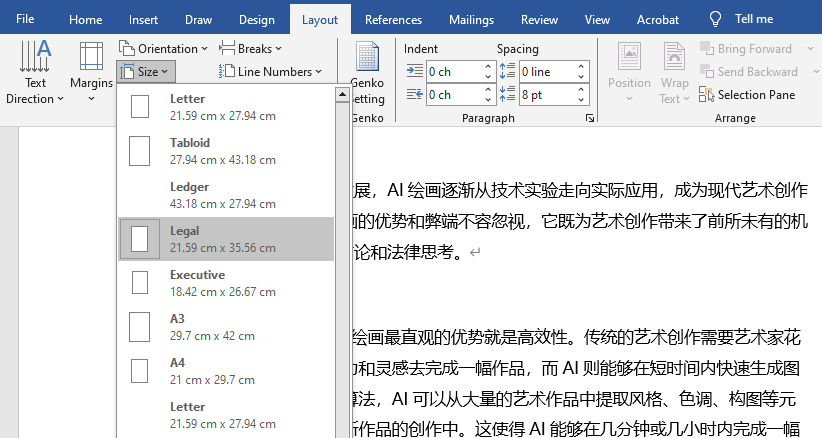
效果对比与技术亮点
在上述代码中,通过 section.PageSetup.PageSize = PageSize.Legal() 这行核心代码,Spire.Doc 内部会自动处理纸张尺寸的切换。开发者不再需要查阅换算表去手动输入英寸或厘米值,内置的常量已经做好了完美封装。
进阶技巧:如何实现完全自定义的纸张尺寸?
在实际业务中,如果你需要处理非标准的纸张要求时,Spire.Doc 同样提供了解决方案。你可以通过实例化 SizeF 类来定义专属的长宽(单位为磅/Points),并直接将其赋值给 PageSize 属性。
代码实现非常简单:
python
# 创建一个 SizeF 类的实例,并指定自定义的宽度和高度
customSize = SizeF(600.0, 800.0)

# 将自定义尺寸对象赋值给页面大小属性
section.PageSetup.PageSize = customSize
将 PDF 文档的页面大小调整为 Legal 尺寸
相比于可以自动流式排版的 Word,PDF 文档属于固定布局,直接改变页面大小容易导致内部图文错位。为了避免这种问题,我们需要在调整页面为 Legal 尺寸的同时,让原内容进行等比例缩放。下面我们将利用 Spire.PDF 的模板和文本布局功能,演示一套自适应调整方案。
示例代码演示了如何将现有 PDF 页面调整为 Legal 尺寸并保留原始排版:
python
from spire.pdf.common import *
from spire.pdf import *

# 设置文件路径
inputFile = "示例文档.pdf"
outputFile = "Legal尺寸文档.pdf"

# 创建原始 PdfDocument 对象并加载文件
originalPdf = PdfDocument()
originalPdf.LoadFromFile(inputFile)

# 创建新的 PdfDocument 对象用于存储修改后的结果
newPdf = PdfDocument()

# 遍历原始 PDF 文档中的每一页
for i in range(originalPdf.Pages.Count):
    # 获取当前页对象
    page = originalPdf.Pages.get_Item(i)

    # 创建新的页面,并将页面大小动态设置为标准的 Legal 尺寸,边距设为 0
    newPage = newPdf.Pages.Add(PdfPageSize.Legal(), PdfMargins(0.0))

    # 创建文本布局对象
    layout = PdfTextLayout()
    # 设置文本布局类型为单页,防止排版错乱
    layout.Layout = PdfLayoutType.OnePage

    # 创建模板对象
    template = page.CreateTemplate()
    # 在新的 Legal 页面上绘制原模板内容,并应用缩放布局
    template.Draw(newPage, PointF.Empty(), layout)

# 将修改后的PDF文档保存到指定路径
newPdf.SaveToFile(outputFile)
newPdf.Close()
originalPdf.Close()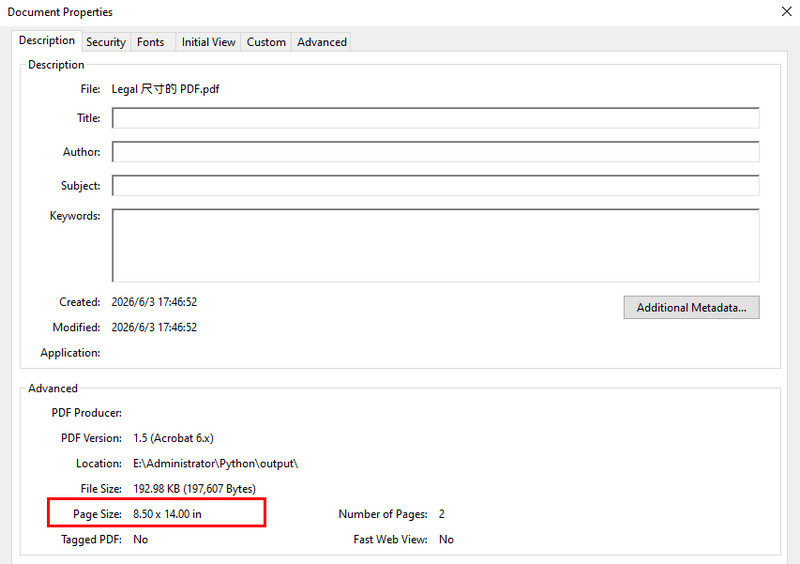
效果对比与技术亮点
这段代码最主要的地方在于使用了 PdfLayoutType.OnePage 参数。它将原始页面的所有文本、印章和签名提取为一个整体模板,随后像矢量图缩放一样,将其平移并按比例自适应到全新尺寸的 Legal 页面上,防止因纸张变长而导致的内容错位。
为什么选择 Spire.Doc 和 Spire.PDF?
在企业级开发中,稳定和效率永远是第一位的。Spire.Doc 和 Spire.PDF系列组件之所以能在众多开源库中脱颖而出,主要得益于它专注于解决复杂排版、跨平台部署以及高保真渲染的核心优势。
- 完全独立性: 纯 Python 环境即可流畅运行,无需安装 Microsoft Office 或 Adobe Acrobat 软件。
- 原生支持国际标准: 无论是美标的 Legal、Letter,还是公制的 A4、B4,组件内部均提供了完善的尺寸支持,无需手动输入数字。
- 高质量的内容保真: 无论是动态 Word 转换还是 PDF 矢量缩放,都能最大程度保证原文档的字体、印章及布局完整不变。
总结
综上所述,无论是在跨国业务中需要严格适配标准的 Legal 尺寸,还是面对各种天马行空的个性化排版需求,Spire.Doc 和 Spire.PDF 系列组件都为 Python 开发者提供了实用的解决方案。感兴趣的话不妨到官网下载并试用,或至教程页了解更多文档页面设置的技巧!