在上一篇文章中,我们完成了一个相对简单的响应式布局任务,通过一个媒体查询就将移动端布局转变为了桌面端布局。今天,我们将迎接一个更加复杂和完整的挑战。这个挑战来自MDN CSS布局模块的收官任务,它要求我们从一个已经编写好的移动端布局出发,依次实现中等屏幕布局和宽屏幕布局,同时还要修复一些遗留问题、实现响应式字体,以及处理打印样式。
这个任务的精妙之处在于,它模拟了真实项目中响应式设计的完整流程:移动端布局已经由他人写好,包含一个由JavaScript驱动的汉堡菜单导航,图片以浮动方式排列。你的工作不是从头开始,而是在现有代码基础上进行增强和修复。这种场景在实际工作中极为常见。让我们逐步拆解这个任务,把每一个要点都讲透。
1. 修复视口元标签:让移动浏览器正确渲染页面
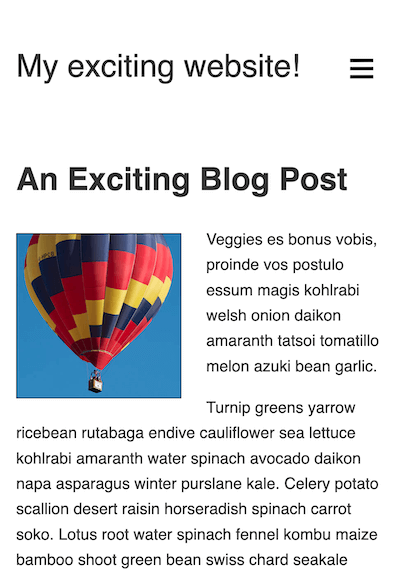
在开始任何响应式工作之前,有一个极其基础但容易被遗忘的细节必须首先处理。当你在手机浏览器中打开起始文件时,你会发现整个页面被缩小了,文字小到难以阅读。这是因为移动浏览器默认会假设网页是为桌面端设计的,然后将一个较宽的视口(通常是980px)缩放到手机屏幕宽度内。
解决这个问题的方法是在HTML的 <head> 中添加一个视口元标签。这个标签告诉移动浏览器:"请使用设备的实际宽度作为视口宽度,不要自行缩放。"
示例代码
html
<head>
  <meta charset="utf-8" />
  <meta name="viewport" content="width=device-width, initial-scale=1.0" />
  <title>RWD Task</title>
  <link href="style.css" rel="stylesheet" type="text/css" />
  <script defer src="script.js"></script>
</head>
详细讲解
<meta name="viewport" content="width=device-width, initial-scale=1.0" /> 这一行看似简单,却是响应式设计的基石。width=device-width 将视口宽度设置为设备的屏幕宽度,initial-scale=1.0 设置初始缩放比例为1倍。如果没有这个标签,你编写的所有媒体查询都会基于错误的视口宽度计算,整个响应式布局将完全失效。这个标签是所有移动优先项目的必备配置,添加它之后,页面在手机上就会以正确的尺寸显示,为后续的响应式工作打下坚实基础。
2. 修复图片溢出:用 max-width 约束响应式图片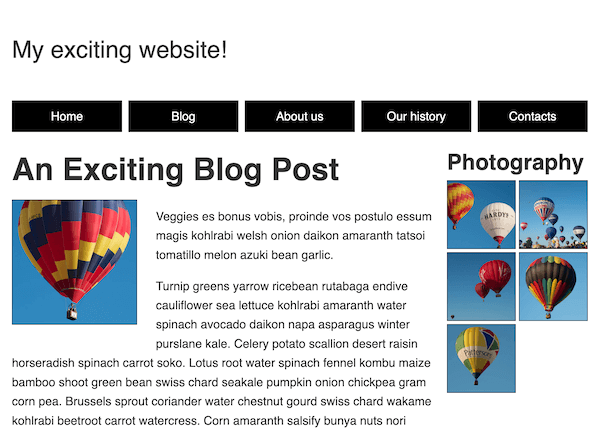
在移动端视口下查看页面底部,你会发现照片画廊的图片溢出了它们的容器,导致水平滚动条出现。这是因为 <img> 元素默认以其原始尺寸显示,而图片的实际宽度可能超过了容器的可用空间。
解决这个问题的经典方法是使用 max-width: 100%。这个属性告诉图片:"你的最大宽度不能超过父容器的宽度,但可以比它小。"
示例代码
css
img {
  display: block;
  border: 1px solid black;
  max-width: 100%; /* 新增这一行 */
}
详细讲解
max-width: 100% 是响应式图片处理中最常用的一行代码。它的工作原理是:当父容器宽度大于图片原始宽度时,图片以原始尺寸显示;当父容器宽度小于图片原始宽度时,图片会等比缩小到恰好填满容器宽度,绝不会超出。这与直接设置 width: 100% 不同,后者会强制所有图片拉伸到容器宽度,可能导致小图片被放大变模糊。使用 max-width 既保证了图片不会溢出,又保留了小图片以原始清晰度显示的能力。这就是响应式图片处理的第一原则。
3. 中等屏幕布局:用命名网格区域重构页面结构
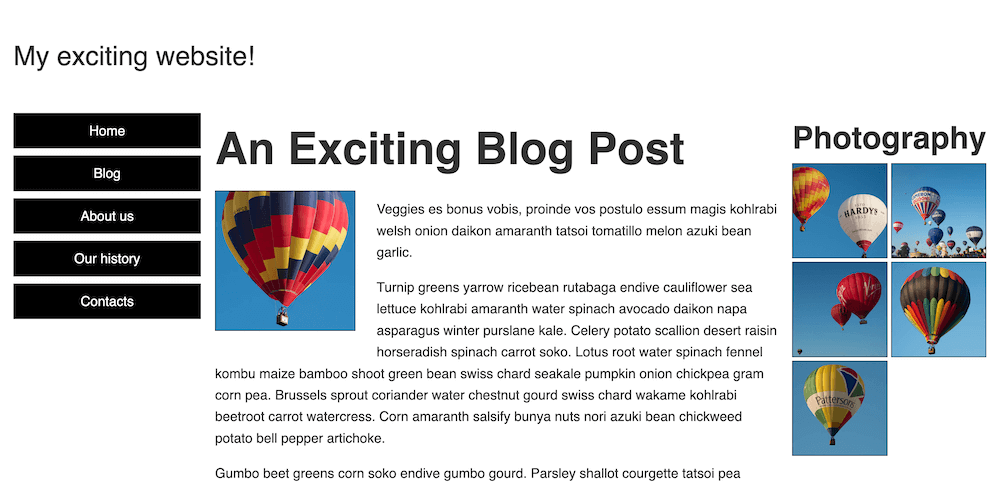
当视口宽度超过800px时,我们需要触发第一个桌面布局。这个断点的变化非常丰富:汉堡菜单按钮需要隐藏,导航栏要始终可见并横向排列,主体内容区和侧边栏要形成双列布局。JavaScript已经帮我们处理了菜单的显示和隐藏逻辑,我们的工作全部集中在CSS上。
这里最核心的任务是使用CSS Grid的命名网格区域功能来重新布局 <main> 元素。命名网格区域是一种非常直观的布局方式,你可以在CSS中画出一张ASCII艺术图来描述布局结构。
示例代码
css
@media screen and (min-width: 800px) {
  button {
    display: none; /* 隐藏汉堡菜单按钮 */
  }

  nav {
    position: static; /* 取消固定定位,让导航回到正常文档流 */
    display: block; /* 确保导航始终可见 */
  }

  nav ul {
    flex-direction: row; /* 导航列表项横向排列 */
  }

  nav a {
    padding: 10px 0; /* 调整内边距 */
    font-size: 100%; /* 缩小字体 */
  }

  main {
    display: grid;
    grid-template-areas:
      "nav nav"
      "article aside";
    grid-template-columns: 3fr 1fr;
    gap: 20px;
  }

  nav {
    grid-area: nav;
  }

  article {
    grid-area: article;
  }

  aside {
    grid-area: aside;
  }
}
详细讲解
我们首先使用 display: none 隐藏了汉堡菜单按钮,因为在宽屏幕上导航始终可见,不再需要这个触发按钮。接着将 nav 的 position 从 fixed 改为 static,让导航回到正常的文档流中,不再悬浮在内容上方。
CSS Grid的命名网格区域是这段代码中最值得深入理解的部分。在 main 容器上,我们用 grid-template-areas 定义了一个两行两列的网格布局。第一行 "nav nav" 表示导航占据两个列,第二行 "article aside" 表示文章和侧边栏各占一列。grid-template-columns: 3fr 1fr 设定了列的比例,文章占3份宽度,侧边栏占1份。
然后通过 grid-area 属性,我们将每个子元素分配到对应的命名区域中。这种方式的优势在于,布局结构一目了然,修改布局时只需要调整 grid-template-areas 的ASCII图即可,无需改动HTML结构。
4. 宽屏幕布局:三列并排与导航回归纵列
当视口进一步扩大到1300px以上时,我们有足够的空间将所有内容放在同一行。这个宽屏幕布局要求导航、文章和侧边栏三列并排显示,其中导航和侧边栏等宽,文章占据中间更宽的区域。同时,导航链接需要从横向排列变回纵向排列,这在视觉上更符合垂直导航的常见设计模式。
示例代码
css
@media screen and (min-width: 1300px) {
  main {
    grid-template-areas:
      "nav article aside";
    grid-template-columns: 1fr 3fr 1fr;
  }

  nav ul {
    flex-direction: column; /* 导航列表项恢复纵向排列 */
  }

  nav li {
    flex: 0 0 auto; /* 列表项高度由内容决定,不再拉伸填满 */
  }
}
详细讲解
这个媒体查询的核心是重新定义 grid-template-areas。从之前的两行布局 "nav nav" "article aside" 改为一行三列的 "nav article aside"。grid-template-columns: 1fr 3fr 1fr 将空间分为5份,导航占1份,文章占3份,侧边栏占1份,形成了 1:3:1 的经典三列比例。
导航列表项从横向变回纵向的关键是 flex-direction: column。但这里还有一个微妙的问题需要处理:在之前的布局中,nav li 设置了 flex: 1,这使得列表项在纵向时会自动拉伸以填满整个导航区域的高度。在宽屏幕中,我们希望每个链接只占据其内容所需的高度。因此使用 flex: 0 0 auto 覆盖之前的设置,表示列表项不会增长也不会收缩,尺寸完全由内容和内边距决定。
5. 响应式字体排版:使用视口单位实现流畅缩放
标题元素在不同屏幕尺寸下需要呈现不同的大小,以保持良好的视觉层次。传统做法是在每个断点手动设置字体大小,但这样会在断点之间产生突变。更优雅的方案是使用视口单位结合 clamp() 函数,让字体大小随视口宽度流畅地变化。
示例代码
css
h1 {
  margin-top: 0;
  margin-bottom: 0;
  font-size: clamp(1.8rem, 5vw, 3.5rem);
}

h2 {
  margin-top: 0;
  margin-bottom: 0;
  font-size: clamp(1.4rem, 3vw, 2.5rem);
}
详细讲解
首先移除标题的上下外边距,让它们与相邻内容更紧凑地排列。接着使用 clamp() 函数设置字体大小。clamp() 接收三个参数:最小值、首选值、最大值。以 h1 为例,clamp(1.8rem, 5vw, 3.5rem) 表示字体大小最小不低于 1.8rem,最大不超过 3.5rem,在两者之间时按照视口宽度的5%动态计算。这意味着在手机上标题不会太小,在大屏幕上标题不会过大,中间的过渡是平滑的。
这里需要注意单位的选择。rem 相对于根元素字体大小,尊重用户的字体缩放设置,保证了无障碍性。vw 相对于视口宽度,提供了流畅的缩放效果。这种组合是响应式字体排版的最佳实践。
6. 打印样式优化:隐藏交互元素以适配纸张
网页在屏幕上的交互元素,如导航菜单和按钮,在打印时通常毫无意义。用户无法在纸张上点击它们,这些元素只会浪费空间和墨水。因此,为打印添加专门的样式是一个成熟网站的标志。
示例代码
css
@media print {
  button {
    display: none;
  }

  nav {
    display: none;
  }
}
详细讲解
@media print 媒体查询专门针对打印场景。当用户通过浏览器的打印功能输出页面时,这个查询内的样式会被应用。我们选择隐藏 button 汉堡菜单按钮和整个 nav 导航区域,因为在纸张上它们既无法交互,也不是阅读内容的必要部分。移除这些元素后,打印出来的页面将更干净、更专注于文章正文和图片内容。这个小小的细节体现了对用户体验的全方位考虑,从屏幕到纸张都经过了精心设计。
总结
通过完成这六个任务,我们从一个移动端的起点出发,经历了修复基础问题、构建中等屏幕布局、升级到宽屏幕布局、实现流畅的响应式字体,以及优化打印样式这一完整流程。这个挑战涵盖了响应式设计的多个核心概念:
| 任务 | 技术要点 | 核心价值 |
|---|---|---|
| 视口元标签 | meta viewport |
确保移动浏览器正确渲染 |
| 响应式图片 | max-width: 100% |
防止图片溢出容器 |
| 中等屏幕布局 | CSS Grid 命名网格区域 | 直观的双列布局描述 |
| 宽屏幕布局 | grid-template-areas 重构 + Flexbox 方向切换 |
三列并排与纵向导航 |
| 响应式字体 | clamp() + vw/rem 单位组合 |
断点间流畅缩放 |
| 打印样式 | @media print |
隐藏非必要交互元素 |
将这些技术组合运用,你就能构建出在各种设备上都能提供良好体验的现代网页。
还在纠结 CSS 样式写得杂乱无章、布局频频踩坑?收藏此文持续跟进,后续分享 CSS 高效简写、兼容适配方案、经典布局案例、样式避坑干货,从基础样式到实战排版一站式学透,快速提升前端页面编写能力!