1. VMware环境搭建
1.1 VMware虚拟机下载
官网地址:https://www.vmware.com/cn.html
VMware的官网布局随着时间的推移可能会改变,笔者当前的网页索引如下所示。
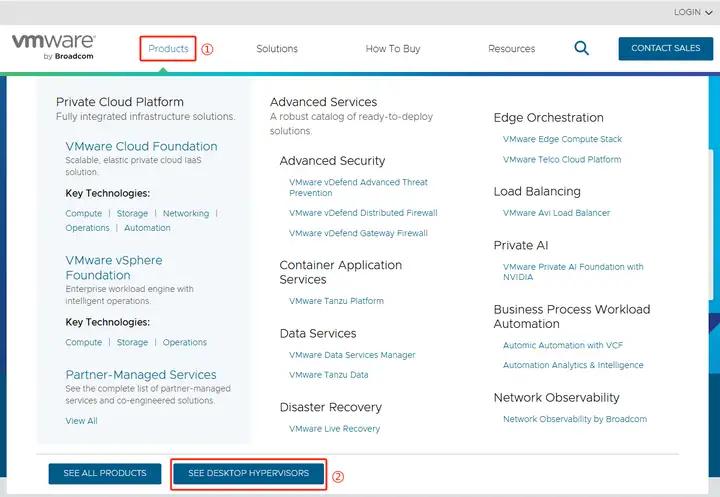
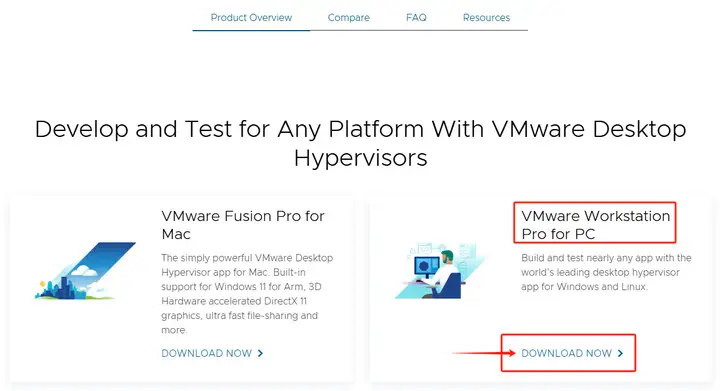
然后需要用邮箱注册一个BroadCom账号,并填上地址,邮政编码等信息才可下载VMWare相关软件。

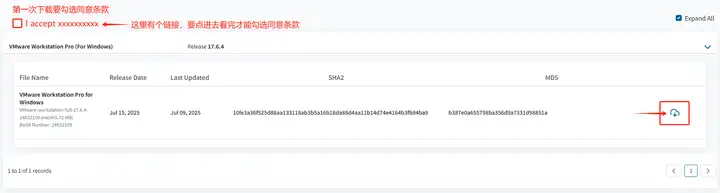
随着网页导航,进入到最终下载界面,当前笔者下载的版本如下所示。
1.2 VMware安装
点击下载好的.exe软件,开始安装。
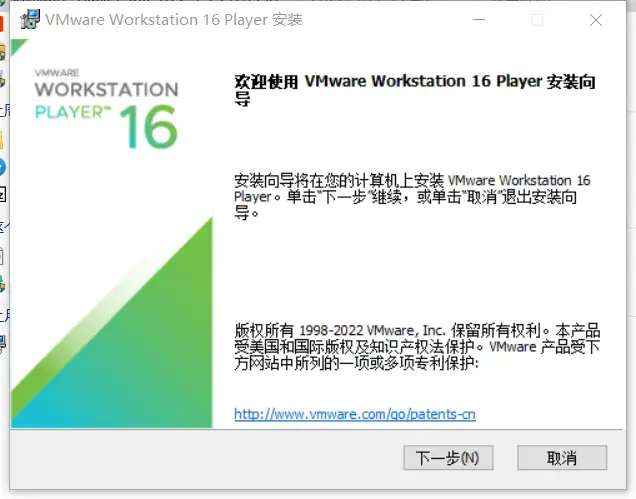
跟着提示往下一步执行即可。
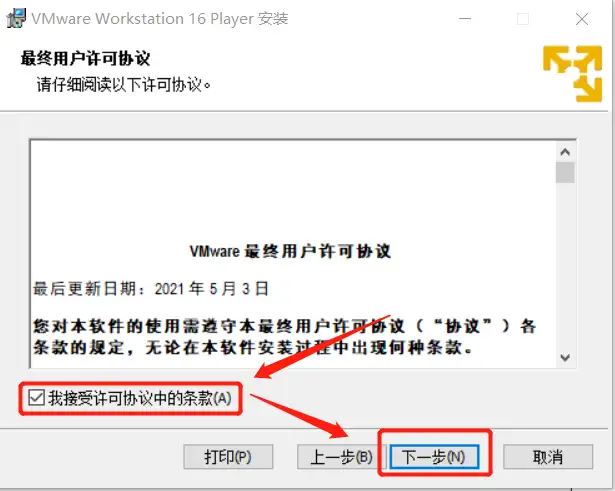
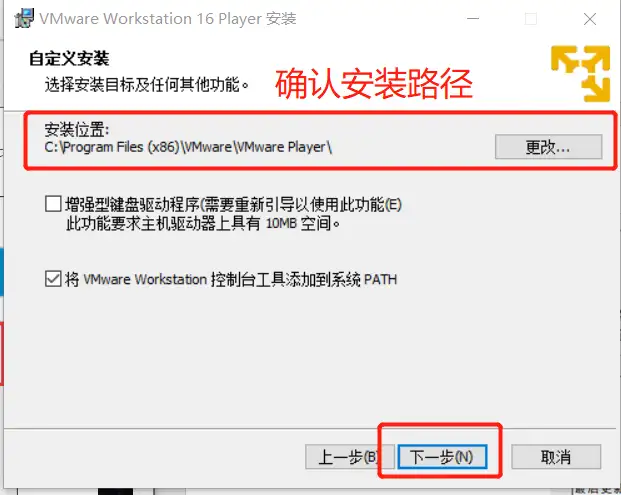
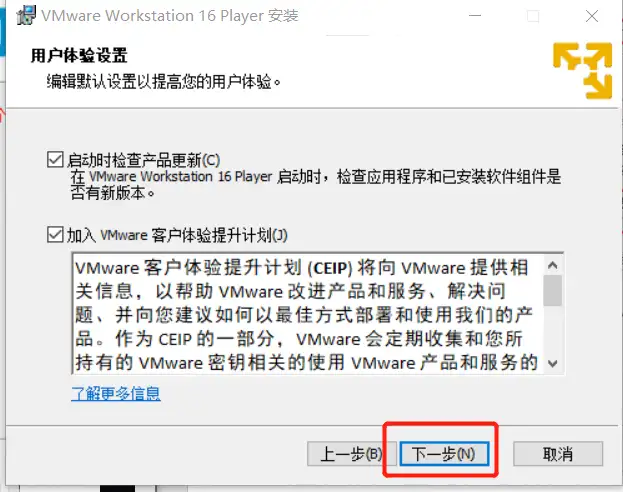
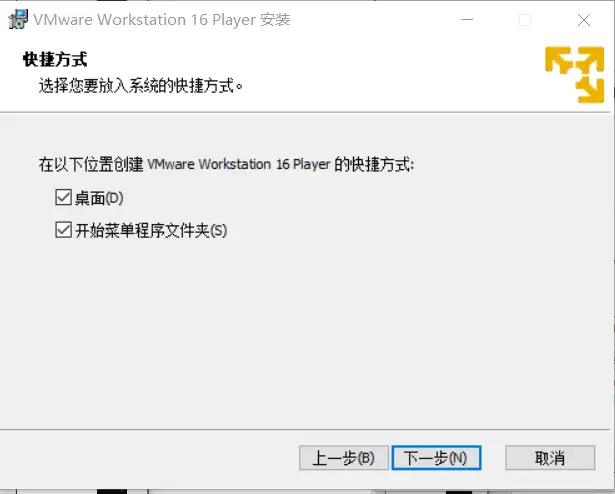
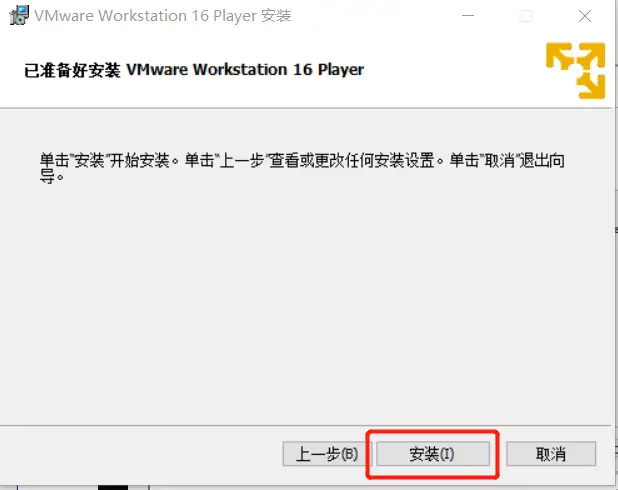
安装结束后按完成即可。
1.3 VMware启动
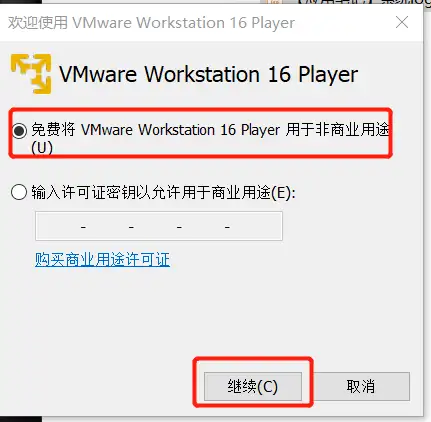
打开VMware显示如下所示,首次打开会提示选用免费版本还是商业版本,当前我们选择免费版本即可。
2. 使用Ubuntu镜像
2.1 导入Ubuntu镜像
我司已搭建完整的Ubuntu镜像,位于下方链接:
【百度网盘】
链接: https://pan.baidu.com/s/1armnaqJ64dAt8YJg0y0gtw?pwd=1234
提取码: 1234
下载"EASY-EAI-Develop",VMware Player打开操作如下:
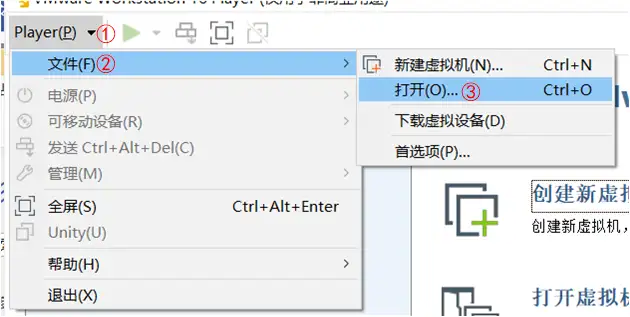
打开镜像源文件如下所示。
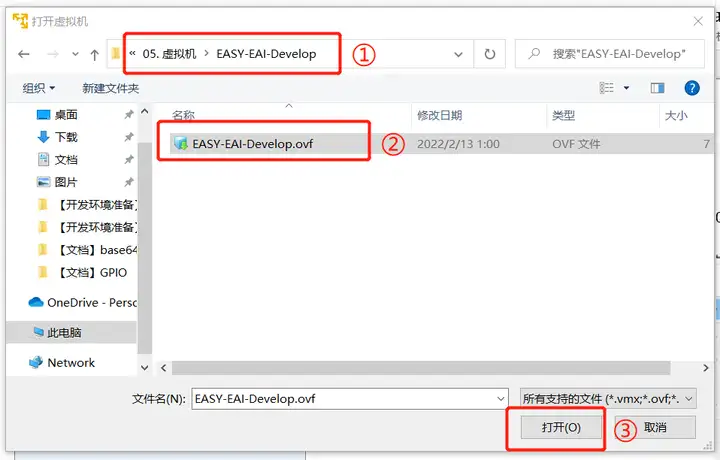
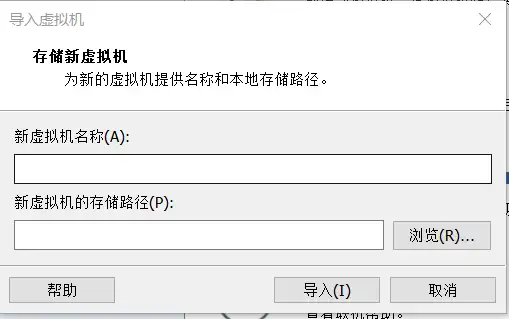
打开ovf文件后,需要定位本地的虚拟机名字和保存地址,如下所示。
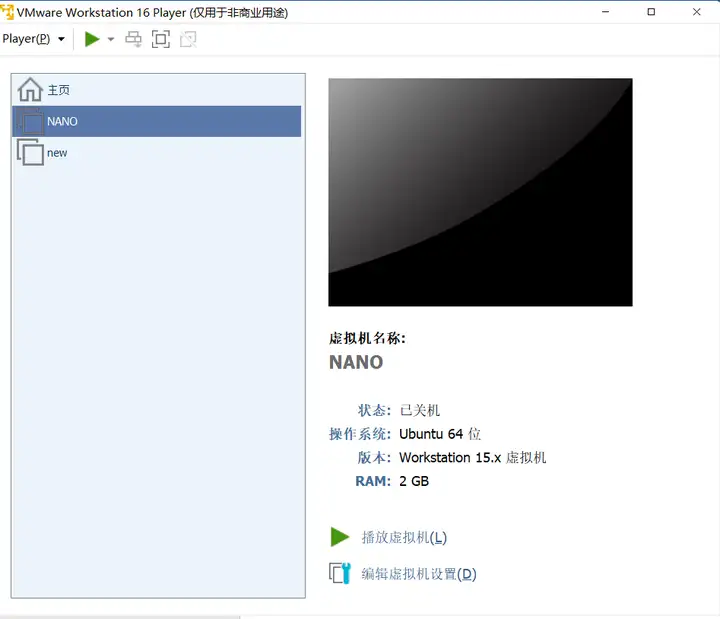
导入成功后如下所示。
2.2 打开Ubuntu虚拟机
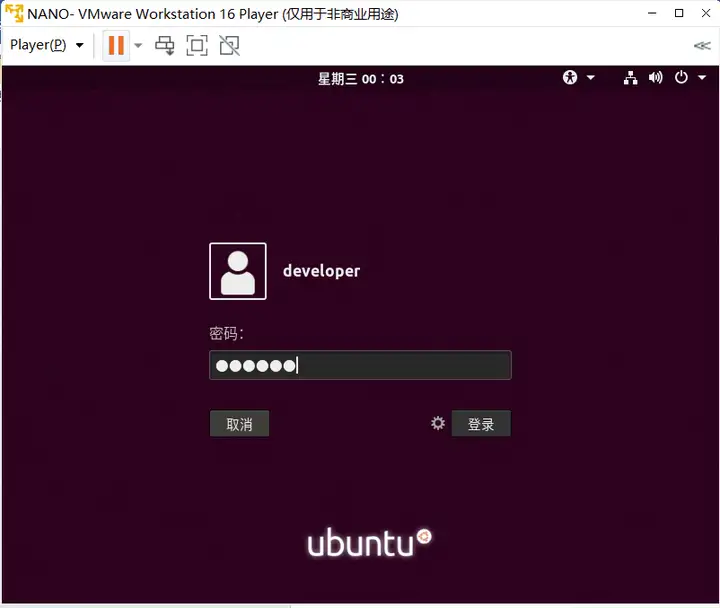
点击"播放虚拟机"后,即可进入Ubuntu虚拟机。登录密码为"123456"。