声明 :本文最初由 CSDN AI 生成初稿,作者在实际操作中发现其中多处配置方法存在错误(如 uiScale 缩放方案在实际环境中无效),随后使用 Claude Code 进行了逐项验证和修正。现在保留下来的内容均为作者在 Ubuntu 26.04 + Ghidra 12.1 环境下亲自验证过的可行方法。
文章目录
在逆向工程的世界里,工具链的稳定性直接决定了分析效率。Ghidra 作为一款功能强大的开源反编译神器,凭借其跨平台特性和丰富的插件生态,成为了许多安全研究人员的首选。然而,当你满怀期待地在最新的 Ubuntu 26.04 系统上部署它时,可能会遇到一个令人头疼的"拦路虎":界面元素小如蚂蚁,或者字体模糊不清,根本无法进行正常的代码阅读和操作。这并非软件本身的缺陷,而是高分辨率屏幕(HiDPI)与 Java Swing 组件在 Linux 桌面环境下的缩放适配问题。
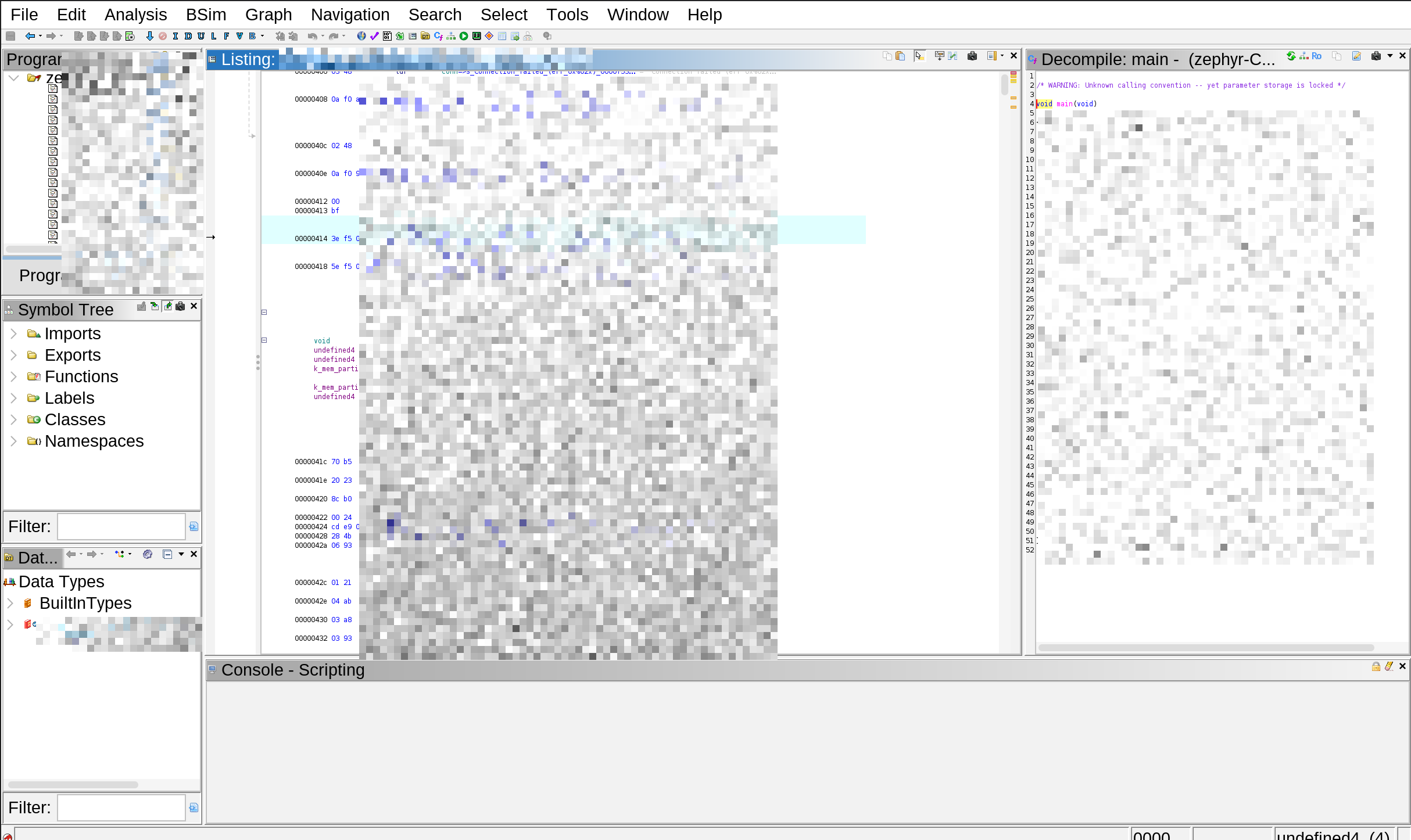
对于使用 2K 或 4K 显示器的开发者来说,默认的字体大小可能偏小,长时间工作容易导致视觉疲劳。解决这个问题不仅仅是为了美观,更是为了保护视力并提升长时间工作的舒适度。本文将深入探讨如何在 Ubuntu 26.04 环境下,从基础环境搭建开始,一步步配置 Ghidra 的字体大小,让你能够拥有一个清晰、舒适的逆向分析工作台。
① Ubuntu 26.04 环境与 Ghidra 前置准备
开始之前,我们需要确保操作系统处于一个干净且更新的状态。Ubuntu 26.04 作为较新的发行版,其内核和桌面环境对硬件的支持已经相当完善,但这也意味着部分旧版的依赖库可能不再默认安装。打开终端,首先执行系统更新,确保软件源索引是最新的,这样可以避免后续安装过程中出现依赖冲突。
bash
sudo apt update && sudo apt upgrade -yGhidra 的核心运行依赖于 Java 环境,同时需要一些基础的解压工具和字体库来支持其图形界面。虽然现代 Ubuntu 版本通常预装了部分基础工具,但为了保险起见,建议显式安装 unzip、git 以及常用的字体包。此外,检查当前的磁盘空间,因为 Ghidra 及其项目文件可能会占用数 GB 的空间,确保根目录或家目录有足够的剩余容量是良好的操作习惯。目前最新的 Ghidra 版本为 12.1 PUBLIC(构建日期 2026-05-13),官方要求 Java 21 及以上版本。
② Java 运行时环境安装与版本验证
Ghidra 是基于 Java 开发的,因此选择一个兼容且稳定的 JDK 版本至关重要。Ghidra 12.1 要求 Java 21 及以上版本 ,官方推荐使用 OpenJDK 21。在 Ubuntu 26.04 的软件源中,我们可以直接通过 apt 安装 OpenJDK。
执行以下命令安装 OpenJDK 21:
bash
sudo apt install openjdk-21-jdk -y安装完成后,必须验证 Java 环境是否配置正确。在终端输入 java -version,你应该能看到类似 "openjdk version '21.0.x'" 或更高版本的输出。如果系统中存在多个 Java 版本,可以使用 update-alternatives --config java 命令进行切换,确保当前激活的版本符合 Ghidra 的要求。值得注意的是,不要使用过旧的 Java 8 或 Java 17,它们不满足 Ghidra 12.1 的最低版本要求。
③ Ghidra 压缩包下载与解压部署
获取 Ghidra 的最安全途径是访问其官方 GitHub 发布页面。在下载时,请选择带有 _PUBLIC 后缀的 ZIP 压缩包,这是包含完整功能的标准版本。为了避免权限问题和路径混乱,建议在用户家目录下创建一个专门的文件夹用于存放逆向工具,例如 ~/tools/。
具体操作步骤如下:
- 访问官方发布页面 :打开浏览器,访问 Ghidra 的 GitHub Releases 页面,找到最新的稳定版本(例如
Ghidra 12.1 PUBLIC),并复制其下ghidra_12.1_PUBLIC_YYYYMMDD.zip文件的下载链接。请务必选择_PUBLIC版本。 - 创建工具目录并使用 wget 下载 :打开终端,执行以下命令。将
[下载链接]替换为你复制的实际链接。
bash
# 1. 创建工具目录
mkdir -p ~/tools

# 2. 进入工具目录
cd ~/tools

# 3. 使用 wget 下载 Ghidra 压缩包
# 请将 [下载链接] 替换为实际的下载地址,例如:
# wget https://github.com/NationalSecurityAgency/ghidra/releases/download/Ghidra_12.1_build/ghidra_12.1_PUBLIC_20260513.zip
wget [下载链接]

# 4. 解压下载的 Ghidra 压缩包
# 请将 `ghidra_12.1_PUBLIC_20260513.zip` 替换为你实际下载的文件名
unzip ghidra_12.1_PUBLIC_20260513.zip- 验证解压结果 :解压后,你会在
~/tools目录下看到一个名为ghidra_12.1_PUBLIC的文件夹。这就是 Ghidra 的主目录。
重要提示:
- 建议保留以版本号命名的原始文件夹名称(如
ghidra_12.1_PUBLIC),这样便于未来安装新版本时进行版本管理和共存。 - 使用
wget下载可以避免浏览器下载后还需要手动移动文件的步骤,整个过程在终端内一气呵成,更适合自动化脚本或远程服务器部署。
这种目录管理方式的好处在于,当未来有新版本发布时,你只需使用 wget 下载新版本到 ~/tools 目录并解压,然后通过修改启动脚本或别名来切换版本,而无需重新配置所有的环境变量和启动参数,极大地简化了维护工作。
④ 启动脚本执行与初始界面观察
进入解压后的目录,你会发现一个名为 ghidraRun 的脚本文件。这是启动 Ghidra 的入口。首次运行时,直接在终端中输入 ./ghidraRun。此时,请密切观察启动过程中的控制台输出以及图形界面的表现。
在高分辨率屏幕上,初次启动最常见的问题是界面极度缩小。你可能只能看到微小的图标和难以点击的菜单项,整个窗口仿佛被压缩到了屏幕的一角。此外,部分用户可能会发现字体边缘锯齿严重,或者在某些 Wayland 会话下出现窗口闪烁。记录下这些现象非常重要,因为它们将指导我们接下来的配置方向。如果脚本报错提示找不到 Java,请再次确认 JAVA_HOME 环境变量或系统路径设置。
⑤ 界面字体大小配置
Ghidra 的字体大小需要通过修改配置文件来调整。字体配置分为两个部分:界面字体 (菜单、按钮、工具栏等)和代码分析区字体(反汇编窗口、十六进制视图等),两者的配置方式不同。
界面字体大小
界面字体大小通过 Ghidra 的 support/launch.properties 文件中的 font.size.override 参数控制。
-
打开配置文件:
bashnano ~/tools/ghidra_12.1_PUBLIC/support/launch.properties -
找到并修改
font.size.override:搜索
font.size.override,你会看到类似这样的行:# Default font size for many java swing elements. VMARGS=-Dfont.size.override=将其修改为(数字可根据需要调整,如 14、16、18、20):
VMARGS=-Dfont.size.override=16 -
保存并退出,重启 Ghidra 即可生效。
代码分析区字体大小
代码分析区(反汇编窗口、十六进制视图等)的字体大小不需要修改配置文件,直接在 Ghidra 界面中操作即可:
- Ctrl + 加号(+):放大代码区字体
- Ctrl + 减号(-):缩小代码区字体
- Ctrl + 数字键 0:恢复默认字体大小
将鼠标光标放在代码窗口内,然后按住 Ctrl 键滚动鼠标滚轮也可以实现缩放。
字体渲染优化
如果字体边缘锯齿严重,可以安装高质量字体包来改善渲染效果:
bash
sudo apt install fonts-noto-cjk fonts-dejavu-core -y此外,在 Ubuntu 的 "设置" → "外观" → "字体" 中,建议将 hinting(微调)设置为 "Slight"(轻微),RGBA 顺序设置为 "RGB",这些系统级的设置会与 Ghidra 的渲染协同工作,显著改善字符的边缘平滑度。
本账号所有文章均为原创,欢迎转载,请注明文章出处:https://shandianchengzi.blog.csdn.net/article/details/161659204。百度和各类采集站皆不可信,搜索请谨慎鉴别。技术类文章一般都有时效性,本人习惯不定期对自己的博文进行修正和更新,因此请访问出处以查看本文的最新版本。