随着跨设备操作日益普及,越来越多的玩家尝试使用远程控制软件运行大型游戏。例如,躺在床上用手机远程连接家里的高配电脑,通过手柄或虚拟键盘操控《艾尔登法环》《赛博朋克2077》等3A大作------这种体验大大提升了游戏的便捷性与舒适度。
本文将介绍ToDesk中的游戏操控功能,分析它如何让远程游戏变得像本地操作一样顺手。
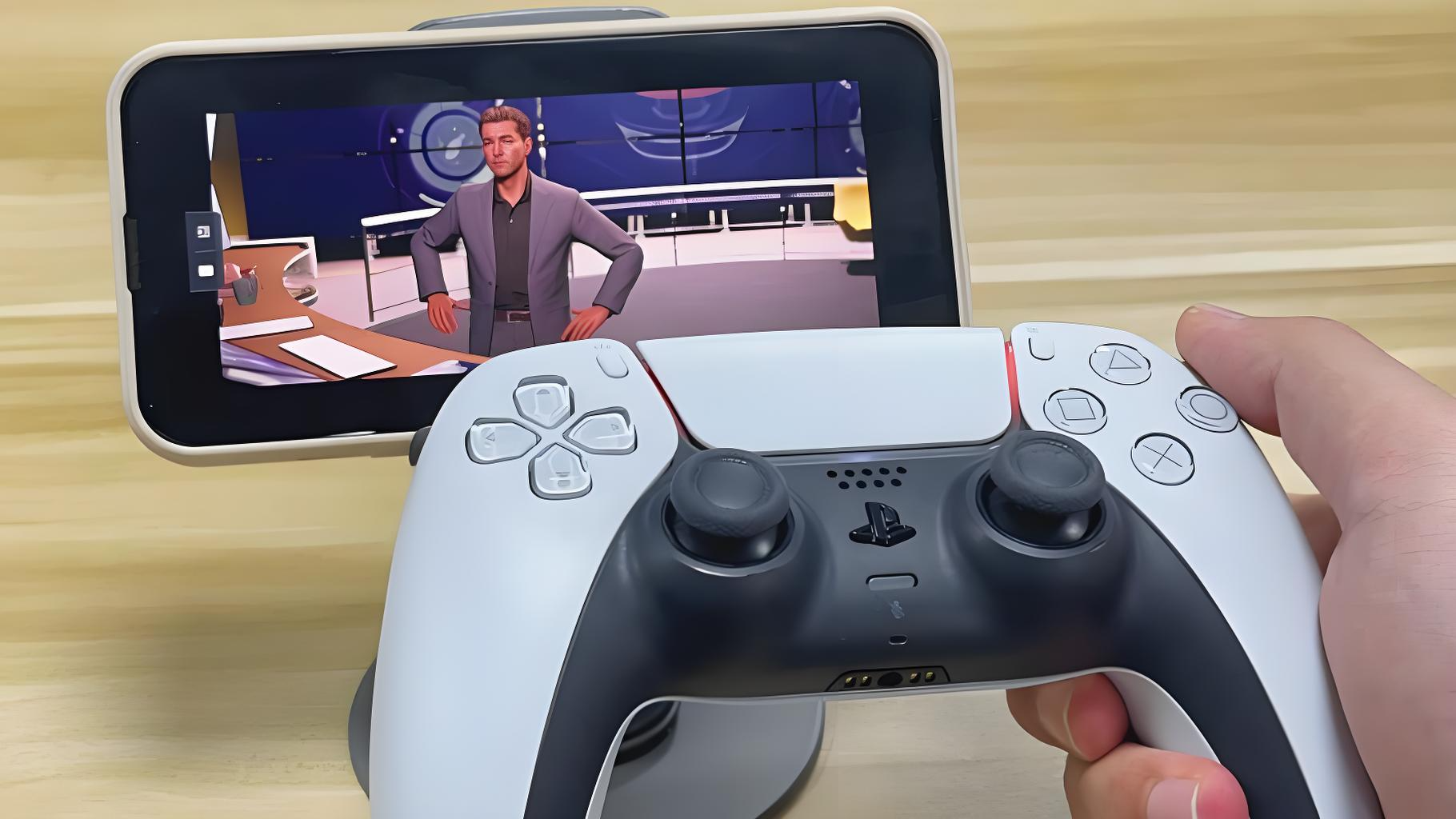
为什么需要远程游戏操控?
常见场景包括:
-
出差在外,笔记本性能有限,在酒店休闲时想玩PC独占大作却带不动
-
冬天不想坐在电脑前,希望用手机或平板窝在沙发上远程游玩
-
与朋友分享游戏乐趣,需要远程协助操作过关
在这些情况下,普通远程控制只能传输画面,无法将手柄或虚拟按键的指令高效传递给被控电脑。ToDesk专门为游戏场景打造的操控功能,正是为了解决这一痛点。
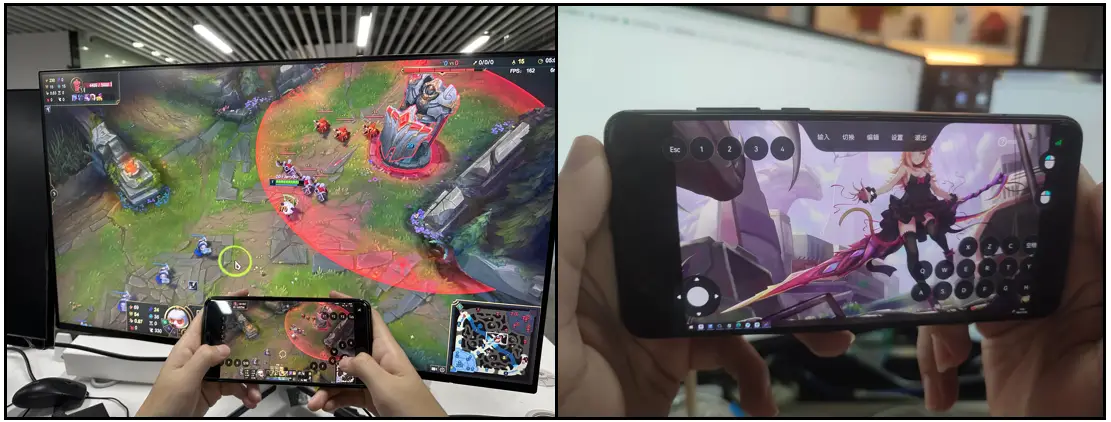
功能支持与权限说明
ToDesk的游戏操控功能支持Windows系统远程使用PS、Xbox等型号手柄,同时也支持Android/iOS设备在移动端远程游玩时调出游戏键盘。需要注意的是,该功能属于游戏版和性能版套餐的权益,订阅相应版本后即可使用。
远程使用游戏手柄
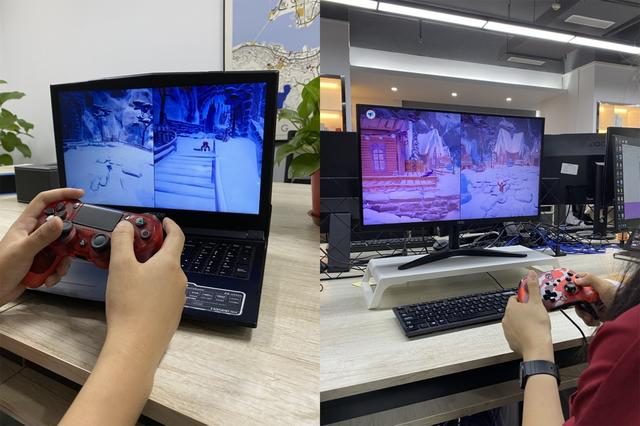
如果在主控端(如Windows笔记本)上连接了PS或Xbox手柄,ToDesk可以将手柄的按键、摇杆、扳机信号实时传输到被控电脑上,效果如同直接插在被控端。
开启方法:
-
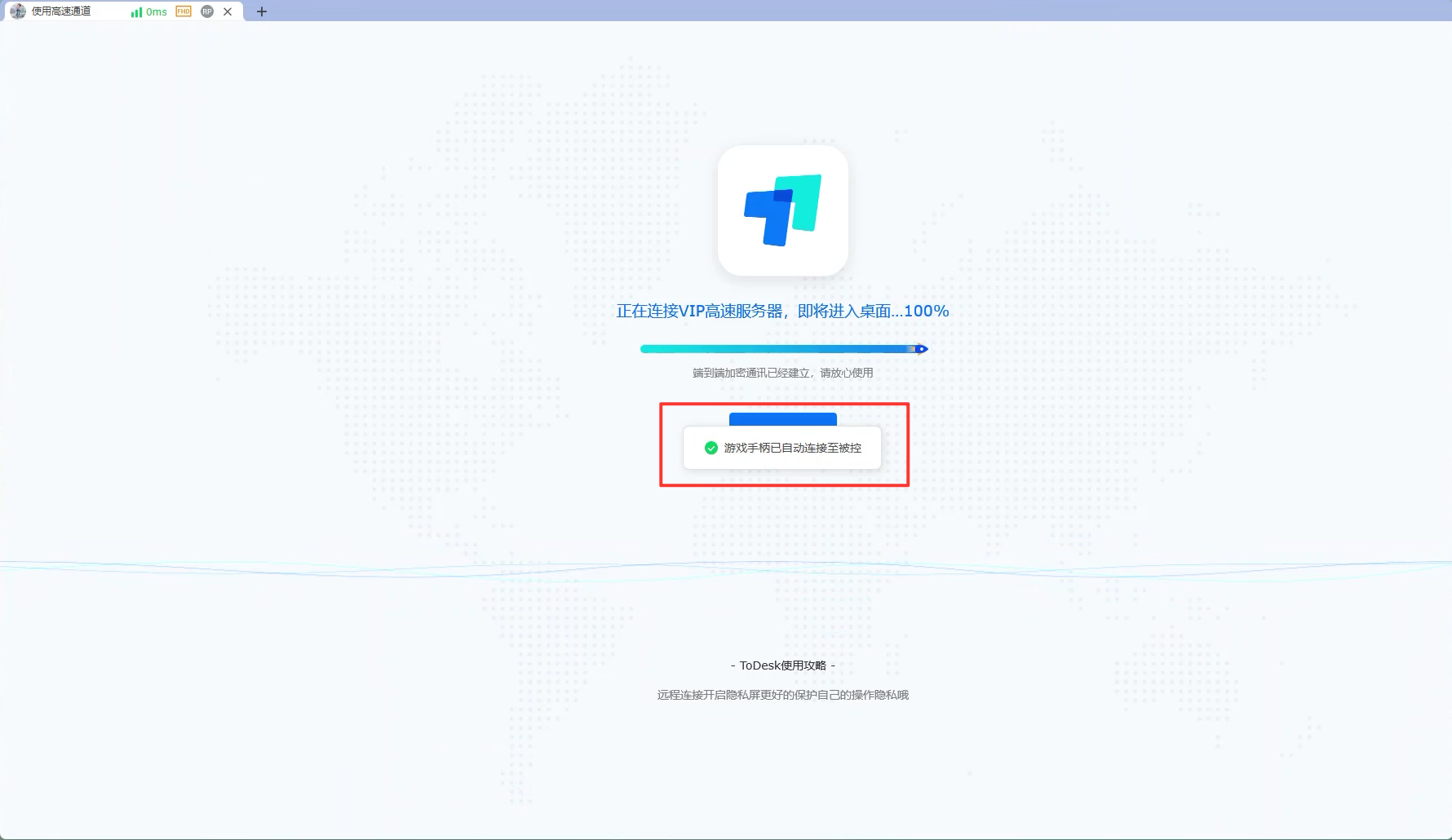
连接手柄:发起远程连接之前,确保主控电脑已通过蓝牙或有线方式识别到手柄(系统认出手柄即可)。
-
自动检测:进入远程窗口后,ToDesk会自动检测手柄接入,并将输入信号传递给被控端。此时打开被控电脑上的游戏,即可用手柄远程畅玩。
不需要额外安装驱动,也无需复杂的键位映射。实测大多数支持手柄的PC游戏都能直接识别,延迟控制也在可接受范围内(具体表现取决于网络质量)。
移动端游戏键盘(Android/iOS)
如果没有手柄,也可以通过手机或平板上的虚拟游戏键盘进行操作。这不是普通的电脑键盘,而是针对游戏操作定制的触控布局。
使用预置键盘:
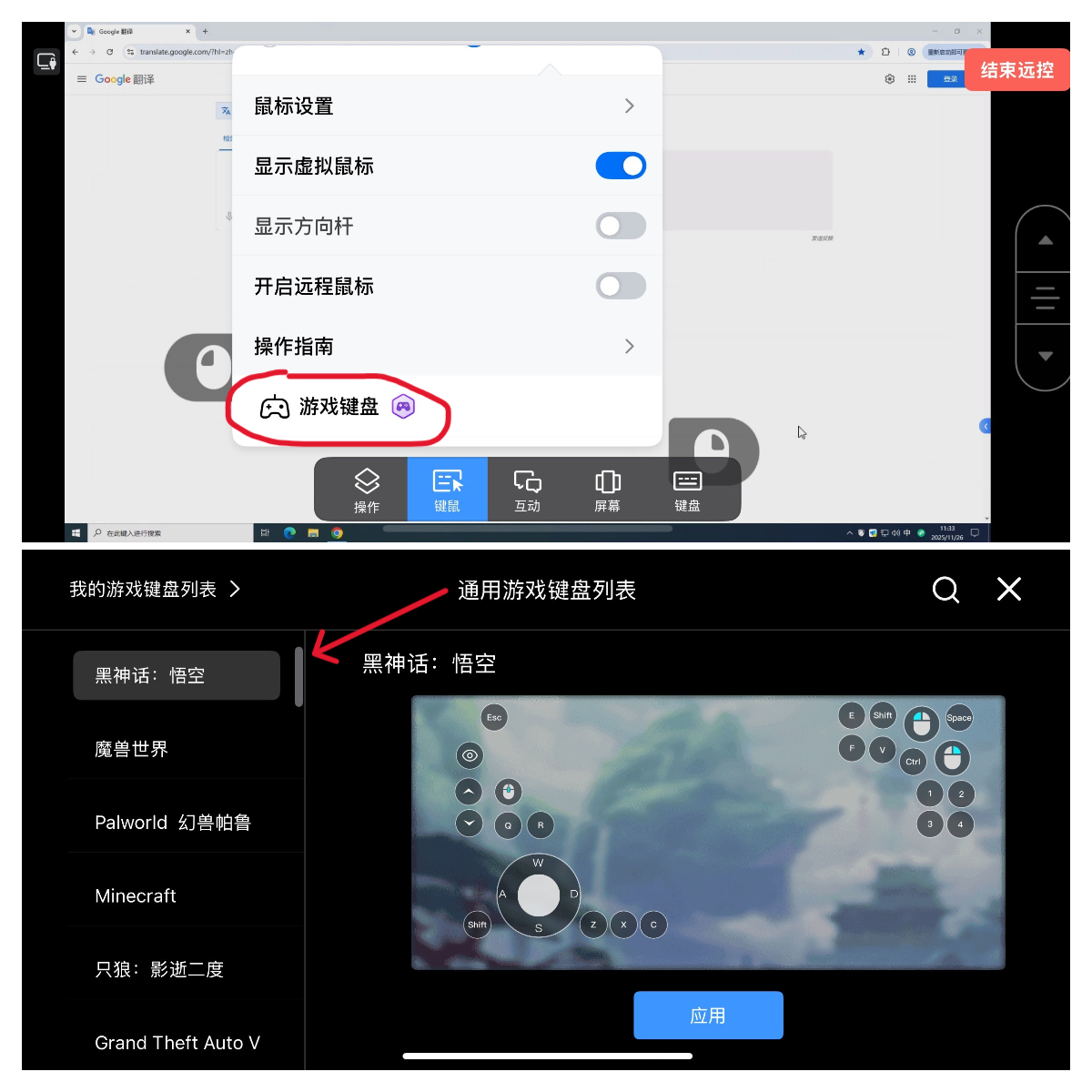
在远程窗口的工具栏中找到【键鼠】选项,点击"游戏键盘"按钮,即可看到多套针对不同类型游戏(如FPS、MOBA、ARPG)预置的虚拟键盘。选择一套最接近的布局,即可开始操作。
自定义键盘布局:
预置键盘不一定完全符合个人习惯,可以自行调整:
-
点击游戏键盘界面左上角的"游戏键盘列表"按钮
-
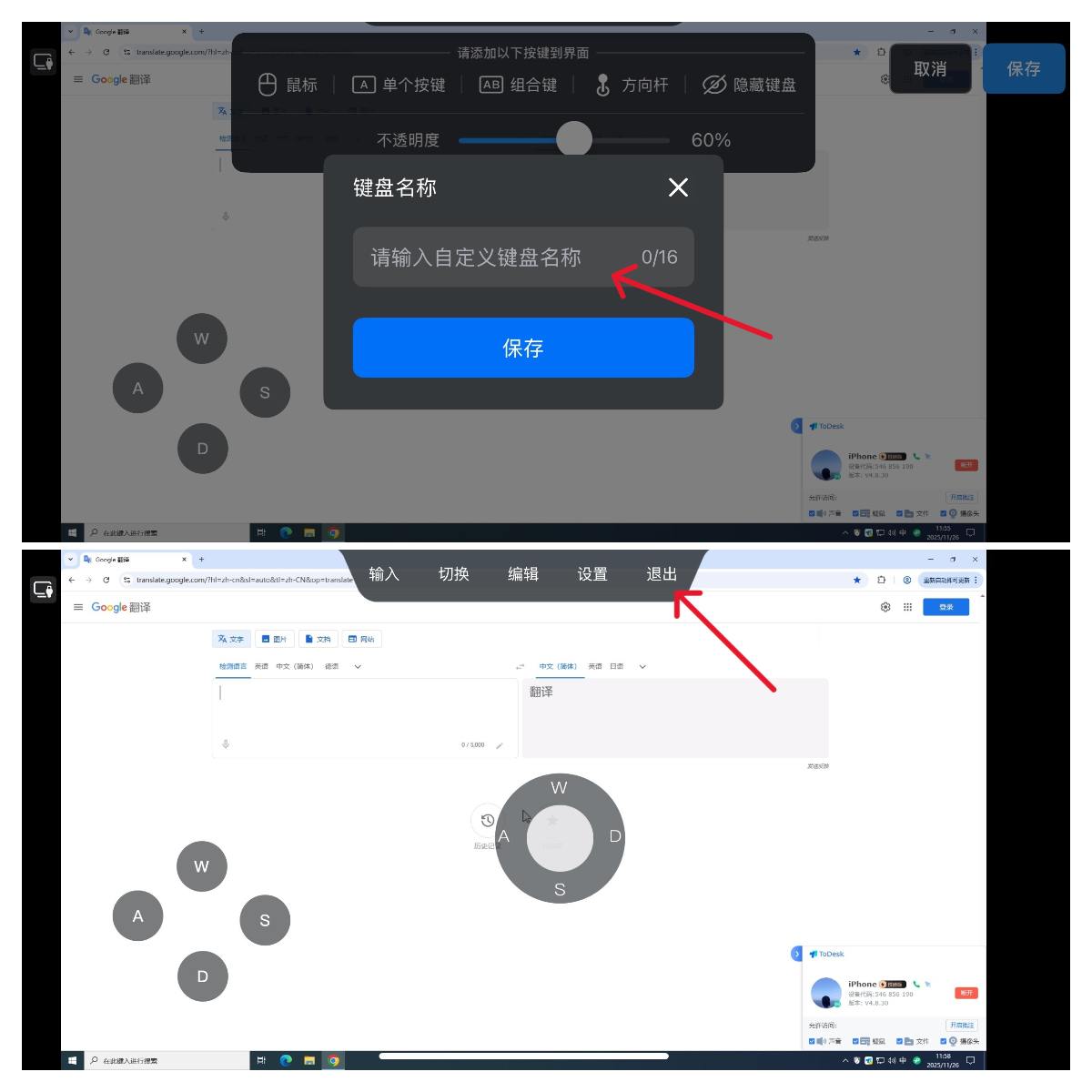
进入编辑界面后,自由添加或调整按键模块:方向摇杆、技能按键、连发按钮等均可按需放置
-
设置完成后,点击顶部按钮退出自定义编辑模式,新的布局会自动保存并启用
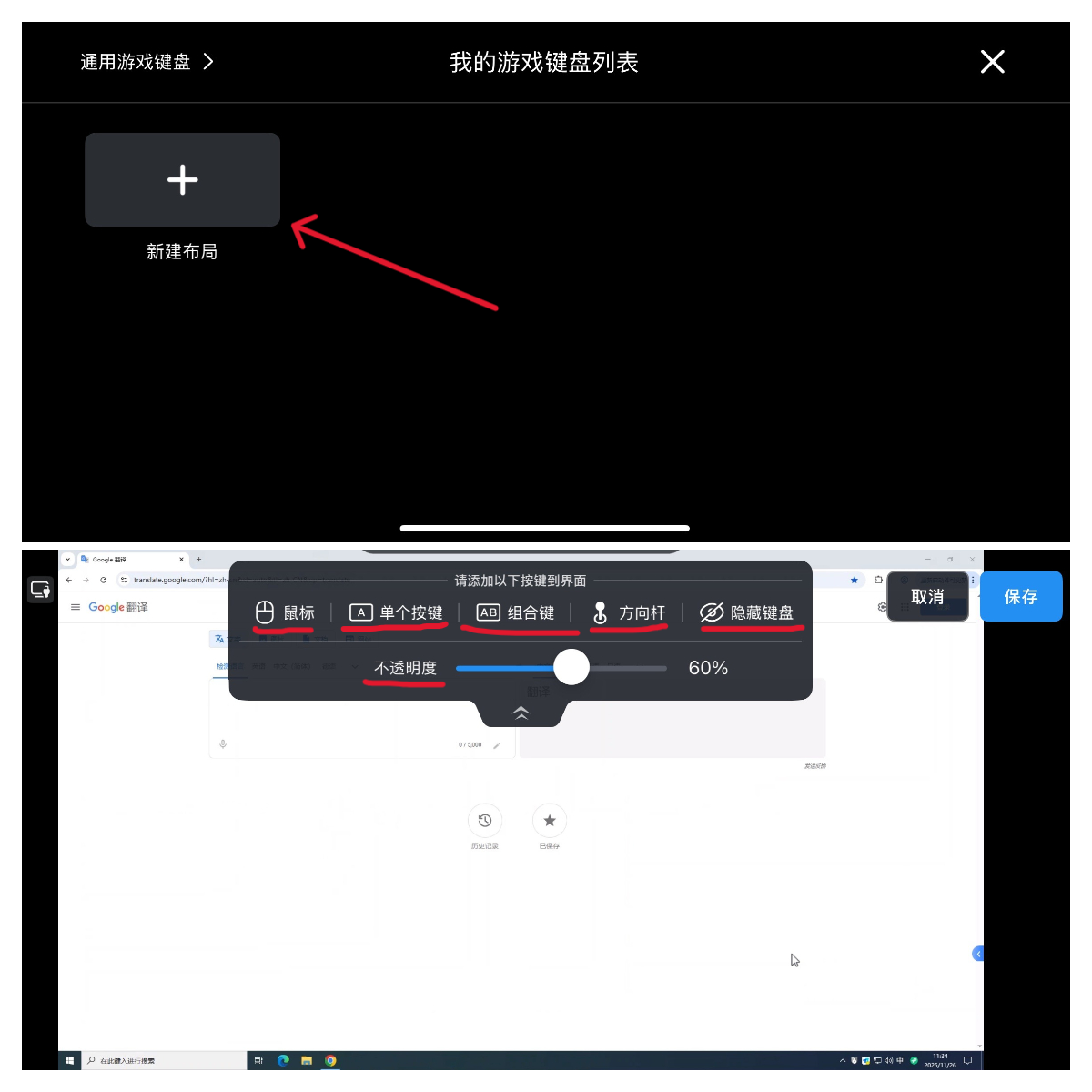
例如,在玩《原神》时,可以将跳跃、冲刺、元素战技放在拇指最舒适的位置;玩《英雄联盟》云顶之弈模式,则可以设置快捷购买、刷新等按键。完全按个人游戏习惯定制。
实用建议
-
远程游戏对网络延迟要求较高,建议主控端与被控端均使用有线网络或优质Wi-Fi
-
如果条件允许,优先使用手柄方案,体验远优于虚拟按键
-
虚拟键盘的自定义功能很强大,但不要一次性添加过多按键,避免触控拥挤导致误操作
总结
ToDesk的游戏操控功能,将远程控制从"办公工具"延伸到了"游戏工具"。它不能消除物理延迟的极限,但在网络条件良好的环境下,足以让用户流畅运行大量非极度竞技类的游戏。无论是出差摸鱼、睡前放松,还是帮朋友远程击败BOSS,手柄和虚拟键盘的支持都能让操作更加自然。
如果您已经是ToDesk游戏版或性能版的用户,不妨现在就尝试连接手柄或调出游戏键盘,感受远程操控游戏的便利。游戏场景的边界,正在被这样实用的功能悄悄拓宽。