(1)问题背景
谁没被C盘爆红搞崩溃?看着红色图标发愁,打开文件夹翻半天,突然发现一个叫DeliveryOptimization 的文件夹,占了好几个 GB 空间,想删又不敢删,怕删坏系统,纠结到抓狂!
网上搜答案五花八门,有人说能删,有人说删了系统会崩,还有人说是病毒,越看越懵;手动删了又自动回来,反复折腾半天,C盘还是红的,简直让人心态爆炸!
难道这个文件夹就只能一直占着空间吗?当然不!今天就把DeliveryOptimization 是什么、能不能删、怎么彻底清理 讲得明明白白,小白也能轻松搞定,C盘瞬间腾出几 GB 空间,再也不用被爆红图标困扰!

(2)解决方案
一、先搞懂:DeliveryOptimization 到底是什么?
简单说,DeliveryOptimization 是 Windows 更新的缓存文件夹 ,专门存系统更新、应用商店下载的安装包,还有传递优化的临时文件。
- 它不是病毒,是系统自带的正常文件夹;
- 作用:帮你快速下载更新,还能局域网分享更新包;
- 缺点:时间久了会堆积大量旧更新包,占用好几个 GB 空间;
- 关键:更新完成后完全可以清理,不会影响系统正常运行 !
二、第一步:先确认更新状态,别删到一半
清理前一定要先确认 Windows 更新没在运行,不然删了会导致更新失败,白忙活一场!
步骤 1:打开 Windows 更新
按下【Win+I】,进入【Windows 更新】界面。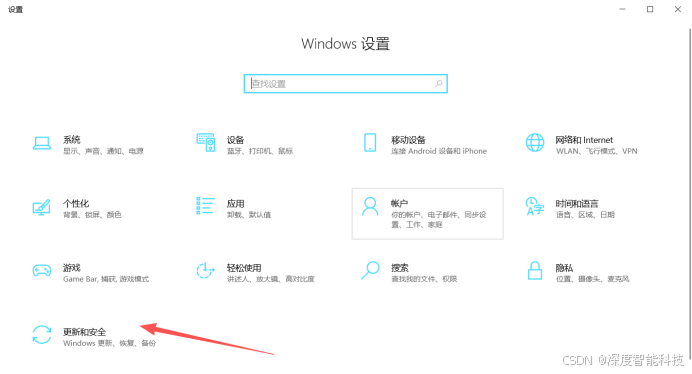
步骤 2:检查更新状态
确认页面显示 "已是最新",没有正在下载、安装的更新任务。
步骤 3:等待未完成更新
如果有更新在进行,耐心等它下载安装完成并重启电脑,再清理缓存,别中途打断!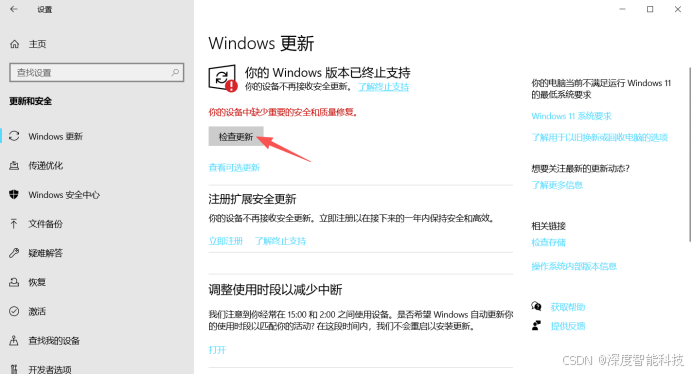
三、第二步:系统自带清理,安全删除缓存
更新完成后,用系统自带的磁盘清理,一键删除 DeliveryOptimization 缓存,安全不删系统文件!
步骤 1:打开磁盘清理
按下【Win+R】,输入【cleanmgr】,回车打开磁盘清理工具。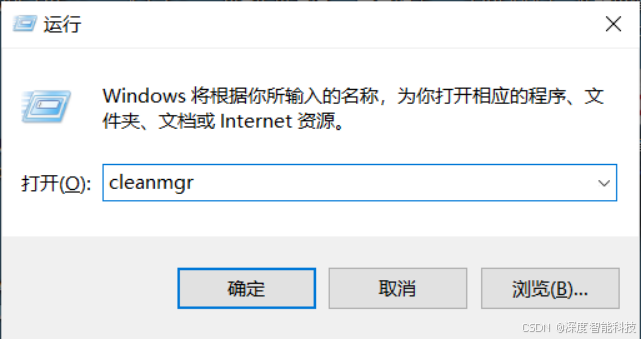
步骤 2:选择 C 盘
在弹出窗口里,选择C 盘 ,点击【确定】。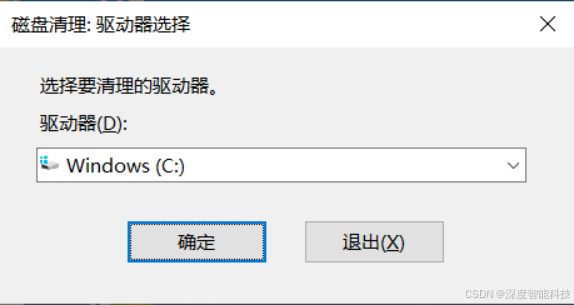
步骤 3:勾选清理项
点击【清理系统文件】,勾选Windows 更新清理、传递优化文件、临时文件 ,点击【确定】开始清理。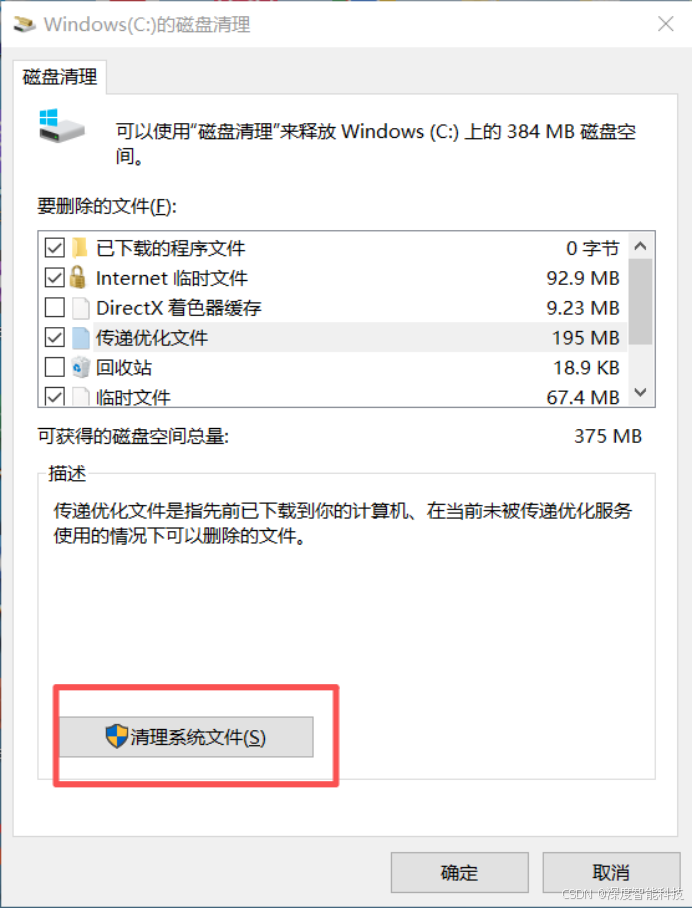
步骤 4:重启电脑
清理完成后重启,DeliveryOptimization 里的旧缓存就被删掉了,C盘直接腾出几GB空间!
四、第三步:深度清理,防止自动再生
按步骤手动太麻烦?下载【深度C盘清理】一键免费清理!让你不再为C盘爆红焦虑!
磁盘清理只能删表面缓存,顽固残留还在,用深度C盘清理一键扫描,彻底清干净,还能防止自动再生!很多时候,C盘除了 DeliveryOptimization 缓存,还堆积了大量系统更新残留、临时文件、软件缓存,越积越多导致空间不足。
建议直接浏览器导航栏搜索【www.deepcleanerx.com 】或点击文章尾部的官网链接卡片,前往深度C盘清理软件官网下载【深度****C 盘清理 (免费版)】免费清理C盘,用专业的系统垃圾清理功能,一键扫描 DeliveryOptimization 残留、更新缓存、冗余文件,彻底删除顽固缓存,还能关闭传递优化后台,防止文件夹自动再生,定期清理保持C盘清爽,让电脑长期稳定运行!
注:微软应用商店下载深度C盘清理链接:
 https://apps.microsoft.com/detail/xpfp3m0txfgrpn?hl=zh-CN&gl=CN
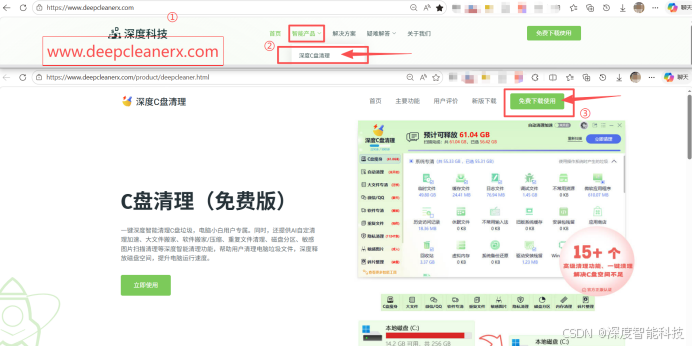
步骤 1:一键扫描残留
打开深度 C 盘清理,点击【C盘瘦身】,软件自动扫描 DeliveryOptimization 缓存、更新残留、临时文件。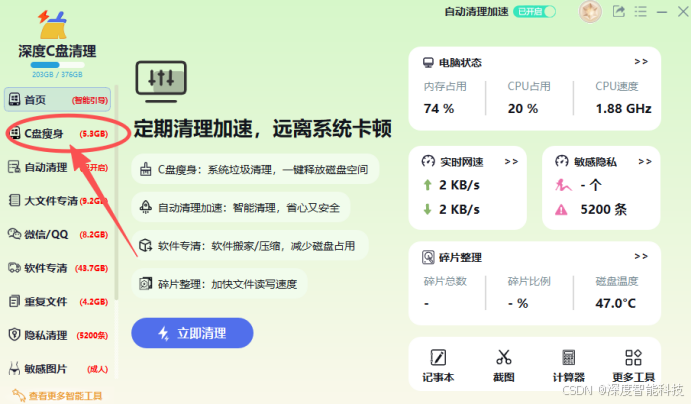
步骤 2:一键清理
勾选扫描结果,点击【立即清理】,顽固残留全部删除,比手动清理干净 10 倍!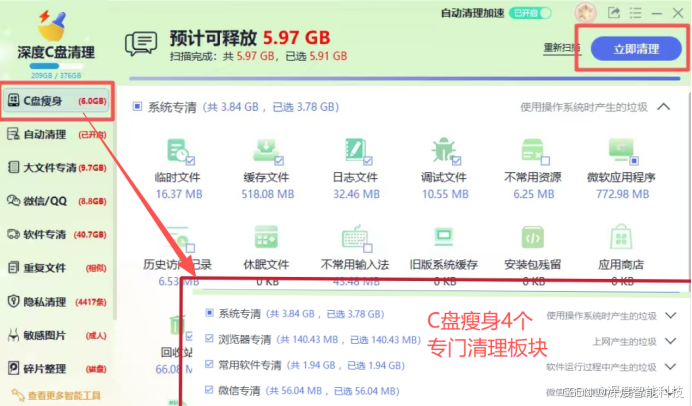
步骤 3:关闭传递优化
清理后,软件自动关闭传递优化后台,文件夹再也不会自动生成,一劳永逸!
五、进阶:彻底禁用传递,杜绝再生
如果不想让 DeliveryOptimization 文件夹再出现,直接禁用传递优化功能!
步骤 1:打开传递优化
按下【Win+I】→【Windows 更新】→【高级选项】→【传递优化】。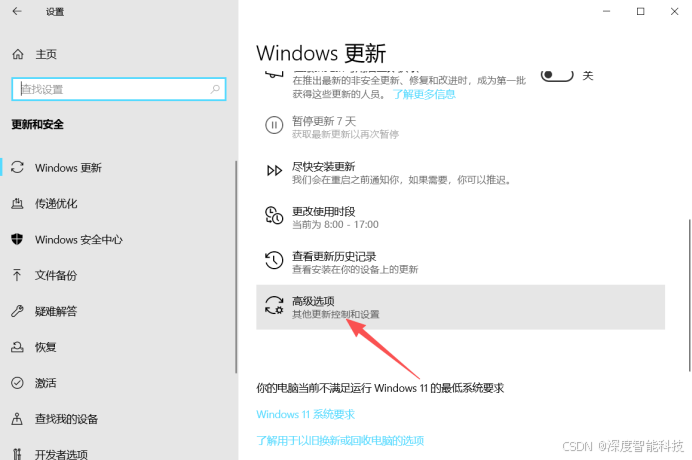
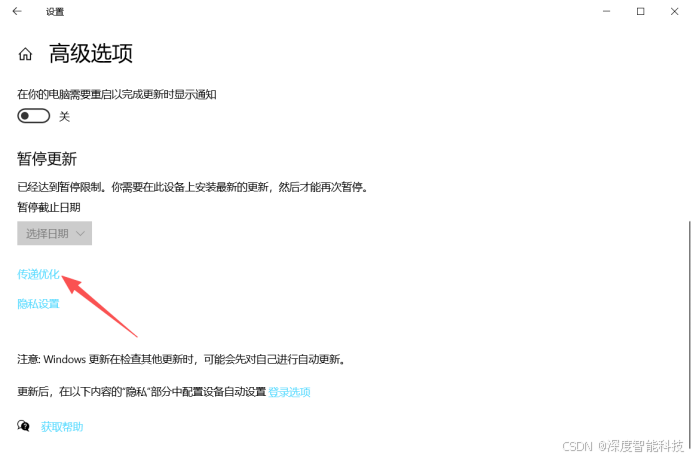
步骤 2:关闭开关
把【允许从其他电脑下载】的开关彻底关闭 。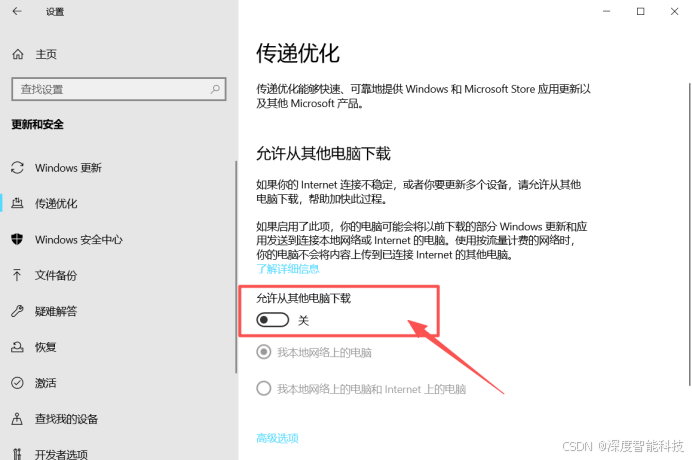
步骤 3:重启电脑
设置完成后重启,传递优化不再运行,文件夹再也不会生成!
六、避坑指南:这些错误千万别犯
- 别手动删整个文件夹 :直接删会报错,还会自动恢复,优先用系统清理和深度C盘清理;
- 更新中别清理 :正在下载更新时清理,会导致更新失败;
- 别把它当病毒 :它是系统正常缓存,不是病毒,别乱杀毒;
- 清理后重启 :清理完重启电脑,残留才会彻底消失。
(3)总结
DeliveryOptimization 是 Windows 更新缓存,更新完成后完全能删 ,不用纠结!
- 简单清理:用系统磁盘清理,安全删缓存;
- 深度清理:用深度C盘清理,清顽固残留,防止再生;
- 彻底禁用:关闭传递优化,一劳永逸!
不用再为C盘爆红发愁,跟着步骤操作,几 GB 空间瞬间回来,电脑运行更流畅!