文章目录
-
- [Moldflow 2026下载](#Moldflow 2026下载)
- Moldflow安装步骤详解
- Moldflow常见问题排解指南
- 注塑模拟分析入门技巧
Moldflow作为业内顶尖的注塑成型仿真软件,是许多设计师和工程师的必备工具。本文将详细介绍Moldflow下载安装的完整步骤,无论你是首次接触还是需要升级到最新2026版本,都能轻松搞定这款强大的仿真工具。
Moldflow 2026下载
将👇内容复制到浏览器地址栏即可获取
%70%61%6E%2E%71%75%61%72%6B%2E%63%6E/s/9ffddbd2fe98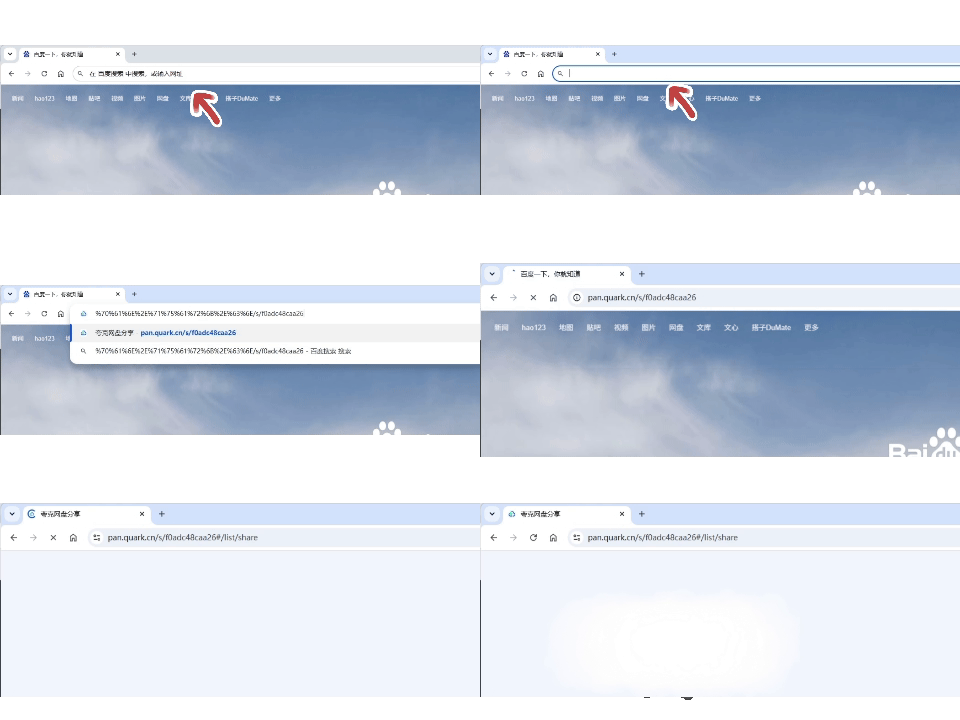
Moldflow安装步骤详解
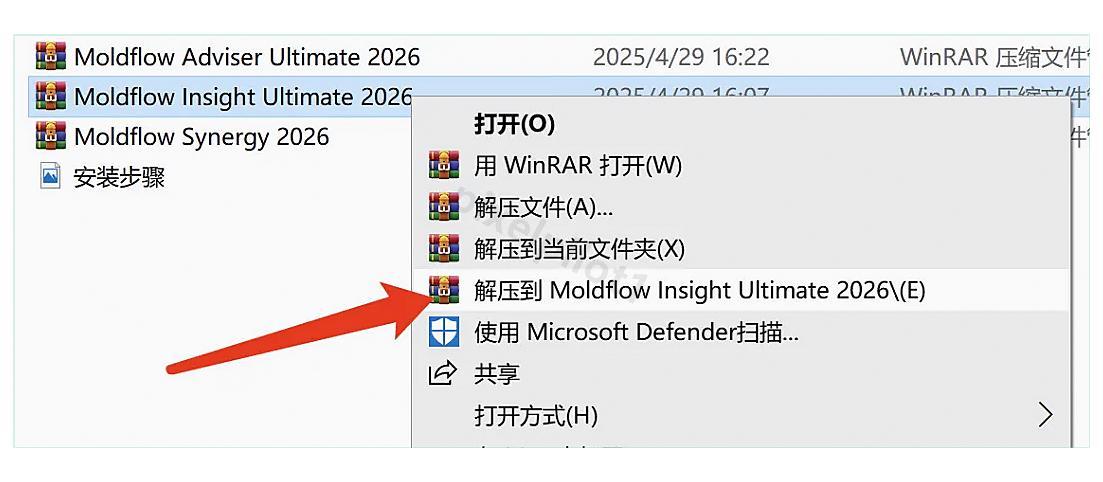
步骤1:解压Moldflow安装包
首先找到下载好的安装包,右键点击选择解压选项。有些电脑可能需要先安装解压软件,比如WinRAR或7zip才能正常解压文件。解压过程可能需要几分钟,取决于你的电脑配置,请耐心等待!
步骤2:进入安装文件夹
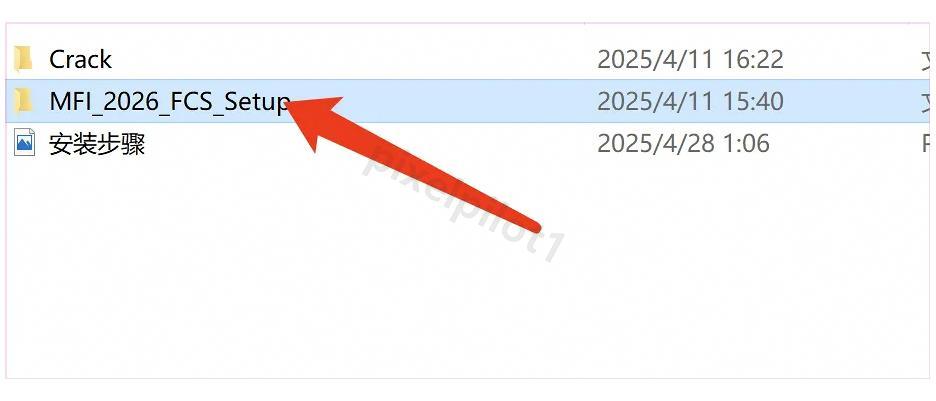
解压完成后,你会看到MFI-2026文件夹,双击打开这个文件夹,里面包含了所有安装所需的文件。
步骤3:启动安装程序
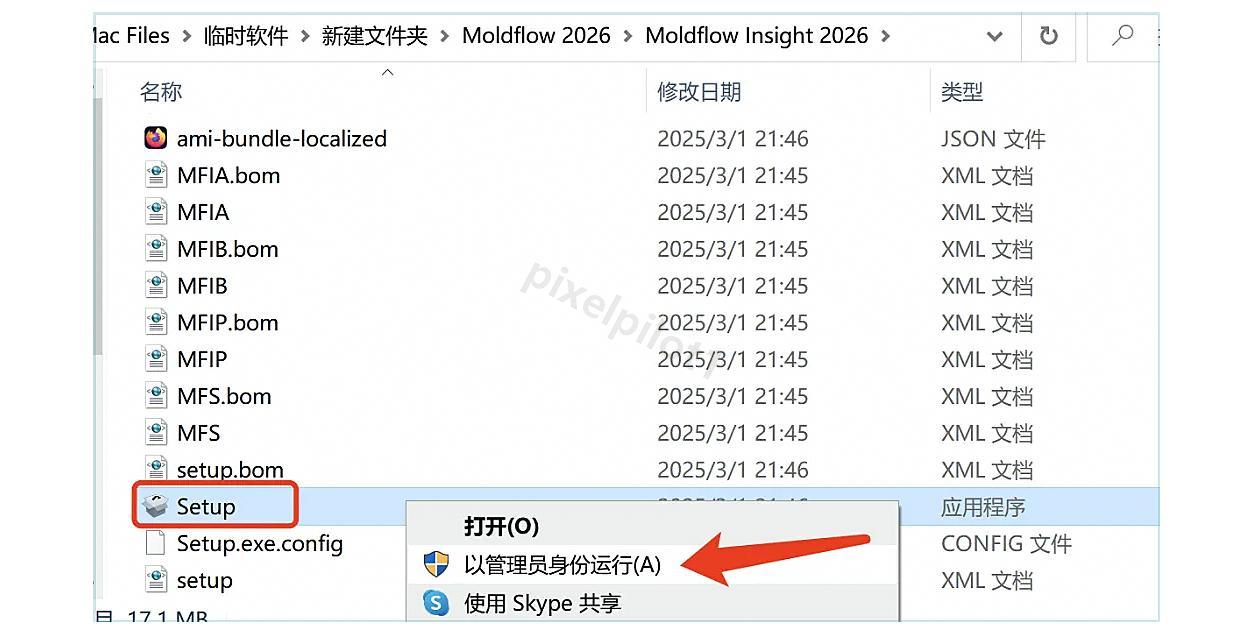
在文件夹中找到【Setup】程序,右键点击并选择"以管理员身份运行"。这一步很重要,如果不以管理员身份运行,安装过程可能会因为权限问题而失败。
(小贴士:如果系统提示安全警告,点击"是"允许程序运行即可)
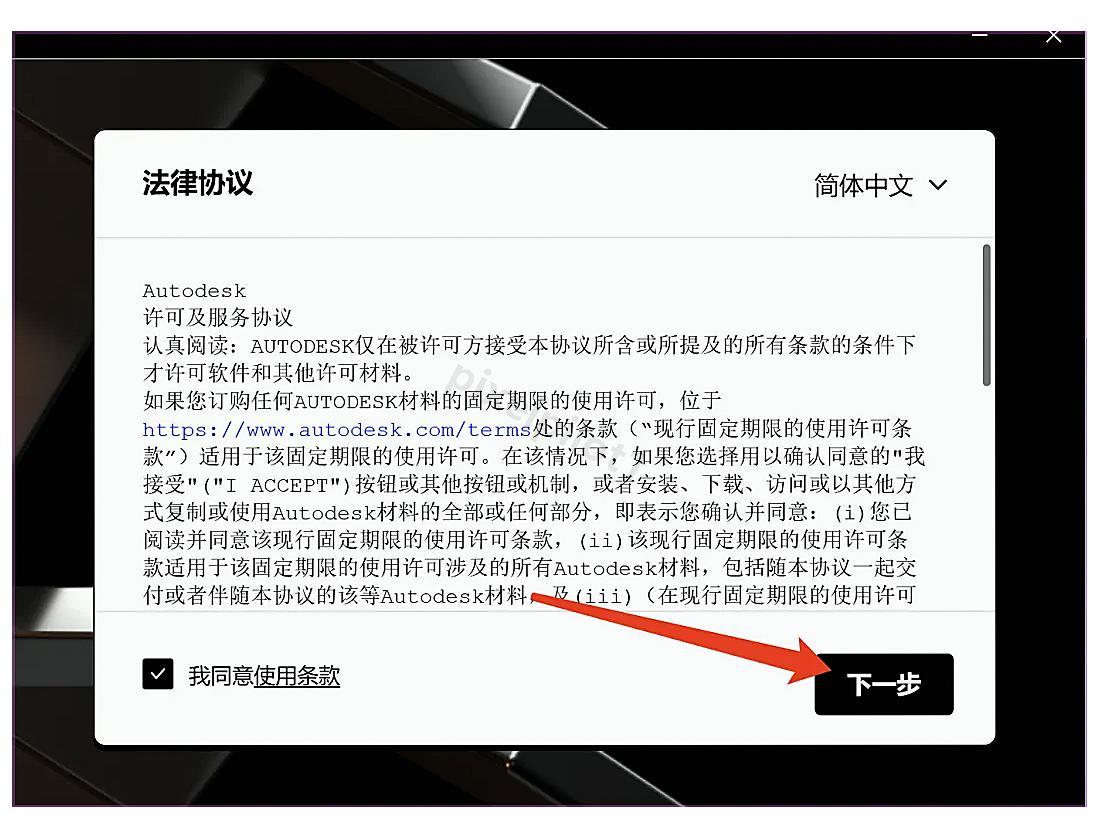
步骤4:接受协议条款
安装程序启动后,会显示软件的用户协议。勾选【我同意】选项,然后点击下一步继续安装。
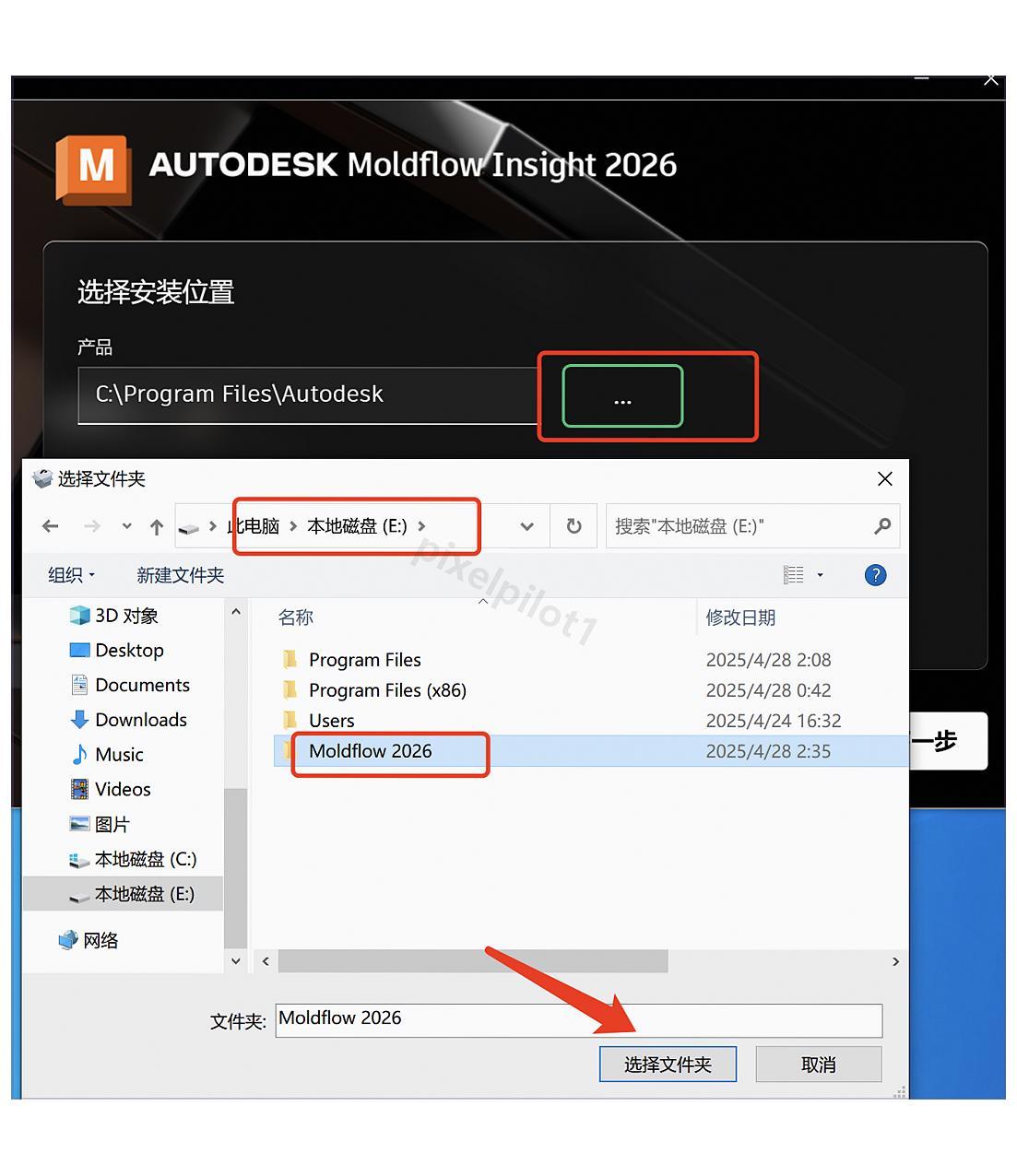
步骤5:选择Moldflow安装位置
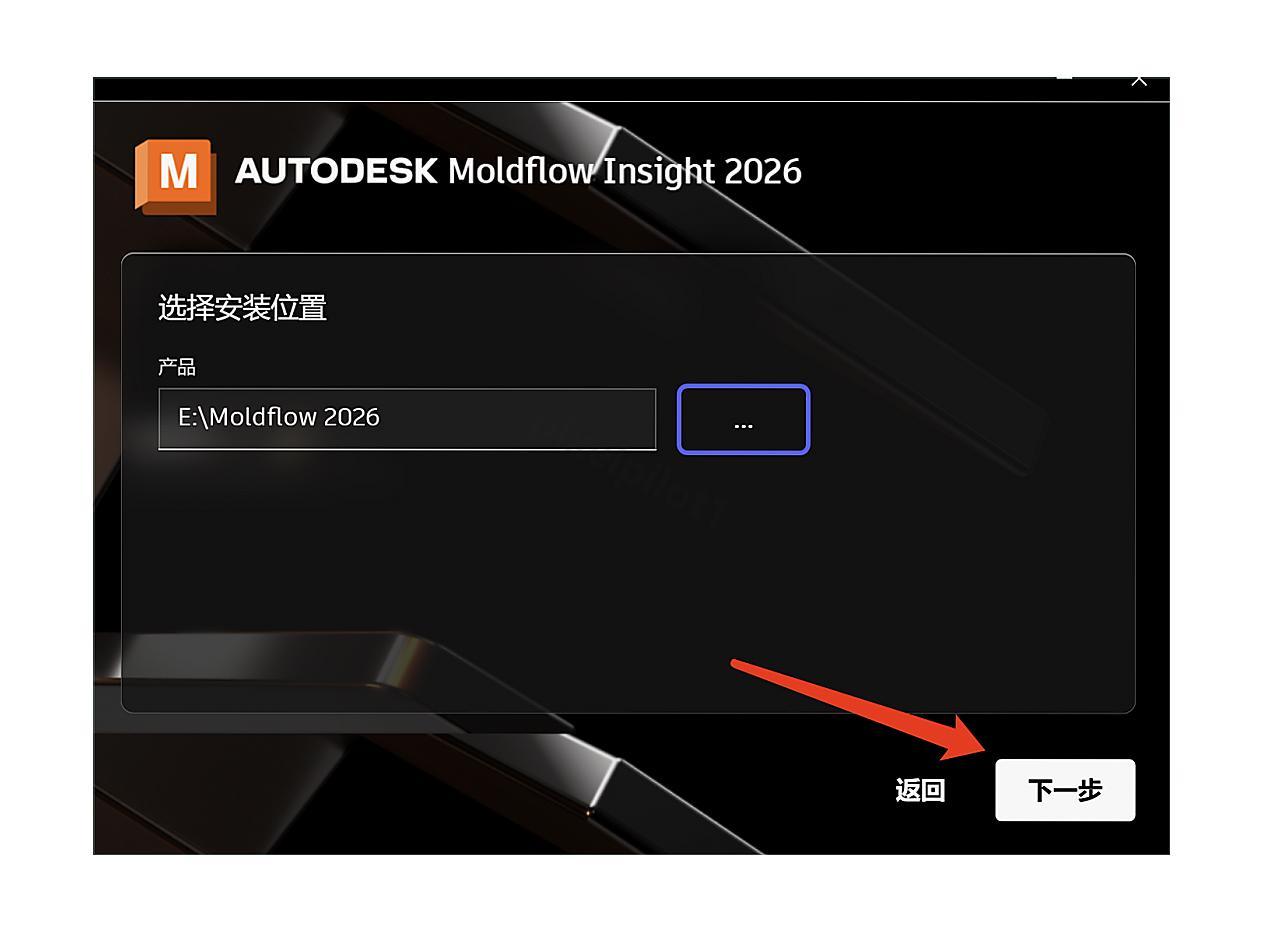
这一步你需要选择软件的安装位置。点击【...】按钮浏览文件夹。强烈建议不要将Moldflow安装在C盘,因为这款软件体积较大,会占用系统盘空间。最好在E盘或其它容量充足的磁盘分区下创建一个"Moldflow 2026"文件夹作为安装位置。
选择好安装位置后,点击下一步继续。
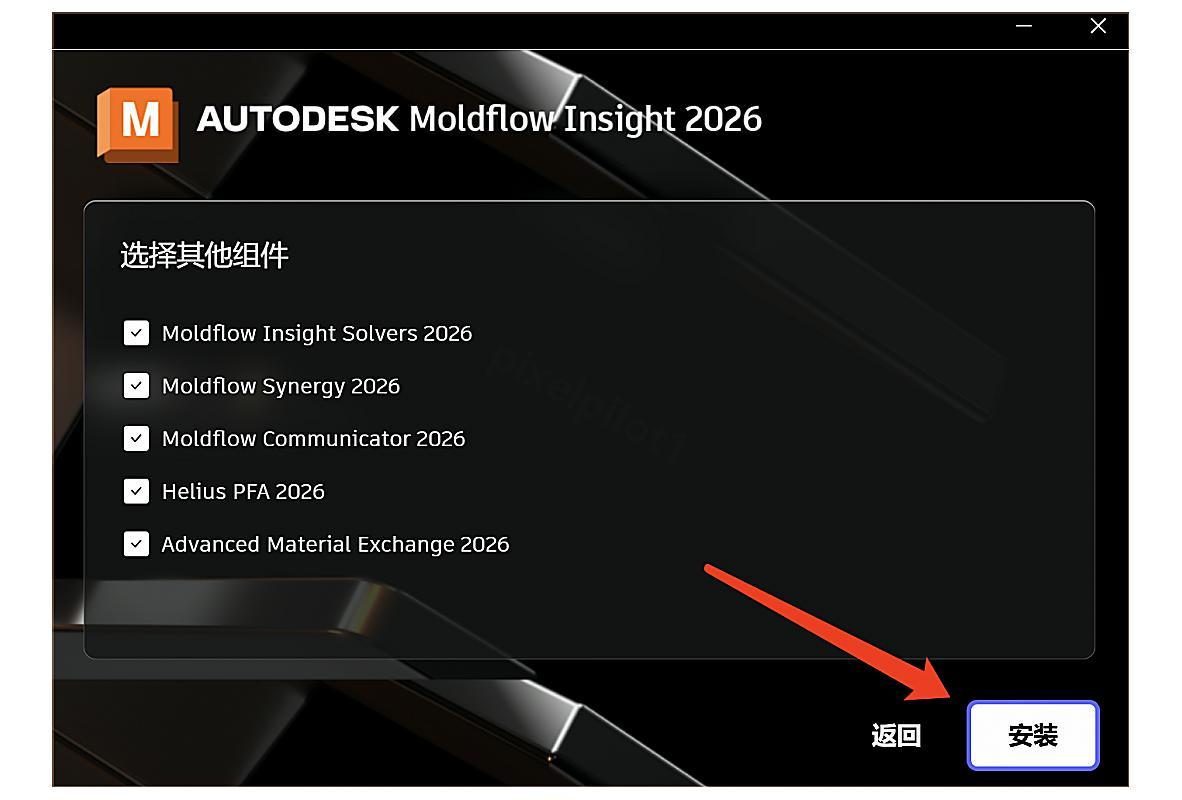
步骤6:开始安装Moldflow
检查一下前面的设置是否正确,然后点击安装按钮开始正式安装过程。
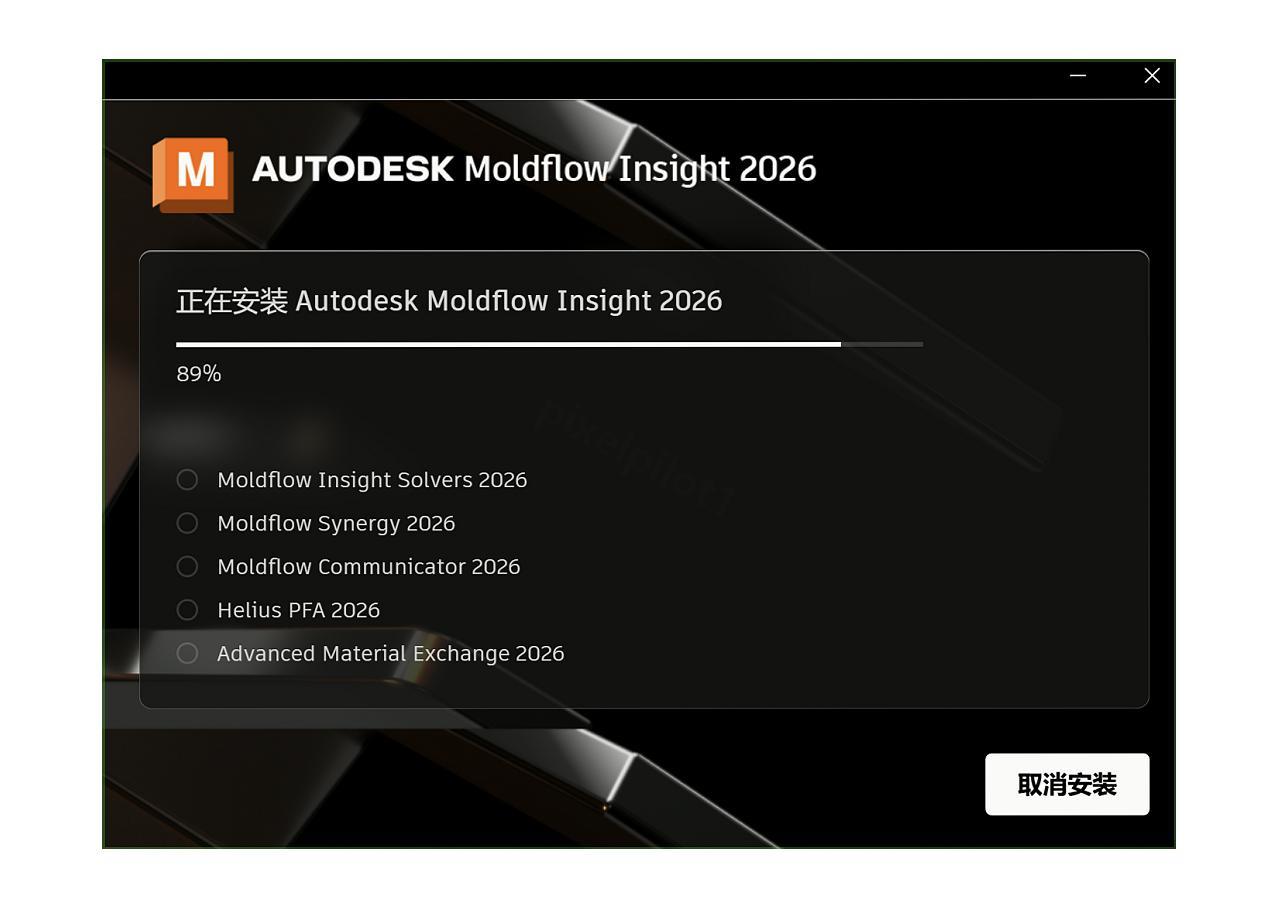
系统会显示安装进度,这个过程可能需要10-30分钟不等,具体时间取决于你的电脑配置。安装过程中请不要关闭窗口或执行其他大型程序,以免影响安装。
步骤7:完成基础安装
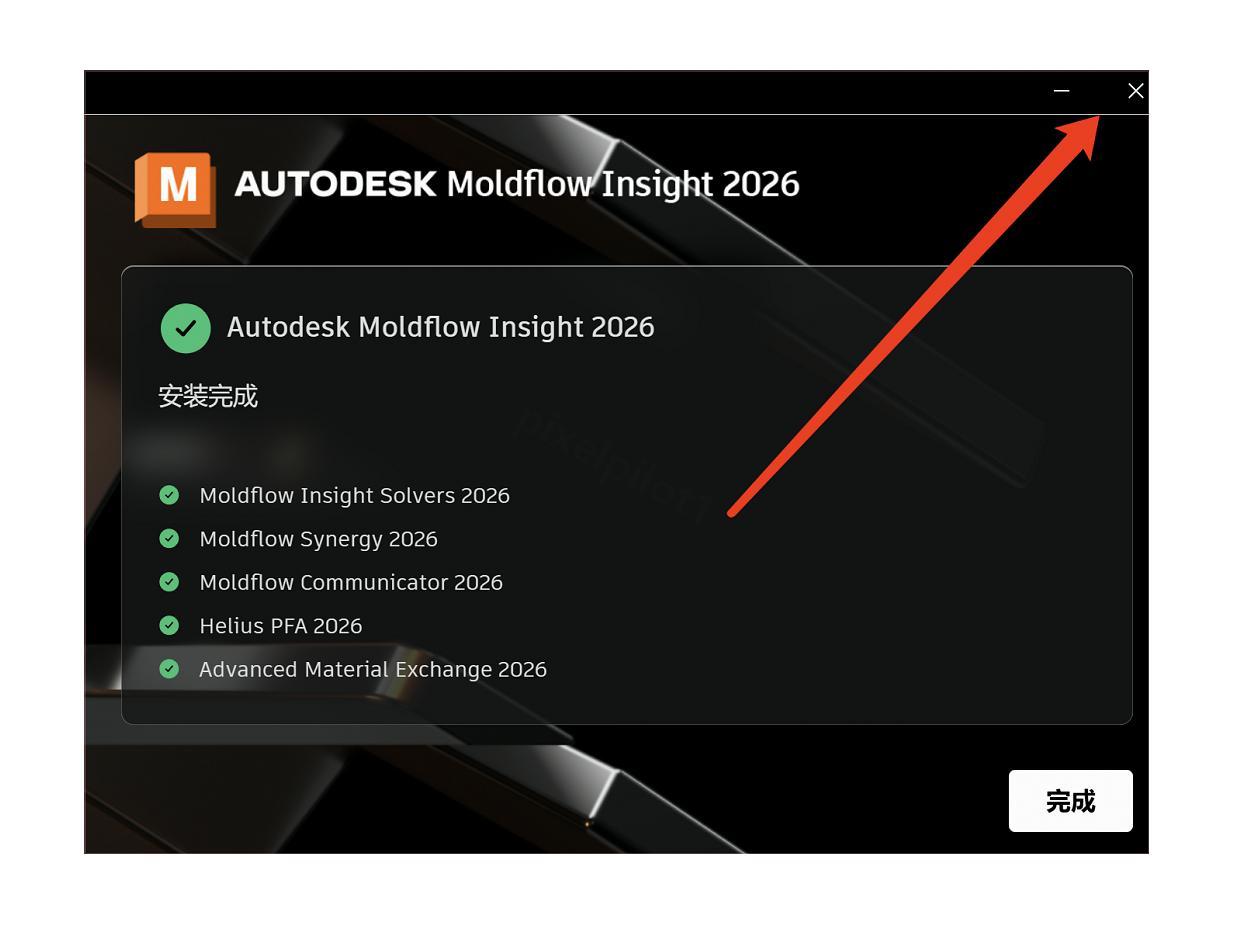
当看到安装完成的提示时,点击窗口右上角的X关闭窗口。如果系统提示需要重启电脑,可以选择"稍后",等所有组件都安装完成后再重启。
温馨提示:根据你的需求,可以选择是否继续安装Adviser 2026(安装步骤参考上述步骤1-7)。所有需要的产品安装完成后,再进行下面的步骤。
步骤8:打开许可工具文件夹
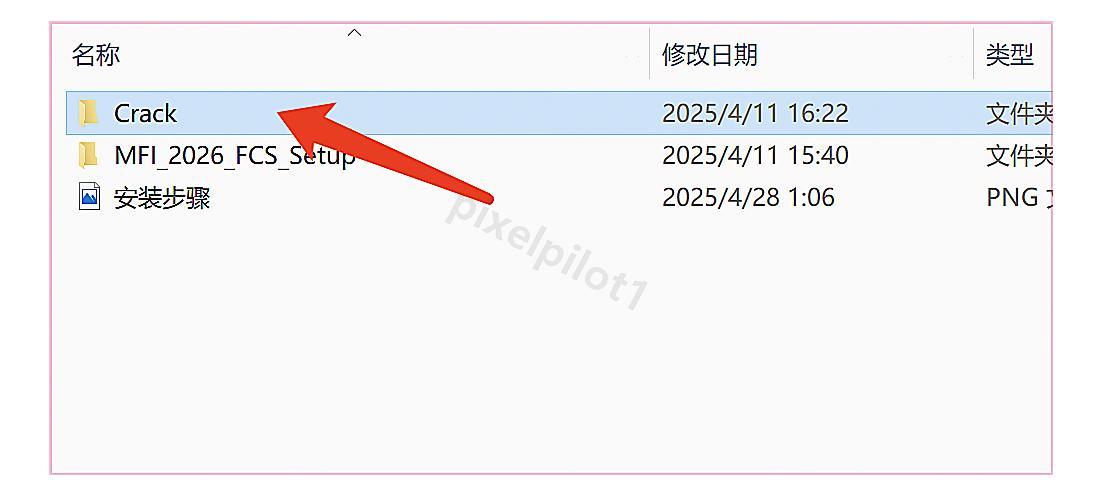
回到之前解压的安装包,找到并进入【Crack】文件夹。
步骤9:运行许可工具
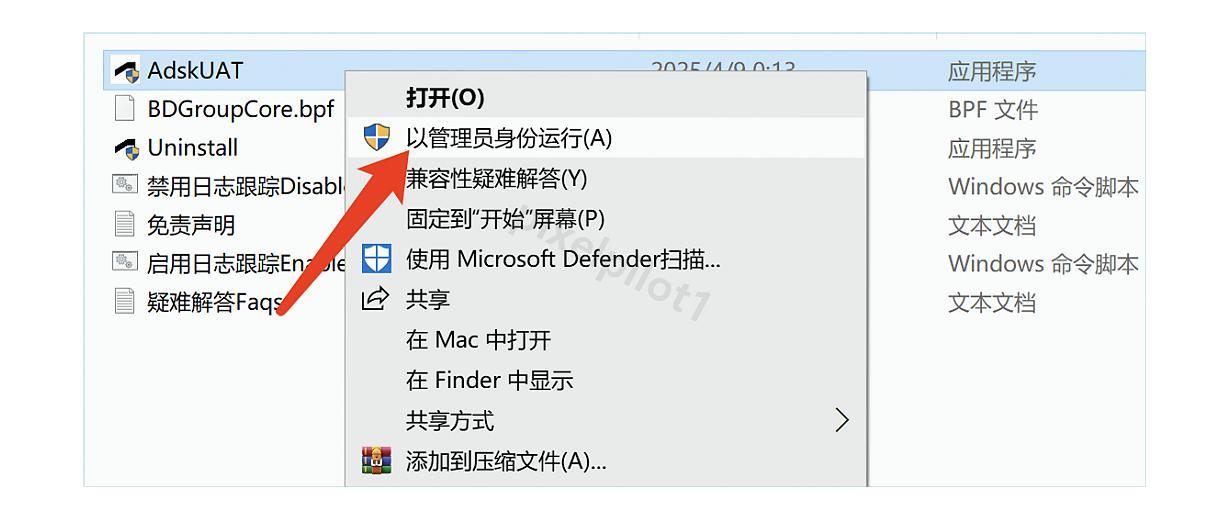
在文件夹中找到【AdskUAT】工具,右键选择"以管理员身份运行"。
注意:如果电脑无法打开这个程序,可能是被安全软件拦截了。请暂时关闭电脑杀毒软件(Windows 10及更高版本的系统还需要关闭Defender实时保护),然后重新解压安装包尝试。
步骤10:输入版本信息
在弹出的命令窗口中,输入"2026",然后按回车键(Enter)确认。
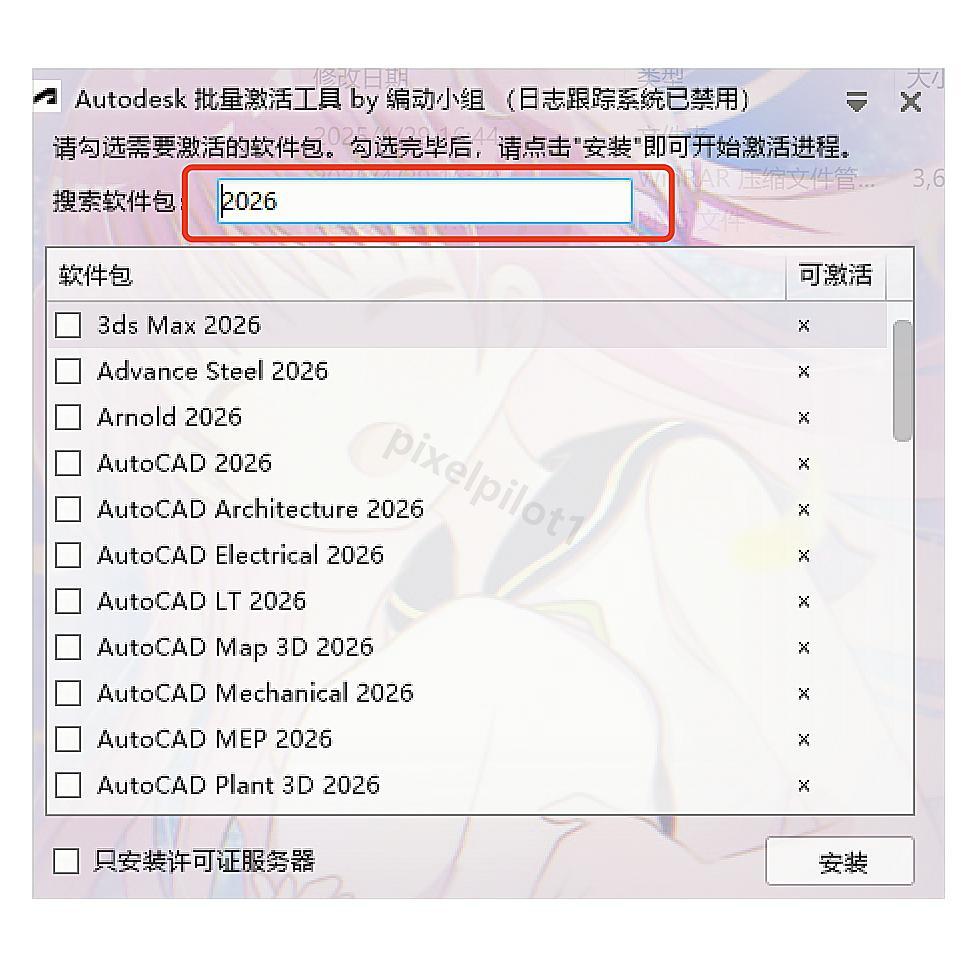
步骤11:选择需要的组件
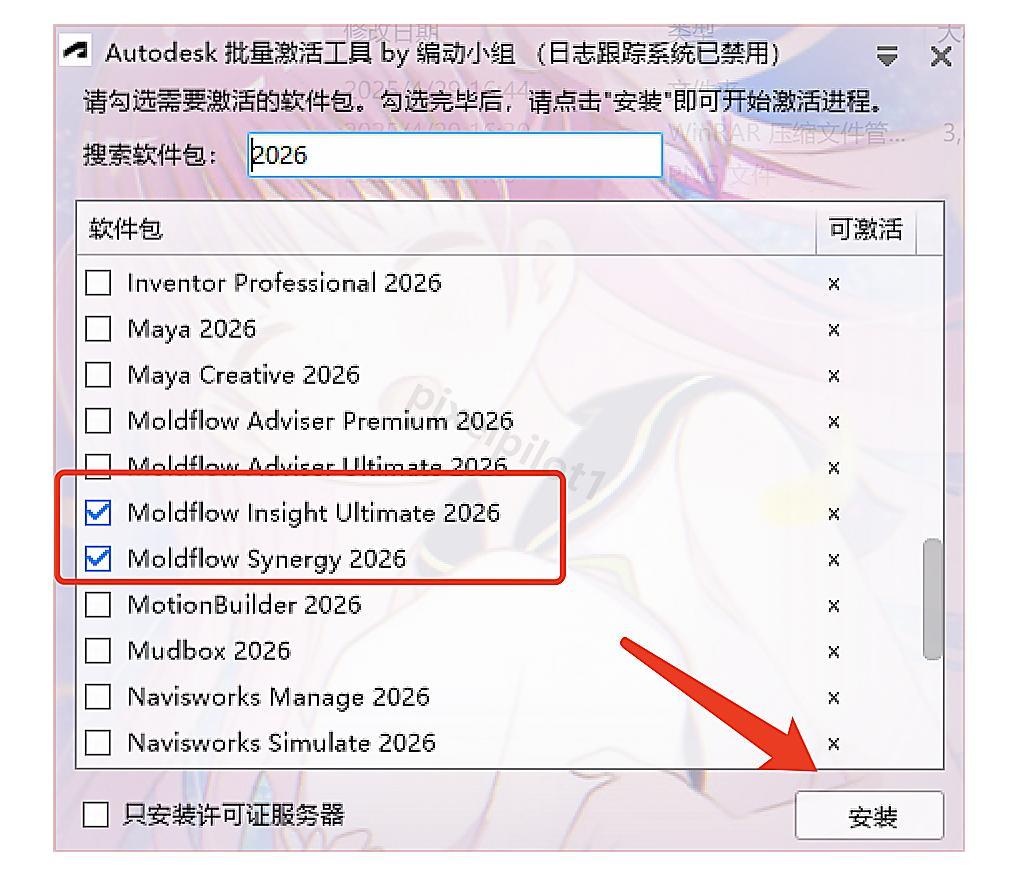
在许可工具界面中,根据你安装的软件勾选相应的项目。比如这里选择了"Moldflow Insight Ultimate 2026"和"Moldflow Synergy 2026",选择完成后点击"安装"按钮。
步骤12:完成许可设置
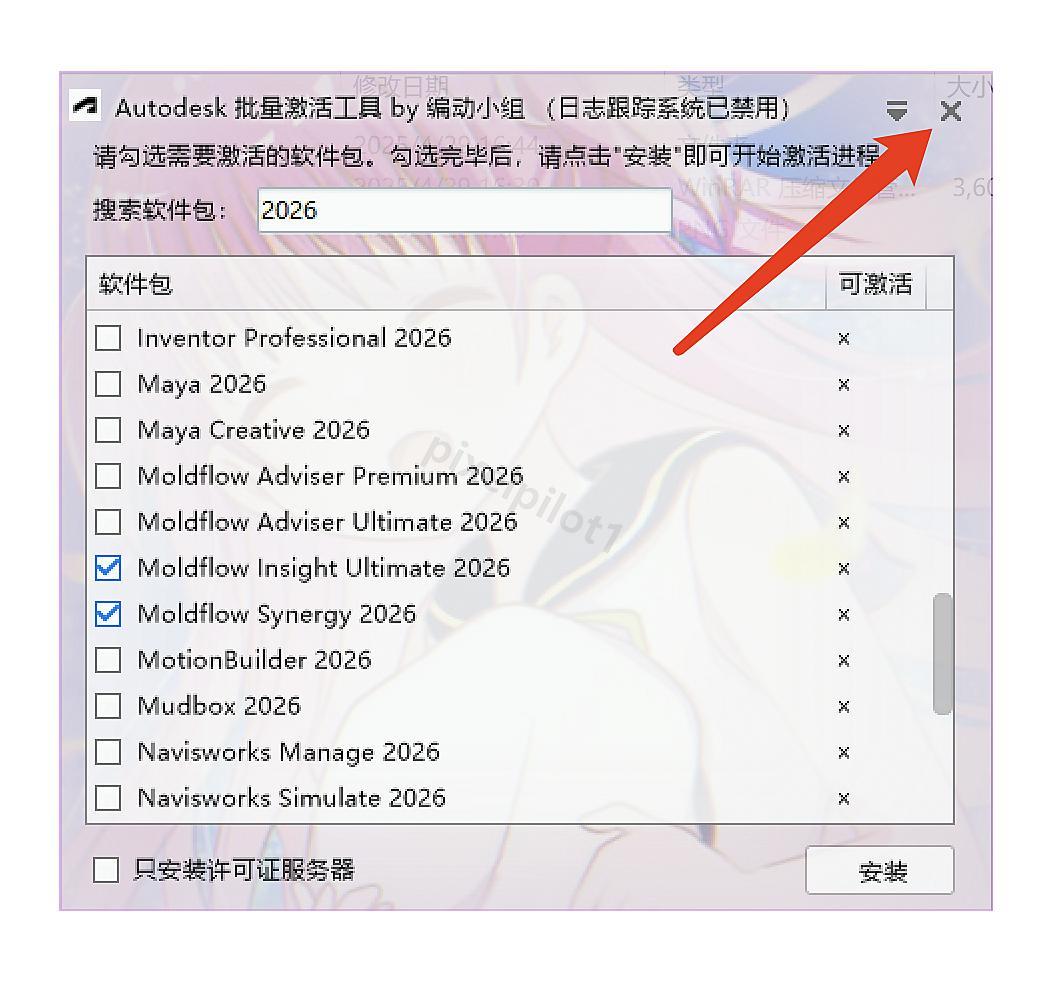
弹出提示窗口后,点击"好的",然后点击"X"关闭工具窗口。
步骤13:启动Moldflow软件
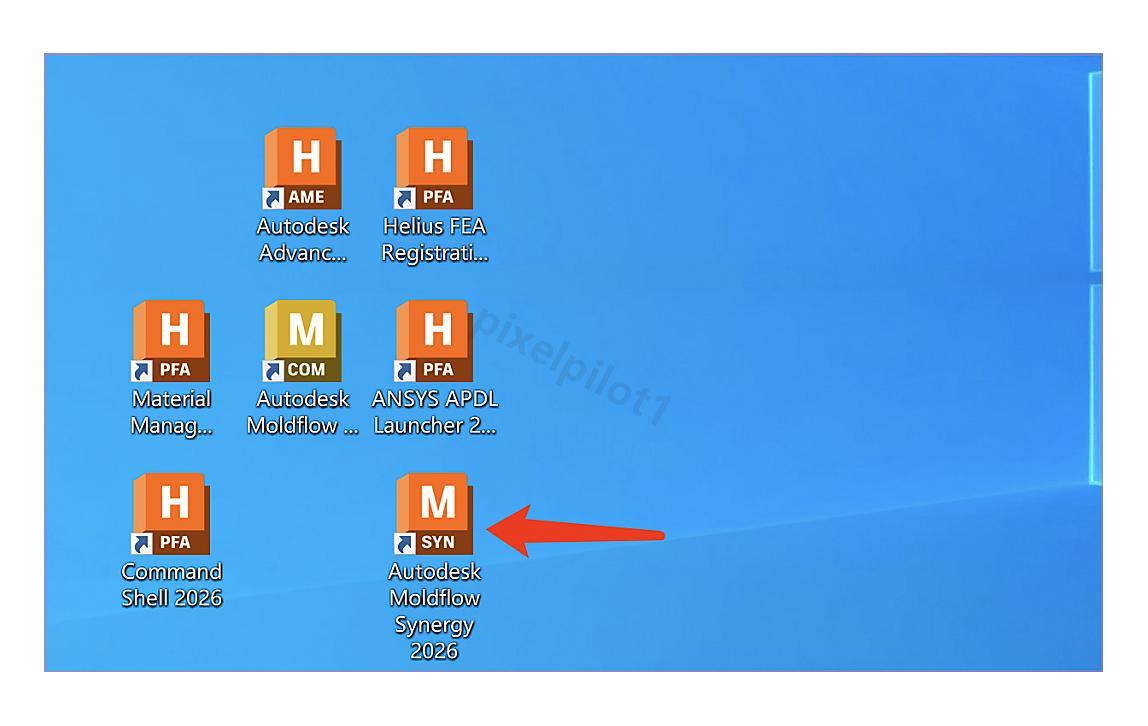
现在可以双击桌面上的【Moldflow Synergy 2026】图标启动软件了。
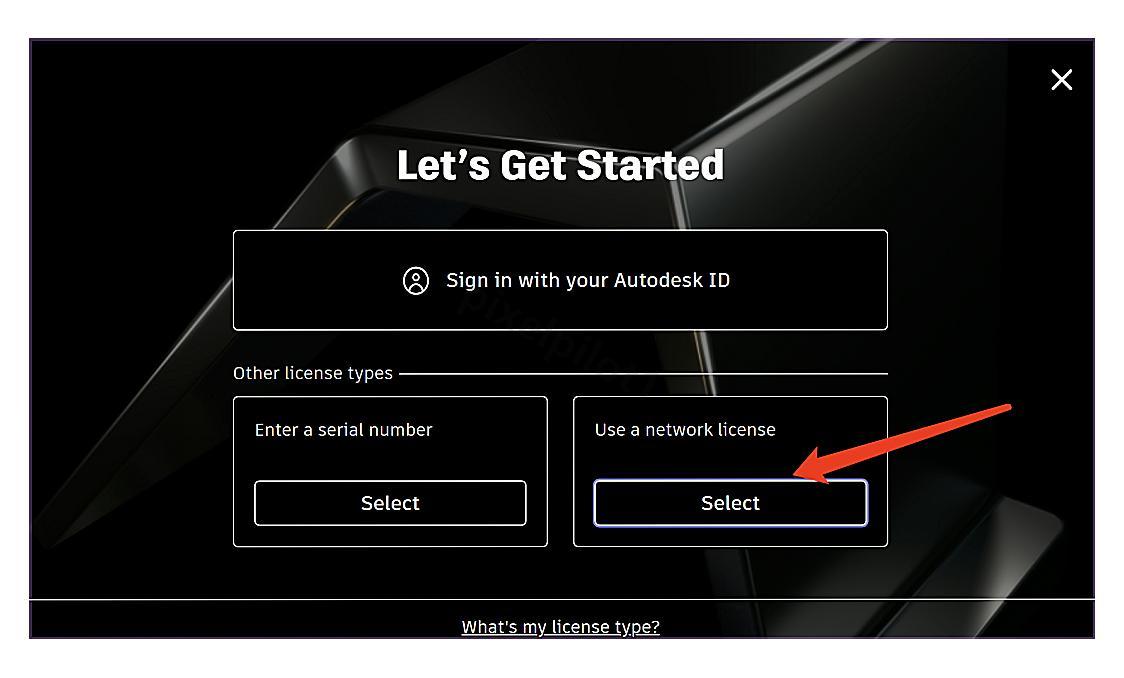
步骤14:选择许可方式
在启动界面的"Use a network..."下方,点击【Select】按钮。
步骤15:修改软件设置
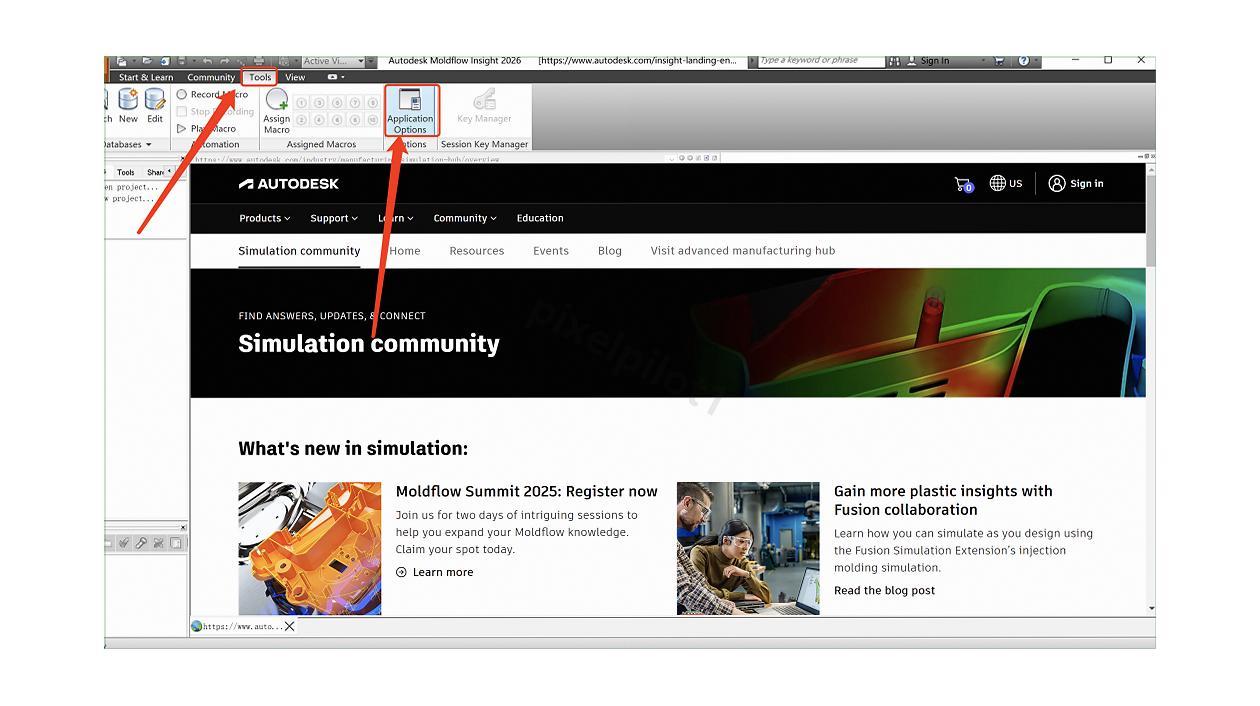
进入软件后,点击菜单栏中的【Tools】,然后选择【Application Options】。
步骤16:切换到中文界面
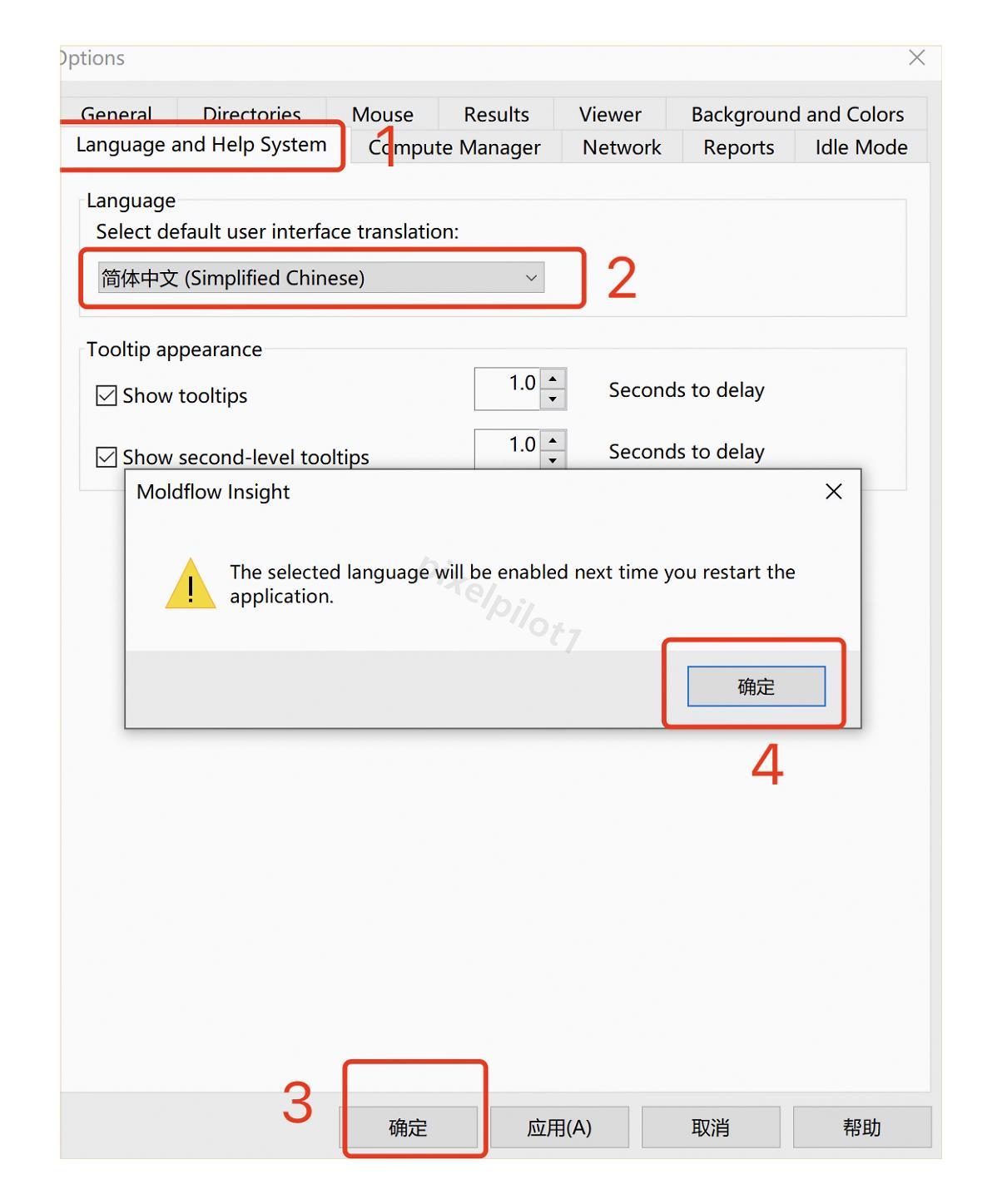
如果需要使用中文界面,可以按照以下步骤操作:
-
点击【Language and Help System】
-
在下拉菜单中选择【简体中文】
-
点击【确定】
-
再次点击【确定】后重启软件
这样软件就会以中文界面显示,对国内用户更加友好。
步骤17:软件安装完成
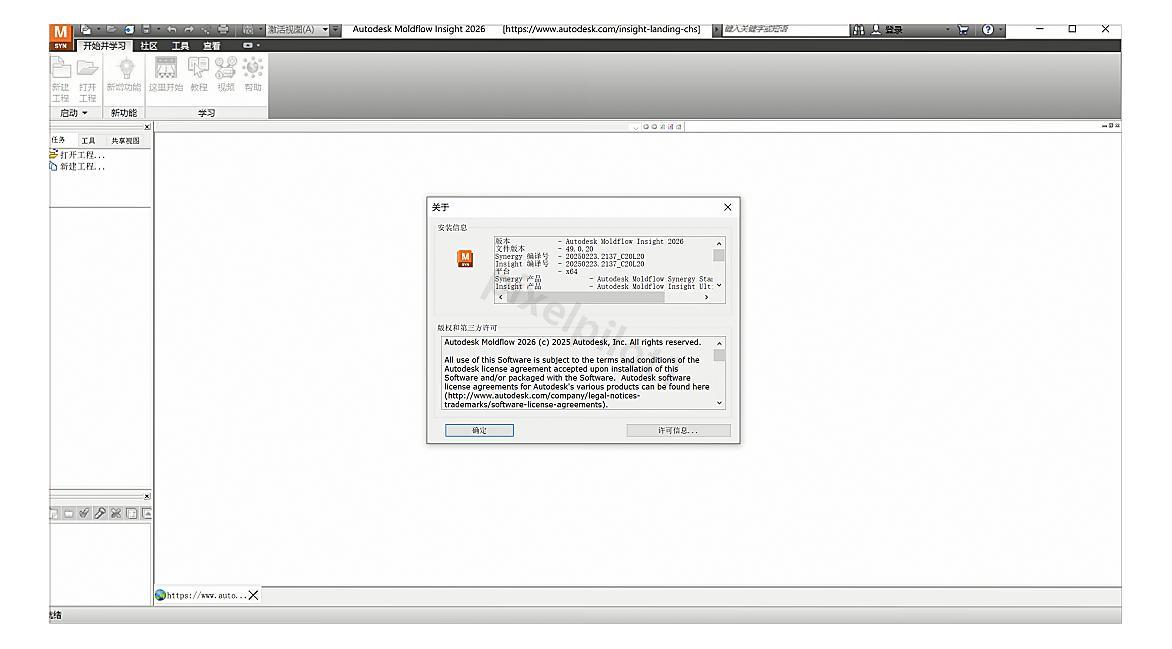
至此,Moldflow 2026的安装全部完成!软件运行界面如下图所示,你可以开始使用这款强大的注塑模拟工具了。
恭喜你成功完成了Moldflow下载安装的全部流程!现在你可以开始学习和使用这款专业的注塑成型仿真软件了。
Moldflow常见问题排解指南
使用Moldflow进行注塑分析时,新手常常会遇到一些技术难题。以下是一些常见问题的解决方法,希望能帮助你更顺利地开始Moldflow之旅。
网格划分失败问题
在进行仿真前,网格划分是必不可少的步骤,但很多用户会遇到网格划分失败的情况。这通常是由于模型存在以下问题:
-
模型不是水密的,存在小孔或缝隙
-
模型面片存在重叠或交叉
-
模型尺寸过大或过小
解决方法:
-
使用"修复网格"功能修复模型中的小缺陷
-
对于复杂模型,可以考虑先在CAD软件中修复后再导入
-
适当调整网格划分参数,如网格大小和公差值
掌握了这些技巧,你就能更有效地使用Moldflow进行各种复杂的注塑模拟分析,为产品开发和模具设计提供科学依据。
注塑模拟分析入门技巧
想要充分发挥Moldflow软件的功能,新手需要掌握一些基本技能。以下是一些入门级的注塑模拟分析技巧:
-
材料选择很关键:不同的塑料材料有不同的流动特性和收缩率,选择正确的材料数据库对模拟结果准确性影响巨大。Moldflow自带了大量常用材料数据,但如果使用特殊材料,建议从供应商处获取准确的材料数据。
-
建立合适的分析序列:根据你的分析目的,选择合适的分析序列。例如:
-
充填分析:评估是否能完全充满模腔
-
充填+保压分析:预测翘曲和收缩
-
冷却分析:优化冷却系统设计
-
-
结果解读与优化:学会正确解读分析结果,特别是压力分布、温度分布、气穴位置等关键指标,据此调整浇口位置、冷却系统或工艺参数,以获得最佳的成型效果。
通过不断实践和学习,你将能够使用Moldflow软件更准确地预测注塑成型过程中可能出现的问题,从而在实际生产前进行有效的优化,节省时间和成本。
测翘曲和收缩
- 冷却分析:优化冷却系统设计
- 结果解读与优化:学会正确解读分析结果,特别是压力分布、温度分布、气穴位置等关键指标,据此调整浇口位置、冷却系统或工艺参数,以获得最佳的成型效果。
通过不断实践和学习,你将能够使用Moldflow软件更准确地预测注塑成型过程中可能出现的问题,从而在实际生产前进行有效的优化,节省时间和成本。
undefined
undefined
undefined
undefined
undefined
undefined
undefined
undefined
undefined
undefined
undefined
undefined
undefined
undefined
undefined
undefined
undefined
undefined
undefined
undefined
undefined
undefined
undefined
undefined
undefined
undefined
undefined
undefined
undefined
undefined
undefined
undefined
undefined
undefined
undefined
undefined
undefined
undefined
undefined
undefined
undefined
undefined
undefined
undefined
undefined
undefined
undefined
undefined
undefined
undefined
undefined
undefined
undefined
undefined
undefined
undefined
undefined
undefined
undefined
undefined
undefined
undefined
undefined
undefined
undefined
undefined
undefined
undefined
undefined
undefined
undefined
undefined
undefined
undefined
undefined
undefined
undefined
undefined