一、鸿蒙SDK安装
二、环境变量调整
原先flutter 的地址
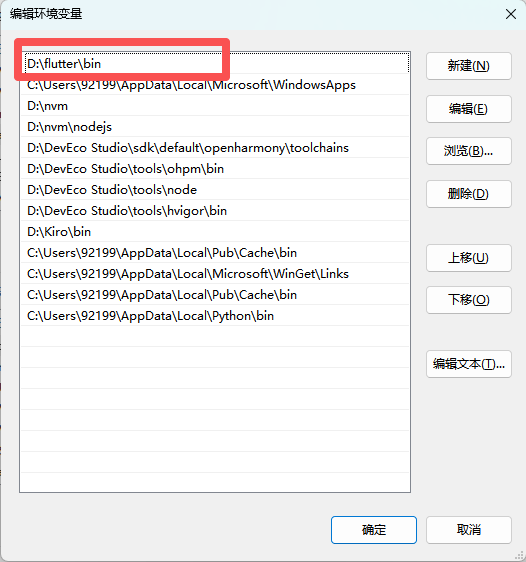
改成
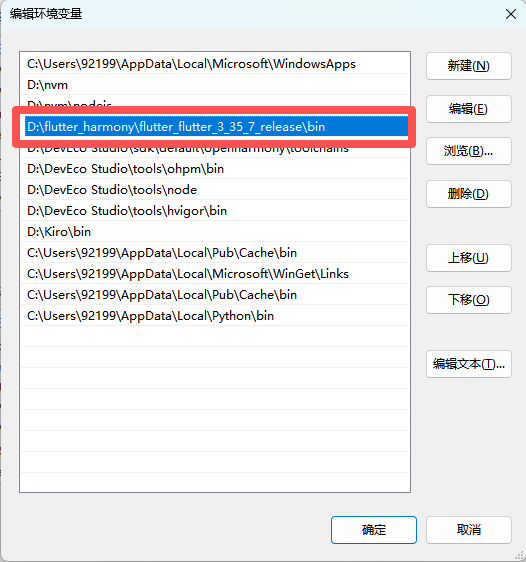
三、运行flutter doctor -v 观察环境是否ok
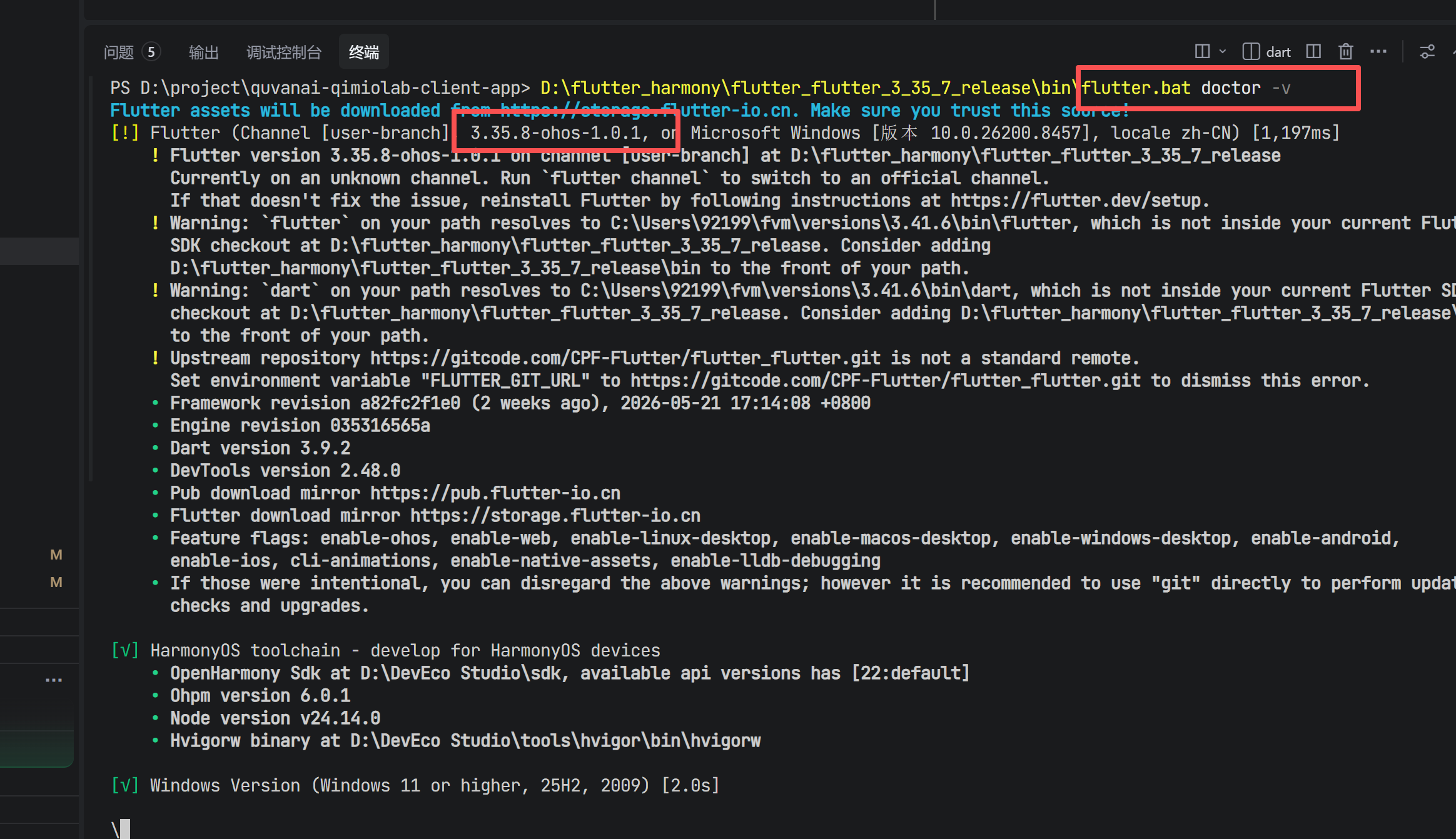
1、如图,下方鸿蒙环境就不Ok
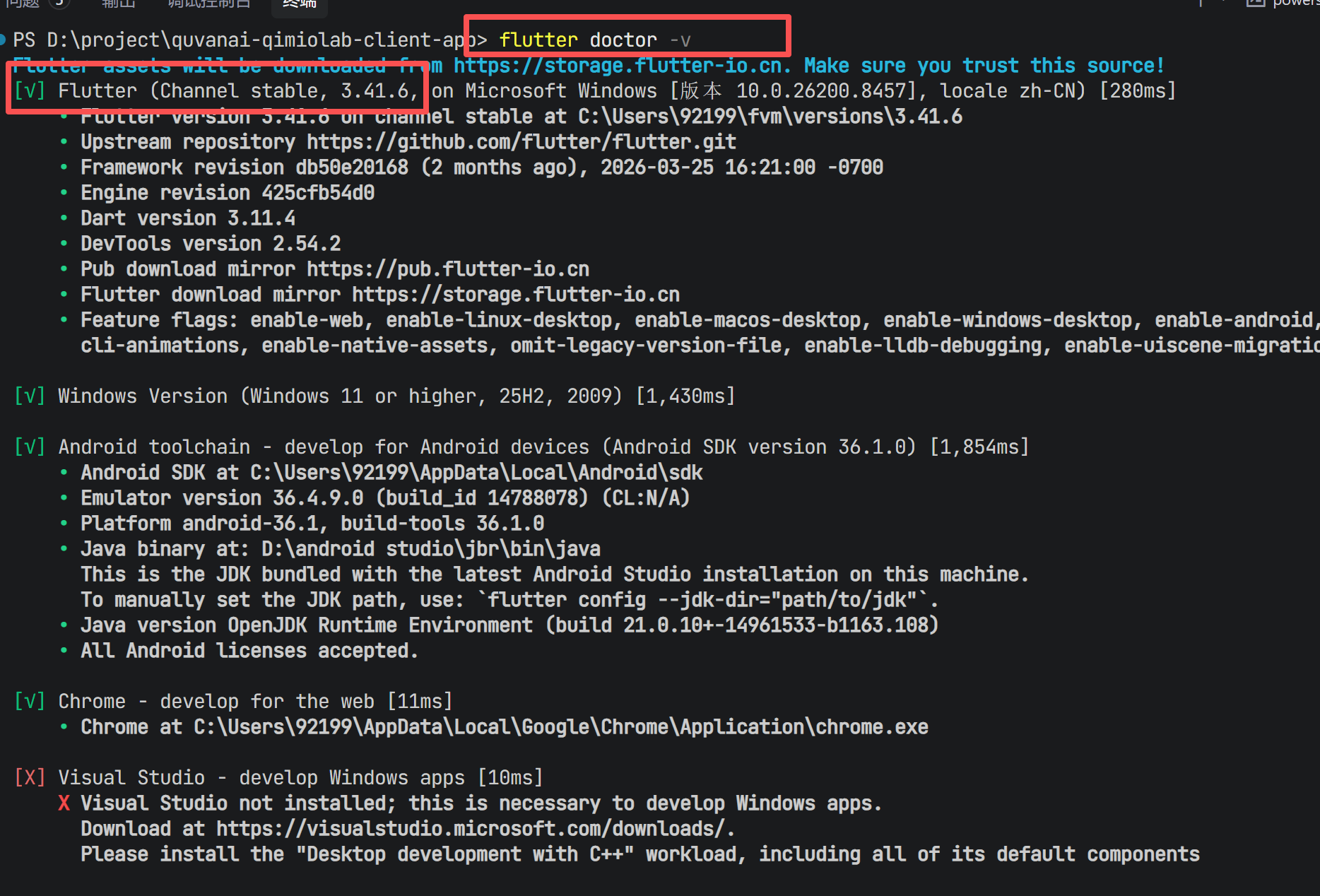
2、排查问题
bash
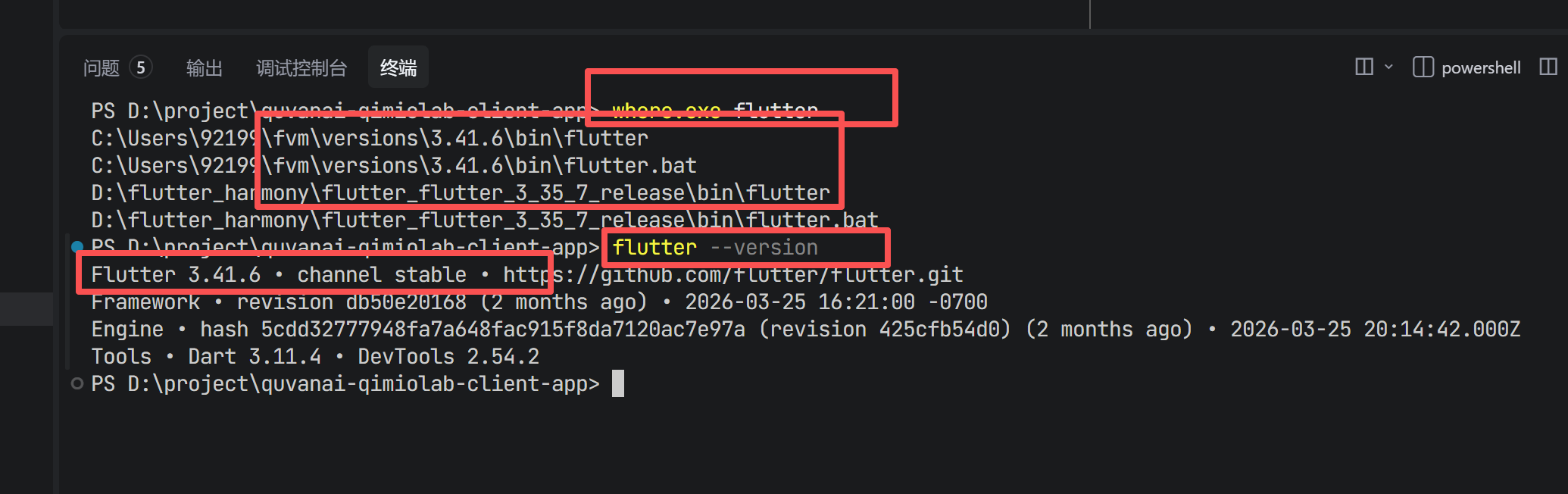
where.exe flutter
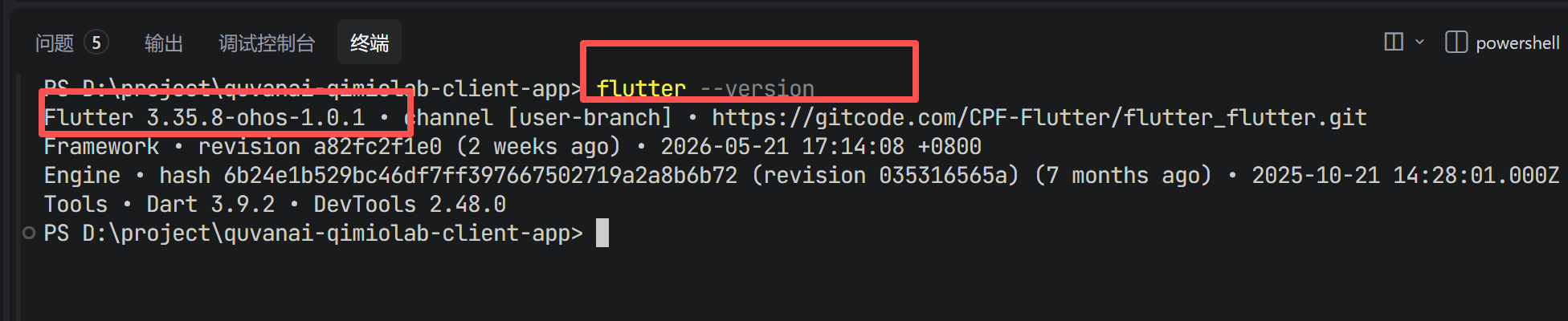
flutter --version发现还是用的是fvm官方的flutter sdk
3、解决
3.1 终端执行
这段命令的作用就是:在当前 PowerShell 窗口里,临时把 Flutter 切换成鸿蒙 Flutter,并把 FVM 的 Flutter 3.41.6 从当前 PATH 里排除掉。 它不会卸载 FVM,也不会删除系统环境变量,只是当前这个终端窗口临时生效。你关闭 PowerShell 后就失效。
bash
$harmony = "D:\flutter_harmony\flutter_flutter_3_35_7_release\bin"

$env:Path = (($env:Path -split ';' | Where-Object {
  $_ -and $_ -notlike "*\fvm\versions\3.41.6\bin*" -and $_ -ne $harmony
}) -join ';')

$env:Path = "$harmony;$env:Path"

where.exe flutter
flutter --version
表示切换成功
运行flutter doctor -v 看到如下图就ok
3.2 重新安装依赖,
bash
flutter clean
flutter pub get出现报错
四、降低原先的依赖,使其满足鸿蒙sdk 版本
4.1 依赖降低版本
运行 flutter pub get 会看到依赖版本报错改成相应的版本 继续运行flutter pub get直到报错结束
4、2 代码报错,解决
建议trae编辑器报错页面 会变成红色 用低版本改完就OK 了
五、安装、配置模拟器
1、下载DevEco Studio
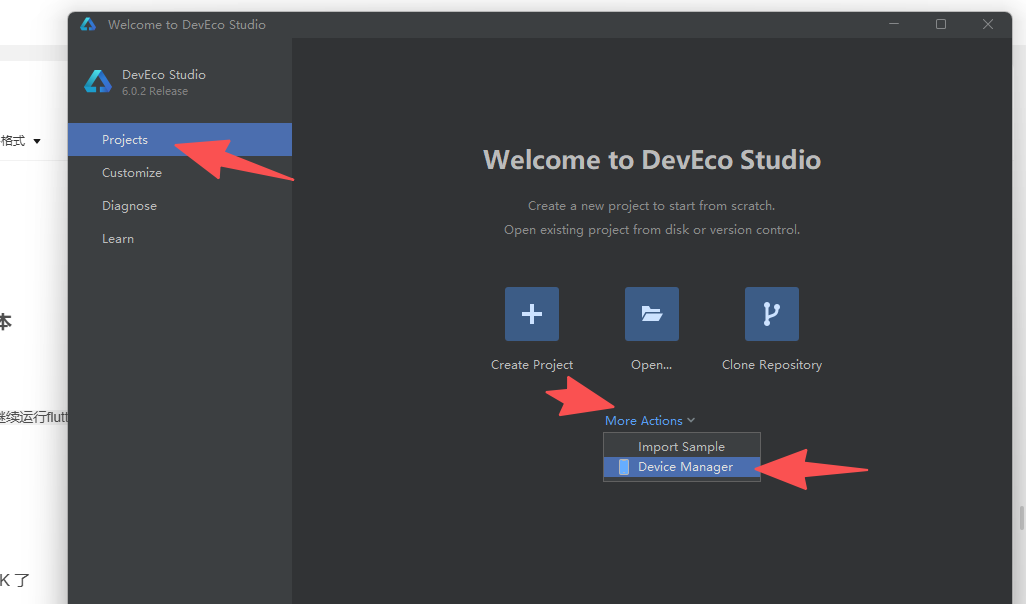
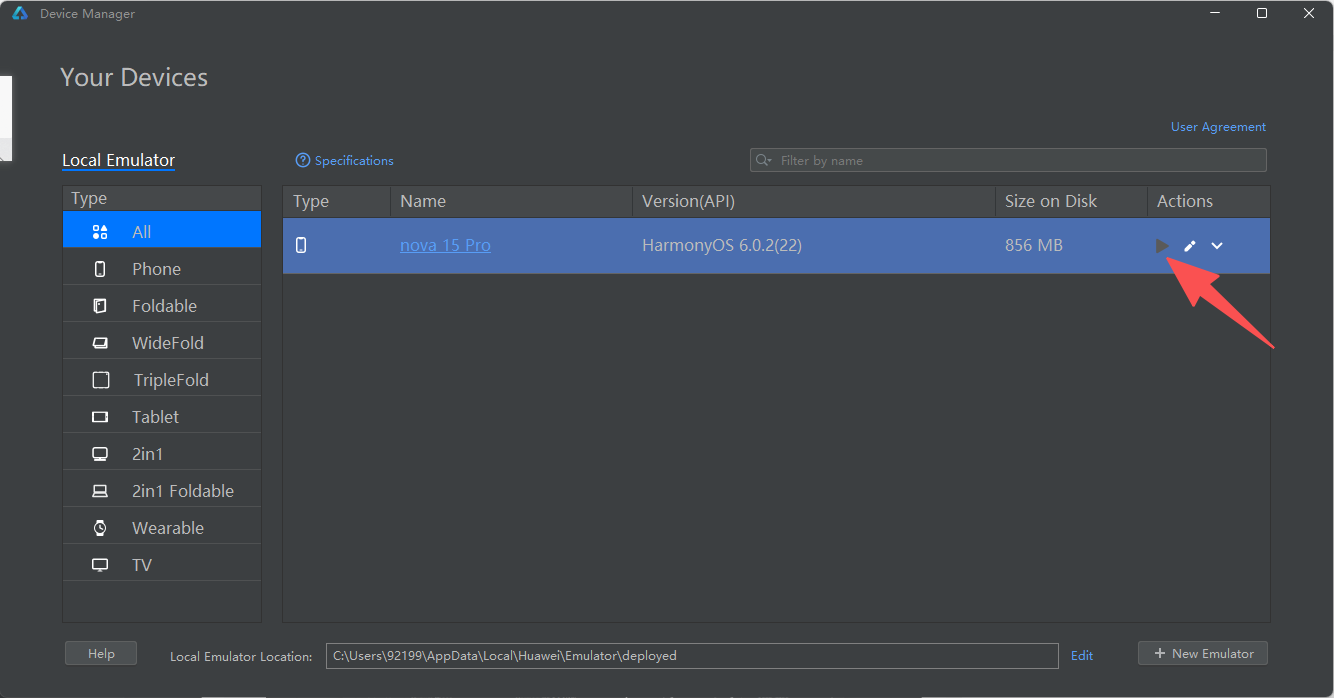
2、安装模拟器
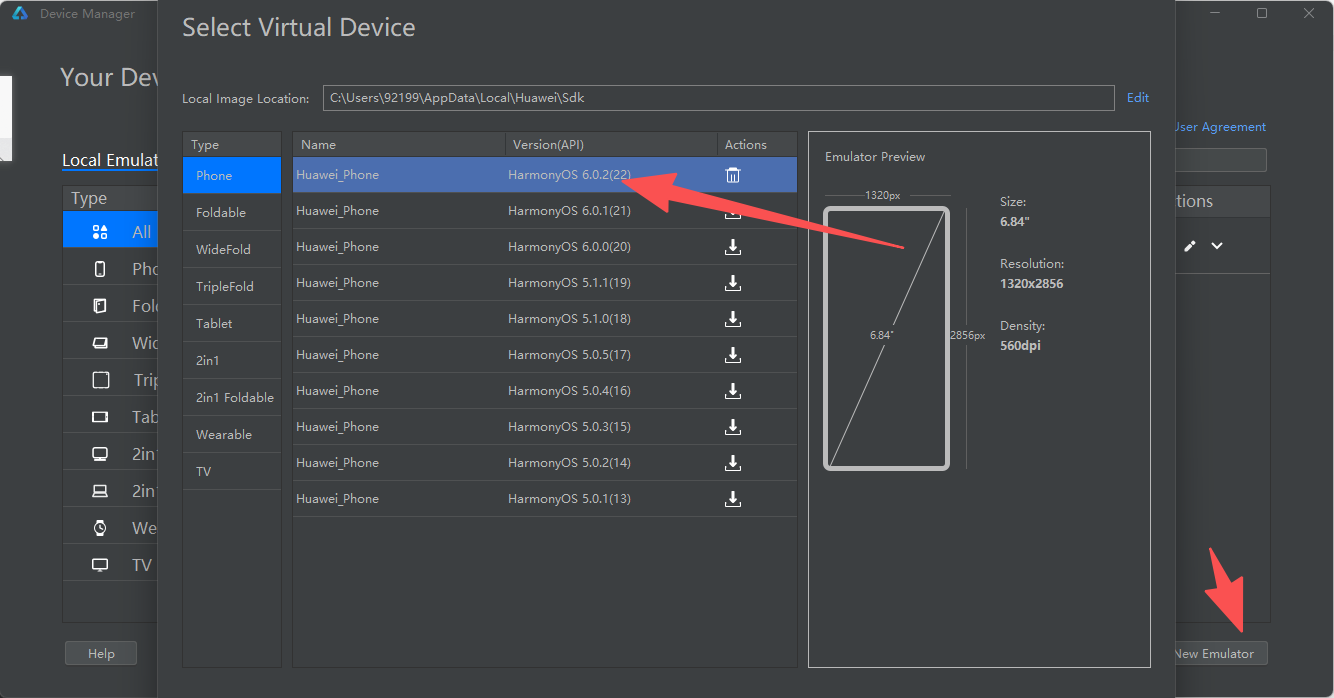
3、环境变量写入
如果你的 SDK 路径不是这个
如果你装的 SDK 不在:D:\DevEco Studio\sdk
那就去 DevEco Studio 看真实路径:
File
→ Settings
→ SDK
→ HarmonyOS SDK Location
然后把
下面命令里的:
D:\DevEco Studio\sdk换成你看到的
真实 SDK路径
3.1 DevEco SDK 加入到环境变量
bash
[Environment]::SetEnvironmentVariable("DEVECO_SDK_HOME", "D:\DevEco Studio\sdk", "User")3.2 hdc加入到PATH
bash
$oldPath = [Environment]::GetEnvironmentVariable("Path", "User")
$newPath = "D:\DevEco Studio\sdk\default\openharmony\toolchains;" + $oldPath
[Environment]::SetEnvironmentVariable("Path", $newPath, "User")执行完后,关闭当前终端和 DevEco Studio(编辑器)`,重新打开。
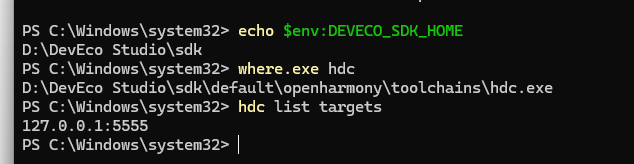
3.3 验证
bash
echo $env:DEVECO_SDK_HOME   #查看当前终端里 DEVECO_SDK_HOME 这个环境变量的值
where.exe hdc  #查找 hdc.exe 这个命令实际在哪个路径
hdc list targets  #查看当前连接的鸿蒙设备/模拟器
有返回值就是正确的
4、运行
六、运行到鸿蒙模拟器
1、补全鸿蒙测代码
bash
flutter create .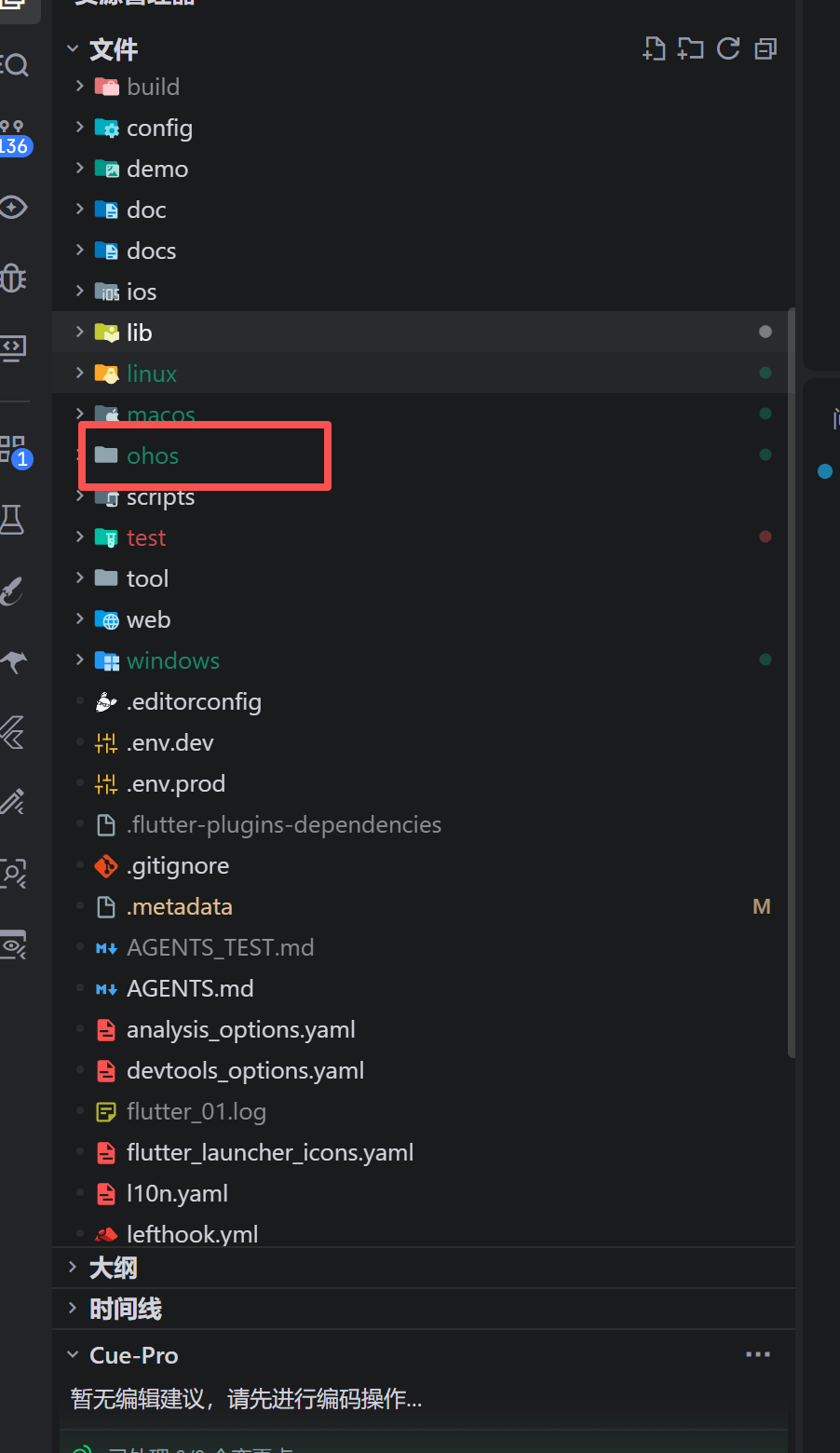
2、自动签名配置步骤
用DevEco Studio 打开ohos文件
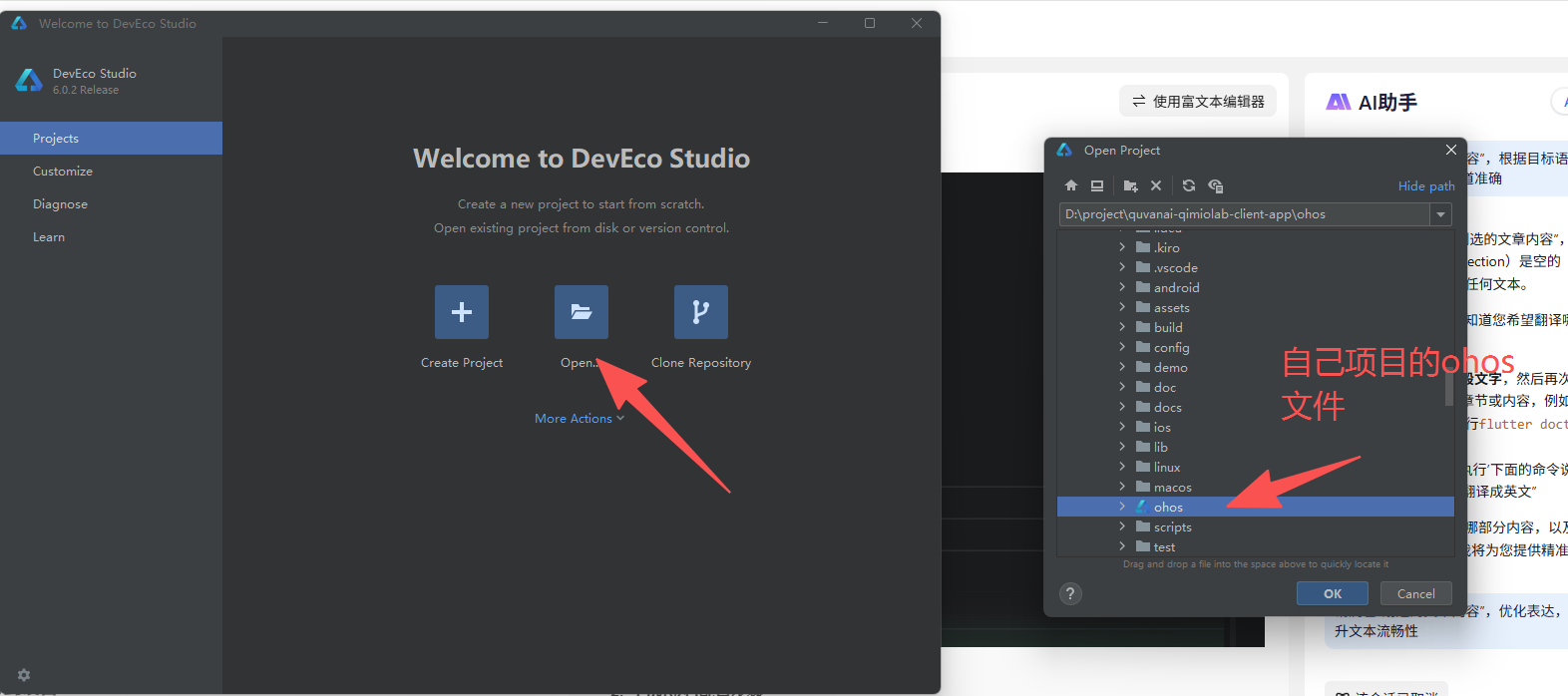
打开运行时报错fluwx: 5.7.5 这个插件的 ohos 模块在 Pub Cache 里,工具链可能把它直接写成绝对路径。新 hvigor 校验更严格,所以同步失败。
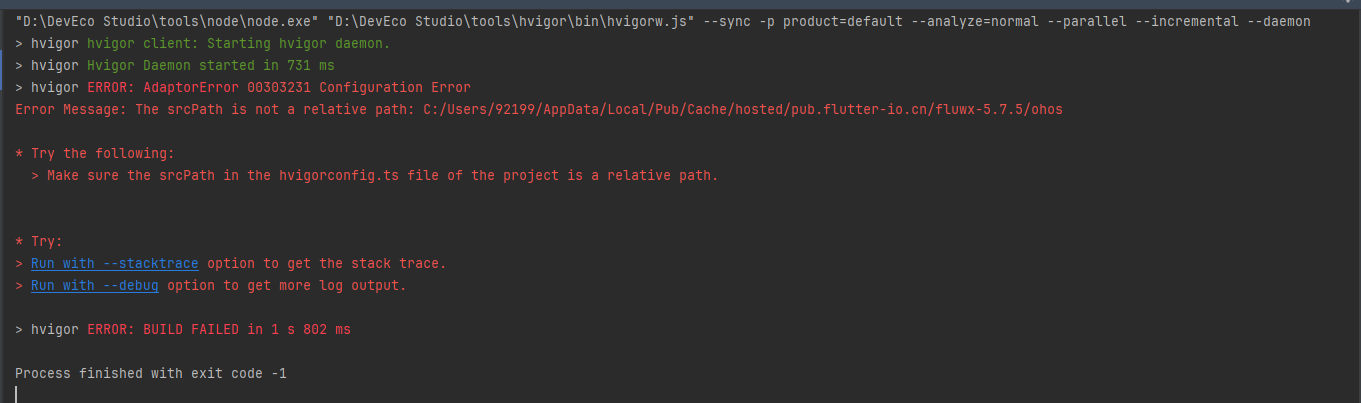
推荐方案是:把 fluwx 固定成本项目内的本地 path 依赖,不要再让 Harmony ohos 插件从 C:\Users...\Pub\Cache 参与 hvigor。
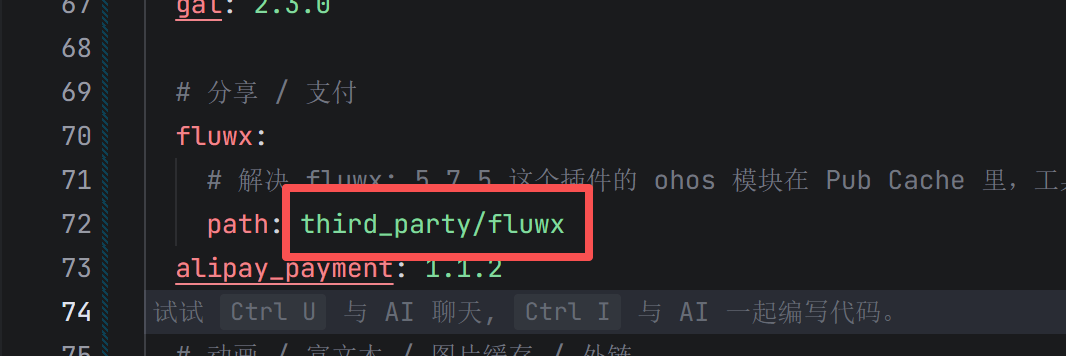
解决后 准备去签名
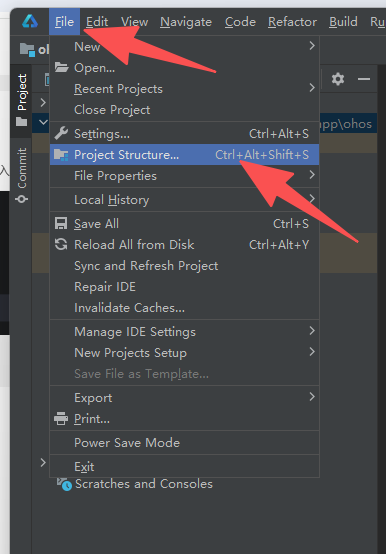
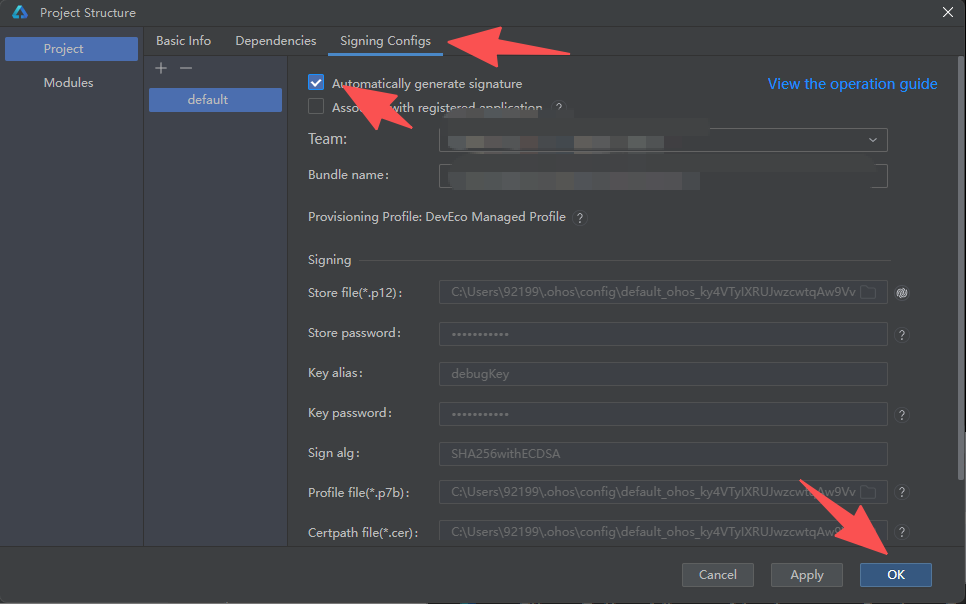
3、运行到设备
3.1、 模拟器打开
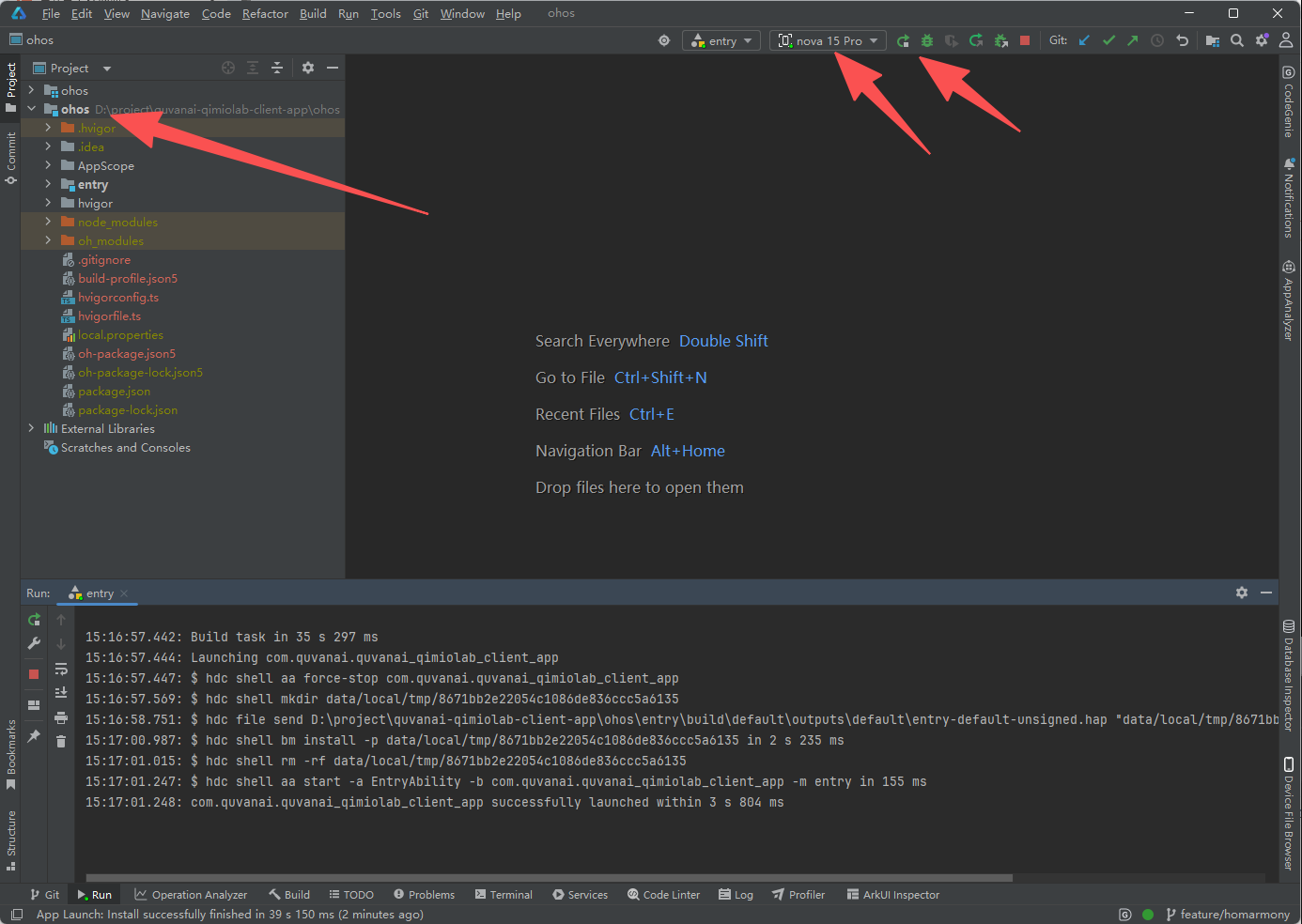
3.2、运行到设备
用 Flutter 启动项目,并指定运行到 127.0.0.1:5555 这个鸿蒙设备/模拟器上
127.0.0.1:5555 是刚才写入到鸿蒙模拟器的设备id
bash
flutter run -d 127.0.0.1:5555