Linux磁盘管理
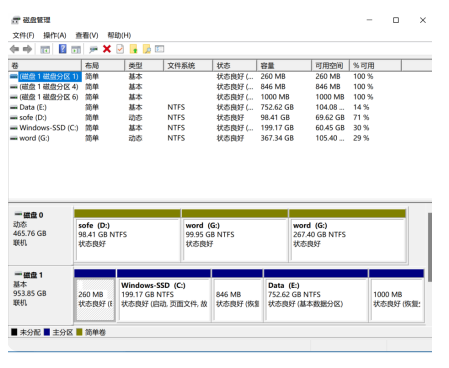
分区的方式
-
MBR分区表:每块硬盘最大支持2.1TB硬盘,每块硬盘最多支持4个分区。
-
GPT分区表(全局唯一标识分区):支持9.4ZB硬盘,理论上支持分区数没有限制,但Windows限
制128个主分区。
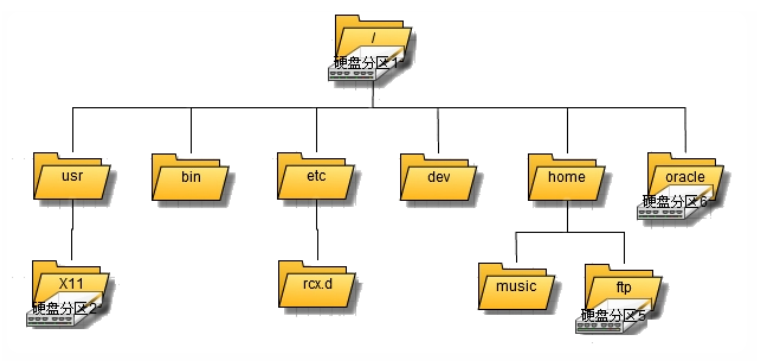
Linux分区原理
Linux的文件系统是树形的,安装的系统必须是在 / 目录下,因为/目录下挂载了一个主分区。/目录是树形的根,其他所有目录都是他的子节点。
df命令
用于显示 Linux 系统中各文件系统的硬盘使用情况,包括文件系统所在硬盘分区的总容量、已使用的容量、剩余容量等。
语法:
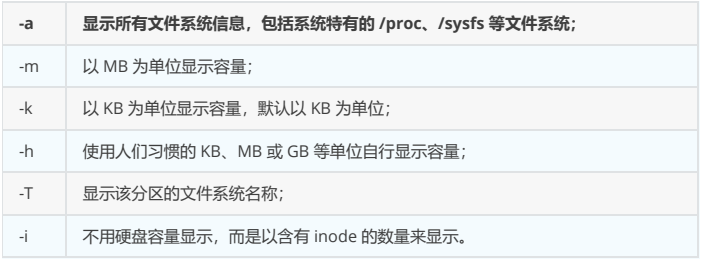
df [选项] [目录或文件名]选项:
示例1:
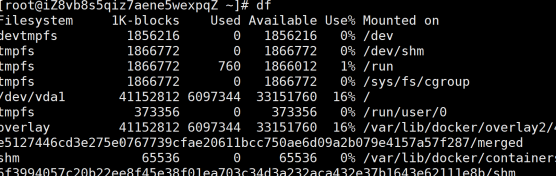
各列信息的含义:
- Filesystem:表示该文件系统位于哪个分区,因此该列显示的是设备名称;
- 1K-blocks:此列表示文件系统的总大小,默认以 KB 为单位;
- Used:表示用掉的硬盘空间大小;
- Available:表示剩余的硬盘空间大小;
- Use%:硬盘空间使用率。如果使用率高达 90% 以上,就需要额外注意,因为容量不足,会严重影响系统的正常运行;
- Mounted on:文件系统的挂载点,也就是硬盘挂载的目录位置。
lsblk命令
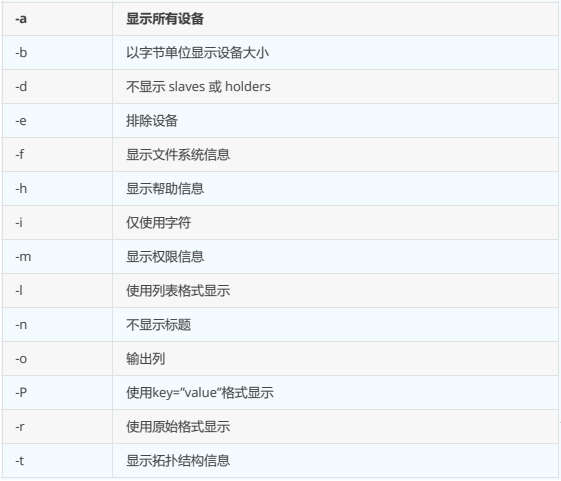
lsblk命令来自于英文词组"list block"的缩写,其功能是用于查看系统的磁盘使用情况。
参数:
参考实例
显示系统中所有磁盘设备的使用情况信息:

fdisk命令
Linux fdisk是一个创建和维护分区表的程序,它兼容DOS类型的分区表、BSD或者SUN类型的磁盘列表。
重要参数:
- -l 列出素所有分区表
菜单操作说明
- m :显示菜单和帮助信息
- a :活动分区标记/引导分区
- d :删除分区
- l :显示分区类型
- n :新建分区
- p :显示分区信息
- q :退出不保存
- t :设置分区号
- v :进行分区检查
- w :保存修改
- x :扩展应用,高级功能
参考实例
显示当前分区情况:
[root@localhost ~]# fdisk -l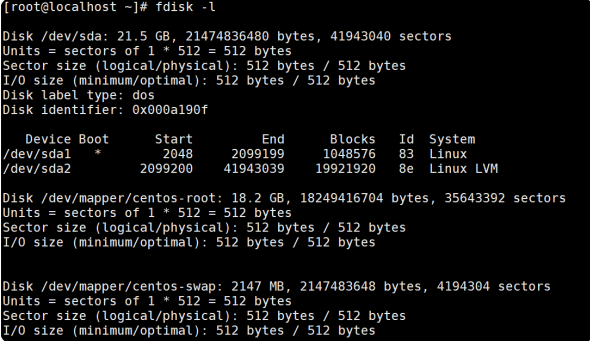
Linux挂载硬盘
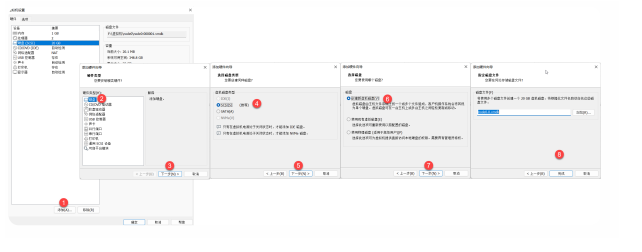
需求是给我们Linux系统增加一个新的硬盘, 并且挂载到/home/gzkhj
虚拟机添加硬盘
分区
设置分区
fdisk /dev/sdb选项:
- 按n : 添加新的分区
- 按p : 你是不是要化一个主分区
- 按1 : 主分区编号
- 按回车2次:设置分区大小
- 按w : 把数据写入硬盘退出
查看分区
lsblk -f格式化
mkfs -t ext4 /dev/sdb1挂载
先创建目录 /home/gzkhj
mount /dev/sdb1 /home/gzkhj菜鸟雷区:
这种挂载有个问题,重启计算机后,挂载信息消失。
永久挂载
vim /etc/fstab
mount -aLinux系统状态检测命令
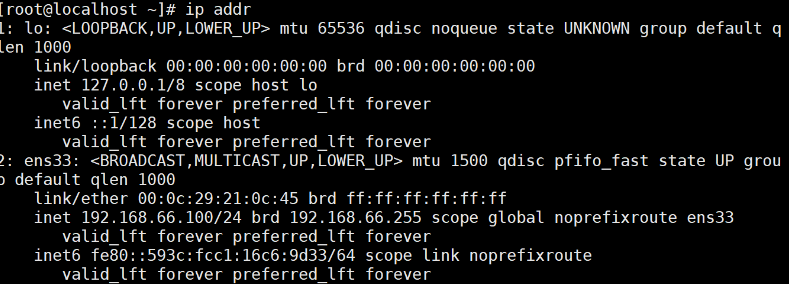
ip addr 命令
命令用于获取网卡配置与网络状态等信息。
uname 命令
uname 命令用于查看系统内核与系统版本等信息。
uname -a

Linux zk3 3.10.0-1160.el7.x86_64 #1 SMP Mon Oct 19 16:18:59 UTC 2020 x86_64 x86_64 x86_64
GNU/Linux
注意:
在使用 uname 命令时,一般会固定搭配上-a 参数来完整地查看当前系统的内核名称、主 机名、内核发行版本、节点名、系统时间、硬件名称、硬件平台、处理器类型以及操作系统 名称等信息。
顺带一提,如果要查看当前系统版本的详细信息,则需要查看 redhat-release 文件,其命 令以及相应的结果如下:
cat /etc/redhat-release
CentOS Linux release 7.9.2009 (Core)
free 命令
free 用于显示当前系统中内存的使用量信息。
free -h注意:
为了保证 Linux 系统不会因资源耗尽而突然宕机,运维人员需要时刻关注内存的使用量。
last 命令
last 命令用于查看所有系统的登录记录。
语法:
last [参数]注意:
使用 last 命令可以查看本机的登录记录。但是,由于这些信息都是以日志文件的形式保 存在系统中,因此黑客可以很容易地对内容进行篡改。千万不要单纯以该命令的输出信息而 判断系统有无被恶意入侵!
[root@zk3 opt]# lasthistory 命令
history 命令用于显示历史执行过的命令。
语法:
history [-c]注意:
history 命令应该是老师最喜欢的命令。执行 history 命令能显示出当前用户在本地计算机 中执行过的最近 1000 条命令记录。如果觉得 1000 不够用,还可以自定义/etc/profile 文件中的 HISTSIZE 变量值。在使用 history 命令时,如果使用-c 参数则会清空所有的命令历史记录。
uptime 命令
uptime 用于查看系统的负载信息,格式为 uptime。
[root@zk3 opt]# uptime
 17:56:03 up 7:14, 2 users, load average: 0.02, 0.02, 0.05
注意:
uptime 命令真的很棒,它可以显示当前系统时间、系统已运行时间、启用终端数量以 及平均负载值等信息。平均负载值指的是系统在最近 1 分钟、5 分钟、15 分钟内的压力情 况(下面加粗的信息部分);负载值越低越好,尽量不要长期超过 1,在生产环境中不要 超过 5
Linux下软件安装的命令
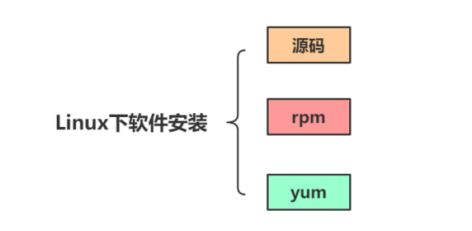
源码安装
以源代码安装软件,每次都需要配置操作系统、配置编译参数、实际编译,最后还要依据个人喜好的方式来安装软件。这个过程很麻烦很累人。
RPM软件包管理
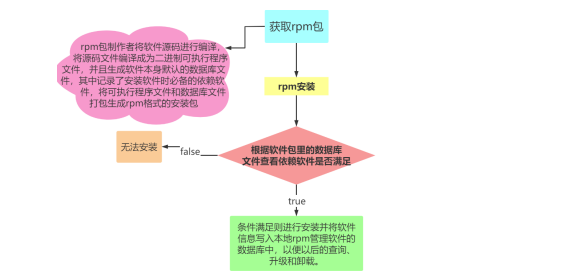
RPM安装软件的默认路径:
注意:
- /etc 配置文件放置目录
- /usr/bin 一些可执行文件
- /usr/lib 一些程序使用的动态链接库
- /usr/share/doc 一些基本的软件使用手册与说明文件
- /usr/share/man 一些man page档案
常用的 RPM 软件包命令
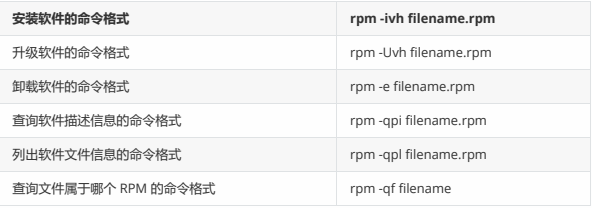
参数说明:
- -i:install的意思,安装
- -v:查看更详细的安装信息画面
- -h:以安装信息栏显示安装进度
软件安装
如你需要安装一个jdk,首先要到网上下载一个jdk的rpm包,如jdk8u171-linux-x64.rpm。最简单的安装命令如下:
rpm -i jdk-8u171-linux-x64.rpm不过,这样的参数其实无法显示安装的进度,所以通常我们执行的命令是这样:
rpm -ivh package-name卸载软件
使用rpm的卸载过程一定要由最上层往下卸载,以rp-pppoe为例,这个软件主要是依据ppp这个软件来安装的,所以当你要卸载ppp的时候,就必须先卸载rp-pppoe才行!
删除的命令非常简单,通过-e参数就可以完成。不过,很常发生软件属性依赖导致无法山洼某些软件的问题。
rpm -e gcc注意:
如果删除不想检查依赖关系,加 --nodeps
YUM
YUM可以看作是CS架构的软件,YUM的存在很好的解决了RPM的属性依赖问题。
YUM通过依赖rpm软件包管理器, 实现了rpm软件包管理器在功能上的扩展, 因此YUM是不能脱离rpm而独立运行的。
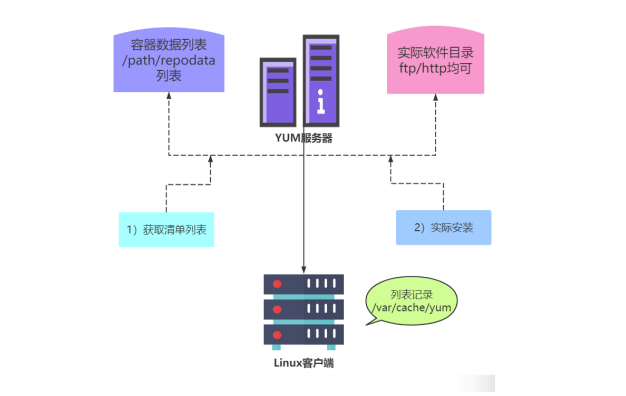
注意:
YUM是一个在线软件管理工具,所以使用YUM进行的操作大都是需要在联网的条件下才能正常使用。
YUM的配置文件
容器说明
虽然yum是你在联网后就能直接使用,不过,由于你系统的站点镜像没选择好,会导致连接速度非常慢!所以,这时候就需要我们去手动修改yum的设置文档了。
容器查询
首先,可以先查询一下目录yum server所使用的容器有哪些。
使用命令:yum repolist all,查询结果如下:
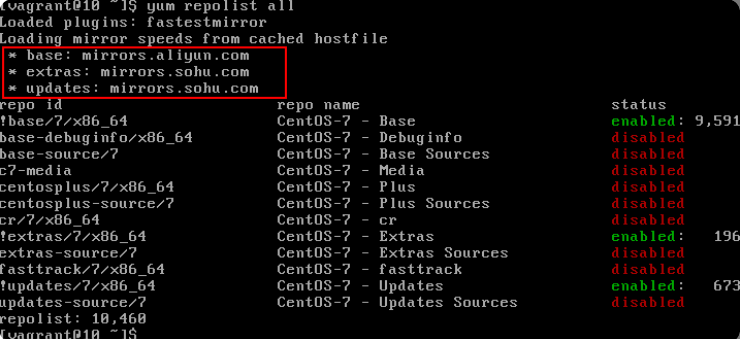
如上图,只有当最右边的status为enabled该容器才算激活,/etc/yum.repos.d/里面会有多个配置文件(文件名以.repo结尾),yum会从里面逐个查找,所以里面的容器名称不能有重复。
配置文件修改
打开配置文件:vi /etc/yum.repos.d/CenOS-Base.repo,内容如下
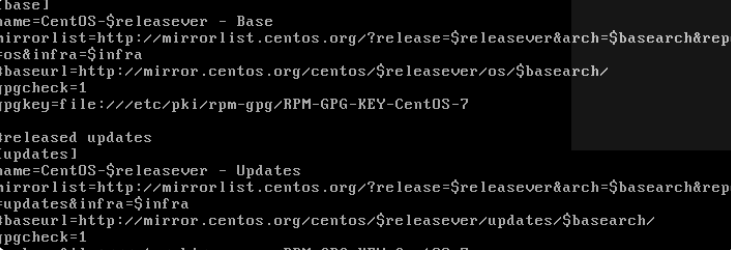
配置文件的说明:
- base:代表容器的名字。中括号一定要存在,里面的名称可以随意起,但不能有两个相同的容器名称,否则yum会不知道去哪里找容器相关软件列表文件。
- name:只是说明一下这个容器的意义而已,重要性不高。
- mirrorlist:列出这个容器可以使用的镜像站点,如果不想使用可以批注掉这一行。
- baseurl:这个最重要,因为后面接的就是容器的实际网址。
- mirrorlist是由yum程序自行去找镜像站点,
- baseurl则是指定固定的一个容器网址。
- enable=1:启动这个容器,默认值也为1。关闭这个容器可以设置enable=0。
- gpgcheck=1:指定是否需要查阅RPM文件内的数字证书。
- gpgkey:数字证书的公钥文件所在位置,使用默认值即可。
- 注意:
yum会自动识别/etc/yum.repos.d/目录以.repo结尾的文件。- 当我们修改了配置文件的网址却没有修改容器名称,可以会造成本机的列表与yum服务器的列表不同步,这时就需要手动来清除容器的数据了:
语法:yum clean packages\|headers\|all
参数:
packages:将已下载的软件文件删除
headers:将下载的软件文件头删除
all:将所有容器数据都删除
例:删除已下载过的所有容器相关数据(含软件本身与列表)
yum clean all
示例1配置阿里yum源
1:安装wget
     yum install -y wget   (如果已经安装了则省略)
2:备份 /etc/yum.repos.d/CentOS-Base.repo文件
     cd /etc/yum.repos.d/
     mv CentOS-Base.repo CentOSBase.repo.back
3:下载阿里云的Centos-7.repo文件
         wget -O CentOS-Base.repo http://mirrors.aliyun.com/repo/Centos-7.repo
4:重新加载yum
     yum clean all
     yum makecache
5:检查配置的源是否是阿里的
     cat /etc/yum.repos.d/CentOS-Base.repo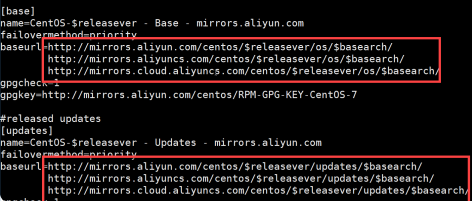
YUM使用手册
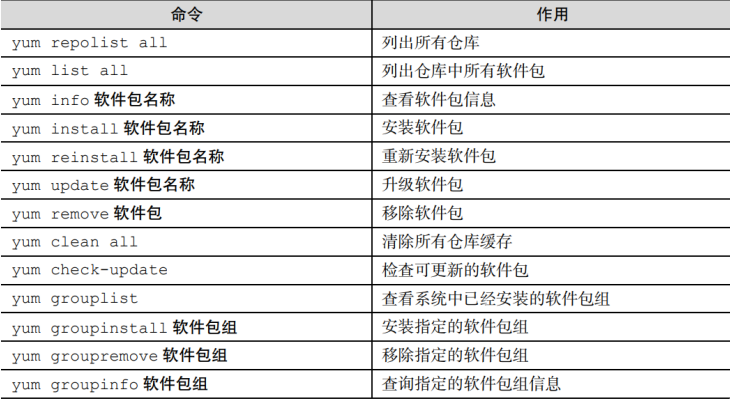
小技巧:
使用参数-y,当遇到需要等待用户输入时,这个选项会提供yes的响应,如上面的例子可以写成:
yum install -y emacs