DBeaver下载安装与使用教程
-
- 一、软件版本与核心功能
- [二、下载安装包(解决官网打不开 / 下载慢问题)](#二、下载安装包(解决官网打不开 / 下载慢问题))
- [三、Windows 系统安装步骤](#三、Windows 系统安装步骤)
-
- [1. 安装版](#1. 安装版)
- [2. 绿色便携版(免安装)](#2. 绿色便携版(免安装))
- 四、首次启动初始化配置
- [五、连接数据库(以测试最常用的 MySQL 为例)](#五、连接数据库(以测试最常用的 MySQL 为例))
- 六、常用操作
一、软件版本与核心功能
| 版本 | 特点 | 适用人群 |
|---|---|---|
| 社区版 (CE) | 免费、开源、支持所有主流关系型数据库 | 个人用户、测试 / 开发、中小企业(99% 的人用这个就够) |
| 企业版 (EE) | 收费,额外支持 MongoDB、Redis 等非关系型数据库,提供技术支持 | 大型企业、需要非关系型数据库管理的团队 |
二、下载安装包(解决官网打不开 / 下载慢问题)
-
DBeaver 官网服务器在海外,国内用户经常遇到打不开、下载超时的问题,
-
点击下载安装包和视频资料:https://pan.xunlei.com/s/VOuNSGqAJ7DuVkdUWu_ZBwXEA1?pwd=qete#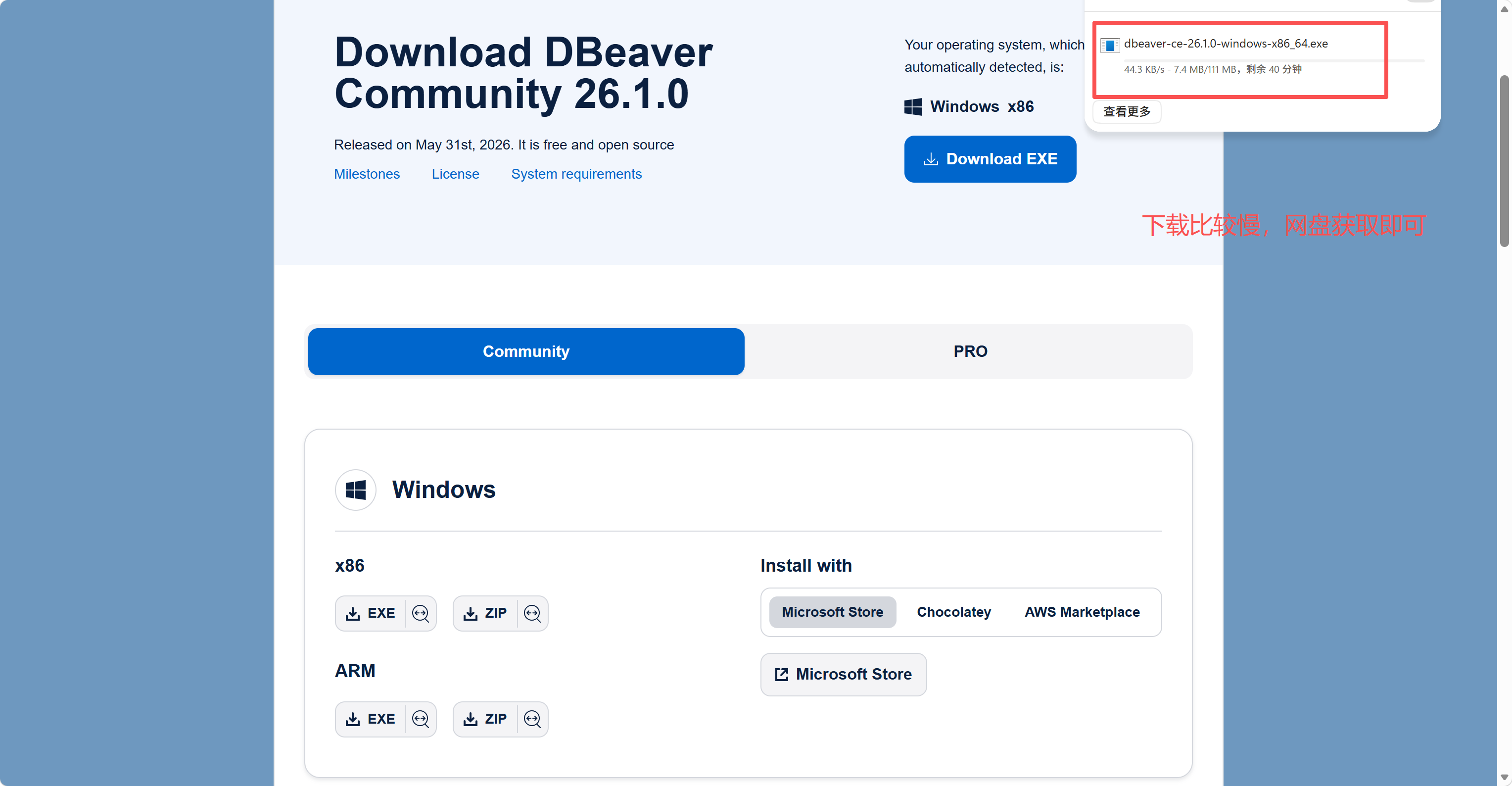
-
Windows 64 位(99% 用户选这个) :下载
dbeaver-ce-xxx-x86_64-setup.exe(Installer 安装版,根据需要选版本) -
macOS :Intel 芯片选
-x86_64.dmg,Apple Silicon 选-aarch64.dmg
怎么判断你的 Windows 是 32 还是 64 位?
右键「此电脑」→ 选择「属性」→ 查看「系统类型」,Win10/11 基本都是 64 位。
三、Windows 系统安装步骤
1. 安装版
-
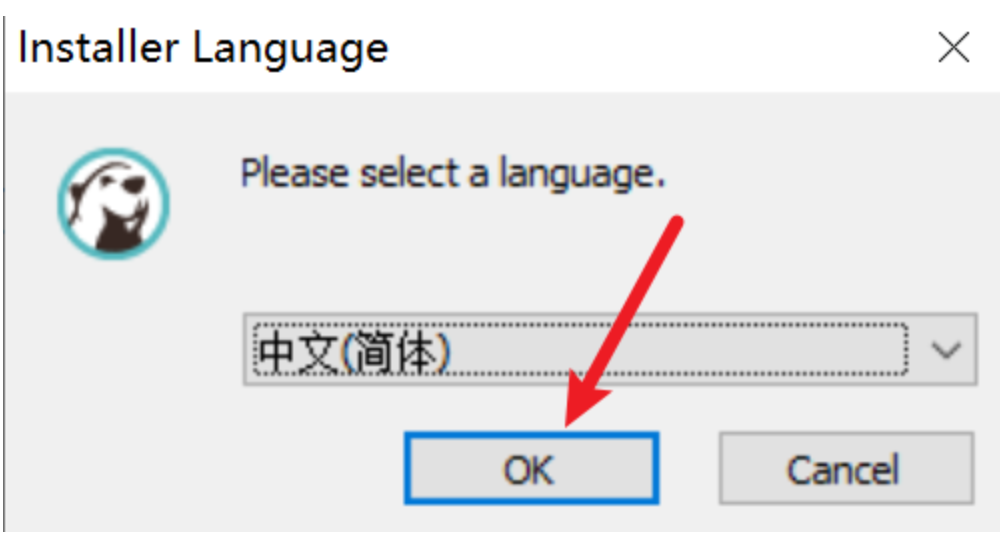
双击下载好的 exe 安装包,安全提示点「运行」,安装语言选择中文 (简体) ,点击 OK。
-
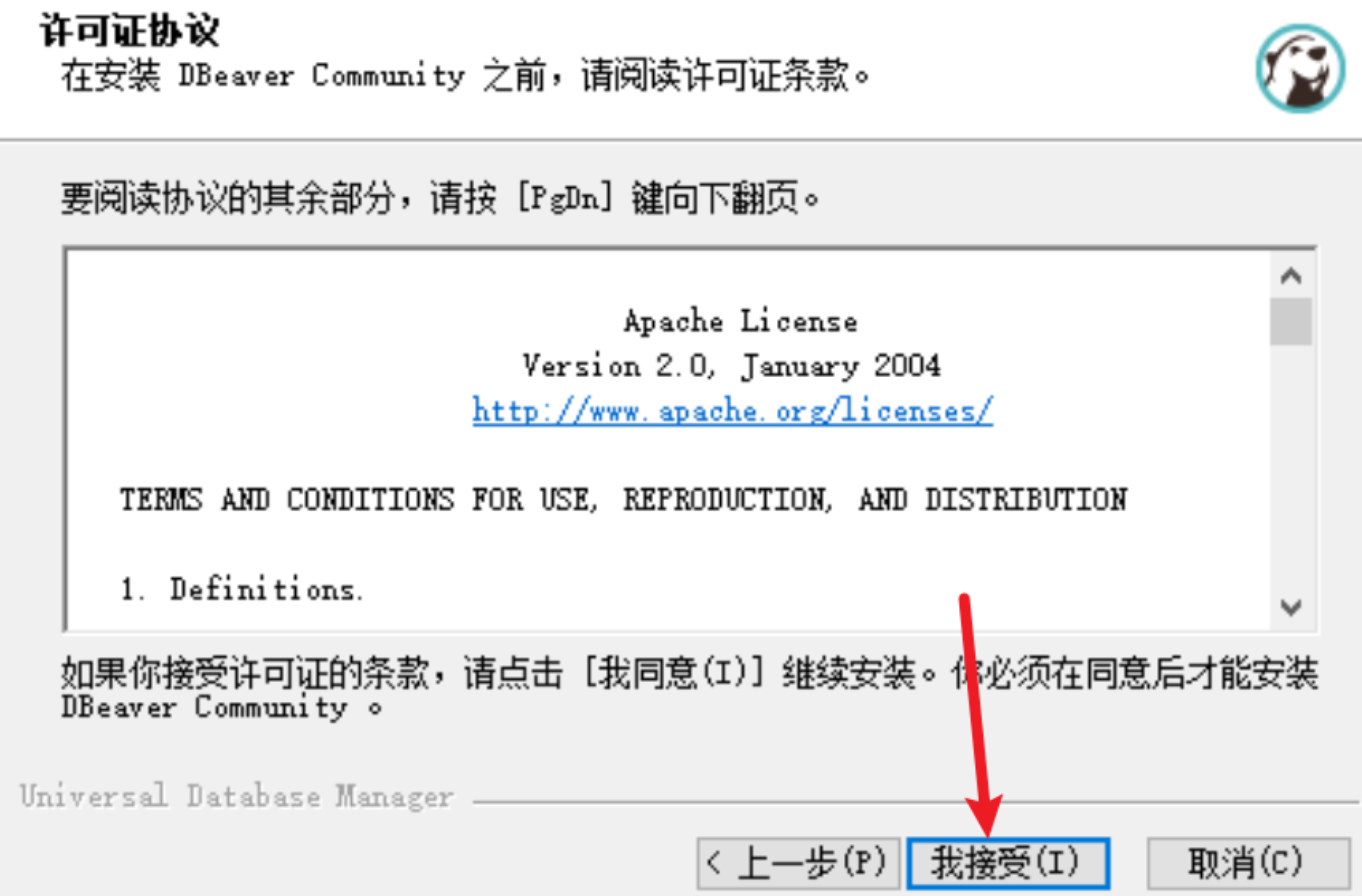
欢迎页点击「下一步」,勾选「我接受许可证协议」,继续下一步。
-
用户选择:
for me(本用户安装),下一步。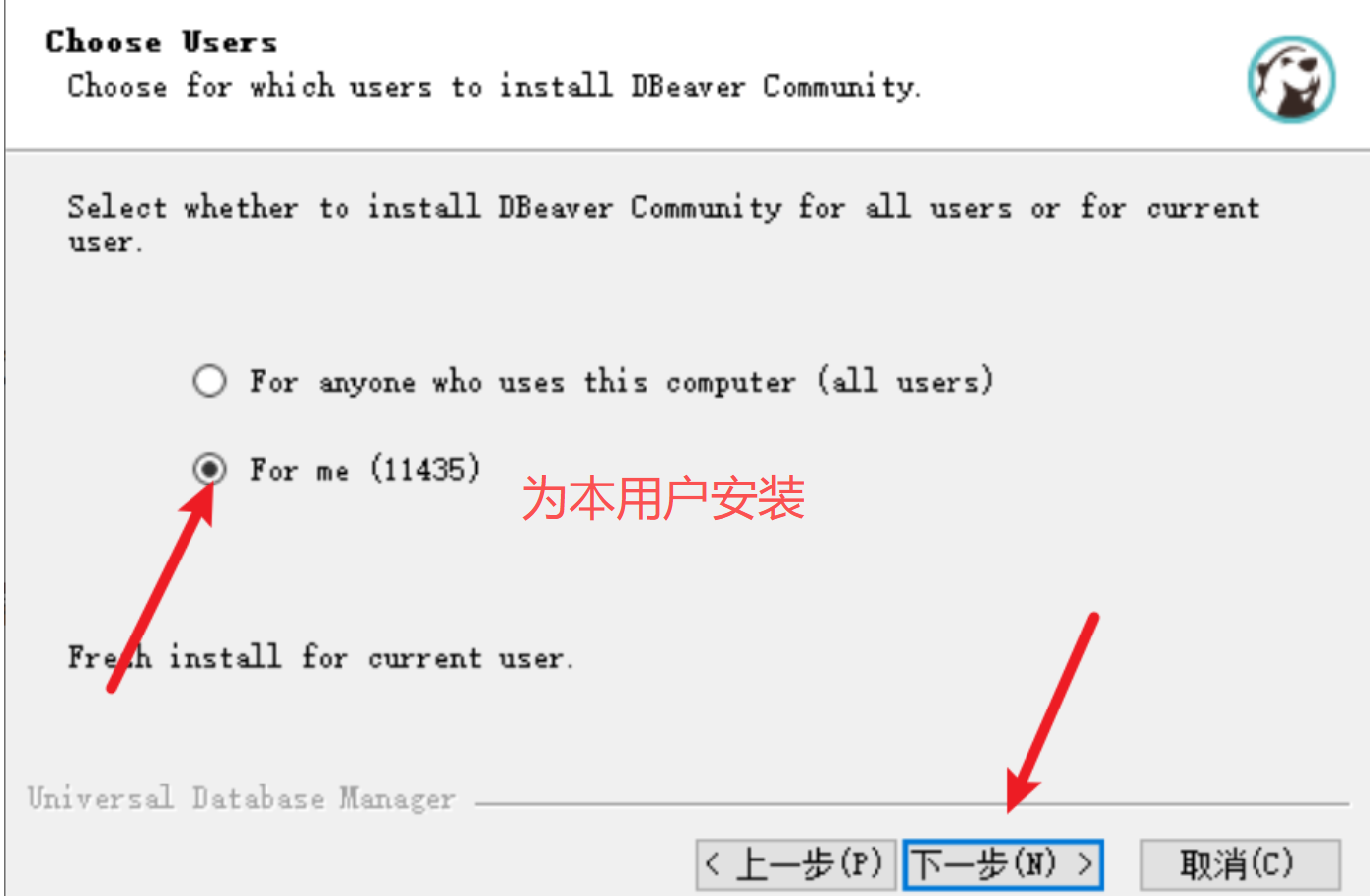
-
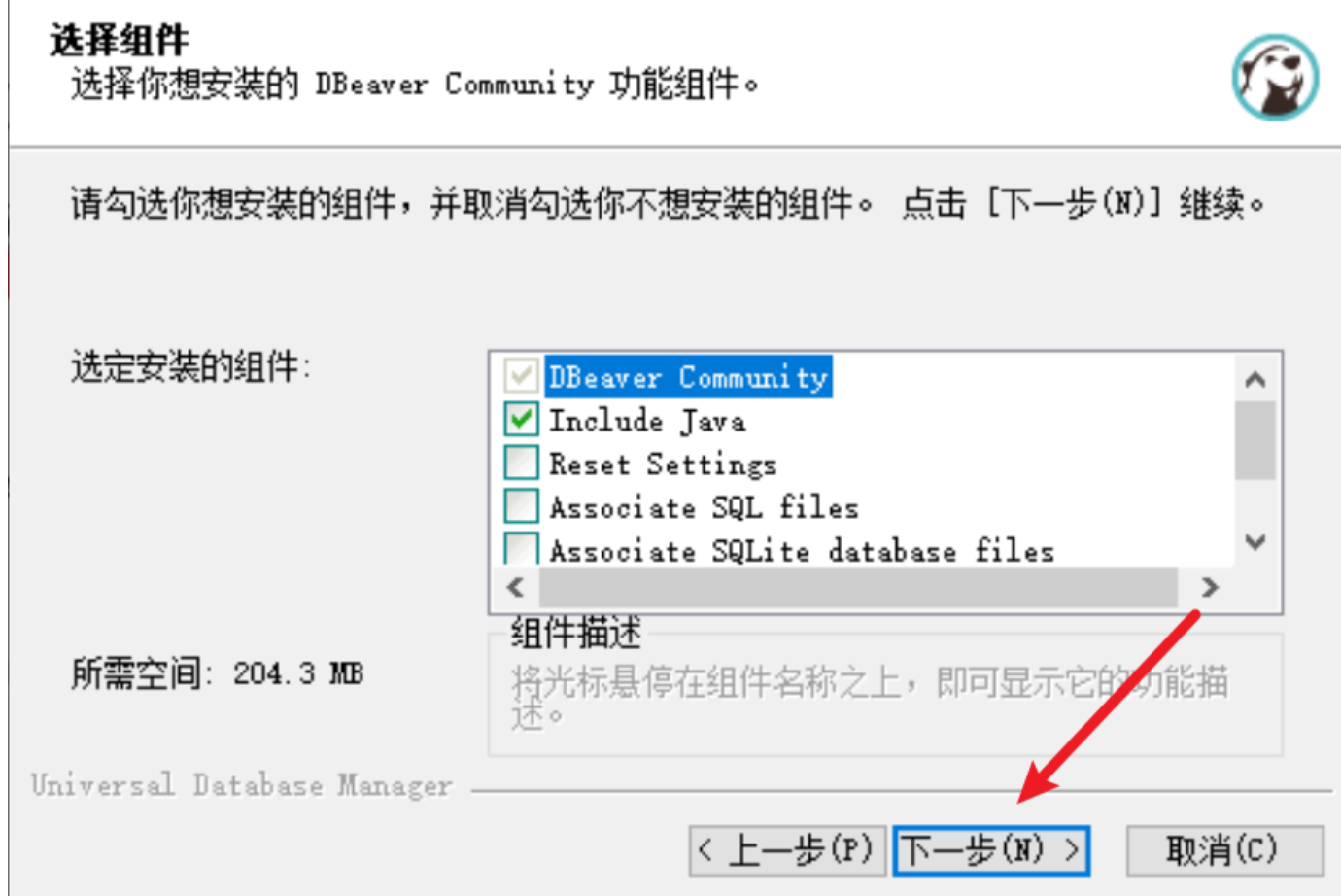
组件选择:默认就行(桌面快捷方式、文件关联),不用改,下一步。
-
安装路径:
-
默认 C 盘,建议修改到 D/E 盘非系统目录(比如
D:\Soft\DBeaver) -
⚠️ 重点:路径不要有中文、空格、特殊符号 !比如不要用
D:\软件\DBeaver,否则会导致启动乱码、驱动加载失败。
-
-
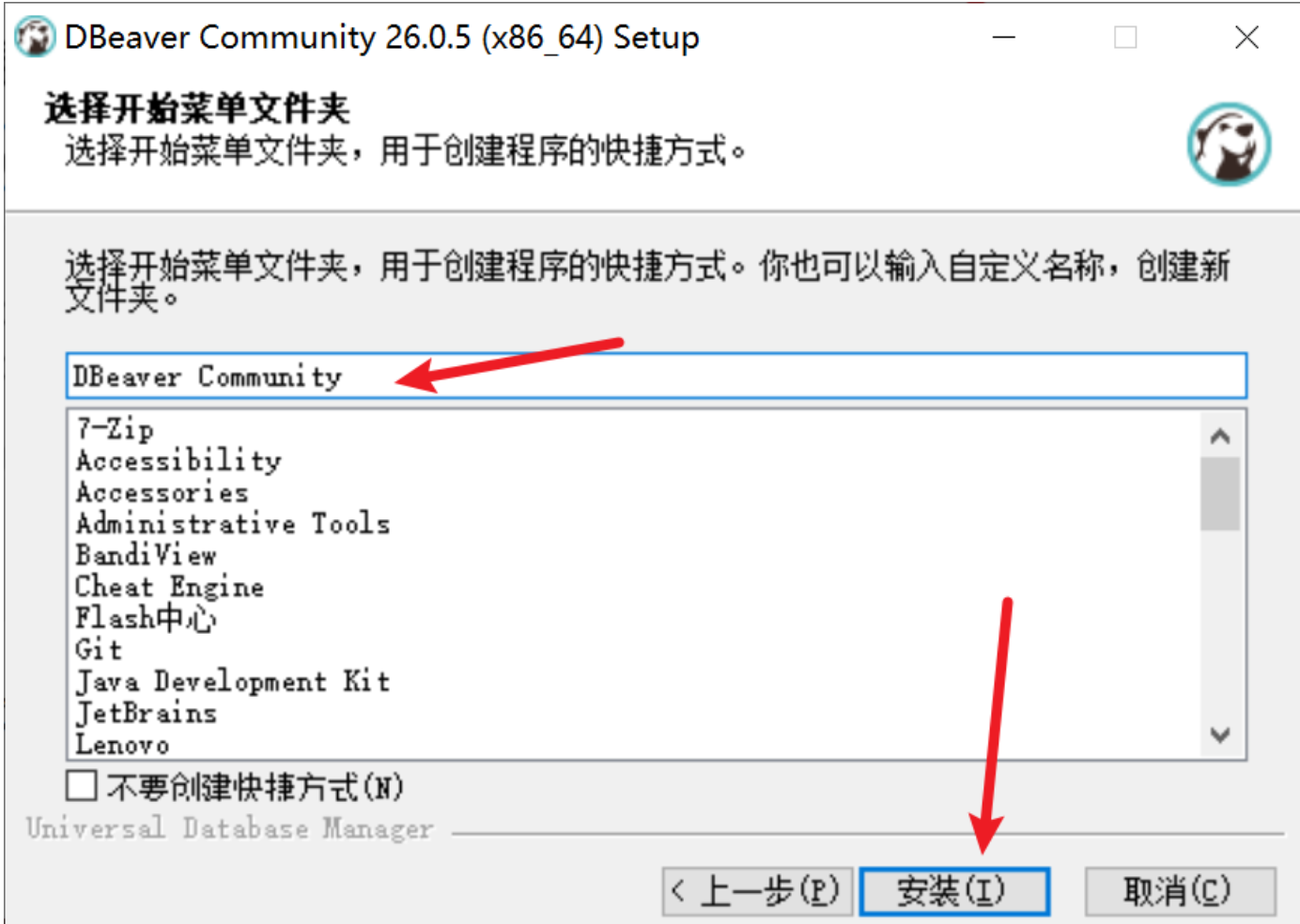
开始菜单名称默认,点击「安装」,等待进度条跑完。
-
安装结束:勾选
创建桌面图标+立即启动DBeaver,点击「完成」自动启动软件。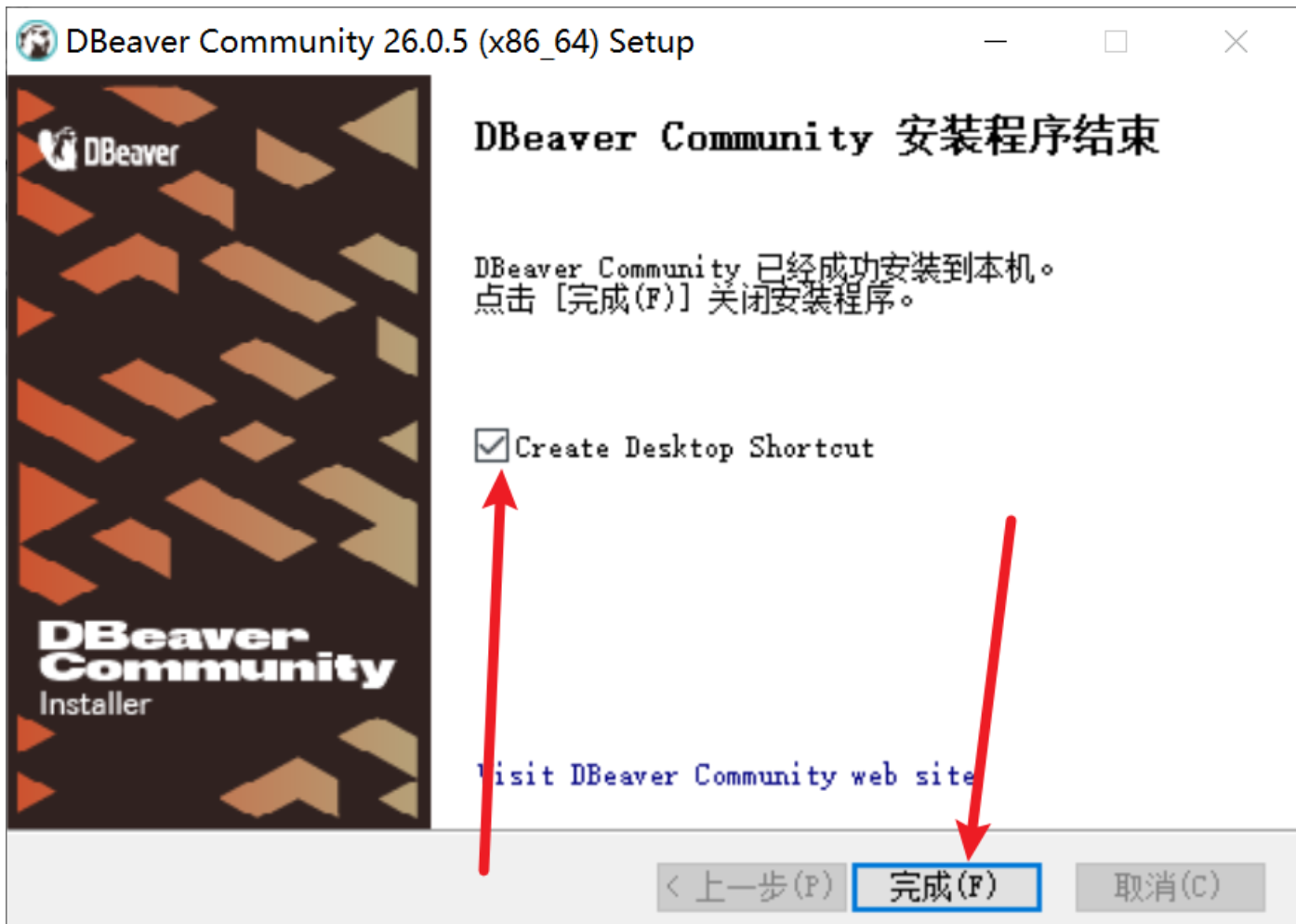
2. 绿色便携版(免安装)
如果不想安装,直接下载 zip 压缩包:
-
解压到任意非中文路径(比如
D:\Soft\dbeaver) -
打开文件夹,双击
dbeaver.exe即可启动,无需安装,拷贝到 U 盘就能带走。
四、首次启动初始化配置
第一次打开软件,需要做几个简单配置:
-
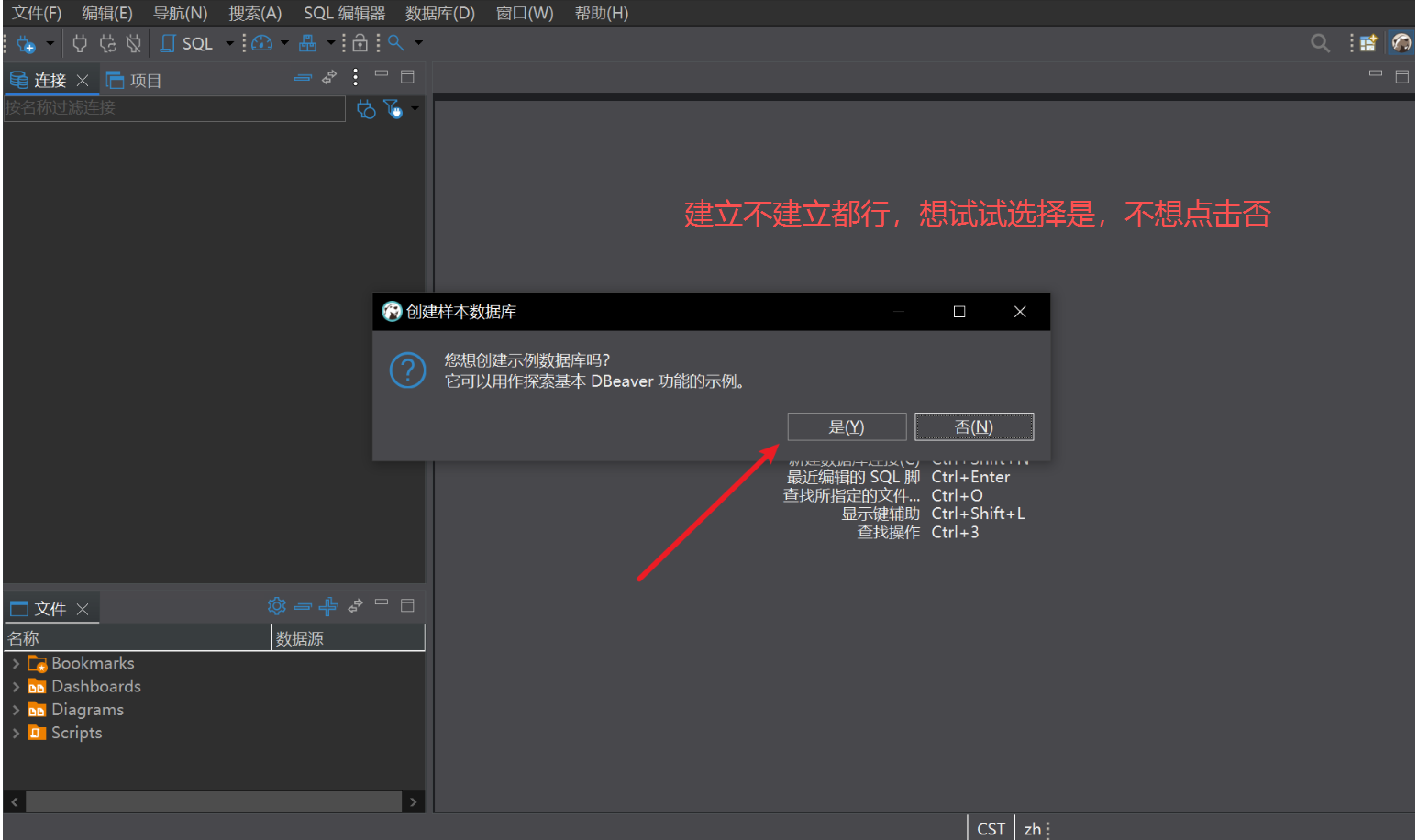
创建示例数据库? 选否 ,没用的测试数据,不用创建。
-
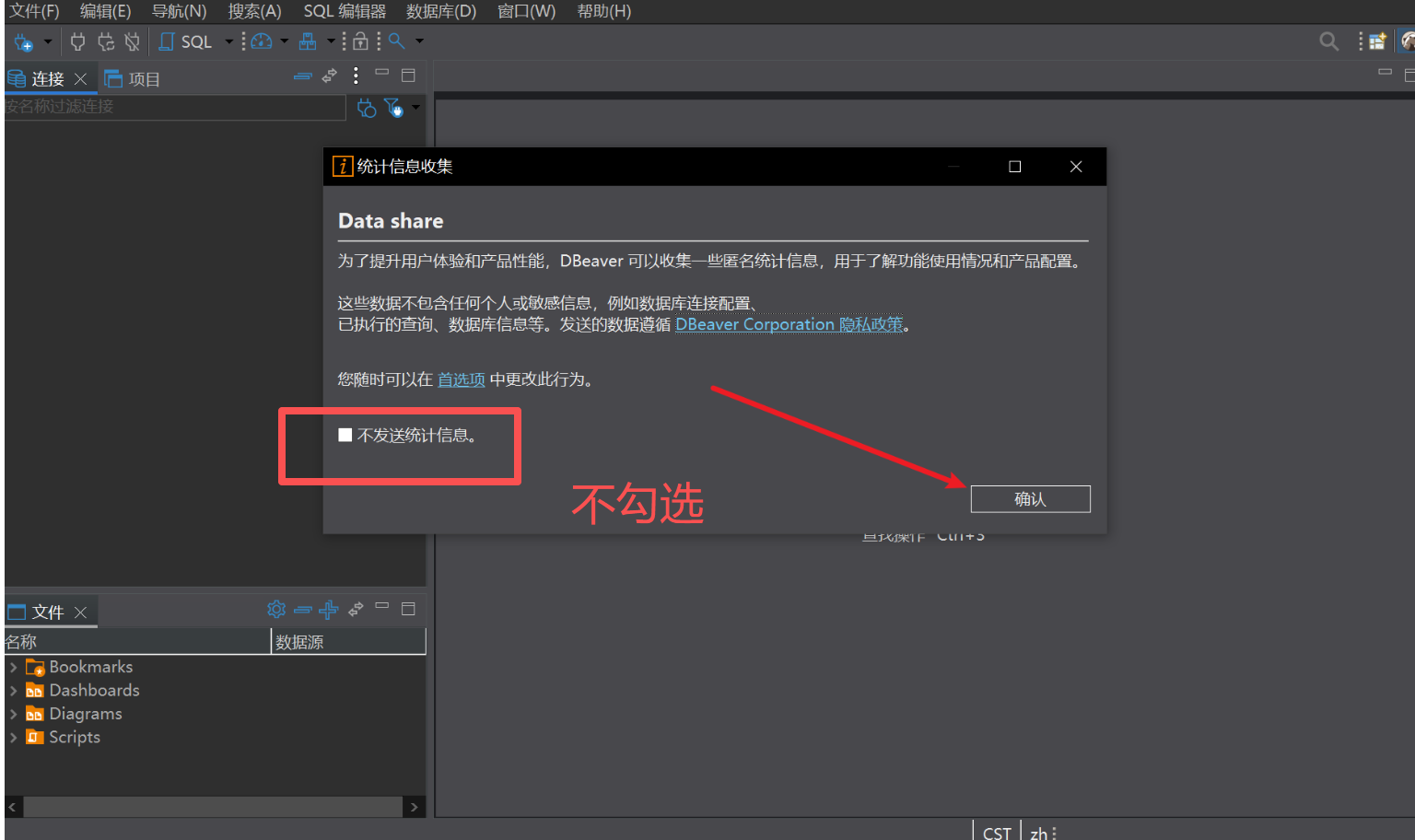
匿名数据收集? 选拒绝 ,不用上传你的使用数据给官方。
-
设置中文界面 :
如果打开是英文,顶部菜单点击
窗口(W) → 首选项(P)→ 找到常规 → 外观 → 语言,选择简体中文(中文),点击应用,重启软件就变成中文了。 -
加速驱动下载(必配,解决驱动下载慢 / 失败)
很多用户连接数据库时,驱动下载半天不动,配置国内 Maven 源就能解决:
-
顶部菜单
窗口 → 首选项→ 找到连接 → 驱动 → Maven -
点击「添加」,输入阿里云 Maven 源地址:
Plainhttp://maven.aliyun.com/nexus/content/groups/public -
选中刚加的源,点击「上移」,把它移到列表最顶部
-
点击「应用并关闭」,后续驱动下载速度直接拉满。
-
五、连接数据库(以测试最常用的 MySQL 为例)
(1):新建连接
-
左上角点击「+ 新建连接」,或者顶部菜单
数据库 → 新建连接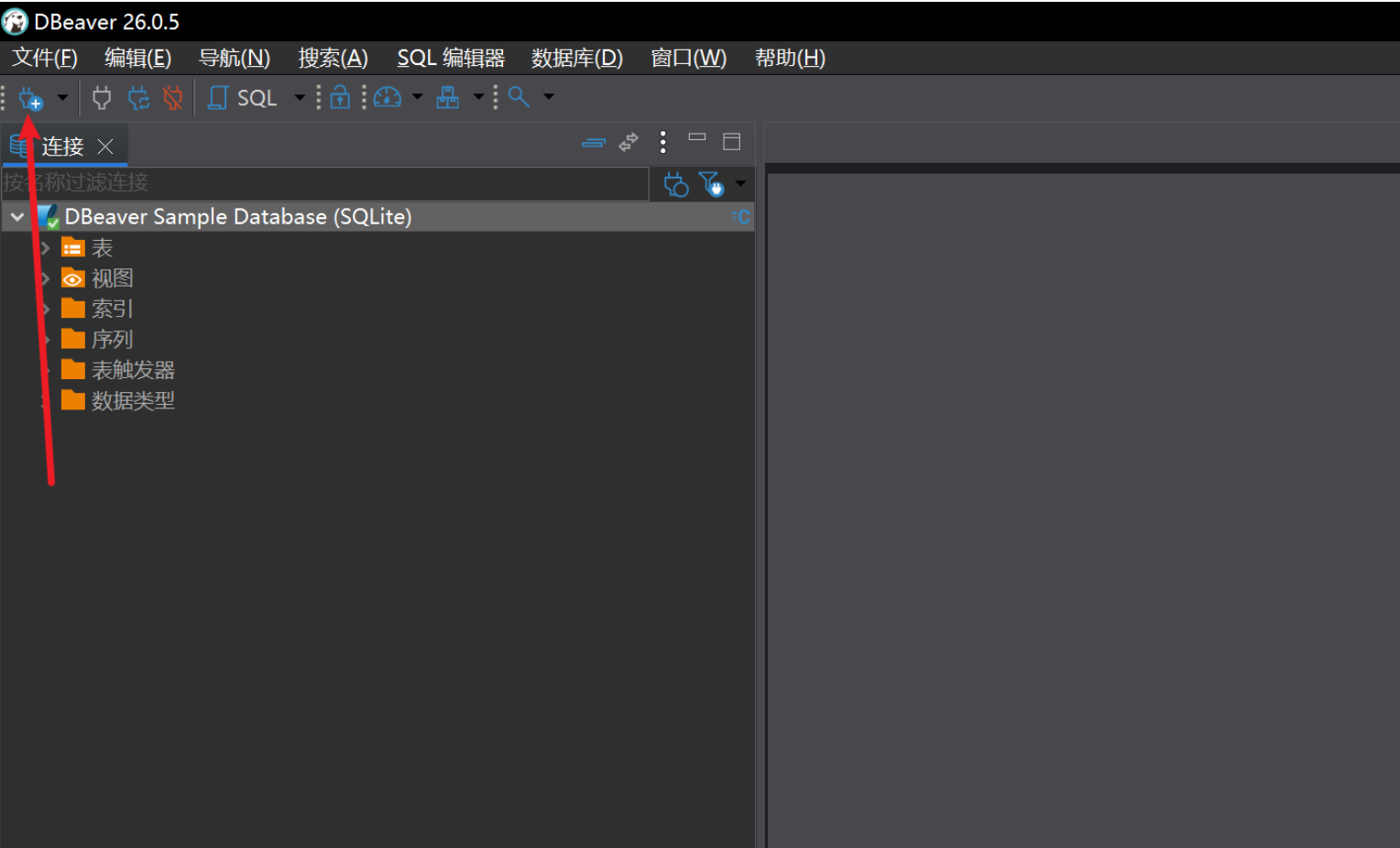
-
在数据库列表里选择
MySQL,点击「下一步」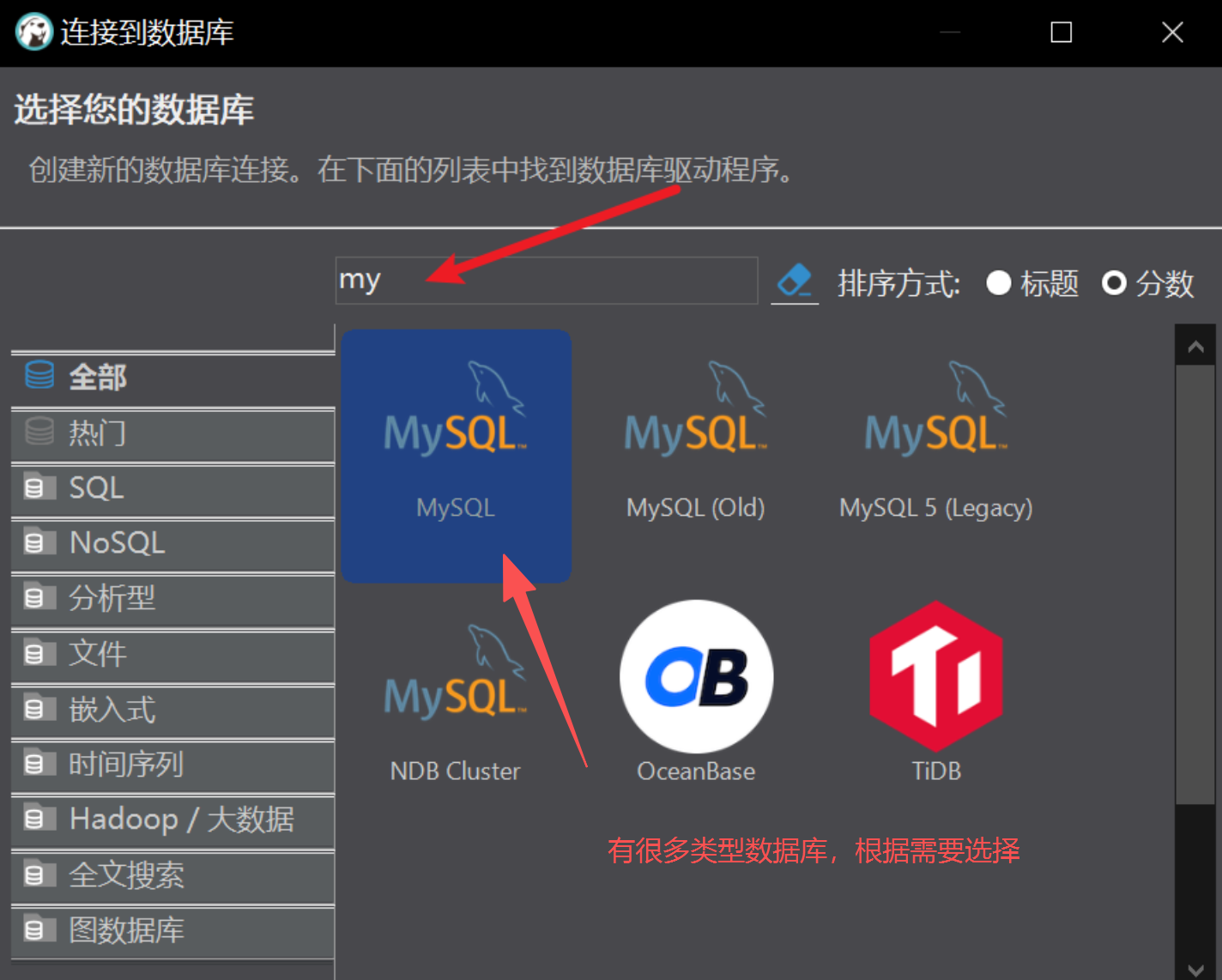
(2):填写连接参数
| 参数 | 填写说明 | 默认值 |
|---|---|---|
| 主机 | 本地数据库填localhost或127.0.0.1;远程服务器填公网 IP |
- |
| 端口 | MySQL 默认端口 | 3306 |
| 数据库 | 可选,填了默认打开指定库,不填会展示所有库 | - |
| 用户名 | 数据库登录账号,本地一般是root |
root |
| 密码 | 你安装 MySQL 时设置的 root 密码 | - |
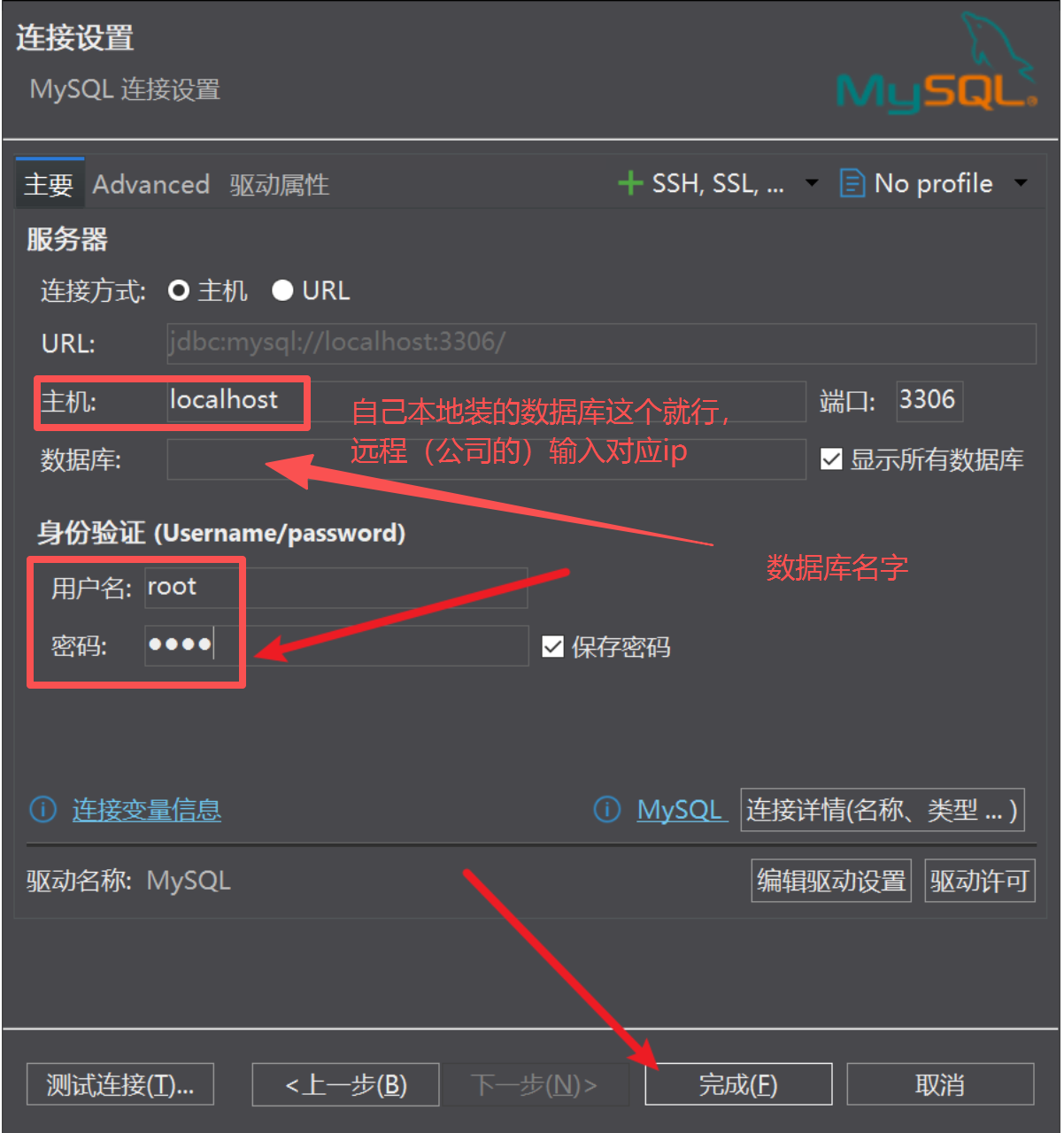
(3):下载驱动
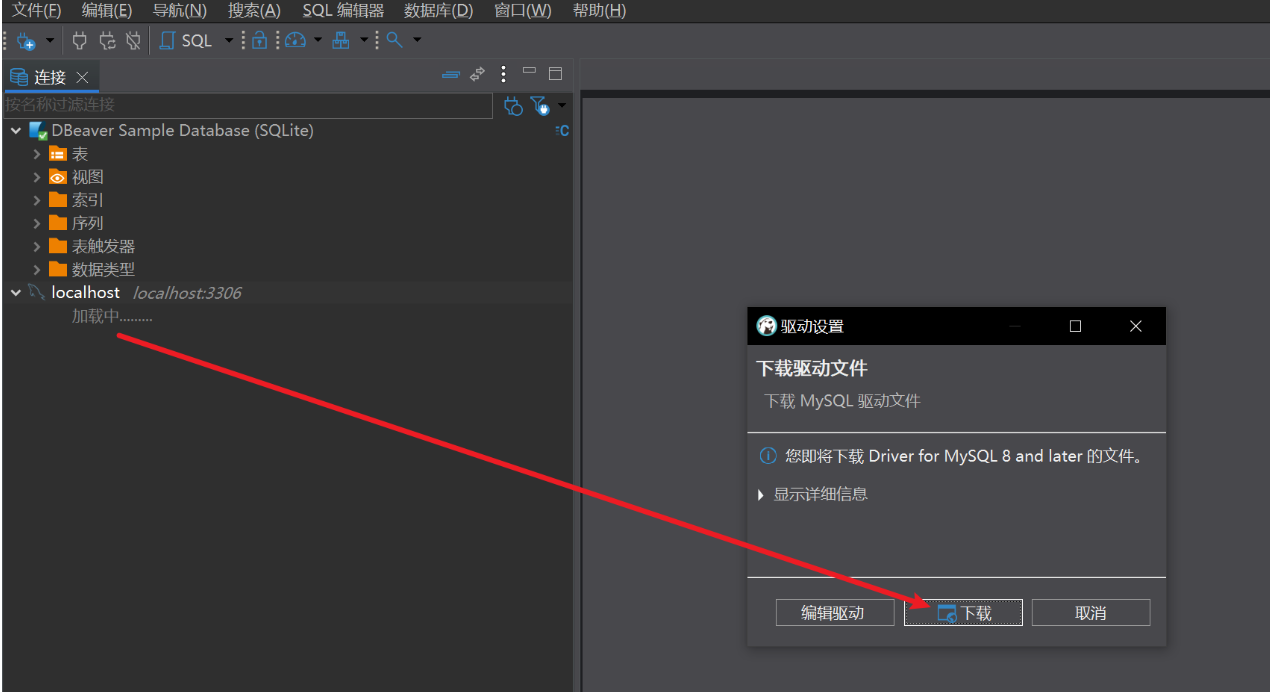
第一次连接 MySQL,软件会提示缺少 JDBC 驱动,直接点击「下载」,等几秒就装好了(配了阿里云源后速度很快)。
(4):解决 MySQL8.0 + 常见报错
如果你的 MySQL 是 8.0 以上版本,可能会遇到Public Key Retrieval is not allowed或者时区报错,按下面配置:
-
点击连接页的「编辑驱动设置」→ 切换到「属性」标签
-
添加两个参数:
-
allowPublicKeyRetrieval=true -
serverTimezone=Asia/Shanghai
-
-
保存后,点击「测试连接」,提示「已连接」就说明成功了。
(5):保存连接
点击「完成」,左侧导航栏就会出现你的 MySQL 连接,双击就能展开库、表、字段了。
六、常用操作
(1). 编写 & 执行 SQL
测试接口时,经常需要核对接口返回的数据和数据库是否一致:
-
选中你的数据库,顶部点击「SQL → 新建 SQL 脚本」
-
输入 SQL 语句,比如:
sql-- 查看所有数据库 show databases; -- 查询用户表数据 select * from user where id = 123; -
快捷键:
-
执行整段脚本:
Ctrl + Enter -
只执行选中的部分 SQL:选中代码后按
Ctrl + Enter -
格式化 SQL:
Ctrl + Shift + F
-
(2) 可视化编辑测试数据
需要修改测试数据时,不用写 SQL:
-
展开表,右键目标表 → 「打开数据」
-
直接双击单元格就能修改数据,改完按
Ctrl + S保存,比写 UPDATE 语句快多了。
(3). 导入导出测试数据
批量导入初始化测试数据,或者导出结果核对:
右键数据表 → 选择「导入数据」或「导出数据」,支持 CSV、Excel、SQL 等格式,一键完成。
(4) SSH 隧道连接内网数据库
很多公司的数据库不直接暴露公网,需要通过跳板机连接:
-
新建连接时,切换到「SSH」标签
-
勾选「使用 SSH 隧道」
-
填写跳板机的 IP、端口、用户名、密码
-
填完后,数据库的主机填内网地址(比如
10.0.0.10),就能通过跳板机连接内网数据库了。
(5) 多环境数据对比
测试完需要核对测试环境和预发布环境的数据是否一致:
-
连接好两个环境的数据库
-
右键其中一个库 → 「工具 → 比较数据」
-
选择另一个环境的库,软件会自动对比两个库的表数据差异,一键生成对比报告。