实验目的
-
掌握VLAN(虚拟局域网)的基本概念和创建方法,理解VLAN在网络隔离中的作用。
-
学会在交换机上配置VLAN,将指定以太网端口分配到目标VLAN,完成VLAN端口的基础配置。
-
掌握VLAN接口的创建及IP地址配置方法,能够通过相关命令验证VLAN配置结果的正确性。
-
学会为实验中的PC机配置静态IP地址,理解IP地址与VLAN的对应关系。
实验内容简要描述
本实验基于交换机和4台PC机构建的小型局域网,完成VLAN的全流程配置。首先根据实验拓扑,为4台PC机分别配置静态IP地址,将PC0、PC1划分为一个网段,PC2、PC3划分为另一个网段;随后在交换机上创建VLAN 2,将交换机的FastEthernet0/1、FastEthernet0/2端口分配到VLAN 2;接着创建VLAN 2的逻辑接口,并为其配置静态IP地址;最后通过相关查看命令,验证VLAN创建、端口分配及接口IP配置的正确性,完成整个VLAN配置实验。
实验步骤与结果分析
3.1 配置 PC 机静态 IP 地址
3.1.1 实验步骤
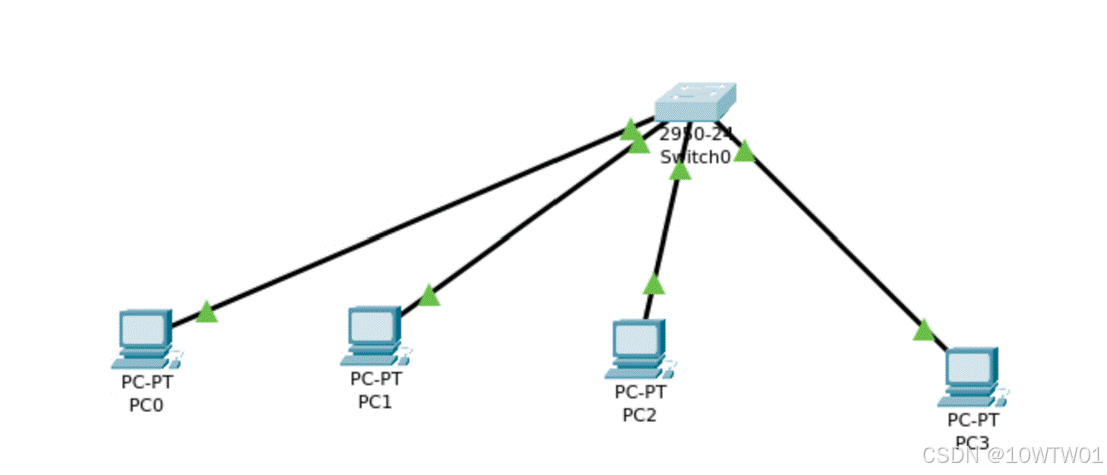
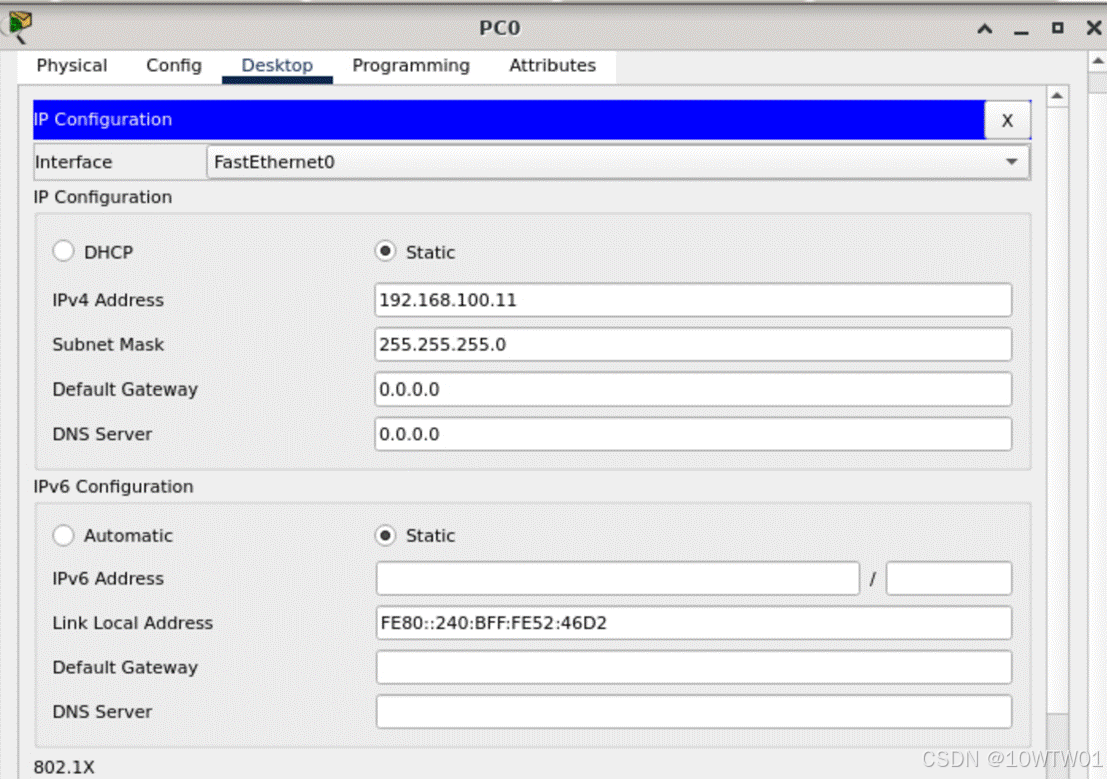
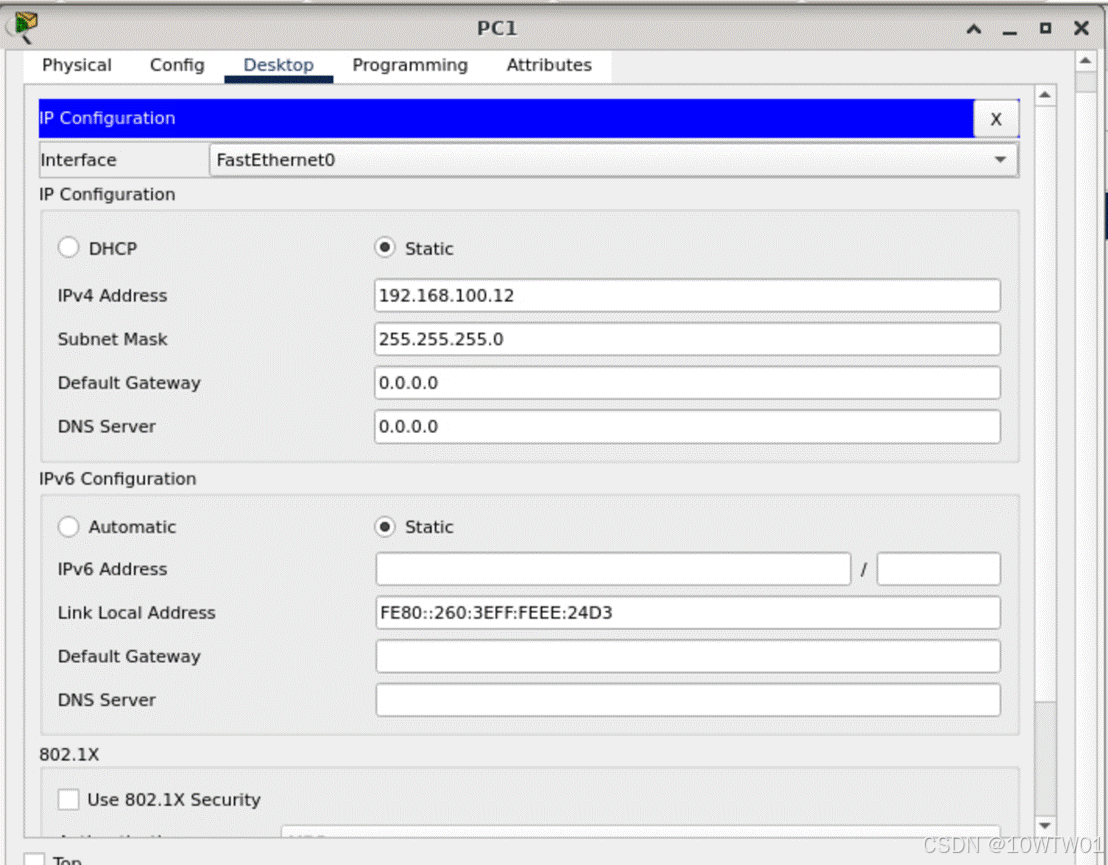
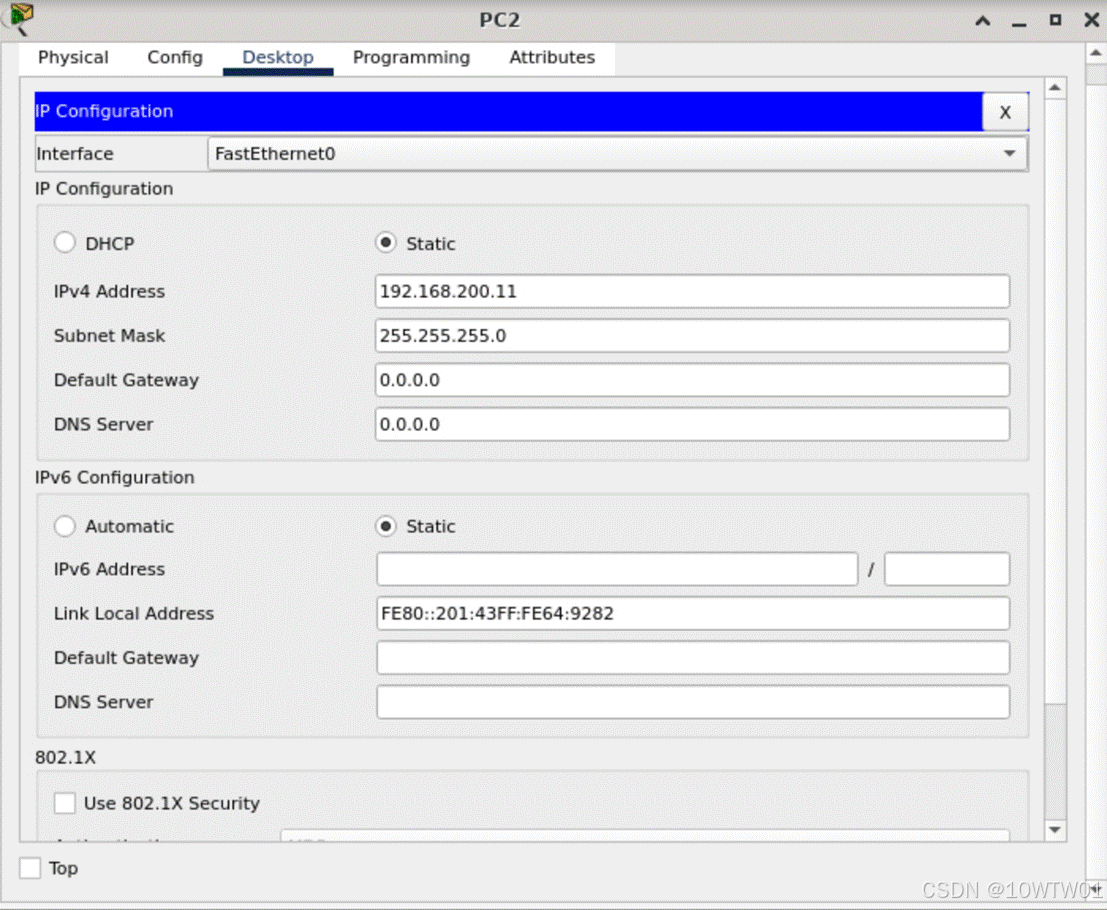
根据实验示意图,分别为PC0、PC1、PC2、PC3配置静态IP地址,子网掩码均设为255.255.255.0,默认网关和DNS服务器均设为0.0.0.0(无需网关转发),具体配置如下:
PC0:IPv4地址为192.168.100.11。
PC1:IPv4地址为192.168.100.12。
- PC2:IPv4地址为192.168.200.11。
PC3:IPv4地址为192.168.200.12。
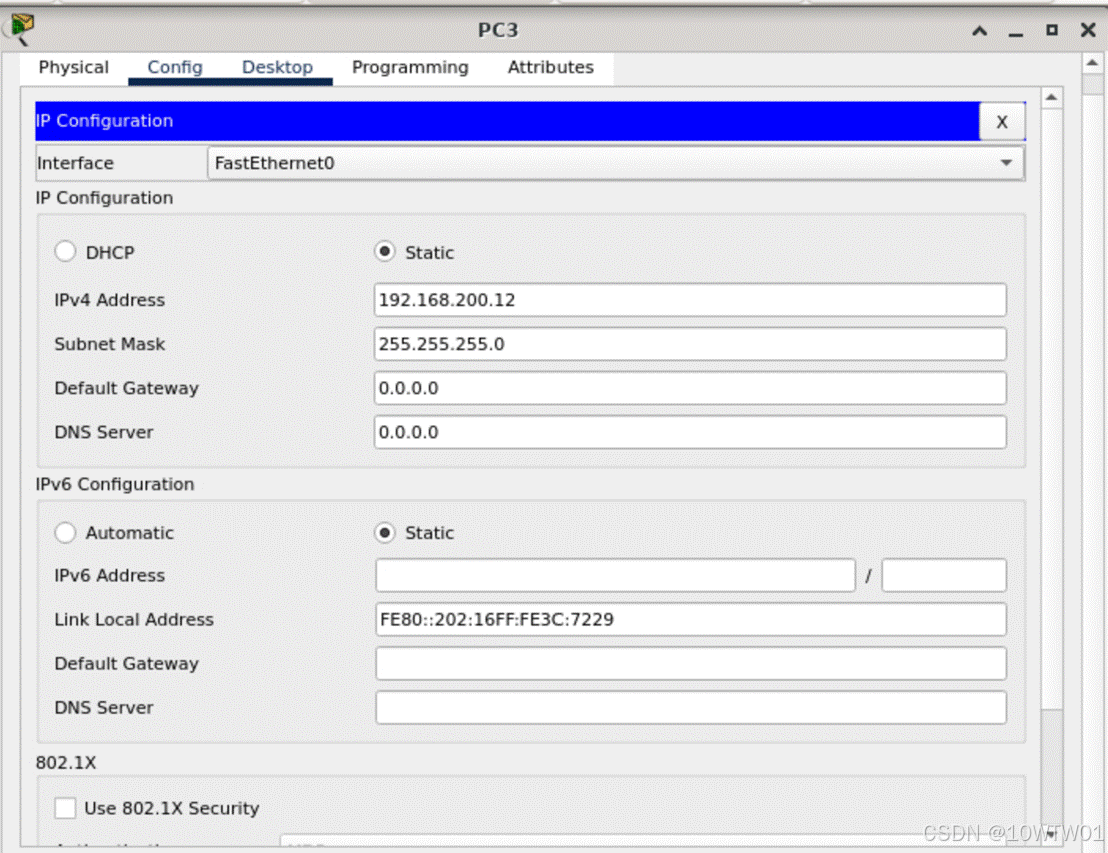
结果分析:PC机IP地址配置完成后,确保各PC机网络接口正常启用,为后续VLAN通信验证奠定基础,不同网段的PC机将通过VLAN实现隔离与通信控制。
3.2 创建 VLAN 2
登录交换机后,通过命令行进入全局配置模式,执行VLAN创建命令,具体操作如下:
Switch#configure terminal (进入全局配置模式)
Switch(config)#vlan 2 (创建VLAN 2,默认名称为VLAN0002)
Switch(config-vlan)#exit (退出VLAN配置模式,返回全局配置模式)
Switch(config)#end (退出全局配置模式,返回特权模式)
执行上述命令后,成功在交换机上创建VLAN 2,VLAN处于激活状态,可用于后续端口分配。
3.3 为 VLAN 2 分配以太网端口
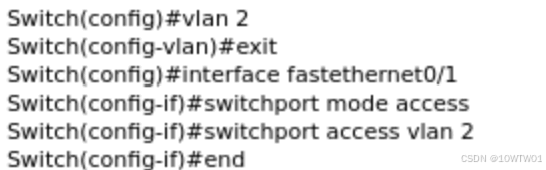
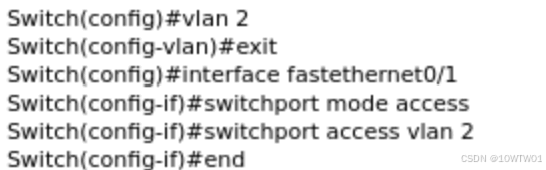
将交换机的FastEthernet0/1、FastEthernet0/2两个端口分配到VLAN 2,设置端口为access模式,具体操作如下:
- 分配FastEthernet0/1端口:
Switch#configure terminal
Switch(config)#interface fastethernet0/1 (进入Fa0/1端口配置模式)
Switch(config-if)#switchport mode access (设置端口为access模式,仅允许接入一个VLAN)
Switch(config-if)#switchport access vlan 2 (将该端口分配到VLAN 2)
Switch(config-if)#end
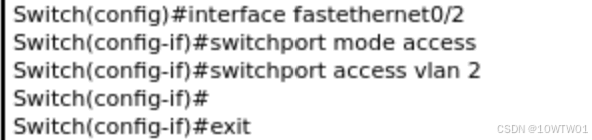
- 分配FastEthernet0/2端口:
Switch#configure terminal
Switch(config)#interface fastethernet0/2 (进入Fa0/2端口配置模式)
Switch(config-if)#switchport mode access
Switch(config-if)#switchport access vlan 2
Switch(config-if)#exit
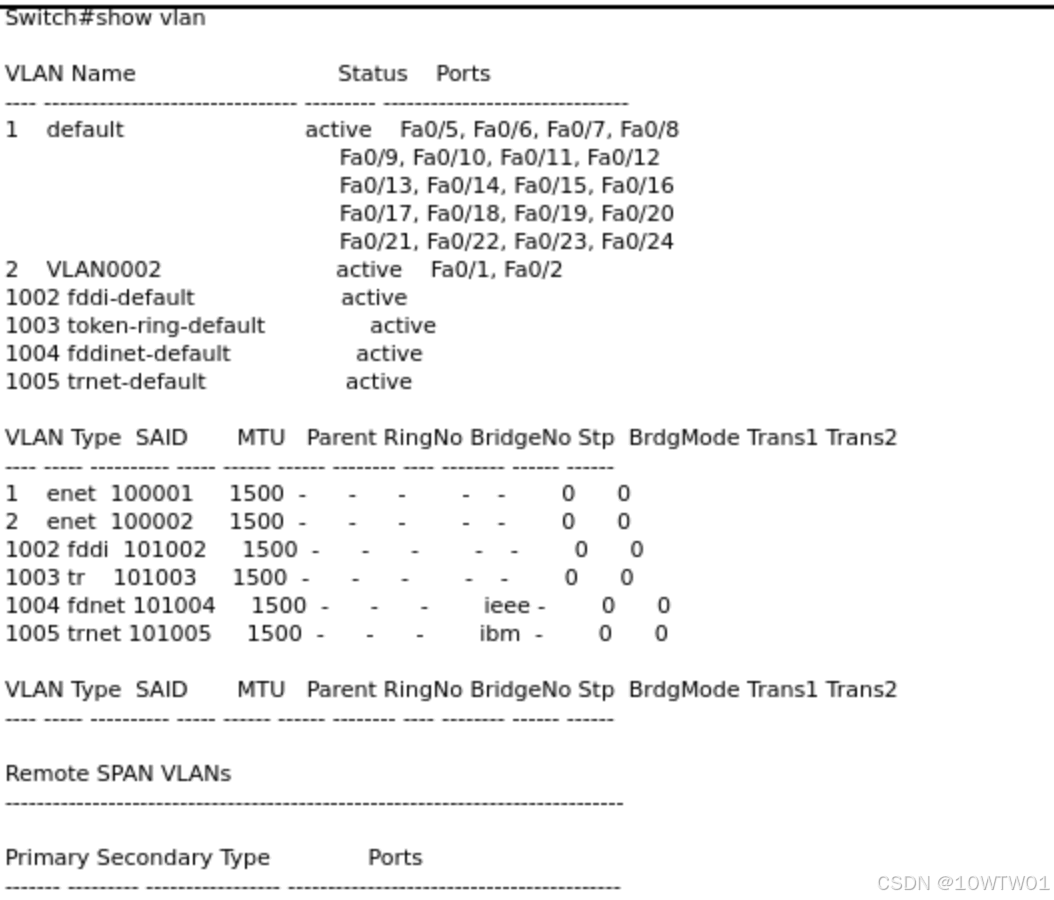
结果分析:端口分配完成后,在特权模式下执行"Switch#show vlan"命令,查看VLAN配置情况,结果显示VLAN 2(名称VLAN0002)处于active状态,Fa0/1、Fa0/2端口已成功加入VLAN 2;默认VLAN 1包含其余未分配端口(Fa0/5至Fa0/24),验证了端口分配的正确性。
3.4 创建 VLAN 接口并配置 IP 地址
为VLAN 2创建逻辑接口(SVI接口),并配置静态IP地址,作为VLAN 2内PC机的网关,具体操作如下:
Switch#configure terminal
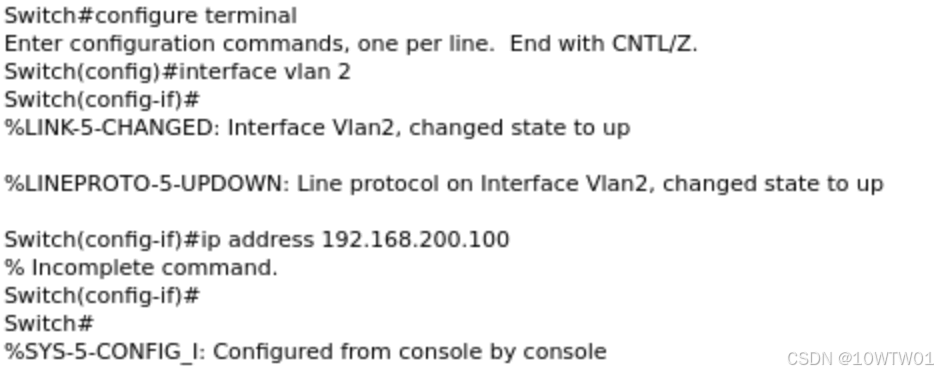
Switch(config)#interface vlan 2 (创建VLAN 2的逻辑接口,进入接口配置模式)
Switch(config-if)#ip address 192.168.200.100 255.255.255.0 (配置接口IP地址及子网掩码)
Switch(config-if)#end
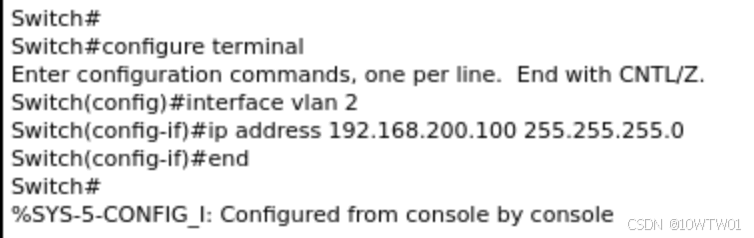
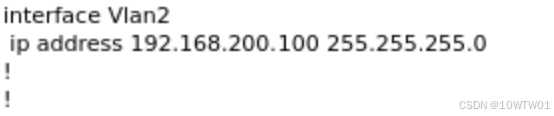
结果分析:配置完成后,系统提示"Interface Vlan2, changed state to up""Line protocol on Interface Vlan2, changed state to up",表明VLAN 2接口已启用;在特权模式下执行"Switch#show run"命令,查看配置结果,确认"interface Vlan2"下已成功配置IP地址192.168.200.100 255.255.255.0,配置生效。
3.5 最终配置验证
通过"show vlan"命令验证VLAN端口分配,通过"show run"命令验证VLAN接口IP配置,确认所有操作均符合实验要求,VLAN 2创建成功、端口分配正确、接口IP配置有效,实验步骤全部完成且结果正常。