video2text Windows 安装部署教程
找了下本地视频转文字的工具,都是各种限制,于是自己写了个自用的工具。如果你觉得有用,欢迎在 GitHub 上给个 Star!
- 完全免费,无时长限制,可转写视频和音频
- 基于 Whisper large-v3,高准确率
- 集成 Ollama / NVIDIA 大模型,自动生成摘要
- 图形界面 + 命令行,Windows 绿色版已打包
- 批量转写 + 总结,输出 TXT/SRT/VTT/JSON
- 完全开源:video2text GitHub 仓库
一、界面
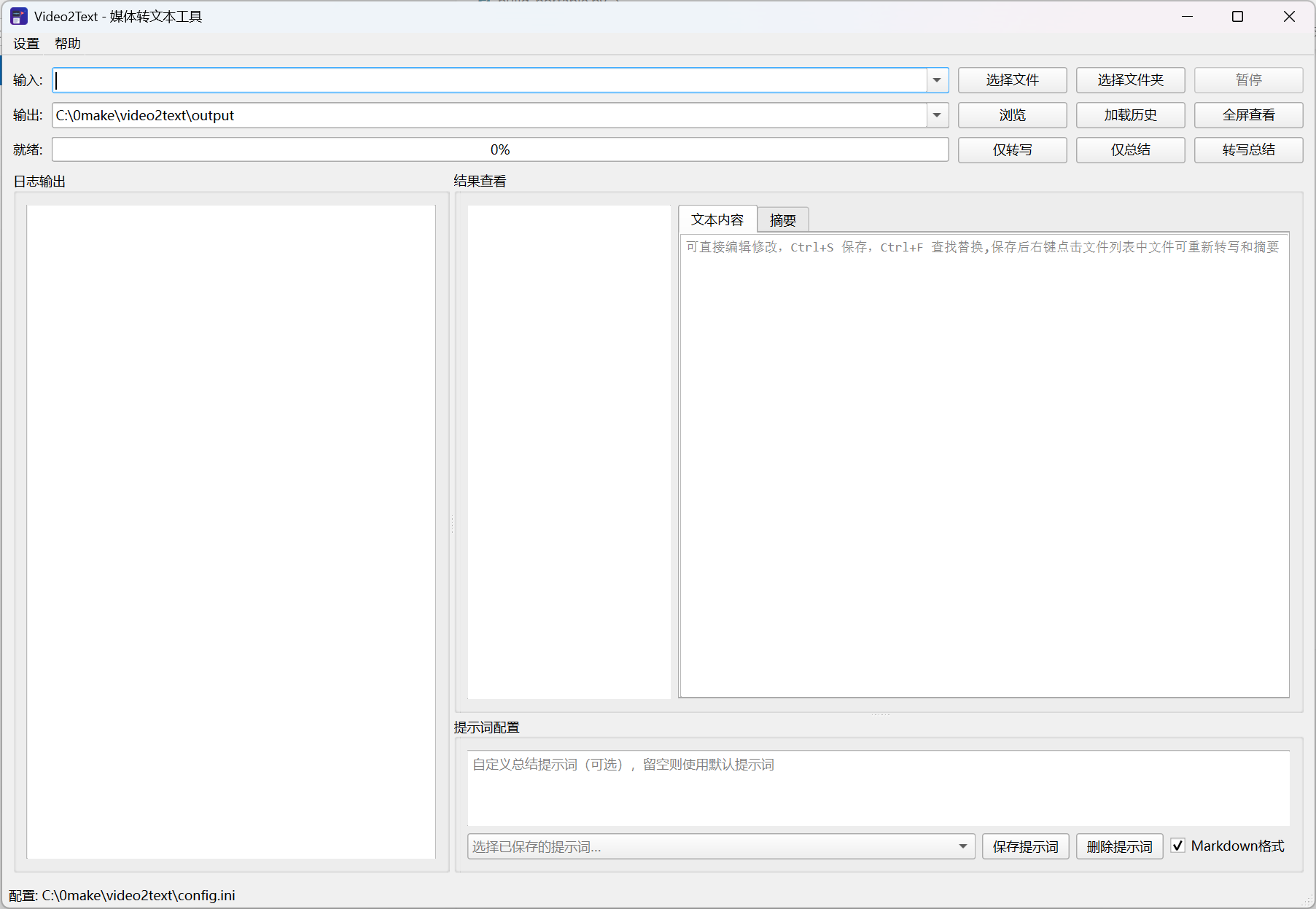
主界面GUI
- 仅转写:Whisper提取语音,输出原文、字幕,不生成AI总结
- 仅总结:读取已有文稿,本地大模型生成摘要
- 转写总结:一键执行语音转写+AI摘要整套流程
- 左侧日志区:实时打印加载、报错、显存、任务耗时等运行日志
- 右上结果区
- 文本内容:原文编辑,
Ctrl+S保存、Ctrl+F查找,右键重转文件 - 摘要页:AI产出文案,支持手动修改
- 文本内容:原文编辑,
- 右下提示词区
- 自定义摘要提示词,可保存/删除模板;勾选Markdown自动格式化导出
工作流程简介
video2text 的处理流程分为两个阶段:
- 语音转写:输入视频/音频 → Whisper large-v3 模型 → 输出 TXT/SRT/VTT/JSON 文本
- 智能总结:转写文本 → Ollama 本地模型 / NVIDIA 在线模型 → 输出 Markdown 格式摘要
两个阶段可独立运行,也可以一键完成。
二、安装前的准备:系统要求与组件
在安装 video2text 这一本地视频转文字工具前,请先确认你的电脑满足以下条件。
2.1 最低配置与推荐配置
| 项目 | 最低要求 | 推荐配置 |
|---|---|---|
| 操作系统 | Windows 10 64位 | Windows 11 64位 |
| 磁盘空间 | 20 GB 可用空间 | 30 GB 以上(含模型文件) |
| 内存(RAM) | 8 GB | 16 GB 及以上 |
| 显卡 | 无(CPU模式可用但很慢) | NVIDIA 显卡(6GB显存以上) + CUDA |
注意:AMD 显卡暂不支持 GPU 加速。CPU 模式可以运行会比较慢。
显卡信息参考(nvidia-smi 输出示例):
以下为 nvidia-smi 输出示例,请以你电脑上的实际输出为准
- Driver Version: 572.83:NVIDIA 显卡驱动版本,video2text 依赖驱动提供的 CUDA 运行时。驱动版本过低可能导致 GPU 无法被识别。
- CUDA Version: 12.8:此驱动支持的最高 CUDA 版本。Whisper 和各类深度学习模型在 CUDA 12.x 下均可正常工作。
| NVIDIA-SMI 572.83 | Driver Version: 572.83 | CUDA Version: 12.8 |
|---|---|---|
| GPU Name Driver-Model | Bus-Id Disp.A | Volatile Uncorr. ECC |
| Fan Temp Perf Pwr:Usage/Cap | Memory-Usage | GPU-Util Compute M. |
| MIG M. | ||
| =================================== | ================================ | ======================== |
| 0 NVIDIA GeForce RTX 4060 WDDM | 00000000:01:00.0 Off | N/A |
| N/A 41C P5 5W / 140W | 365MiB / 8188MiB | 0% Default |
| N/A |
如果驱动版本和 CUDA 版本太低也可能无法使用 GPU 加速。建议先在命令行执行
nvidia-smi确认显卡状态。
2.2 需要下载哪些文件
video2text 本地视频转文字工具的安装包体积较大,已上传至 123 云盘,内含以下组件:
| 组件 | 大小 | 是否下载 |
|---|---|---|
large-v3 语音模型 |
~3 GB | 可选,建议下载,自己有其它模型也行 |
Ollama 总结模型(qwen2.5:7b) |
~4.7 GB | 可选,看总结用不用 Ollama |
| video2text 程序 | ~3 GB | 必须 |
请使用支持保留目录结构的解压工具(如 7-Zip 或 Bandizip)解压压缩包,确保文件夹结构完整。
下载地址:
text
『来自123云盘用户喵王龙的分享』video2text 本地视频转文字工具
链接:https://1840674647.share.123pan.cn/123pan/7CfNTd-SE7j3?pwd=viWa#
提取码:viWa
三、详细安装步骤
以下按顺序介绍 video2text 本地视频转文字工具的完整安装流程。
3.1 部署 video2text 本地视频转文字程序
第一步:解压程序包
将 video2text_portable_windows_*.zip 解压到你希望存放程序的位置,例如 D:\video2text。该程序为绿色版,无需安装,不会写入注册表,解压即用。解压后目录结构如下:
text
D:\video2text\
├── video2text.exe          ← 主程序
├── video2text.bat          ← 启动脚本(自动设置工作目录)
├── config.ini              ← 配置文件
├── .env                    ← 环境变量配置(存放 API Key,需手动创建)
├── docs                    ← 文档
├── assets\                 ← 图标资源
├── ffmpeg\                 ← 内置 FFmpeg
├── models\                 ← 模型目录(需要放入模型文件)
├── output\                 ← 输出目录(可选)
├── logs\                   ← 日志目录
└── README.md               ← 说明文档
第二步:放入语音识别模型
将下载的 large-v3.zip 解压到程序目录下的 models 文件夹中。确保解压后模型文件位于 models\large-v3\ 子目录下,且包含以下核心文件:
text
D:\video2text\models\
└── large-v3\
    ├── config.json
    ├── model.bin              ← 核心模型文件(约 2.9 GB)
    ├── preprocessor_config.json
    ├── tokenizer.json
    └── vocabulary.json
放好模型后就可以使用视频转文本功能了。
需要使用其它模型的可以到 Hugging Face 上找,按照上面目录结构放好,再到配置文件中设置。
3.2 总结模型安装
video2text 支持两种总结服务:NVIDIA 在线模型和本地 Ollama 模型,按需选择其一即可。
3.2.1 NVIDIA 在线(使用在线 NVIDIA 模型总结)
需要先在 NVIDIA Build 注册账号并创建 API Key(目前大部分模型免费使用)。获取 Key 后在程序目录下新建一个名为 .env 的文本文件(注意文件名以点开头,无扩展名)。用记事本打开,按需添加以下内容:
ini
# NVIDIA API Key(使用在线 NVIDIA 模型总结时需要)
NVIDIA_API_KEY=nvapi-你的API密钥
保存文件。程序启动时会自动读取该文件中的环境变量。API Key 也可以通过系统环境变量设置,效果相同(系统环境变量优先级高于 .env 文件)。NVIDIA 提供有很多免费的模型,如果网络访问有问题需要自行解决。
3.2.2 安装 Ollama(使用本地模型总结)
Ollama 是一个本地大语言模型运行框架,video2text 使用它来生成文本摘要。
本文以
qwen2.5:7b-instruct-q4_K_M为例进行安装演示,该模型实际总结效果一般,推荐优先使用 NVIDIA 在线模型。
第一步:运行安装程序
双击 OllamaSetup.exe,按提示完成安装。安装过程无需手动配置,会自动完成。
第二步:解压预下载模型
找到下载好的 models.zip 文件,将其解压到 C:\Users\你的用户名\.ollama 目录下。确保解压后的目录结构如下:
text
C:\Users\你的用户名\.ollama\
└── models\
    └── blobs\          ← 模型数据文件
    └── manifests\      ← 模型清单文件
第三步:启动 Ollama 服务
方式一:在开始菜单找到 Ollama 图标并启动。
方式二:按 Win + R 打开运行窗口,输入 cmd,执行 ollama serve。
启动后系统托盘会出现 Ollama 图标,表示服务已就绪。
如果需要使用 Ollama 在线云服务模型(如 deepseek-v3.1:671b-cloud、gpt-oss:120b-cloud),需注册账号并在 .env 文件中配置 OLLAMA_API_KEY:
ini
# Ollama API Key(使用带认证的 Ollama 服务时可选配置)
OLLAMA_API_KEY=你的API密钥
3.3 验证安装是否成功
完成以上所有步骤后,按顺序验证各组件是否正常工作:
-
启动 video2text:
- 双击
video2text.exe或video2text.bat启动程序。 - 程序主窗口应正常显示,标题为「Video2Text - 视频转文本工具」。
- 底部状态栏会显示当前使用的配置文件路径。
- 双击
-
快速测试(可选):
- 选择一个短小的视频文件(1-2 分钟即可)。
- 点击「仅转写」按钮,观察日志面板是否有输出、进度条是否推进。
- 转写完成后,右侧面板应显示转写文本。
- 点击「仅总结」按钮,确认能正常生成摘要。