大家好。在使用OrCAD Capture导出网表至Allegro PCB时,有时会遇到"器件无封装"的报错,提示找不到指定的封装。常规解决方法是在原理图中为器件添加PCB Footprint属性并填写封装名。但如果你发现属性列表中连PCB Footprint都没有,或者出于某些模板兼容性需求,可以尝试手动添加JEDEC_TYPE参数------在部分配置环境下,Allegro导入网表时会优先或次优先读取该参数作为封装映射的依据。
本次分享将以实例演示,当原理图器件缺失封装属性时,手动添加JEDEC_TYPE参数是否有效。以下是关键步骤总结:
第一步:定位报错器件
- 导出网表后出现"无封装"报错时,在原理图中找到对应的报错器件。
第二步:打开属性编辑器
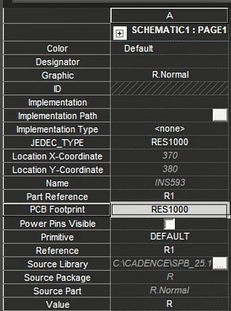
- 选中器件,右键选择 Edit Properties,打开属性编辑器(Property Editor)。
第三步:添加JEDEC_TYPE参数
-
在属性编辑器中,点击 New Property 添加新参数。
-
Name 栏填写:
JEDEC_TYPE -
Value 栏填写:器件实际的封装名称(例如
RES1000) -
点击 OK 保存。
第四步:保存并重新导出网表
- 保存原理图工程,点击顶部菜单 Tools → Create Netlist... ,确认参数后点击 OK 重新生成网表。
第五步:重新导入Allegro
-
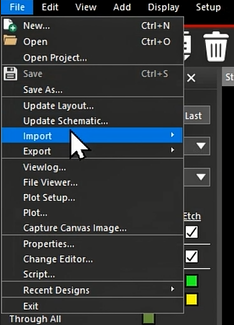
切换至Allegro界面,点击 File → Import → Logic/Netlist...。
-
选择网表格式为 Design Entry CIS (Capture) ,通过 Import directory 选择网表路径,点击 Import 执行导入。
第六步:验证结果
- 检查导入日志,确认"找不到封装"的报错已消失,即表示
JEDEC_TYPE参数生效,导入成功。
通过以上六步,即可验证在原理图器件缺失封装属性时,手动添加JEDEC_TYPE参数是一种有效的补救方案。
原创简介:芯巧电子是 Cadence 全球认证培训合作伙伴,是国内领先的电子、电气设计自动化和信息化管理系统方案与服务提供商,客户覆盖半导体、消费电子、通讯、汽车电子、工业自动化、教育科研等众多领域,业务涉及Cadence PCB及仿真全系列软件代理,PCB软件二次开发,电子元器件建库,PCB Layout 服务,PCB 加工装配等,拥有专业的市场销售、软件服务支持和软件定制开发团队。