智能文档是一款非常实用、高效的协同办公写作工具,可以满足当前碎片化、智能化的协作创作的场景需求,搭配内置的WPS AI能力,完美关联在线文档、WPS软件、多维表等办公组件,可以帮创作者和创作团队大幅减少重复操作,加强成员之间的协作,提升创作效率和质量。
今天,我会根据平时使用智能文档的经历,和大家分享智能文档的一些实用功能。
一、智能协同,随时随地协作
日常写作经常的操作是打开WPS,新建文档,再去写作,这样的结果是,如果文档没有保存或者电脑突然停电或死机,好不容易写好的内容可能会"付诸东流",现在有了智能文档就方便多了。
1.1 在线协同
我每次都会打开docs.wps.cn,新建一个智能文档,在上面进行创作、编辑等操作,所有的内容都会自动和云端同步 。因此,我可以在平板、手机等其他终端上进行操作,充分利用闲暇时光随时随地撰写 。
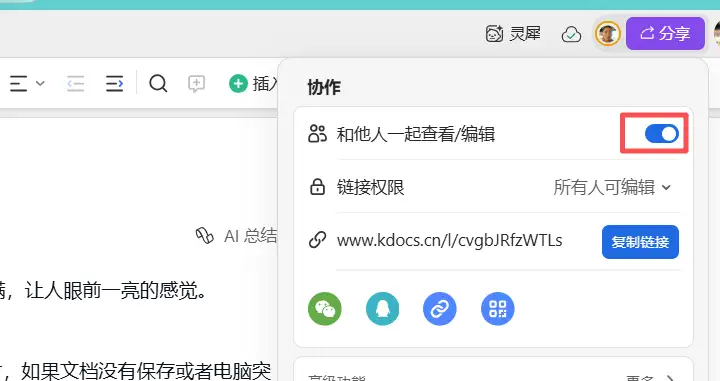
我还可以点击右上角的【分享】按钮,通过分享链接或二维码的形式,邀请领导、同事或朋友进行协同编辑、添加批注等。
1.2 查阅文档信息
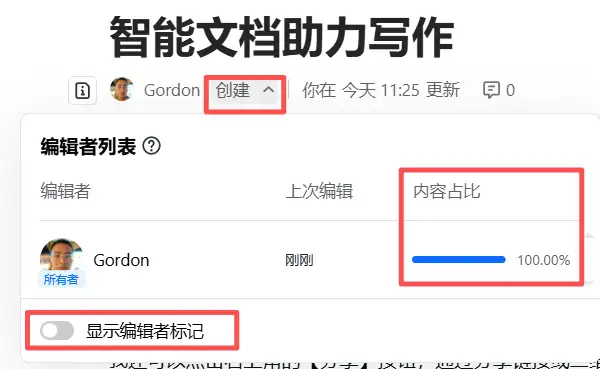
我们还可以点击标题下面的创作,点亮【显示编辑者标识 】,了解被编辑的内容,还可以查看编辑修改的内容比例等等。同时,可以查看更新的时间、评论的数量、
1.3 自定义文档显示信息
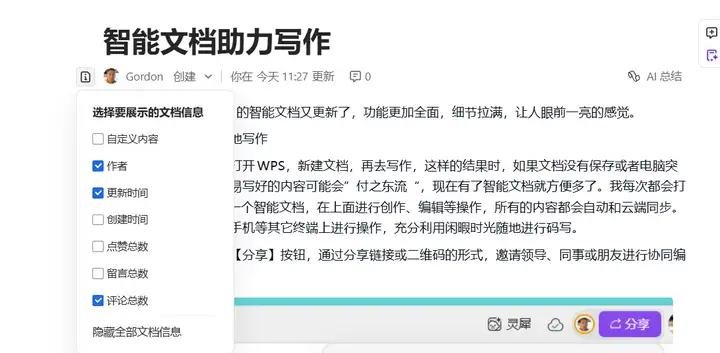
如果点击头像左侧的叹号,还可以自定义显示的文档信息,包括作者、更新时间、创建时间、留言数量等,还可以自定义显示内容。如下图所示:
二、富文本编辑,简约而不简单
智能文档支持插入图片、公式、表格、表情符号、思维导图、多维表格、代码、高亮文字块、文档等多模态内容 ,还可以放上倒计时、日程计划和扩展插件,并能与在线云文档相连,让网络办公变得更加轻松。
2.1 插入图片
插入的图片可以通过本地上传、云文档选择、AI生成三种不同的方式上传。AI生图的功能 说实话相对豆包、即梦还是有点弱,也希望未来继续提高。此外,在复制智能文档内容到知乎、CSDN平台时,虽然能保留原有的文本格式,但是却不支持图片的复制粘贴。
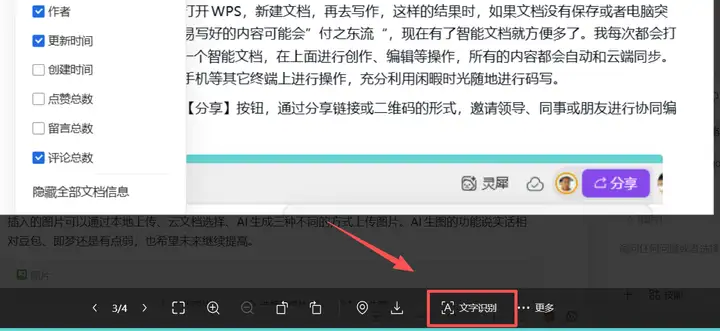
对于插入的图片还可以进行格式调整与文字识别。
2.2 插入文件
还可以直接上传文档,文档涵盖docx、xlsx、pptx、pdf、html等格式。比如我可以上传一下PDF文件,并能双击打开实现在线预览。如下图所示

但目前,智能文档个人版不支持音视频格式文件的上传,如果确认要插入视频,可以尝试把视频上传到B站平台,再通过【插入】------【第三方服务】------【哔哩哔哩】插入视频,就可以正常在文档中播放了。
三、WPS AI融入,让文章写作更便捷
智能文档已与WPS AI高效联动,支持AI伴写 、AI文档美化、AI文档问答、AI文档总结、AI生成PPT功能。新建一个智能文档时,文档会提醒AI帮我写,也可导入模板或在线文档。
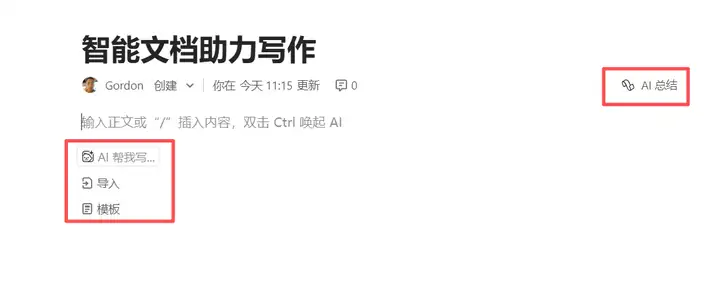
3.1 导入文档
这个导入功能就非常强大,支持本地导入docx文件 、网页链接、公众号文章甚至是其他人工智能工具生成的markdown格式的文本。
完成写作后,还可以把在线文档下载到本地保存,图片、文字和样式等都会得以完美保存,从而满足用户不同的分享和归档场景需求。
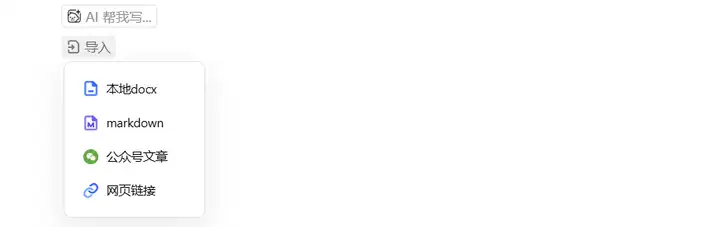
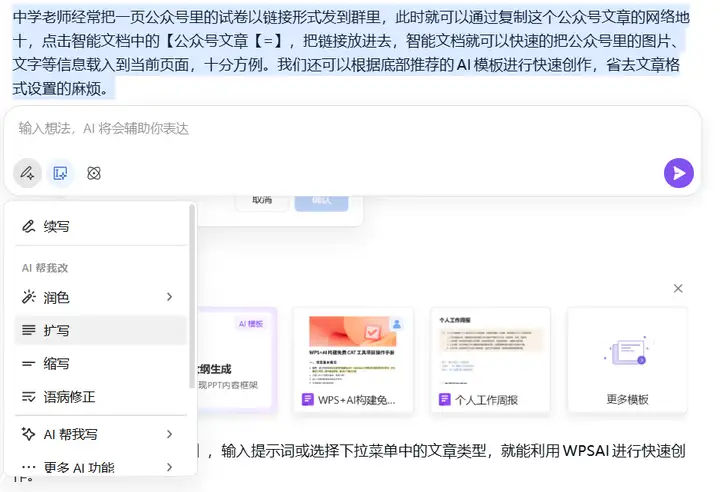
经常把一页公众号里的试卷以链接形式发到群里,此时就可以通过复制这个公众号文章的网络地址 ,点击智能文档中的【公众号文章】,把链接放进去,智能文档就可以快速地把公众号里的图片、文字等信息载入当前页面,十分方便。我们还可以根据底部推荐的AI模板进行快速创作,省去文章格式设置的麻烦。
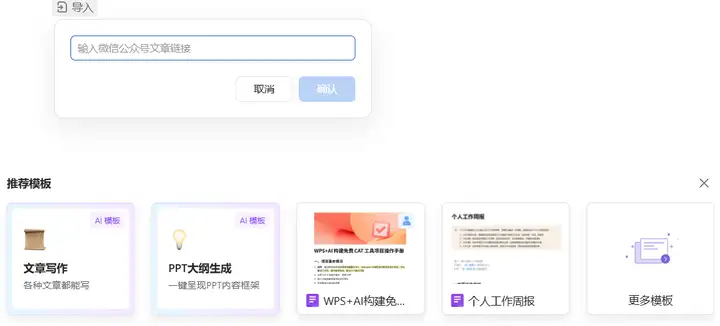
此项功能完美复刻WPS的金山收藏浏览器插件,可以把网页、公众号文章完美保存到本地智能文档进行编辑。
3.2 智能写作
在智能文档当中,按下Ctrl键双击或点击【AI帮我写】,输入提示词或选择下拉菜单中的文章类型后补充相关信息,就能利用WPS AI进行快速创作。
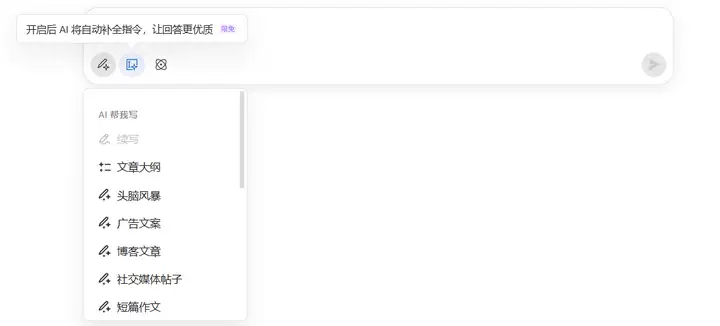
我们还可以选中刚刚写作的内容,对文本进行续写、润色、缩写、语病修正等等。同时,我们还可以在输入框下方选择性地开启提示词润色、开启推理模型,进一步优化提示词和生成的文本内容。
我们还可以把其他大模型生成的markdown格式的文本复制,点击【markdown】导入后缀为.md等格式的文件到智能文档当中,并保存文本原有的格式。目前仅支持文件导入,假如未来能够支持直接复制markdown文件并导入到智能文档当中就好了。
3.3 AI 文档美化
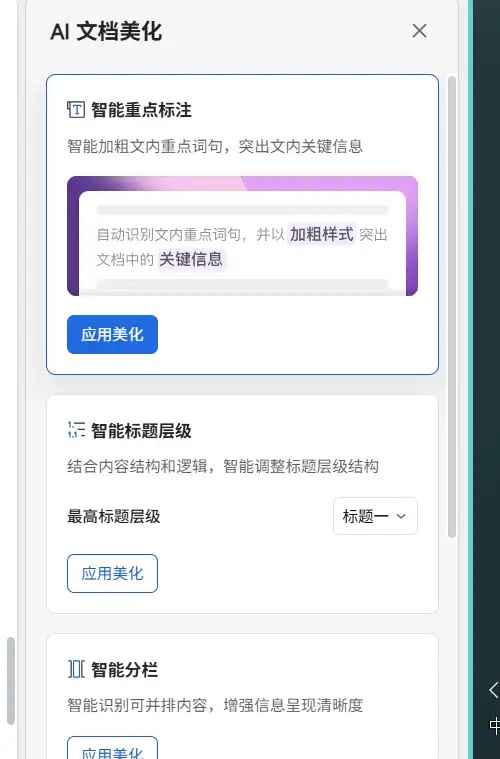
点击智能文档上方的WPS AI,在下拉菜单中选择【AI文档美化】,就可以对文档进行智能重点标注、智能调整标题层级、智能分栏、智能主题配色等等操作,本篇文章已经使用智能重点标注功能,把重要的信息加粗显示了。
四、特色功能,写作质量逐步提升
这里介绍几个智能文档的特色功能,非常实用,能帮我们大幅提升写作效率:
4.1 提及内容高亮
编辑文档时,当别人在评论中@你时,相关内容会自动高亮提醒,不用担心错过重要信息,如下面所示:
@Gordon 注意修改这里
4.2历史版本回溯
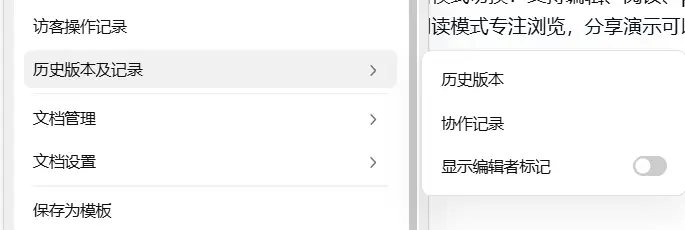
所有修改都会自动同步保存不同版本,不用担心误删内容无法找回。点击左上角的三个横线,在下拉菜单中选择【历史版本及记录】随时可以查看任意历史版本和操作记录,也可以一键恢复到之前的版本。
4.3 AI文档问答
如果打开的文档篇幅很长,想要快速找到特定内容,可以直接向WPS AI提问,AI会快速在文档中定位信息并给出总结回答,不用我们逐页查找。
如果感觉文章题目不够新颖,也可以通过AI文档问答,让WPS AI生成新的文章题目,并且自动更新现有题目。

4.4 文档校对
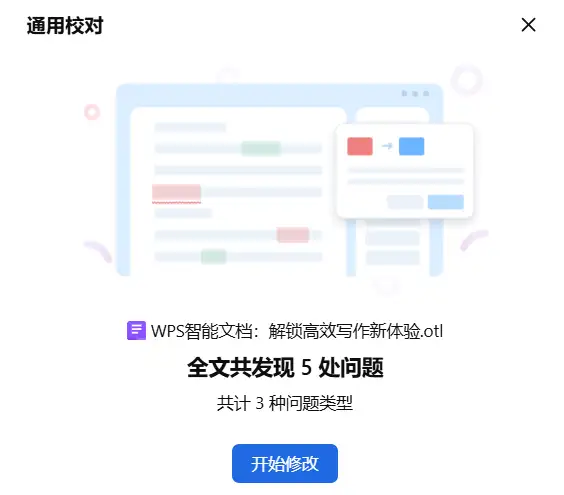
校对文章时,可以使用AI校对和通用校对功能,自动排查文本中的语病、错字和格式问题,快速提升文本内容的严谨性。
前者通过顶部菜单【WPS AI】------【AI校对】功能来实现,本功能支持【一键修正】和手动修改,非常方便,还可以导出CSV格式的问题报告,帮助作者快速定位。
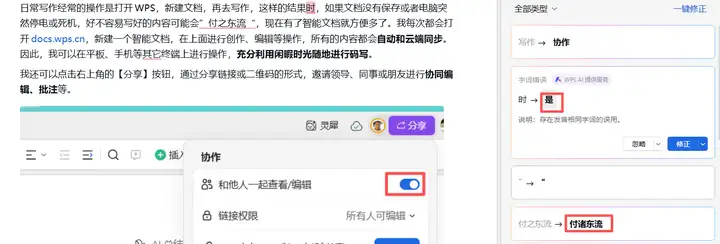
还可以通过左上角【特色功能】------【文档校对】来实现通用校对,两者结合起来效果最佳。
4.5 页面模式切换
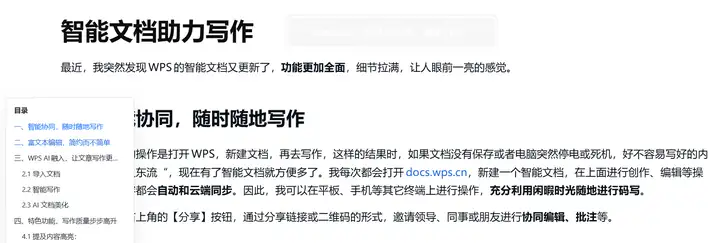
支持编辑、阅读、演示三种模式自由切换,写作用编辑模式梳理内容,阅读用阅读模式专注浏览,演示可以直接切换到演示模式,就像展示PPT一样全屏播放,从而满足不同场景下的使用需求。使用快捷键Ctrl+Enter,从当前位置开始执行演示模式,再按一下ESC退出演示模式。在演示模式下,左侧会显示目录,可以方便切换。
五、写在最后
除了以上推荐的功能,智能文档还有很多细节优化等待探索,比如个人偏好设置、文档分享高级权限管理、文档定稿等。整体来看,这是一款很适合新媒体创作者、教师、学生以及办公人群的智能在线写作工具。
相比传统本地文档更加适配现在碎片化办公、多人协作创作的需求,AI能力的融入也能帮我们有效减少重复操作,让创作者可以把更多精力放在内容本身。
我们也应清楚地看到,智能文档还存在对于音视频支持力度不足、AI生图能力相对较弱的问题,对于接入多维表、第三方服务方面还需要进一步优化。