1. KVM简介
KVM(Kernel-based Virtual Machine,基于内核的虚拟机)是目前Linux系统上最主流的开源虚拟化技术,也是国内外绝大多数公有云(如阿里云、腾讯云、华为云)背后的核心技术。
简单来说,它让你能在一台Linux物理服务器上,运行多台相互隔离的虚拟机,且性能几乎接近物理机。
它的核心设计可以概括为"双引擎分工协作",将Linux内核的高效调度与QEMU丰富的设备模拟能力完美结合。
KVM的架构非常清晰,主要包含两个核心部分:
KVM内核模块: 这是KVM的核心,直接集成在Linux内核中。它主要负责最关键的CPU和内存的虚拟化,利用CPU的硬件虚拟化功能(如Intel VT-x或AMD-V)让虚拟机指令直接在物理CPU上运行,从而保证高性能。
QEMU用户态工具: 这是一个运行在用户空间的进程,主要负责模拟虚拟机需要的I/O设备,比如网卡、硬盘、显卡、声卡等。同时,它通过系统调用与内核的KVM模块交互,来创建虚拟机和管理vCPU。
2. 安装KVM服务器
(1)开启虚拟化引擎: 虚拟机设置---处理器---勾选"虚拟化Intel VT -x/EPT或AMD-V/RVI"
(2)查看CPU是否支持KVM: KVM 需要有 CPU 的支持(Intel vmx 或 AMD svm),在安装 KVM 之前需要检查一下CPU是否提供虚拟技术的支持,可以运行如下命令来检查:
bash
grep -E "(vmx|svm)" /proc/cpuinfo如果输出的结果包含VMX,它是Intel处理器虚拟机技术标志;如果包含SVM,它是AMD处理器虚拟机技术的标志。如果什么都没有得到,那就说明该系统并没有支持虚拟化的处理,不能使用KVM。
(3)检查模块:
bash
lsmod |grep kvm如果输出有kvm就不需要装载模块了,否则需要如下命令加载模块:
bash
modprobe lvm
modprobe kvm-intel
(4)配置YUM源:
备份默认的软件源:
bash
cd /etc/yum.repos.d/
rename .repo .repo.bak *
ls
挂在镜像到/mnt 目录 (确保Linux的镜像文件已经连接):mount
bash
/dev/sr0 /mnt创建一个新的repo文件:vim centos.repo
输入下面内容后保存退出:
bash
[centos]
name=centos
baseurl=file:///mnt
enabled=1
gpgcheck=0
添加阿里镜像源:
bash
curl -o /etc/yum.repos.d/CentOS-Base.repo https://mirrors.aliyun.com/repo/Centos-7.repo清除yum 缓存:yum clean all
生成缓存:yum makecache
(5)安装管理工具:
安装Qemu-KVM 命令行工具:
bash
yum install -y qemu-kvm
ln -sv /usr/libexec/qemu-kvm /usr/bin/qemu-kvm
创建 ISO文件夹,用来存放ISO文件:mkdir /opt/ISO
(6)使用xftp 将镜像文件上传到该目录(mkdir /opt/ISO):
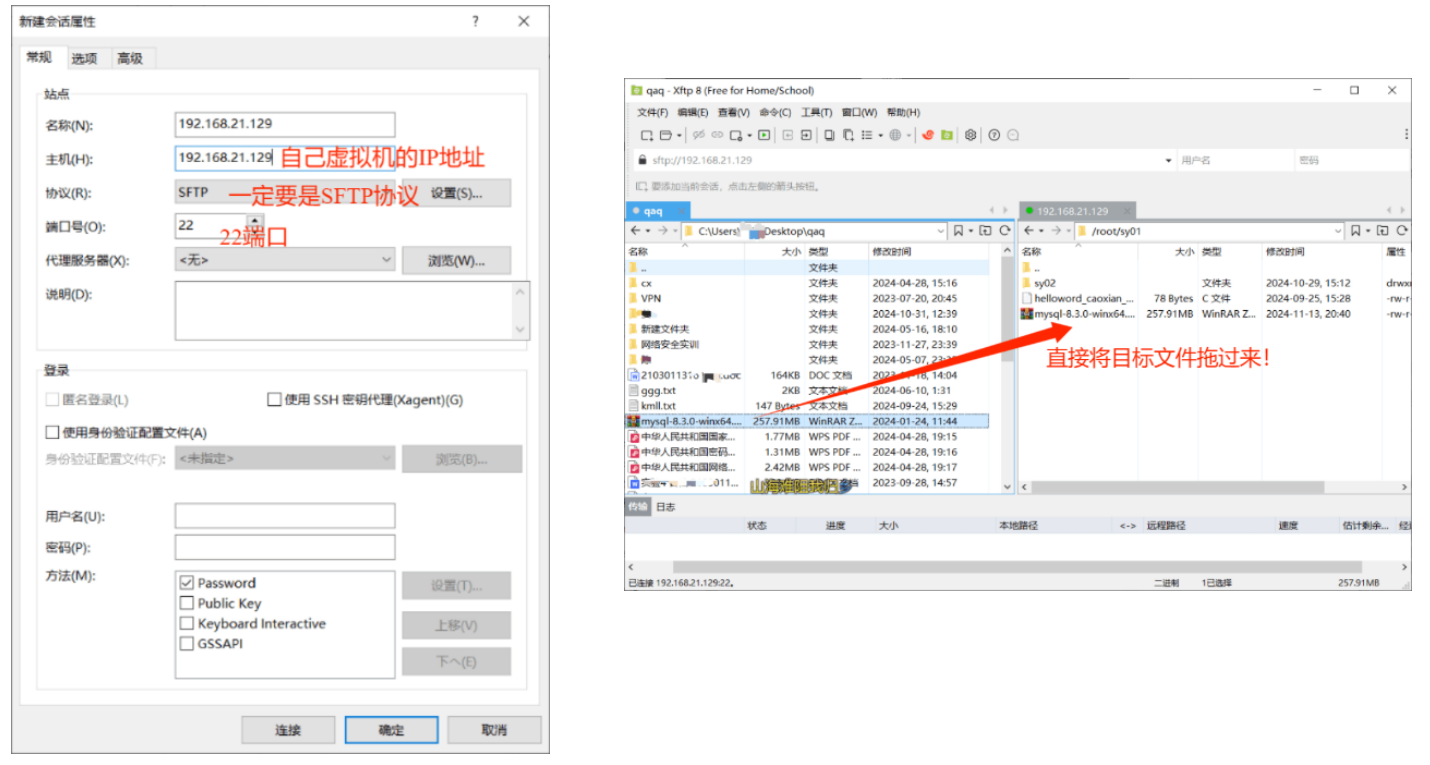
【
注:Xftp:Xftp 是一款由 NetSarang 公司开发的强大 SFTP/FTP 文件传输软件,常被称为 Windows 与 Linux/Unix 服务器之间的"文件传输神器"。下载安装地址:https://www.xshell.com/zh/xftp/
如果不想下载安装Xftp,也可以用共享文件夹传输。
】
查看是否上传成功:ll -h /opt/ISO/
3. libvirt tools管理工具使用
libvirt 本身是一个虚拟化管理库,而 libvirt 工具集则是基于这个库开发的一系列应用程序,用于创建、管理和监控虚拟机。可以把它理解为一套为 KVM/QEMU 等虚拟机监控器打造的"管理工具包"。
(1)使用libvirt tools工具管理VM:
bash
yum install libvirt libvirt-client virt-install virt-manager -y
systemctl start libvirtd
systemctl enable libvirtd
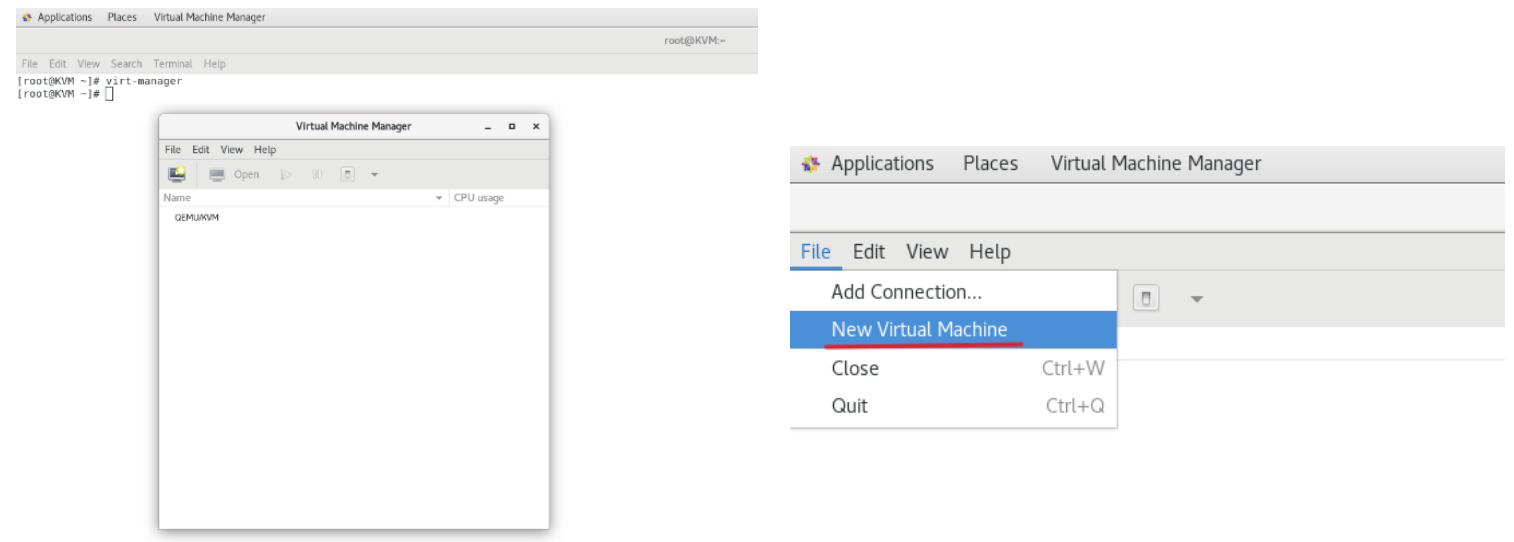
(2)打开虚拟管理器创建虚拟机(在图形界面下运行):
bash
virt-manager新建虚拟机:
选择本地安装:
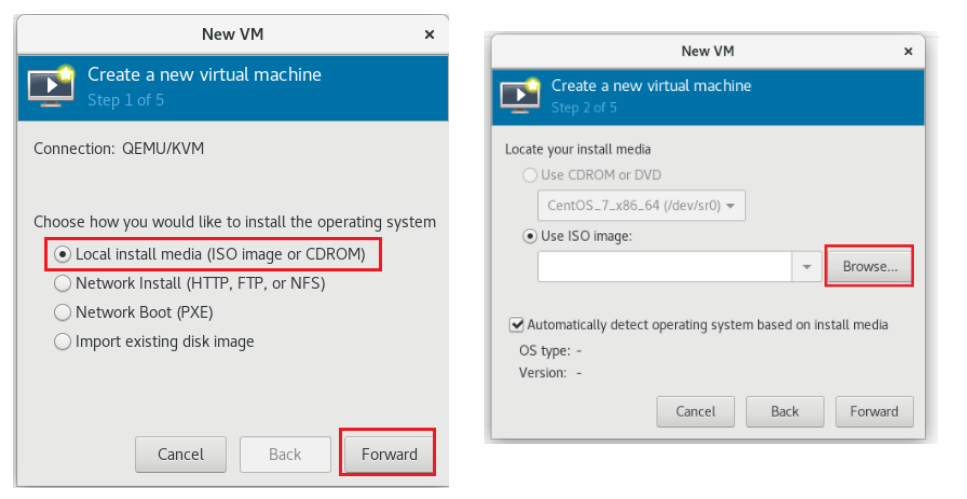
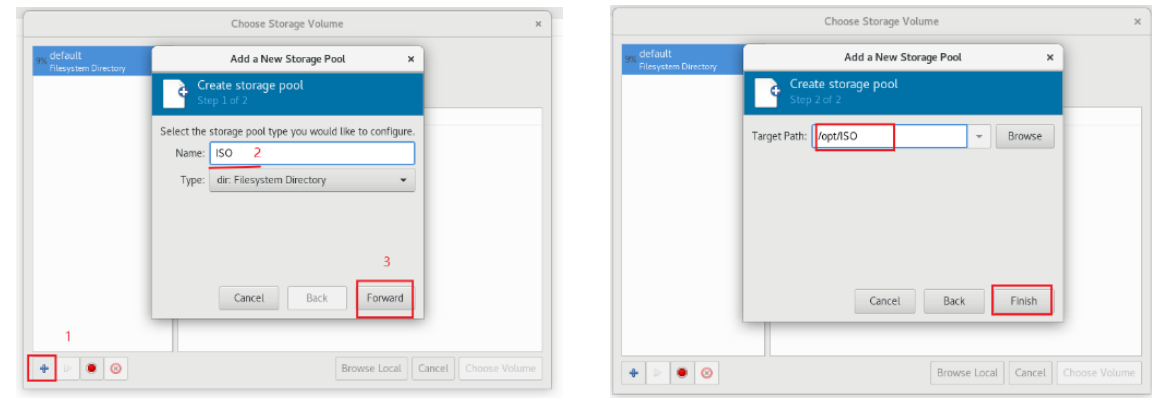
新建存储池:
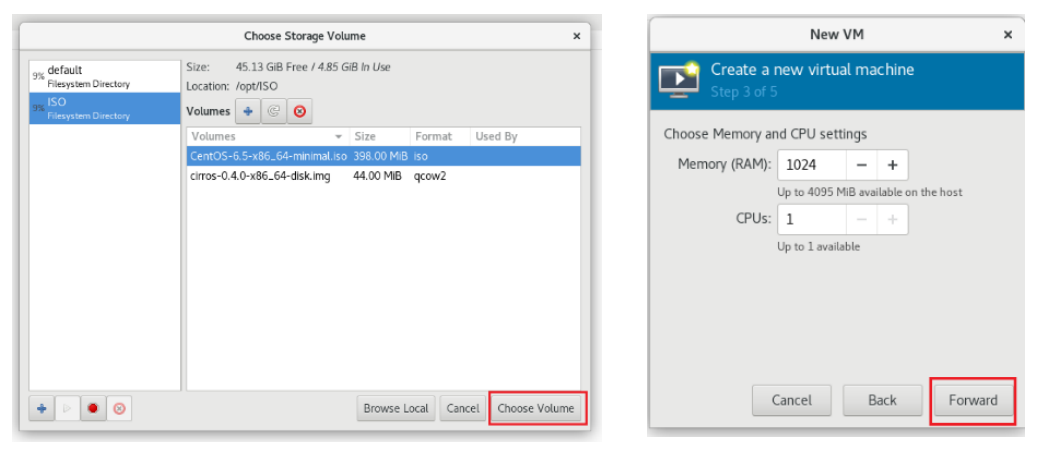
选择镜像、内存和cpu设置:
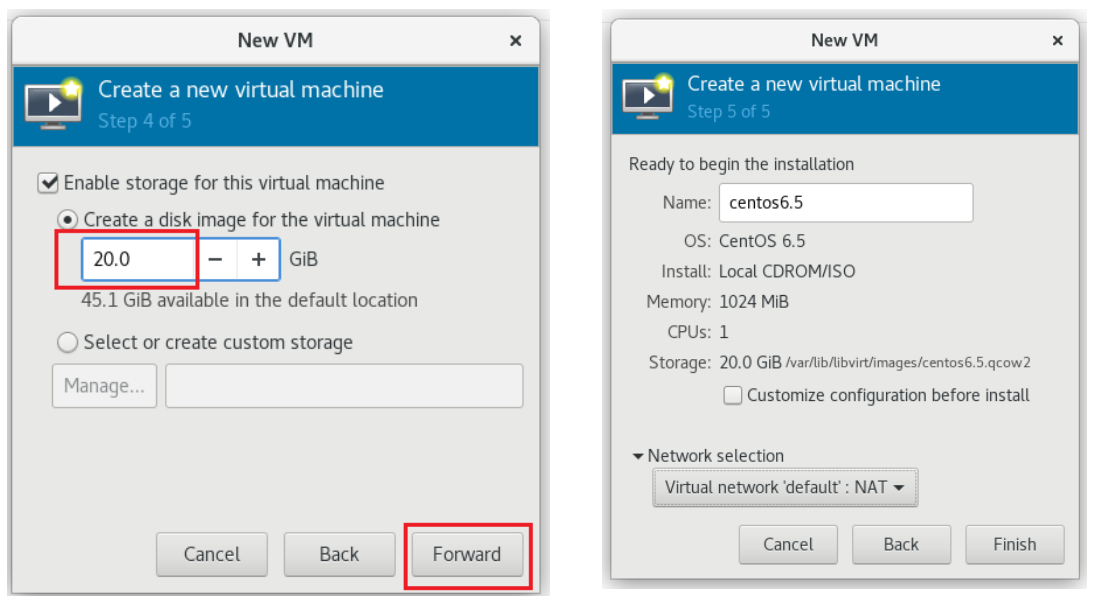
磁盘设置、准备开始安装:
(3)虚拟机维护:
单击"虚拟机"右键可以看到其操作界面:
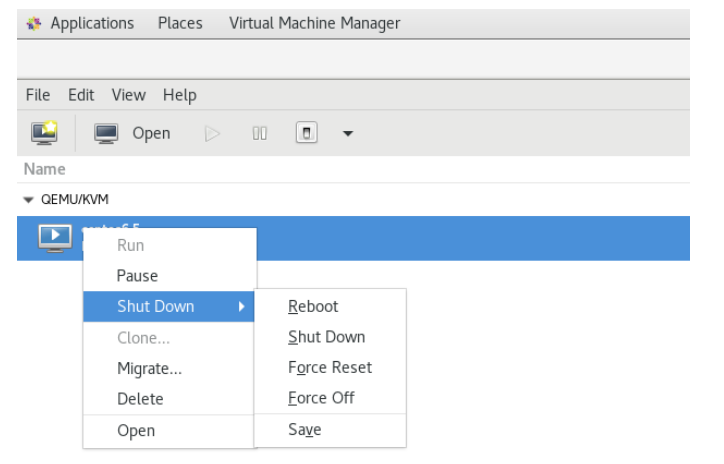
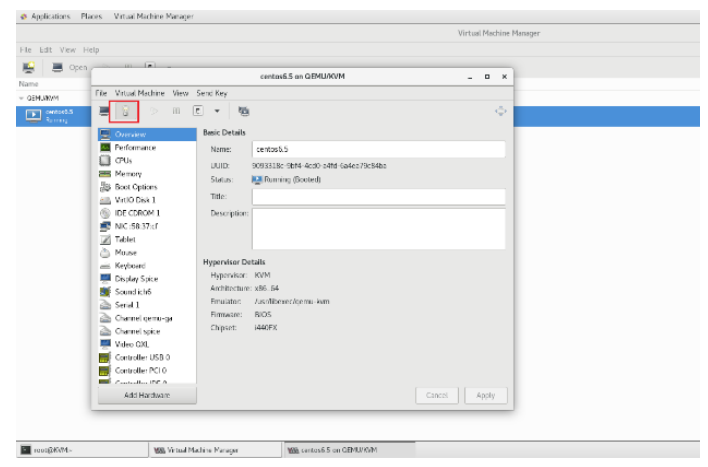
点击下方按钮 ,即可打开虚拟机详细配置界面: